Private Writing Assistant अब Mac के Safari में भी

Private Writing Assistant
अपने डिवाइस पर ही चलने वाले AI से व्याकरण जाँचें और टेक्स्ट दोबारा लिखें। मुफ़्त।
 Chrome में जोड़ें
 Safari में जोड़ें
आज तक Private Writing Assistant इस्तेमाल करने के लिए Chrome खोलना पड़ता था। बहुत-से Mac इस्तेमाल करने वाले उसे कभी खोलते ही नहीं: Safari पहले से Dock में है, उसी में उनके पासवर्ड हैं, उसी में वे अपने ईमेल लिखते हैं। वर्ज़न 1.4.4 के साथ, एक्सटेंशन ख़ुद उनके पास पहुँच गया है।
संक्षेप में
Private Writing Assistant अब Apple silicon वाले Mac पर Safari में काम करता है। एक्सटेंशन के साथ एक मुफ़्त Mac ऐप आता है, जो एक ओपन-सोर्स AI मॉडल आपके कंप्यूटर पर चलाता है, ताकि आपका लिखा हमें या किसी और को भेजे बिना जाँचा और दोबारा लिखा जाए। इसे privatetext.ai से डाउनलोड करें, ऐप एक बार खोलें और Safari की सेटिंग्ज़ में एक्सटेंशन चालू करें।
Chrome की हर जानी-पहचानी चीज़, अब Safari में
Safari वाला वर्ज़न वही एक्सटेंशन है, कोई छोटा किया हुआ रूप नहीं। आप टाइप करते हैं और 101 भाषाओं में वर्तनी और व्याकरण की गलतियों के नीचे लाइन खिंच जाती है। कोई वाक्य चुनें, और उसके बगल का बटन नौ शैलियों में “दोबारा लिखें”, “अनुवाद करें”, “AI से पूछें”, “समझाएं” और “सारांश बनाएं” देता है। किसी खाली टेक्स्ट बॉक्स में क्लिक करें, और एक छोटे-से अनुरोध से पहला ड्राफ़्ट लिखवा सकते हैं।
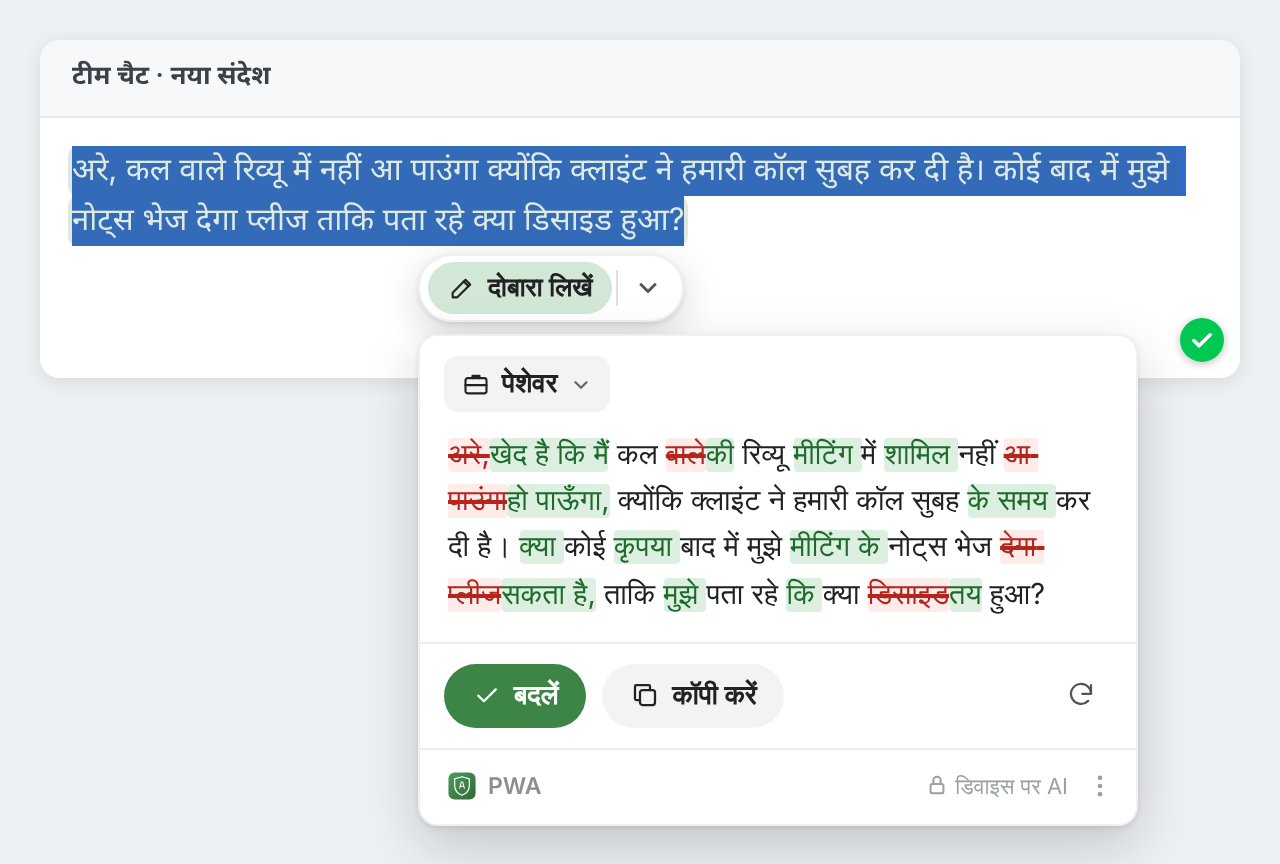
सोचने का काम एक छोटा Mac ऐप करता है
Chrome के साथ उसका अपना AI मॉडल आता है। Safari के साथ नहीं आता, इसलिए एक्सटेंशन अपना मॉडल साथ लाता है: एक मुफ़्त Mac ऐप, जो एक ओपन-सोर्स AI मॉडल एक बार डाउनलोड करता है और उसे आपके Mac पर चलाता है। ऐप मेन्यू बार में एक छोटी-सी ढाल के रूप में रहता है, Mac के साथ अपने आप शुरू होता है और उस पर ध्यान देने की ज़रूरत नहीं पड़ती। जब तक मॉडल लोड होता है, ढाल धुँधली रहती है।
उसके मेन्यू में आप दो मॉडल में से चुन सकते हैं: एक तेज़ मॉडल, जिसका डाउनलोड लगभग 1.3 GB है, और एक ज़्यादा सावधान मॉडल, लगभग 3 GB का। डाउनलोड होने के बाद दोनों ऑफ़लाइन काम करते हैं।
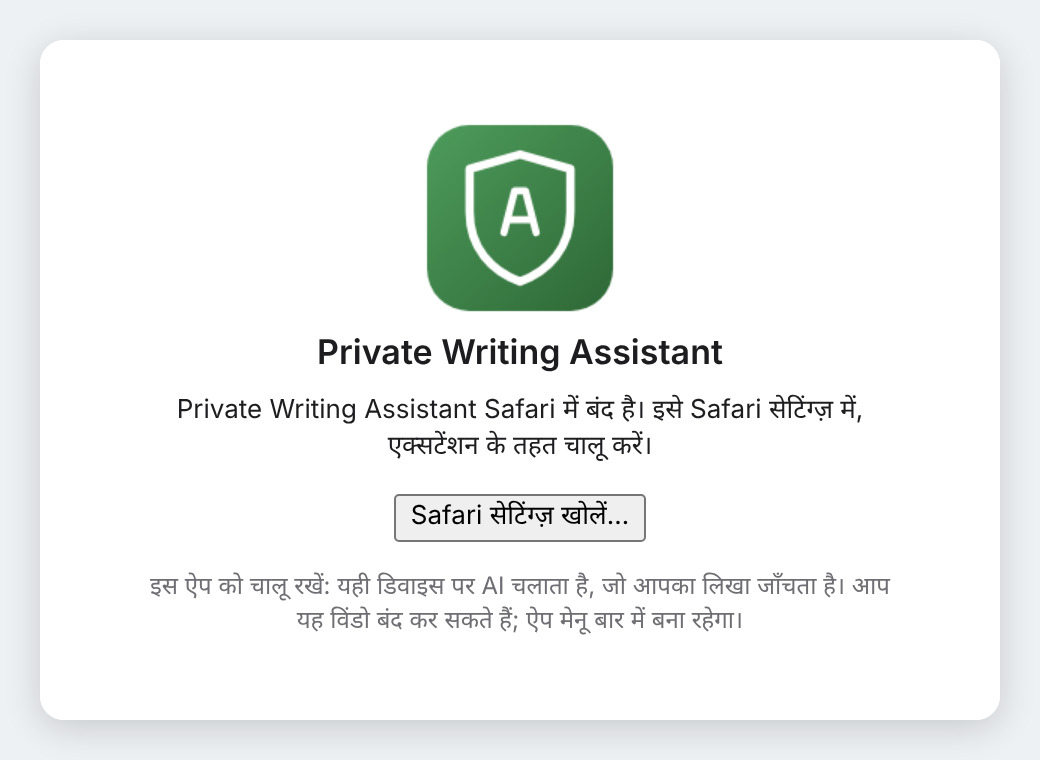
पाँच क़दमों में इंस्टॉल करें और चालू करें
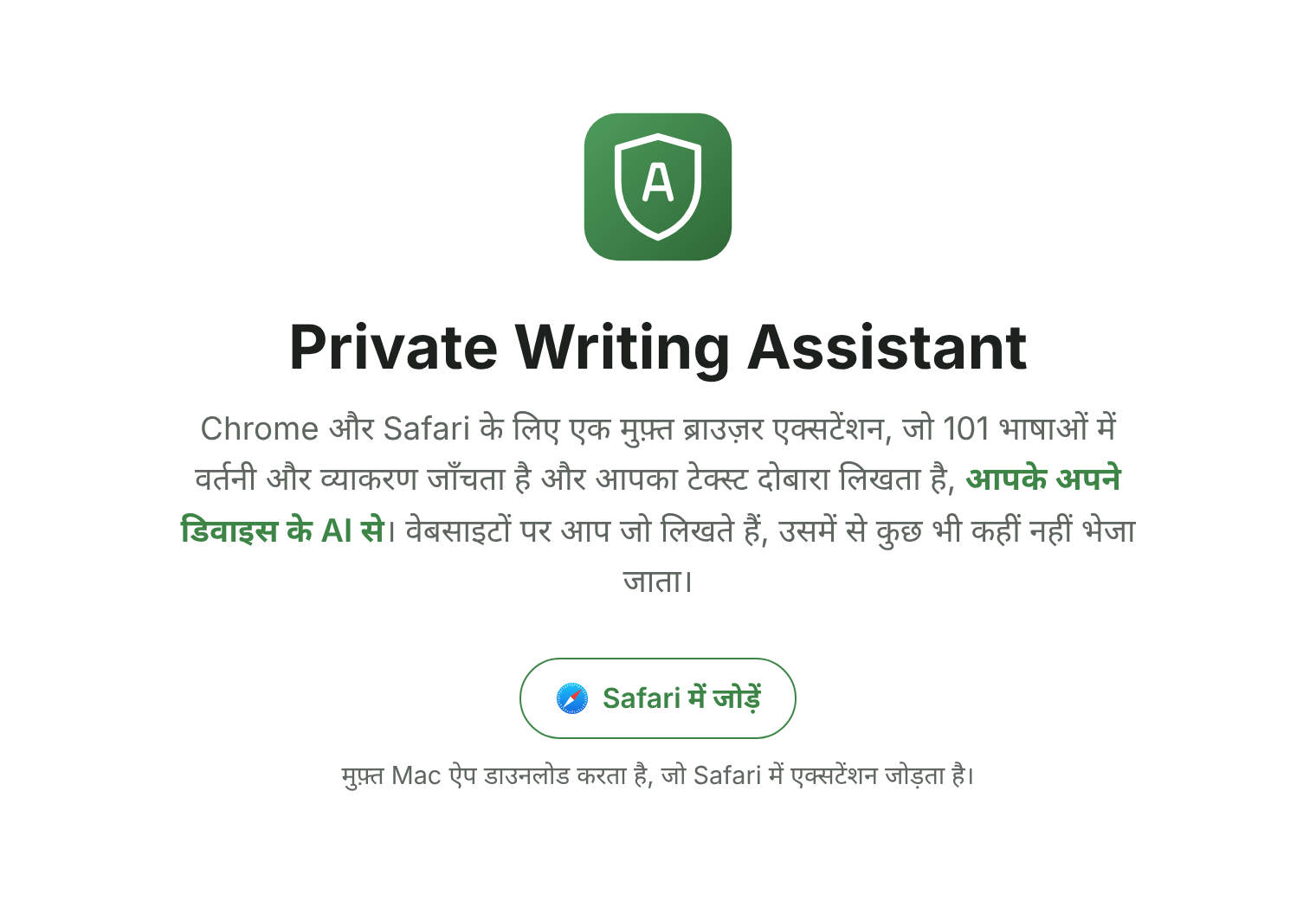
- Safari में privatetext.ai खोलें और Safari में जोड़ें पर क्लिक करें। इससे मुफ़्त ऐप एक डिस्क इमेज के रूप में डाउनलोड होता है, Private-Writing-Assistant.dmg।
- डिस्क इमेज खोलें और Private Writing Assistant को खींचकर ऐप्लिकेशन फ़ोल्डर में डालें। अगर आप ऐप को सीधे डिस्क इमेज से खोलते हैं, तो वह ख़ुद को वहाँ ले जाने की पेशकश करता है।
- ऐप्लिकेशन फ़ोल्डर से ऐप खोलें। मेन्यू बार में ढाल दिखने लगती है और AI मॉडल डाउनलोड होना शुरू हो जाता है।
- एक्सटेंशन चालू करें: Safari में Safari › सेटिंग्ज़ › एक्सटेंशन चुनें और Private Writing Assistant पर टिक लगाएँ। ऐप का Safari सेटिंग्ज़ खोलें… बटन आपको सीधे वहीं ले जाता है।
- उसे वेब पेजों पर काम करने दें: Safari के टूलबार में उसके आइकन पर क्लिक करें और उसे हर वेबसाइट पर काम करने की अनुमति दें। पेज पर आपका टाइप किया पढ़ने वाले हर एक्सटेंशन के लिए Safari यह पूछता है।
बस इतना ही। जब मेन्यू बार की ढाल धुँधली न रहे, तो किसी भी वेब पेज के किसी टेक्स्ट बॉक्स में क्लिक करें और लिखना शुरू करें।
आपके Mac को क्या चाहिए
- Apple silicon वाला Mac, M1 या नया
- macOS 13 या नया और Safari 18.4 या नया
- लगभग 2 GB खाली डिस्क स्पेस, या ज़्यादा सावधान मॉडल के लिए 4 GB
- इंटरनेट कनेक्शन, सिर्फ़ मॉडल के एक बार के डाउनलोड के लिए
Intel प्रोसेसर वाले Mac, iPhone और iPad इसे अभी नहीं चला सकते। अपना Mac कैसे जाँचें, यह क्या यह मेरे कंप्यूटर पर चलेगा? पेज पर बताया गया है।
आपका लिखा आपके Mac पर ही रहता है
Chrome में Private Writing Assistant, Chrome Built-in AI का इस्तेमाल करता है। Safari में यही काम ऐप का ओपन-सोर्स मॉडल करता है, और वह भी आपके अपने कंप्यूटर पर चलता है: एक्सटेंशन आपका टेक्स्ट आपके Mac पर ऐप को देता है और जवाब उसी से वापस लेता है। आपका टेक्स्ट कभी न हमें भेजा जाता है, न किसी तीसरे पक्ष को, जैसे किसी AI सेवा को। साइन अप करने के लिए कोई खाता नहीं है, इसलिए हमें नहीं पता कि आप कौन हैं। उपयोग के आँकड़े, जिन्हें आप सेटिंग्स में बंद कर सकते हैं, ऐसी चीज़ें गिनते हैं जैसे आप कौन-से फ़ीचर और किस ब्राउज़र में इस्तेमाल करते हैं, यह कभी नहीं कि आप क्या लिखते हैं। यह कैसे काम करता है में पूरी जानकारी है।
Mac पर Safari में लिखते हैं? privatetext.ai से मुफ़्त ऐप लें, उसे एक बार खोलें और एक्सटेंशन चालू करें।