بول کر لکھیں: کہیں، اور یہ وہیں ٹائپ ہو جائے جہاں آپ کا کرسر ہے

Private Writing Assistant
اپنے آلے پر ہی چلنے والی AI سے گرامر جانچیں اور متن دوبارہ لکھیں۔ مفت۔
 Chrome میں شامل کریں
 Safari میں شامل کریں
کچھ جملے ٹائپ کرنے سے زیادہ جلدی بولے جاتے ہیں: ایک فوری جواب جب دوسرے ہاتھ میں کافی کا کپ ہو، پہلا مسودہ جسے آپ بول کر سوچنا پسند کریں، کسی میٹنگ کے بعد ایک لمبا نوٹ۔ Private Writing Assistant کا ورژن 1.5 آپ کو بس انہیں کہنے دیتا ہے۔ کسی ٹیکسٹ باکس میں کلک کریں، «بول کر لکھیں» چنیں، اور بولیں۔
خلاصۂ کلام
«بول کر لکھیں» Chrome کے لیے Private Writing Assistant کے ورژن 1.5 میں نیا ہے۔ کسی خالی ٹیکسٹ باکس میں کلک کریں، بٹن کا مینو کھولیں اور «بول کر لکھیں» چنیں: آپ جو کہتے ہیں وہ بولتے بولتے کرسر پر ٹائپ ہوتا جاتا ہے، 17 زبانوں میں۔ Chrome کی اسپیچ ریکگنیشن آپ کی آواز کو آپ کے کمپیوٹر پر ہی متن میں بدلتی ہے، اس لیے نہ آپ کی آواز اور نہ آپ کے الفاظ ہمیں یا کسی اور کو بھیجے جاتے ہیں۔
چار قدموں میں بول کر لکھنا شروع کریں
- کسی خالی ٹیکسٹ باکس میں کلک کریں، یا خالی سطر پر Enter دبا کر ذرا انتظار کریں۔ کرسر کے پاس ایک بٹن آتا ہے جس پر پرامپٹ سے لکھیں لکھا ہوتا ہے۔
- اس کے ساتھ والے چھوٹے تیر پر کلک کریں اور بول کر لکھیں چنیں۔ جس زبان میں یہ سنے گا وہ اسی قطار میں دکھائی دیتی ہے۔
- بولیں۔ ہر فقرہ مکمل کرتے ہی کرسر پر لکھا جاتا ہے، اور جو الفاظ آپ ابھی کہہ رہے ہیں وہ اس کے فوراً بعد سرمئی رنگ میں دکھتے ہیں۔
- کام ختم ہو جائے تو بول کر لکھنا بند کریں (چوکور بٹن) پر کلک کریں، یا Escape دبائیں۔ ٹائپ کرنا، کہیں اور کلک کرنا یا 15 سیکنڈ کی خاموشی بھی اسے روک دیتی ہے، اور آپ کی کہی بات ٹیکسٹ باکس میں رہتی ہے۔
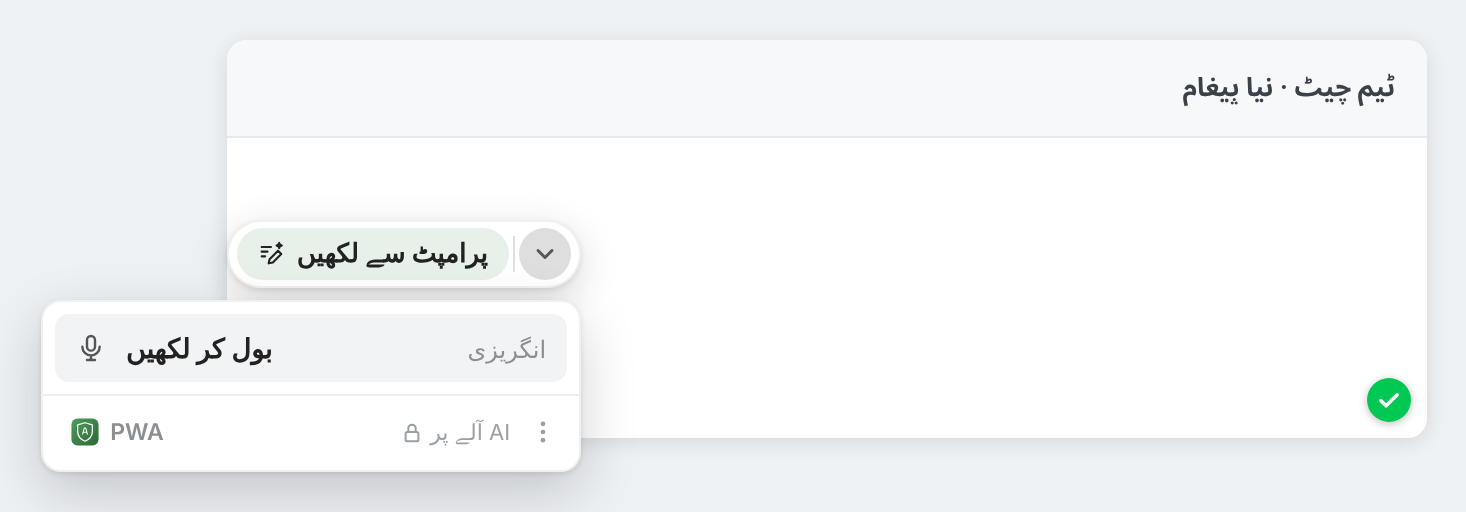
آپ «بول کر لکھیں» جتنا زیادہ استعمال کریں، یہ اتنی جلدی خود بٹن پر آ جاتا ہے، تاکہ جن ٹیکسٹ باکسز میں آپ اسے استعمال کرتے ہیں وہاں یہ بس ایک کلک کی دوری پر ہو۔
بولتے ہی اپنے الفاظ آتے دیکھیں
جب آپ بول کر لکھ رہے ہوں تو بٹن ایک پتلی پٹی بن جاتا ہے: سن رہا ہے…، زبان، اور روکنے کے لیے چوکور بٹن۔ «بول کر لکھیں» فقروں کے درمیان اسپیس ڈالتا ہے، اور جن زبانوں میں بڑے حروف ہوتے ہیں ان میں ہر جملہ بڑے حرف سے شروع کرتا ہے جب اسپیچ ریکگنیشن ایسا نہ کرے۔ جاپانی، چینی اور تھائی میں یہ وہ اسپیس چھوڑ دیتا ہے جو یہ زبانیں استعمال نہیں کرتیں۔
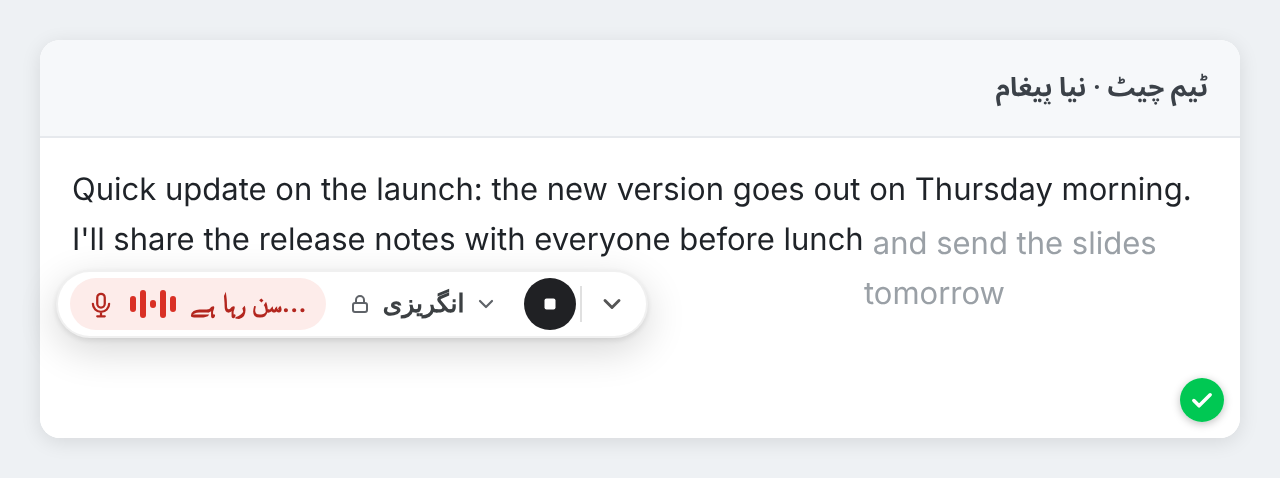
ارادہ بدل گیا؟ پٹی پر موجود تیر اب بھی پرامپٹ سے لکھیں پیش کرتا ہے: یہ بول کر لکھنا روکتا ہے، آپ کی کہی بات رکھتا ہے اور لکھنے کا کارڈ کھول دیتا ہے، تاکہ AI آپ کے بولے ہوئے نوٹس کو ایک نکھرے ہوئے مسودے میں بدل دے۔
17 زبانیں، جو آپ کے لیے خود چنی جاتی ہیں
«بول کر لکھیں» اسی زبان میں سنتا ہے جس میں آپ کا متن ہے۔ خالی باکس میں یہ وہ زبان لیتا ہے جس میں آپ نے اس ویب سائٹ پر آخری بار بول کر لکھا تھا، یا جو آپ نے ترتیبات میں چنی ہو، یا آپ کے براؤزر کی زبان۔ پٹی پر زبان کا بٹن اسے کسی بھی وقت بدل دیتا ہے، اور اگر آپ ہمیشہ ایک ہی زبان چاہتے ہیں تو ترتیبات کے صفحے پر بول کر لکھنے کی زبان کا انتخاب موجود ہے۔
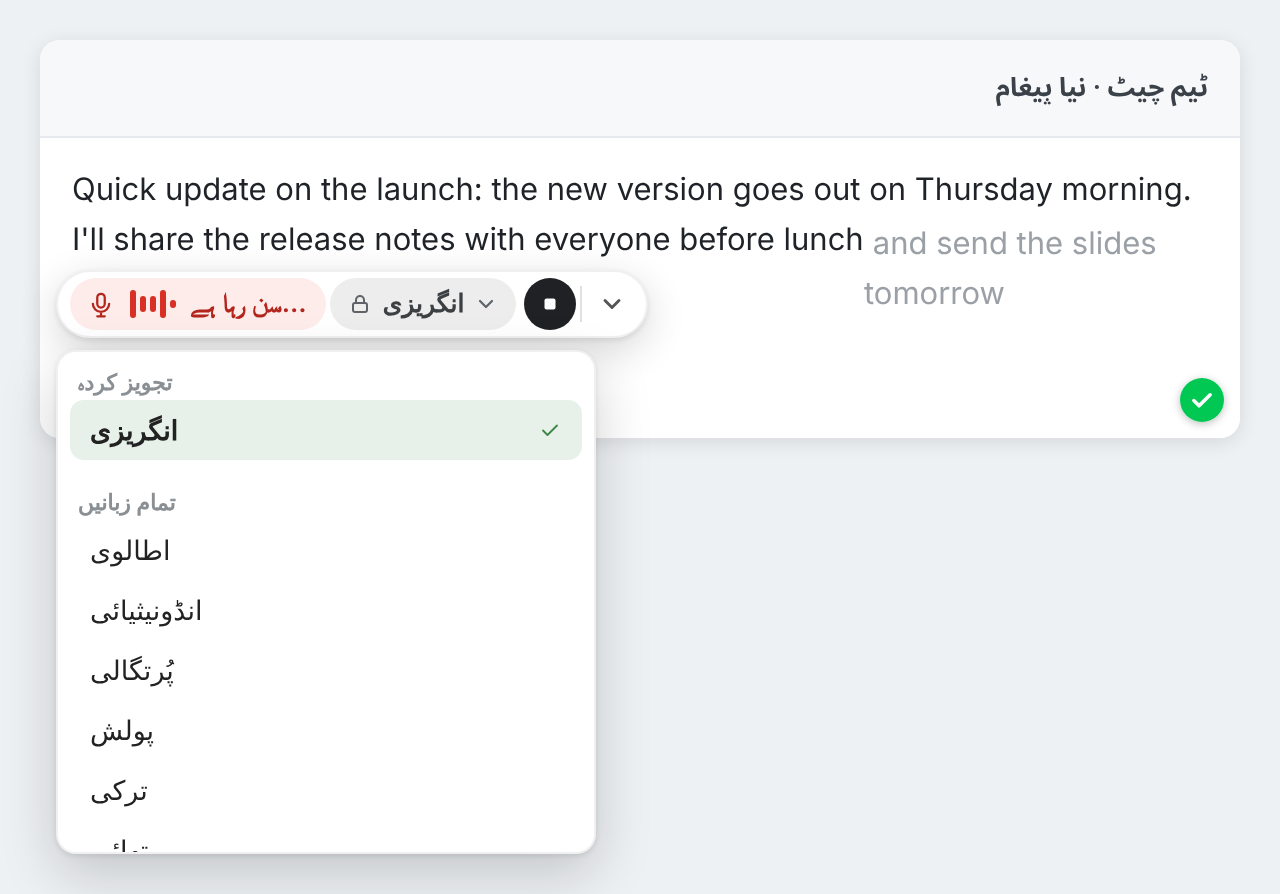
Chrome آپ کے کمپیوٹر پر ان زبانوں میں بولی کو متن میں بدل سکتا ہے: اطالوی، انڈونیشیائی، انگریزی، پرتگالی، پولش، ترکی، تھائی، جاپانی، جرمن، چینی (آسان کردہ اور روایتی)، روسی، فرانسیسی، کوریائی، ویتنامی، ہسپانوی اور ہندی۔ جب آپ کسی اور زبان میں لکھ رہے ہوں تو «بول کر لکھیں» یہ بتا دیتا ہے اور اندازہ لگانے کے بجائے آپ کی دوسری زبانیں پیش کرتا ہے۔
پہلی بار: دو مختصر سوال
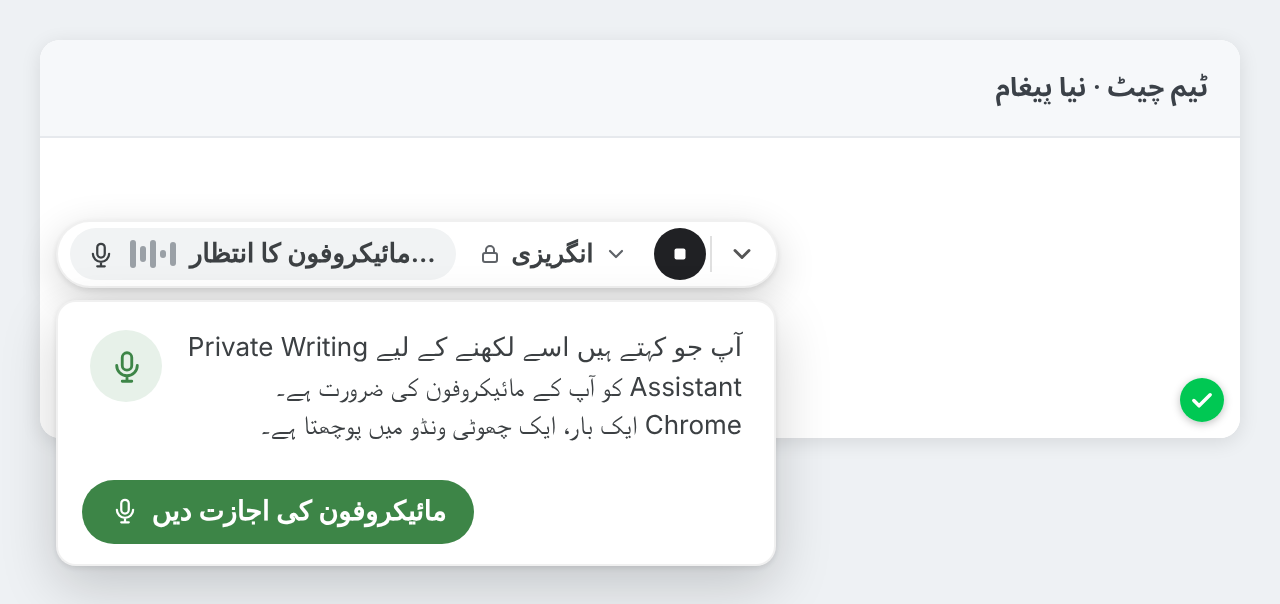
- مائیکروفون۔ Chrome ایک بار پوچھتا ہے کہ کیا Private Writing Assistant اسے استعمال کر سکتا ہے۔ ایک چھوٹی ونڈو کھلتی ہے؛ مائیکروفون کی اجازت دیں پر کلک کریں، پھر Chrome کے سوال میں «اجازت دیں» پر۔ مائیکروفون صرف اسی وقت استعمال ہوتا ہے جب آپ بول کر لکھ رہے ہوں۔
- زبان۔ Chrome کسی زبان کے لیے اپنی اسپیچ ریکگنیشن ایک بار ڈاؤن لوڈ کرتا ہے۔ کسی زبان میں پہلی بار بول کر لکھتے وقت، کھلنے والی چھوٹی ونڈو میں آن کریں پر کلک کریں۔ اس کے بعد یہ آف لائن بھی کام کرتا ہے۔
«بول کر لکھیں» کے لیے کمپیوٹر پر Chrome کا حالیہ ورژن چاہیے۔ فی الحال یہ صرف Chrome ایکسٹینشن میں ہے؛ Safari ورژن میں یہ ابھی نہیں آیا۔
آپ کی آواز آپ کے کمپیوٹر پر رہتی ہے
Private Writing Assistant آپ کے کمپیوٹر پر Chrome Built-in AI کے ساتھ آپ کا متن جانچتا اور دوبارہ لکھتا ہے۔ «بول کر لکھیں» بھی اسی طرح کام کرتا ہے: یہ Chrome کی اسپیچ ریکگنیشن صرف آن ڈیوائس موڈ میں استعمال کرتا ہے، اس لیے آپ کی آواز وہیں متن میں بدلتی ہے اور کبھی کسی آن لائن اسپیچ سروس تک نہیں جاتی۔ نہ آپ کی آواز اور نہ آپ کے الفاظ کبھی ہمیں یا کسی تیسرے فریق کو بھیجے جاتے ہیں۔ سائن اپ کرنے کے لیے کوئی اکاؤنٹ نہیں، اس لیے ہم نہیں جانتے کہ آپ کون ہیں۔ استعمال کے اعداد و شمار، جنہیں آپ ترتیبات میں بند کر سکتے ہیں، یہ گنتے ہیں کہ بول کر لکھنا کتنی دیر چلا، یہ کبھی نہیں کہ آپ نے کیا کہا۔ پوری تفصیل یہ کیسے کام کرتی ہے میں ہے۔
اگلی بار جب آپ کے ہاتھ مصروف ہوں یا خیالات انگلیوں سے آگے دوڑ رہے ہوں، کسی ٹیکسٹ باکس میں کلک کریں اور کہہ دیں۔