Actions rapides : l'IA à un clic de n'importe quel texte, et désactivée quand vous voulez être tranquille

Private Writing Assistant
Vérifiez la grammaire et reformulez vos textes avec une IA qui fonctionne sur votre appareil. Gratuit.
 Ajouter à Chrome
 Ajouter à Edge
 Ajouter à Brave
 Ajouter à Opera
 Ajouter à Vivaldi
 Télécharger pour Mac
 Obtenir sur le Microsoft Store
Sélectionnez une phrase n'importe où dans Chrome et une petite barre apparaît juste en dessous, prête à la reformuler, la traduire ou l'expliquer. Cette barre a désormais un nom, « Actions rapides », et avec la version 1.5.1 de Private Writing Assistant, elle a aussi des interrupteurs : c'est vous qui décidez où elle s'affiche et où elle se fait oublier.
En bref
Les actions rapides, c'est la petite barre que Private Writing Assistant affiche sous le texte que vous sélectionnez ou collez, et dans les champs de texte vides. Elle propose Reformuler, Traduire, Modifier avec l’IA, Demander à l'IA, Expliquer, Résumer, Écrire avec un prompt et Dicter, le tout avec une IA qui tourne sur votre ordinateur. Vous pouvez les désactiver sur un site ou partout depuis le menu ⋮, et les réactiver depuis la fenêtre de l'extension ou la page des paramètres.
Une petite barre, toute une boîte à outils
Les actions rapides vous épargnent la routine copier, changer d'onglet, coller, puis recopier. La barre apparaît là où vous travaillez déjà et propose ce qui convient au texte que vous avez sous les yeux :
- Texte sélectionné dans un champ de texte : Reformuler (ou Corriger, quand il y a des fautes), plus Traduire, Modifier avec l’IA, Demander à l'IA et Expliquer dans le menu, et Résumer pour les passages plus longs.
- Texte sélectionné sur une page : Demander à l'IA, Traduire, Expliquer et Résumer. La page elle-même n'est jamais modifiée.
- Texte collé : la même barre, pour peaufiner ou traduire ce que vous venez d'insérer.
- Champ de texte vide ou nouvelle ligne : Écrire avec un prompt et Dicter.
- Sites de chat IA comme ChatGPT : Améliorer le prompt, un instant après que vous avez arrêté de taper.
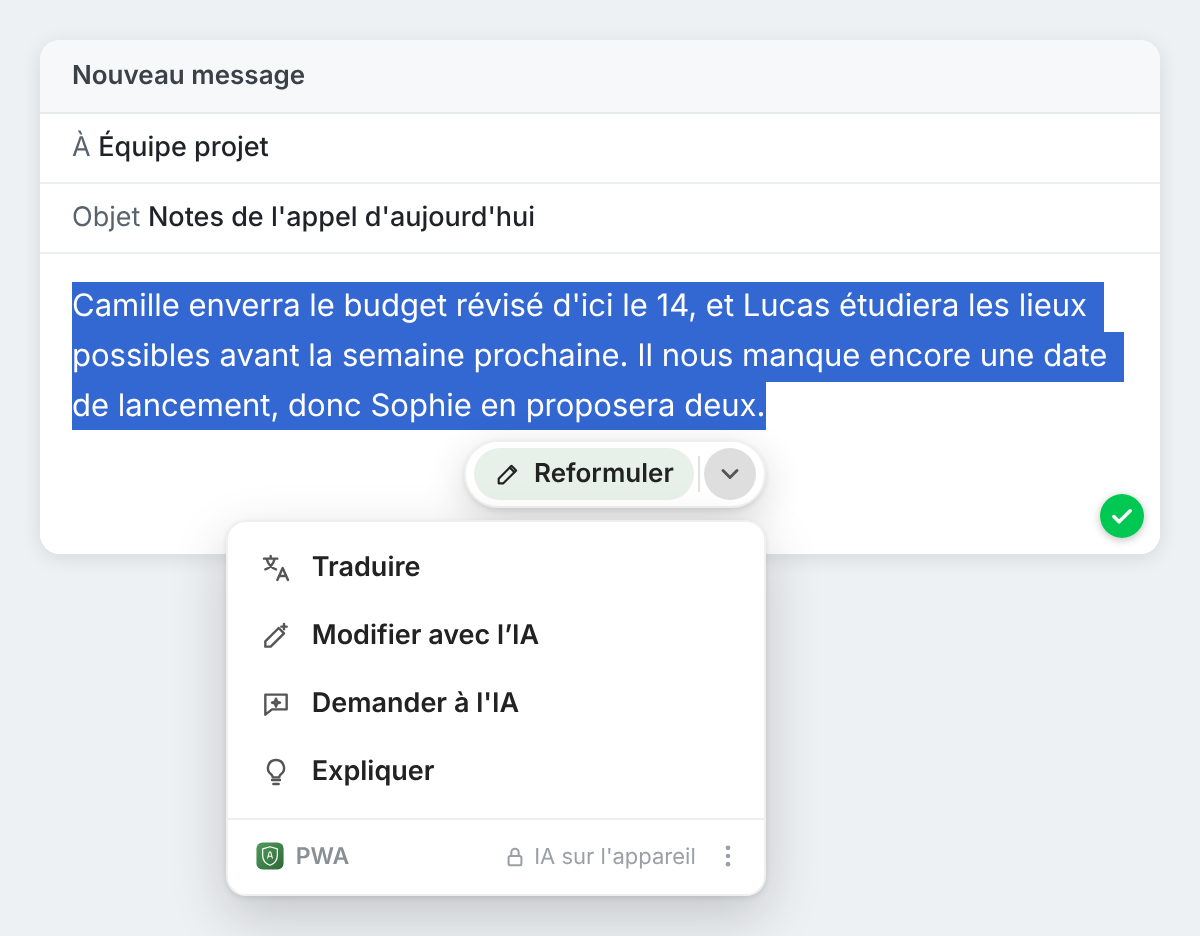
La barre apprend de vos habitudes. L'action que vous utilisez le plus passe sur la barre elle-même, à un clic, et le menu affiche les autres dans l'ordre où vous les utilisez.
Moins de bruit après un collage
Coller un ou deux mots dans un champ de recherche ou une discussion ne demande pas de barre d'outils. Désormais, les actions rapides n'apparaissent après un collage que s'il compte au moins quatre mots : les petits collages restent discrets. Si vous ne voulez jamais voir la barre après avoir collé, désactivez Après avoir collé du texte dans les paramètres ; sélectionner du texte la fait toujours apparaître.
Désactiver les actions rapides sur un site, ou partout
Certains sites ont leurs propres outils, et certains jours, vous voulez simplement un écran dégagé. Vous pouvez désactiver les actions rapides depuis la barre elle-même :
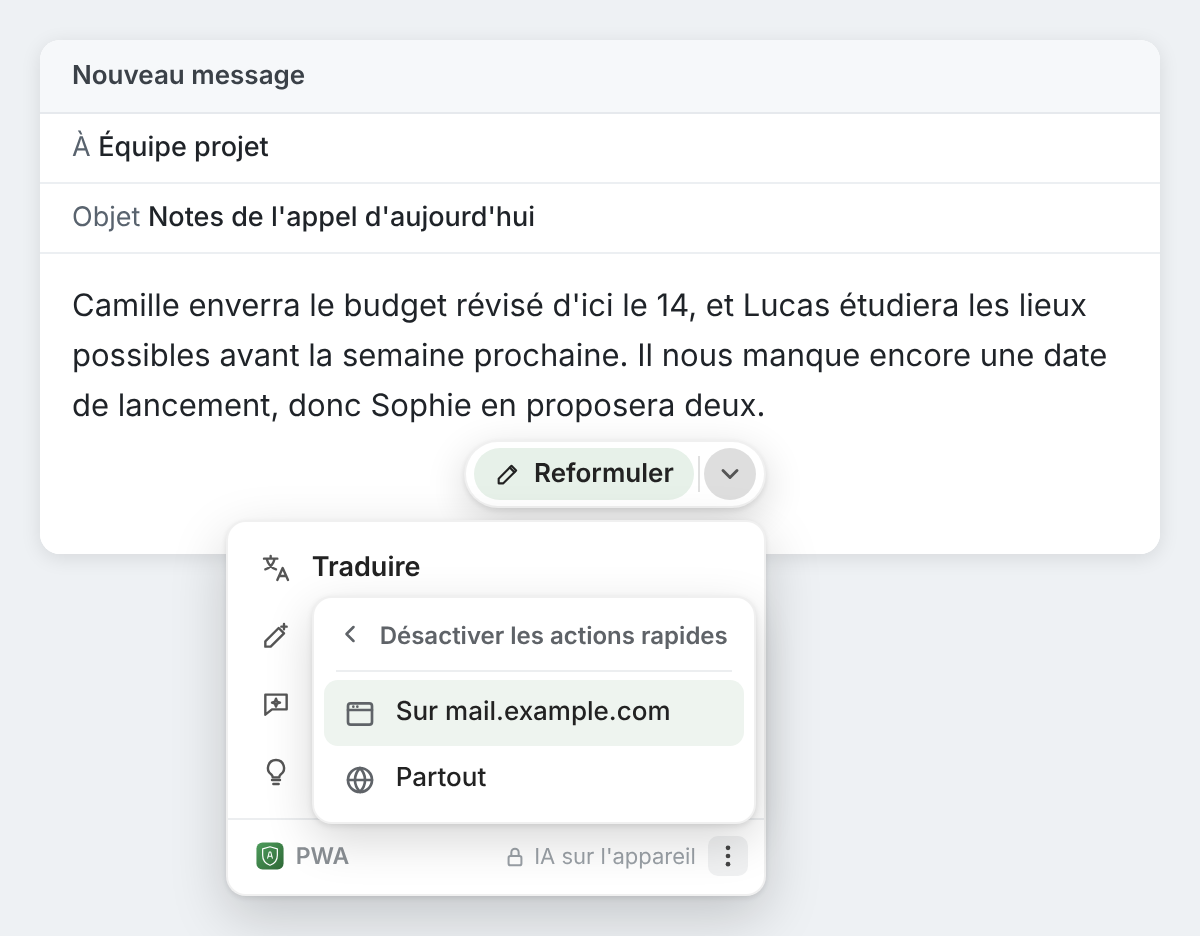
- Ouvrez le menu de la barre avec la flèche, ou n'importe quelle carte qu'elle a ouverte, comme Traduire ou Demander à l'IA.
- Cliquez sur ⋮ en bas de la carte, à côté de « IA sur l'appareil ».
- Choisissez Désactiver les actions rapides.
- Choisissez Sur suivi du nom du site pour les désactiver uniquement sur ce site, ou Partout.
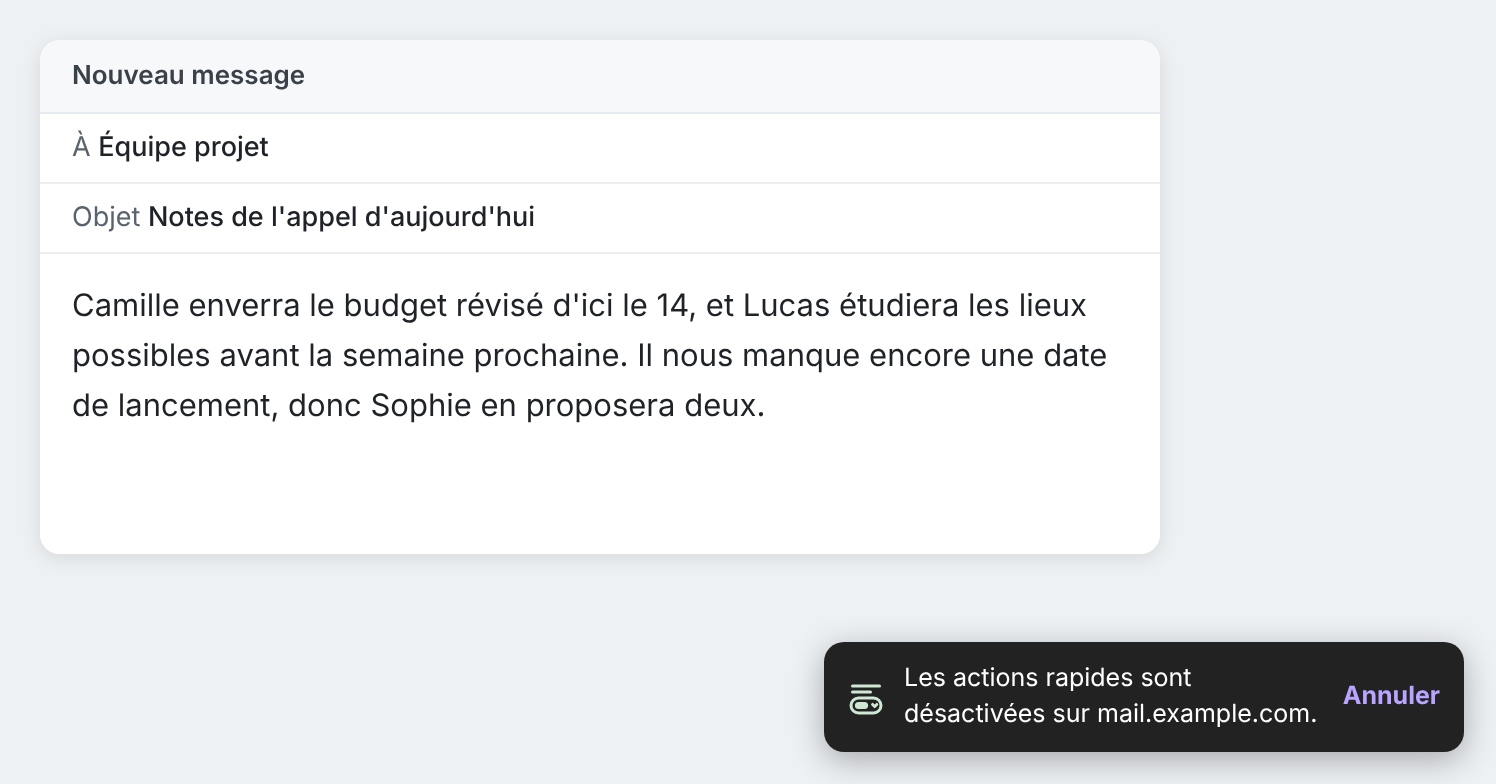
Un message dans le coin de la fenêtre le confirme, avec Annuler au cas où vous auriez cliqué par erreur. La vérification de l'orthographe et de la grammaire continue de fonctionner comme avant ; seule la barre disparaît.
Les réactiver depuis la fenêtre de l'extension ou les paramètres
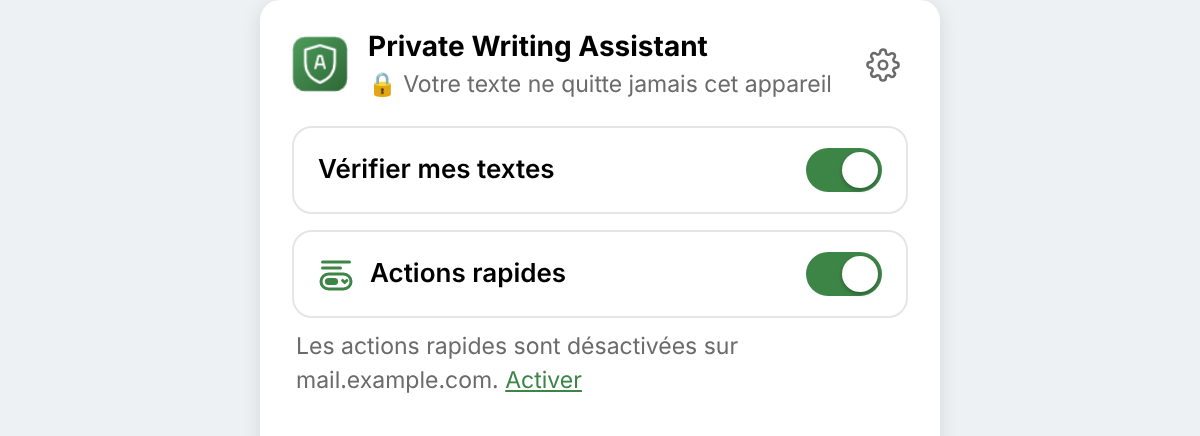
Cliquez sur l'icône de Private Writing Assistant dans la barre d'outils de Chrome pour ouvrir la fenêtre de l'extension. L'interrupteur Actions rapides active ou désactive la barre partout. Sur un site où vous l'avez désactivée, une ligne sous l'interrupteur l'indique, et Activer la rétablit pour ce site.
La page des paramètres réunit toutes les options dans sa section Actions rapides :
- Actions rapides : l'interrupteur principal de la barre, pour tous les sites.
- Après avoir collé du texte : si la barre s'affiche aussi après un collage.
- Dans les champs vides et les nouvelles lignes : si Écrire avec un prompt et Dicter y sont proposés.
- Désactivées sur ces sites web : tous les sites où vous les avez désactivées. L'icône de corbeille à côté d'un site y réactive les actions rapides.
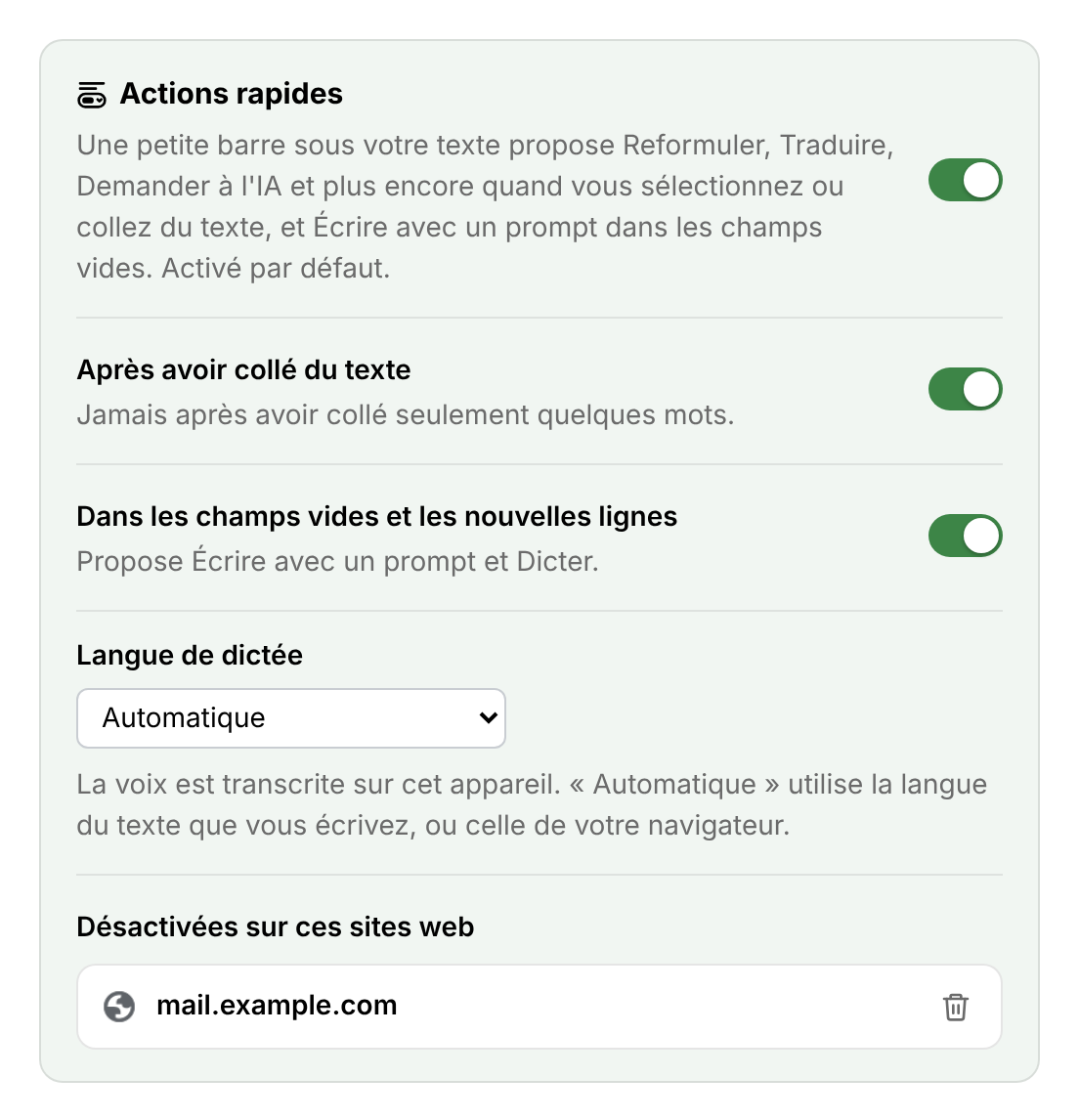
Pour ouvrir la page des paramètres, cliquez sur la roue dentée dans la fenêtre de l'extension, ou choisissez Paramètres dans le menu ⋮ de n'importe quelle carte.
Ce que devient le texte sur lequel vous agissez
Chaque action rapide fonctionne avec Chrome Built-in AI, sur votre ordinateur. Le texte que vous sélectionnez, collez ou écrivez n'est jamais envoyé, ni à nous ni à aucun tiers, et il n'y a aucun compte à créer. Les statistiques d'utilisation, que vous pouvez désactiver dans les paramètres, comptent par exemple l'action choisie ou le fait que vous avez désactivé les actions rapides sur un site, jamais le texte lui-même. Comment ça marche explique tout en détail.
Sélectionnez une phrase qui vous fait hésiter, et laissez la barre qui apparaît dessous faire le reste.
Ajouter à ChromeAjouter à EdgeAjouter à BraveAjouter à OperaAjouter à VivaldiTélécharger pour MacObtenir sur le Microsoft Store