Rychlé akce: AI na jedno kliknutí u každého textu, a klid, když ho chcete

Private Writing Assistant
Kontrola gramatiky a přepisování textu s AI, která běží ve vašem zařízení. Zdarma.
 Přidat do Chromu
 Přidat do prohlížeče Edge
 Přidat do prohlížeče Brave
 Přidat do prohlížeče Opera
 Přidat do prohlížeče Vivaldi
 Stáhnout pro Mac
 Získat v Microsoft Storu
Vyberte kdekoli v Chromu větu a pod ní se objeví malý panel, připravený ji přepsat, přeložit nebo vysvětlit. Ten panel má teď jméno, Rychlé akce, a od verze 1.5.1 Private Writing Assistant má i přepínače, takže sami rozhodnete, kde se ukáže a kde vám nebude překážet.
Ve zkratce
Rychlé akce jsou malý panel, který Private Writing Assistant ukazuje pod textem, který vyberete nebo vložíte, a v prázdných textových polích. Nabízí Přepsat, Přeložit, Upravit pomocí AI, Zeptat se AI, Vysvětlit, Shrnout, Napsat podle promptu a Diktovat a všechno to dělá AI ve vašem počítači. Z nabídky ⋮ je můžete vypnout na jednom webu nebo všude a znovu je zapnout v nabídce rozšíření nebo na stránce nastavení.
Jeden malý panel, celá sada nástrojů
Rychlé akce vám ušetří kolečko kopírovat, přepnout kartu, vložit a zkopírovat zpátky. Panel se objeví tam, kde zrovna pracujete, a nabídne, co se k textu před vámi hodí:
- Text vybraný v textovém poli: Přepsat (nebo Opravit, když jsou v textu chyby), v nabídce navíc Přeložit, Upravit pomocí AI, Zeptat se AI a Vysvětlit a u delších pasáží Shrnout.
- Text vybraný na stránce: Zeptat se AI, Přeložit, Vysvětlit a Shrnout. Samotná stránka se nikdy nemění.
- Vložený text: stejný panel, abyste mohli doladit nebo přeložit, co jste právě vložili.
- Prázdné textové pole nebo nový řádek: Napsat podle promptu a Diktovat.
- Weby s AI chatem, třeba ChatGPT: Vylepšit prompt, chvilku poté, co přestanete psát.
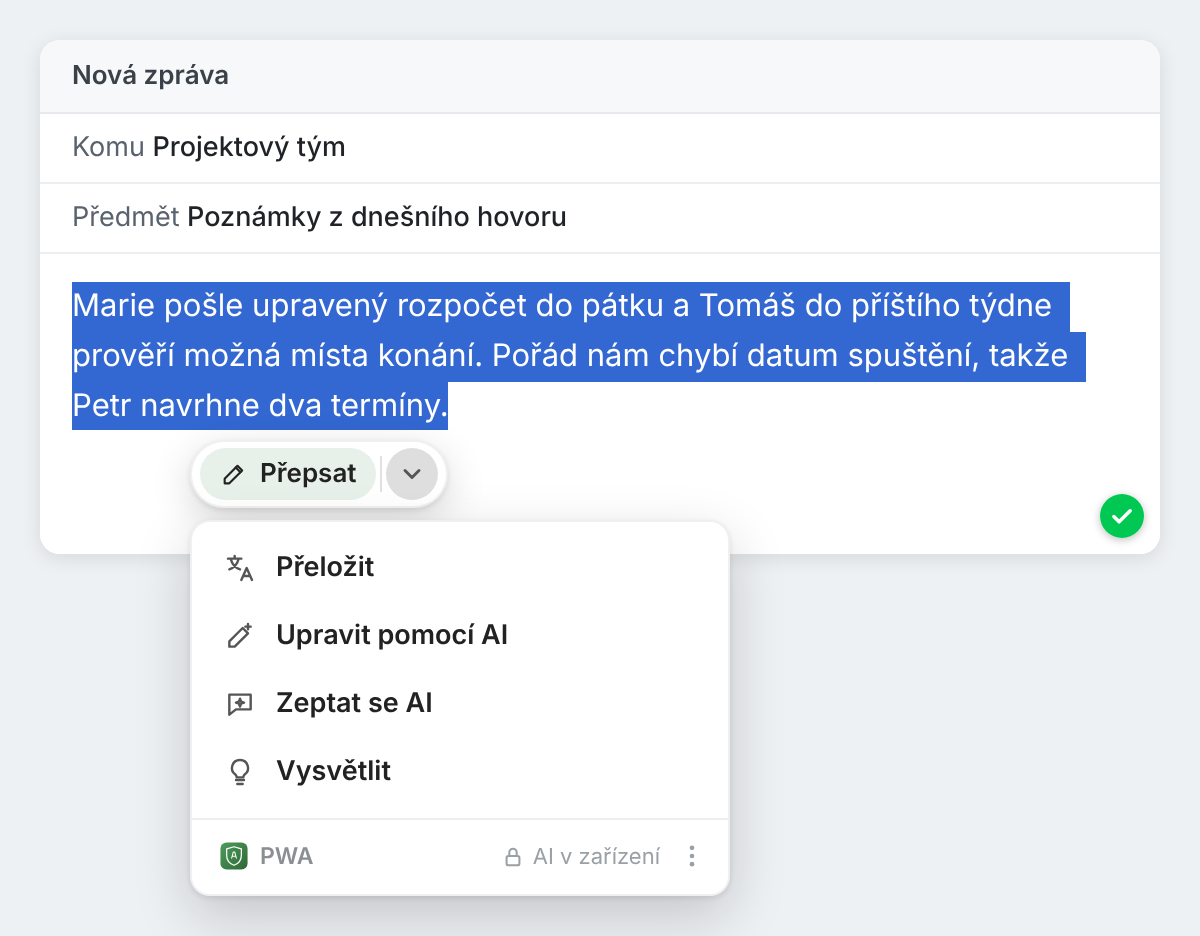
Panel se od vás učí. Akce, kterou používáte nejčastěji, se přesune přímo na panel, takže je na jedno kliknutí, a nabídka uvádí ostatní v pořadí, v jakém je používáte.
Méně vyrušování po vložení
Když do vyhledávání nebo chatu vložíte slovo nebo dvě, panel nástrojů nepotřebujete. Rychlé akce se teď po vložení ukážou jen tehdy, když má vložený text aspoň čtyři slova, takže krátká vložení zůstanou v klidu. Pokud panel po vložení nechcete nikdy, vypněte v nastavení Po vložení textu; po výběru textu se objevuje dál.
Vypněte Rychlé akce na jednom webu, nebo všude
Některé weby mají vlastní nástroje a někdy prostě chcete čistou obrazovku. Rychlé akce vypnete přímo z panelu:
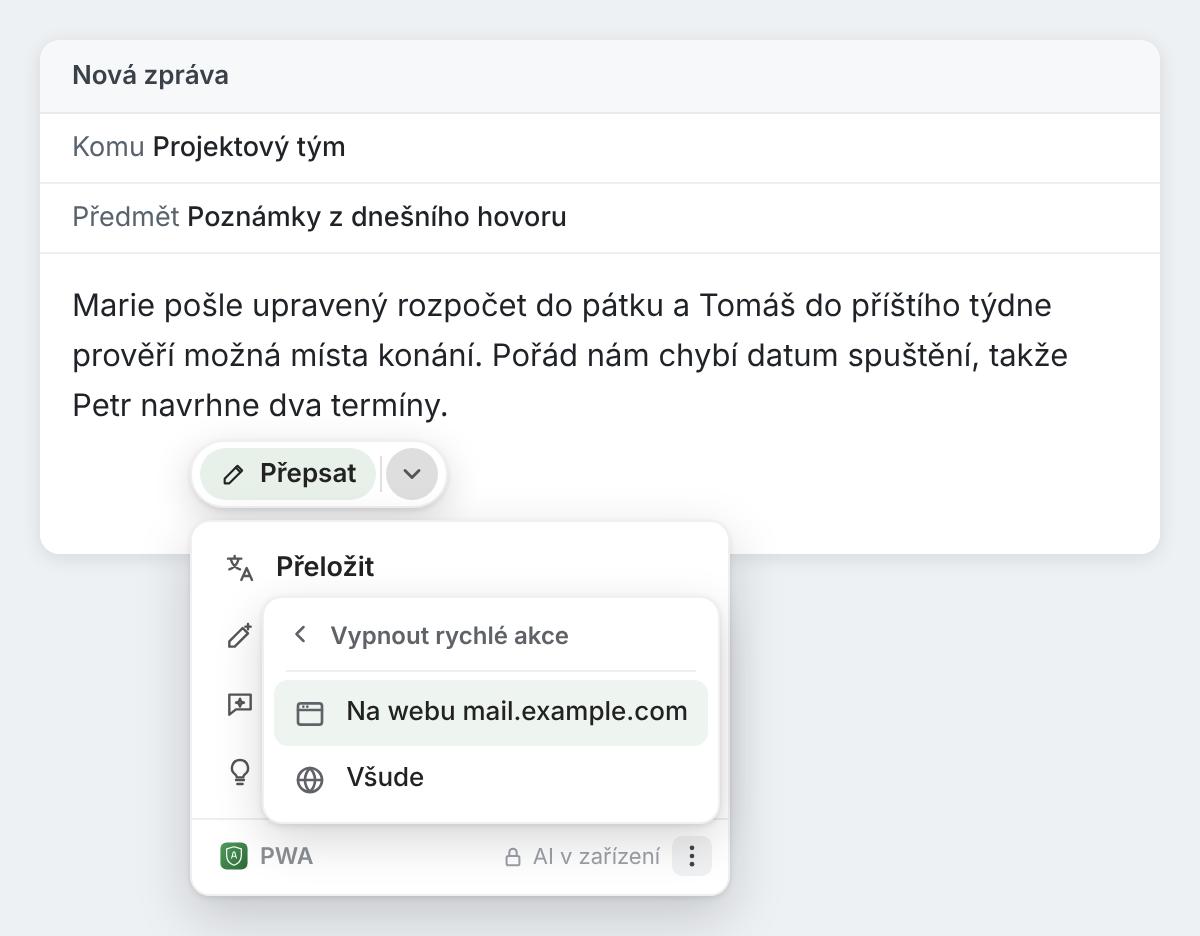
- Šipkou otevřete nabídku panelu, nebo jakoukoli kartu, kterou panel otevřel, třeba Přeložit nebo Zeptat se AI.
- Klikněte na ⋮ dole na kartě, vedle AI v zařízení.
- Zvolte Vypnout rychlé akce.
- Zvolte Na webu s názvem webu, chcete-li je vypnout jen tam, nebo Všude.
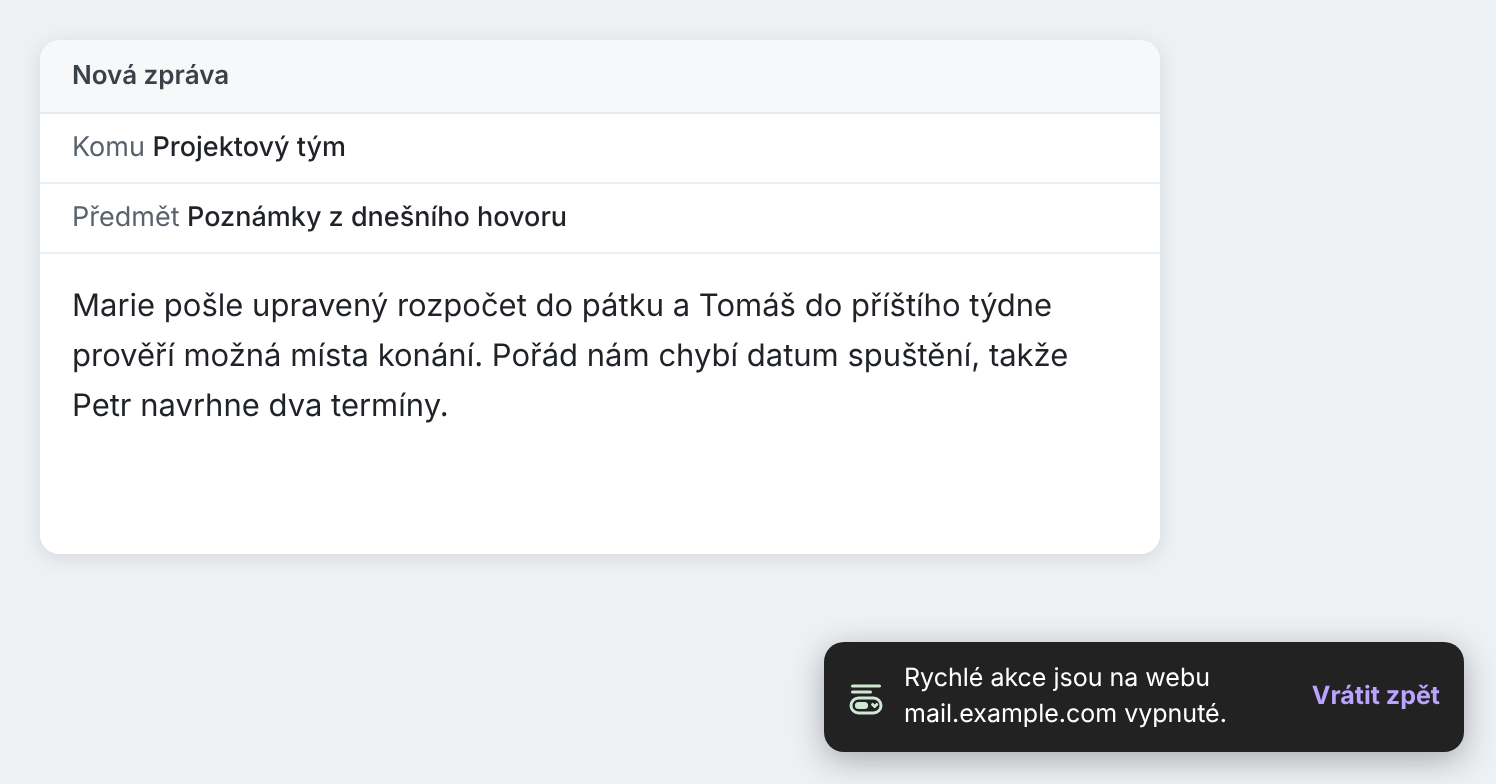
Potvrdí to zpráva v rohu okna s tlačítkem Vrátit zpět pro případ, že jste klikli omylem. Kontrola pravopisu a gramatiky funguje dál jako dřív; zmizí jen panel.
Znovu je zapnete v nabídce rozšíření nebo v nastavení
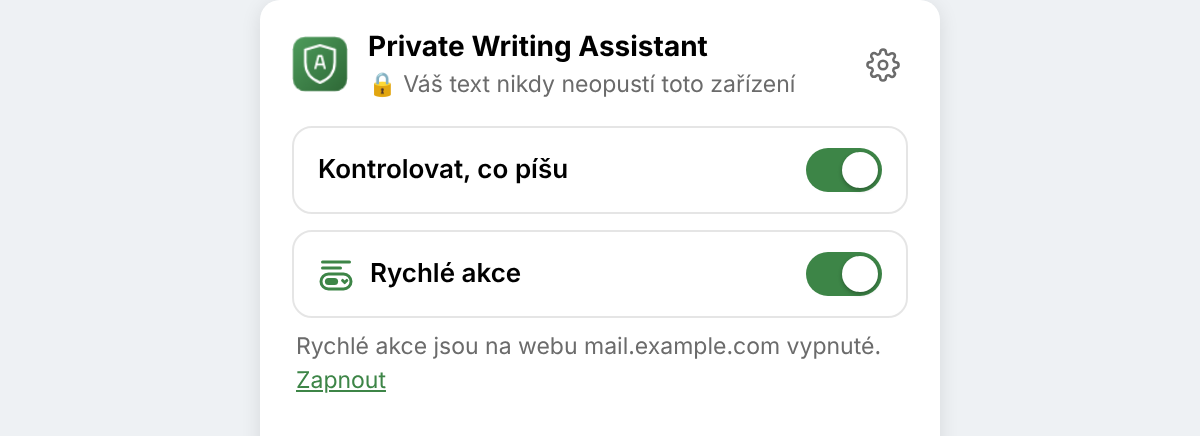
Kliknutím na ikonu Private Writing Assistant na liště Chromu otevřete nabídku rozšíření. Přepínač Rychlé akce zapíná a vypíná panel všude. Na webu, kde jste ho vypnuli, to oznámí řádek pod přepínačem a Zapnout panel na tomto webu vrátí.
Stránka nastavení má všechny volby v sekci Rychlé akce:
- Rychlé akce: hlavní přepínač panelu na všech webech.
- Po vložení textu: jestli se panel ukáže i po vložení.
- V prázdných polích a na nových řádcích: jestli se tam nabízí Napsat podle promptu a Diktovat.
- Vypnuto na těchto webech: všechny weby, na kterých jste je vypnuli. Ikona koše vedle webu na něm Rychlé akce znovu zapne.
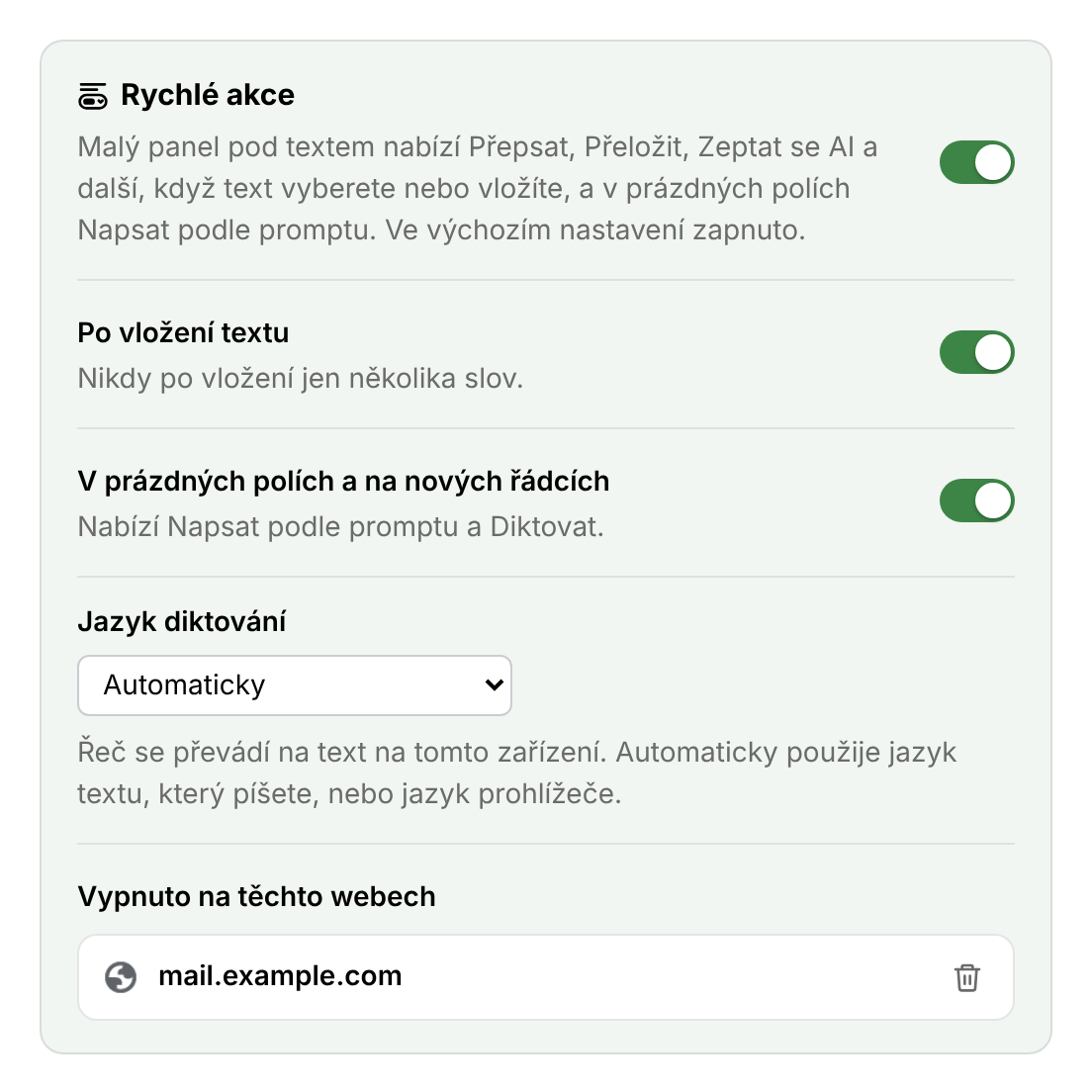
Na stránku nastavení se dostanete kliknutím na ozubené kolečko v nabídce rozšíření, nebo volbou Nastavení v nabídce ⋮ kterékoli karty.
Co se děje s textem, se kterým pracujete
Všechny Rychlé akce běží pomocí Chrome Built-in AI ve vašem počítači. Text, který vyberete, vložíte nebo napíšete, se nikdy neodesílá nám ani žádné třetí straně a není tu žádný účet k registraci. Statistiky používání, které můžete v nastavení vypnout, počítají věci jako to, jakou akci jste zvolili nebo jestli jste Rychlé akce na nějakém webu vypnuli, nikdy ne samotný text. Vše podrobně vysvětluje článek Jak to funguje.
Vyberte větu, kterou si nejste jistí, a zbytek nechte na panelu pod ní.
Přidat do ChromuPřidat do prohlížeče EdgePřidat do prohlížeče BravePřidat do prohlížeče OperaPřidat do prohlížeče VivaldiStáhnout pro MacZískat v Microsoft Storu