Acțiuni rapide: AI la un clic de orice text și dezactivate când vrei liniște

Private Writing Assistant
Verifică gramatica și reformulează textul cu AI care rulează pe dispozitivul tău. Gratuit.
 Adaugă în Chrome
 Adaugă în Edge
 Adaugă în Brave
 Adaugă în Opera
 Adaugă în Vivaldi
 Descarcă pentru Mac
 Obține-o din Microsoft Store
Selectează o frază oriunde în Chrome și sub ea apare o bară mică, gata s-o rescrie, s-o traducă sau s-o explice. Bara are acum un nume, „Acțiuni rapide”, iar din versiunea 1.5.1 a Private Writing Assistant are și comutatoare, așa că tu decizi unde apare și unde nu te deranjează.
Pe scurt
Acțiunile rapide sunt bara mică pe care Private Writing Assistant o afișează sub textul pe care îl selectezi sau lipești și în casetele de text goale. Oferă Rescrie, Tradu, Editează cu AI, Întreabă AI-ul, Explică, Rezumă, Scrie cu un prompt și Dictează, toate rulate de un AI de pe computerul tău. Le poți dezactiva pe un site sau peste tot din meniul ⋮ și le poți reactiva din fereastra extensiei sau din pagina de setări.
O bară mică, o trusă întreagă de instrumente
Acțiunile rapide te scutesc de rutina copiază, schimbă fila, lipește și copiază înapoi. Bara apare acolo unde lucrezi deja și îți oferă ce se potrivește textului din fața ta:
- Text selectat într-o casetă de text: Rescrie (sau Corectează, când există greșeli), plus Tradu, Editează cu AI, Întreabă AI-ul și Explică în meniu, iar pentru pasajele mai lungi Rezumă.
- Text selectat pe o pagină: Întreabă AI-ul, Tradu, Explică și Rezumă. Pagina în sine nu se schimbă niciodată.
- Text lipit: aceeași bară, ca să poți șlefui sau traduce ce tocmai ai adus.
- O casetă de text goală sau un rând nou: Scrie cu un prompt și Dictează.
- Site-uri de chat cu AI, cum ar fi ChatGPT: Îmbunătățește promptul, la o clipă după ce te oprești din tastat.
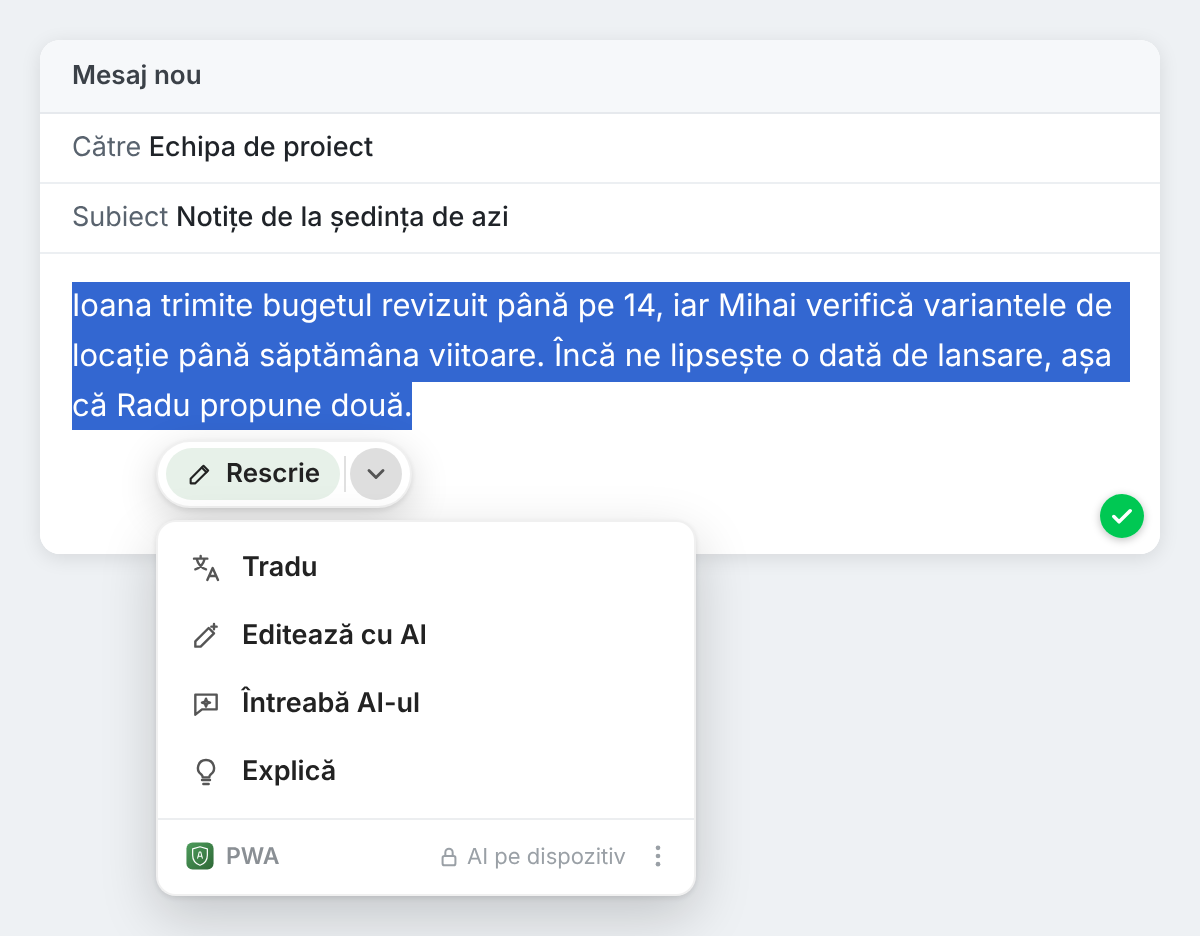
Bara învață de la tine. Acțiunea pe care o folosești cel mai des ajunge chiar pe bară, la un clic distanță, iar meniul le arată pe celelalte în ordinea în care le folosești.
Mai puțină agitație după ce lipești
Când lipești un cuvânt-două într-o casetă de căutare sau într-un chat, nu ai nevoie de o bară de instrumente. Acum acțiunile rapide apar după lipire doar dacă textul are cel puțin patru cuvinte, așa că lipirile scurte nu te deranjează. Dacă nu vrei niciodată bara după ce lipești, dezactivează După ce lipești text din setări; când selectezi text, bara apare în continuare.
Dezactivează acțiunile rapide pe un site sau peste tot
Unele site-uri au propriile instrumente, iar în unele zile vrei pur și simplu un ecran curat. Poți dezactiva acțiunile rapide chiar din bară:
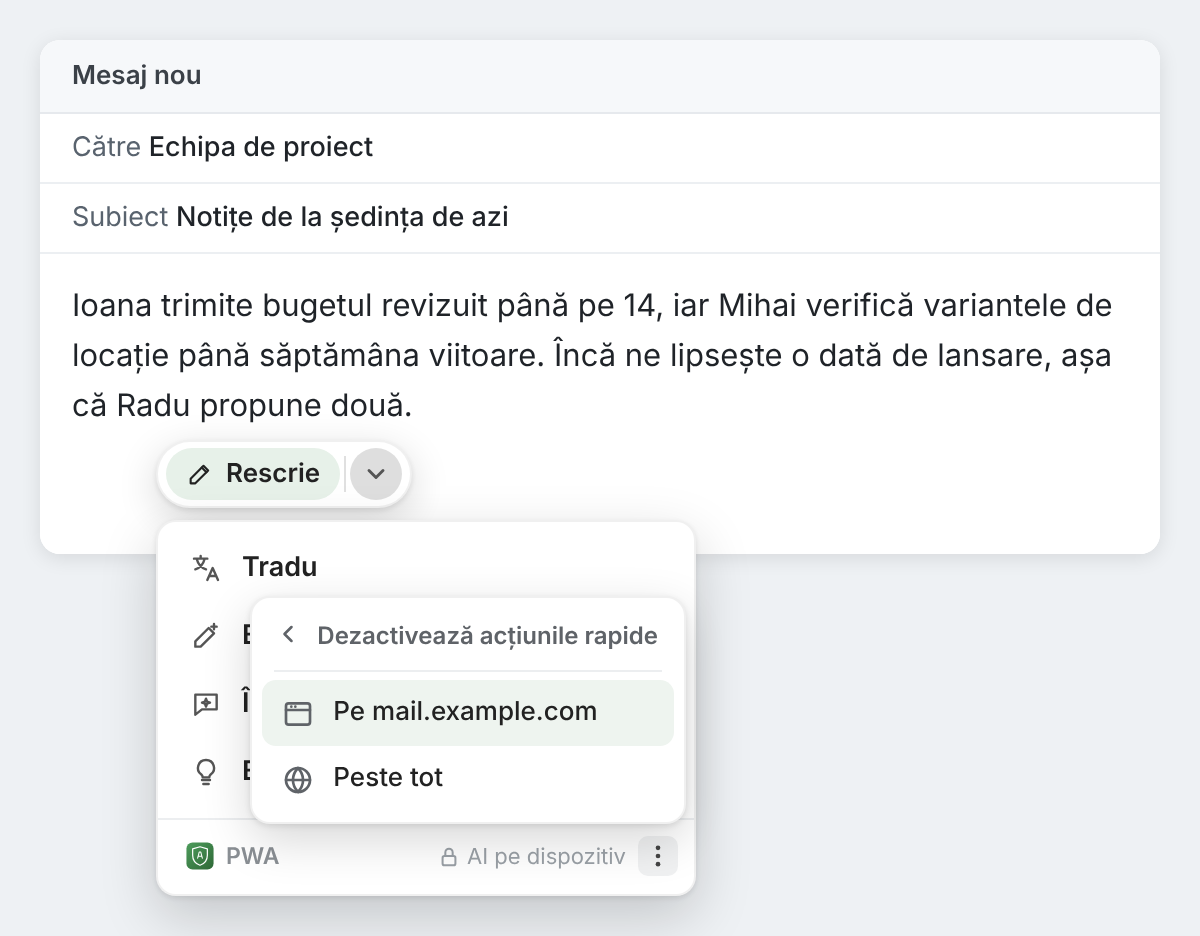
- Deschide meniul barei cu săgeata sau orice card deschis din ea, cum ar fi Tradu sau Întreabă AI-ul.
- Dă clic pe ⋮ în partea de jos a cardului, lângă „AI pe dispozitiv”.
- Alege Dezactivează acțiunile rapide.
- Alege Pe urmat de numele site-ului ca să le dezactivezi doar acolo sau Peste tot.
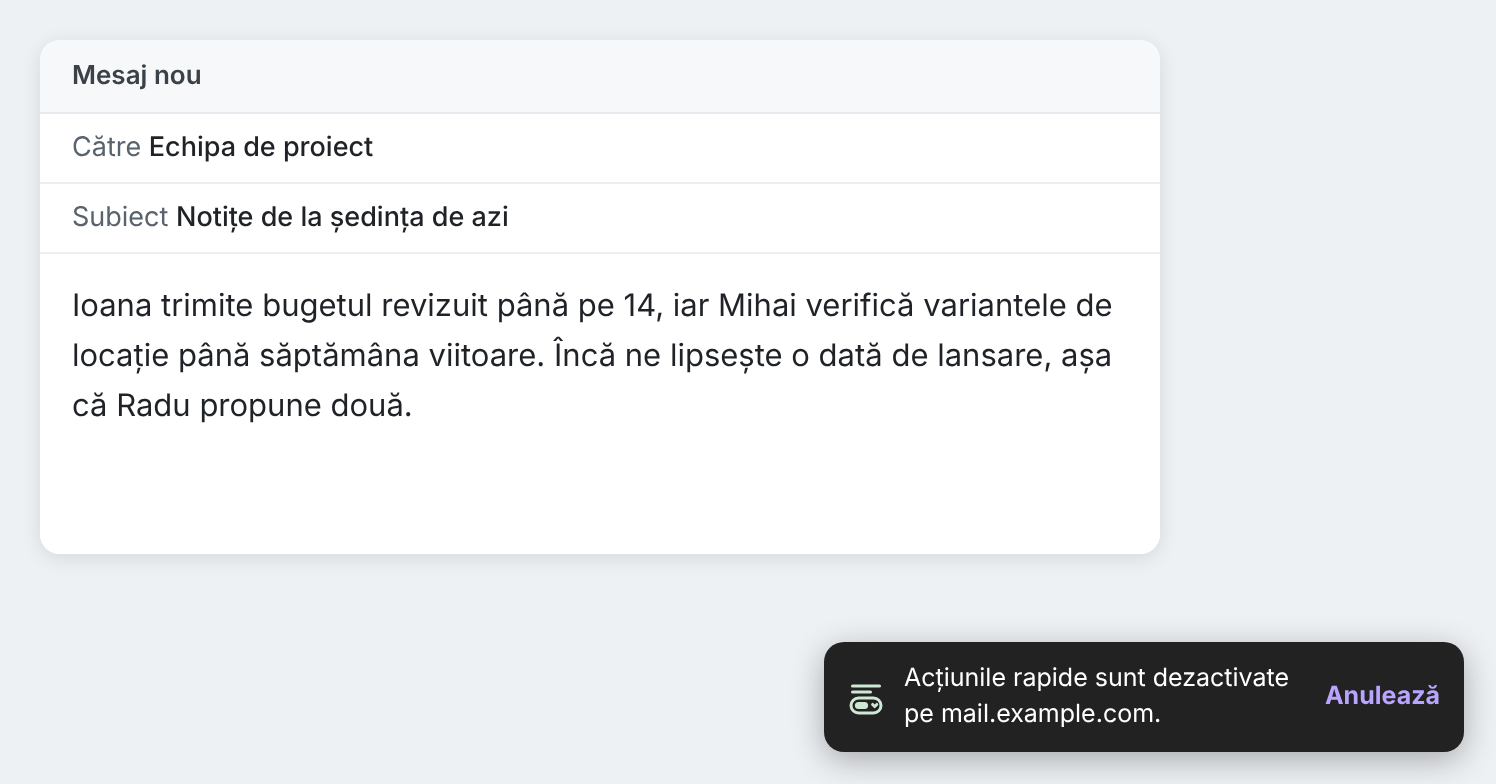
Un mesaj în colțul ferestrei confirmă alegerea, cu Anulează în caz că ai dat clic din greșeală. Verificarea ortografiei și a gramaticii funcționează în continuare ca înainte; dispare doar bara.
Reactivează-le din fereastra extensiei sau din setări
Dă clic pe pictograma Private Writing Assistant din bara de instrumente Chrome ca să deschizi fereastra extensiei. Comutatorul Acțiuni rapide pornește sau oprește bara peste tot. Pe un site pe care ai dezactivat-o, un rând sub comutator îți spune asta, iar Activează o readuce pe acel site.
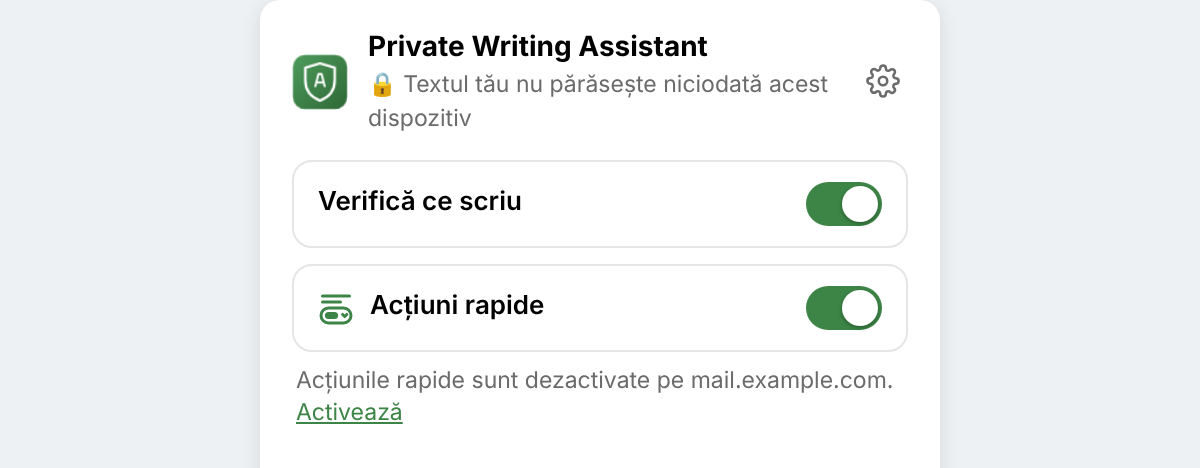
Pagina de setări are toate opțiunile în secțiunea Acțiuni rapide:
- Acțiuni rapide: comutatorul principal al barei, peste tot.
- După ce lipești text: dacă bara apare și după ce lipești.
- În câmpurile goale și pe rândurile noi: dacă acolo îți sunt oferite Scrie cu un prompt și Dictează.
- Dezactivate pe aceste site-uri: toate site-urile pe care le-ai dezactivat. Pictograma coșului de gunoi de lângă un site reactivează acolo acțiunile rapide.
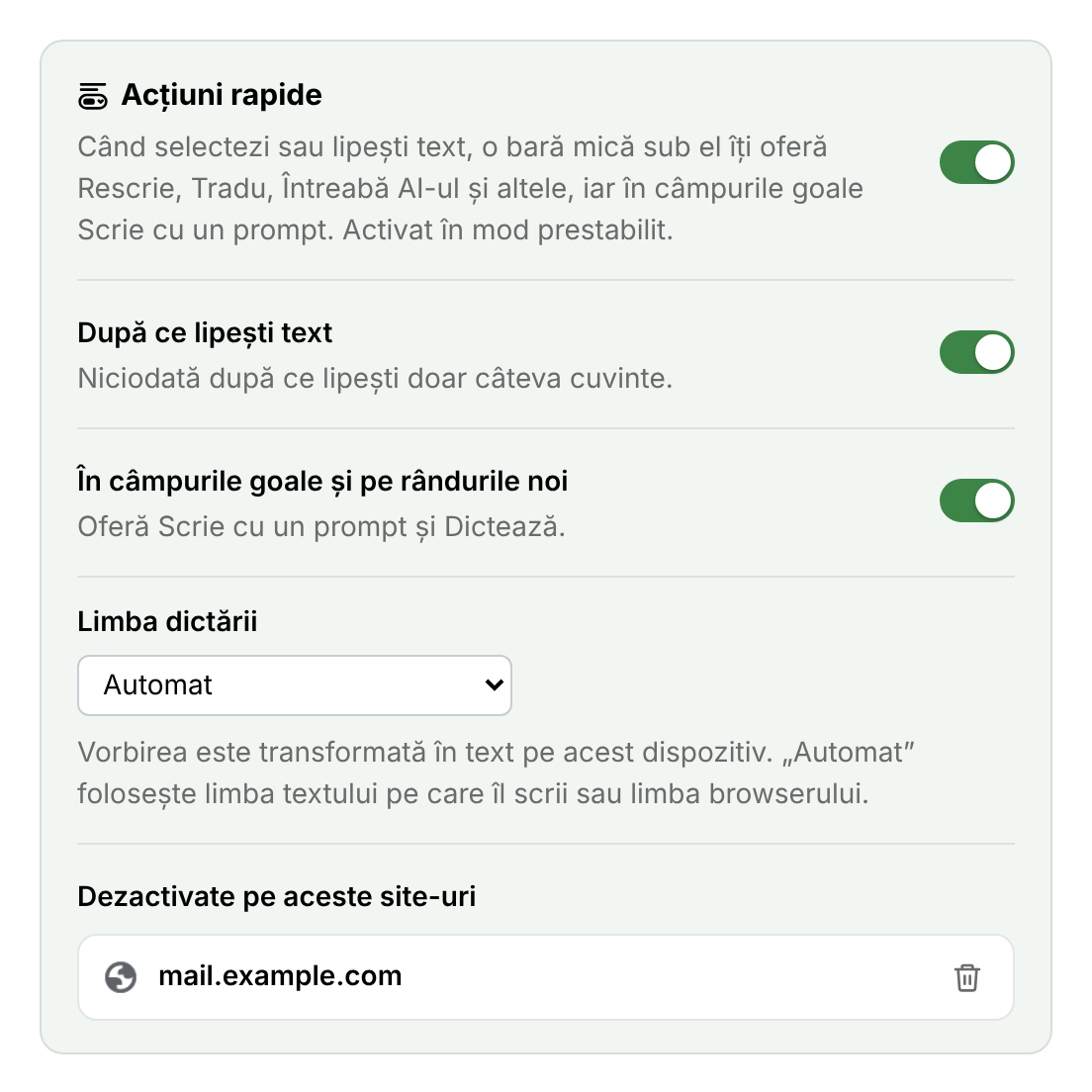
Ca să ajungi la pagina de setări, dă clic pe rotița din fereastra extensiei sau alege Setări din meniul ⋮ al oricărui card.
Ce se întâmplă cu textul cu care lucrezi
Fiecare acțiune rapidă rulează cu Chrome Built-in AI, pe computerul tău. Textul pe care îl selectezi, îl lipești sau îl scrii nu este trimis niciodată nouă sau vreunei terțe părți și nu trebuie să-ți creezi niciun cont. Statisticile de utilizare, pe care le poți dezactiva din setări, numără lucruri precum acțiunea aleasă sau faptul că ai dezactivat acțiunile rapide pe un site, niciodată textul în sine. Cum funcționează explică totul în detaliu.
Selectează o frază de care nu ești sigur și lasă bara de sub ea să facă restul.
Adaugă în ChromeAdaugă în EdgeAdaugă în BraveAdaugă în OperaAdaugă în VivaldiDescarcă pentru MacObține-o din Microsoft Store