Ações rápidas: IA a um clique de qualquer texto, e sossego quando quiser

Private Writing Assistant
Corrija a gramática e reescreva textos com uma IA que funciona no seu dispositivo. Gratuito.
 Adicionar ao Chrome
 Adicionar ao Edge
 Adicionar ao Brave
 Adicionar ao Opera
 Adicionar ao Vivaldi
 Transferir para Mac
 Obter na Microsoft Store
Selecione uma frase em qualquer parte do Chrome e aparece uma pequena barra por baixo, pronta para a reescrever, traduzir ou explicar. Essa barra passa a ter nome, Ações rápidas, e, com a versão 1.5.1 do Private Writing Assistant, ganha também interruptores, para decidir onde aparece e onde fica fora do caminho.
Em resumo
As Ações rápidas são a pequena barra que o Private Writing Assistant mostra por baixo do texto que seleciona ou cola, e nas caixas de texto vazias. Propõem Reescrever, Traduzir, Editar com IA, Perguntar à IA, Explicar, Resumir, Escrever com um prompt e Ditar, tudo feito por IA no seu computador. Pode desativá-las num site ou em todos a partir do menu ⋮ da barra e voltar a ativá-las no menu da extensão ou na página de definições.
Uma pequena barra, uma caixa de ferramentas inteira
As Ações rápidas poupam-lhe a rotina de copiar, mudar de separador, colar e copiar de volta. A barra aparece onde já está a trabalhar e propõe o que faz sentido para o texto que tem à frente:
- Texto que seleciona numa caixa de texto: Reescrever (ou Corrigir, quando há erros), mais Traduzir, Editar com IA, Perguntar à IA e Explicar no menu, e Resumir para passagens mais longas.
- Texto que seleciona numa página: Perguntar à IA, Traduzir, Explicar e Resumir. A página em si nunca é alterada.
- Texto que cola: a mesma barra, para poder aperfeiçoar ou traduzir o que acabou de trazer.
- Uma caixa de texto vazia ou uma linha nova: Escrever com um prompt e Ditar.
- Sites de chat com IA, como o ChatGPT: Melhorar prompt, um instante depois de parar de escrever.
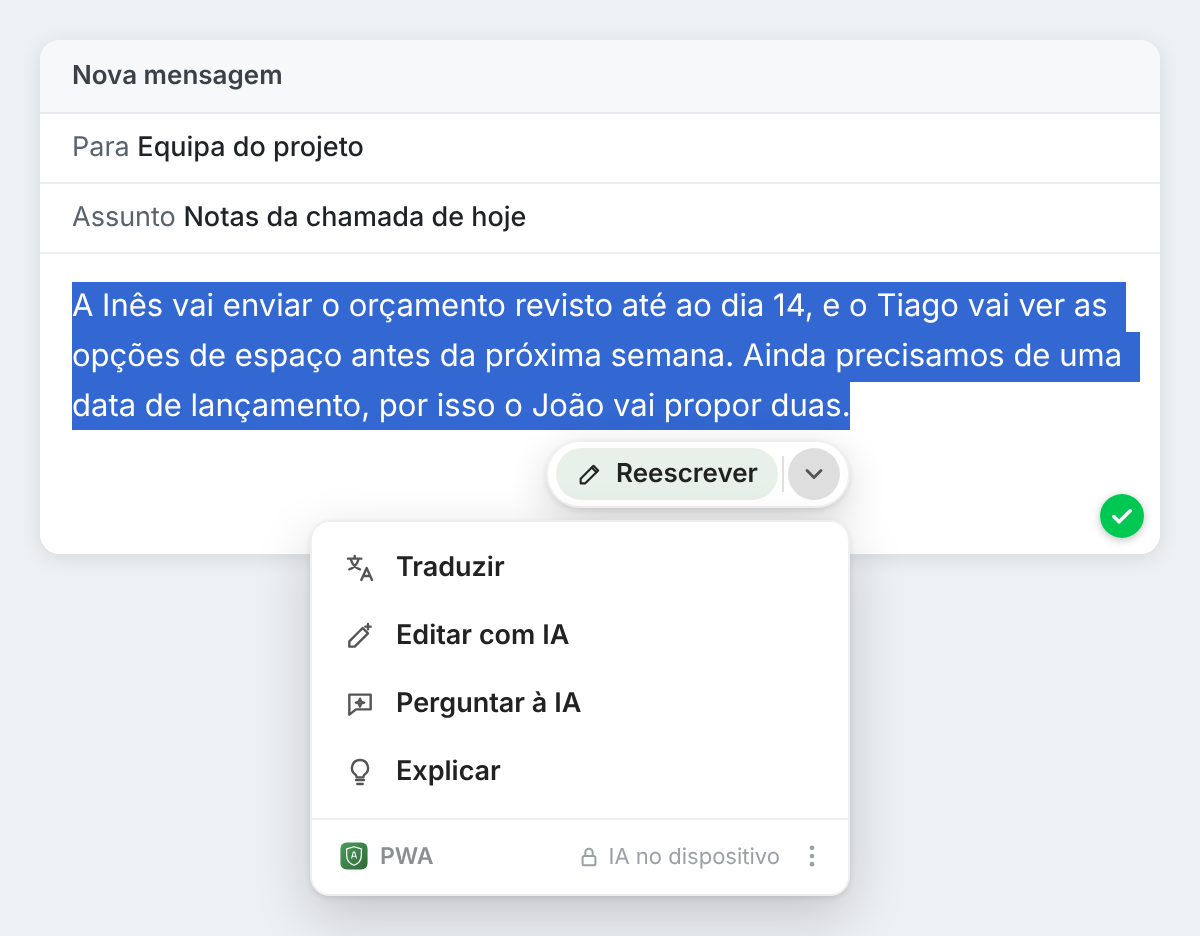
A barra aprende consigo. A ação que mais usa passa para a própria barra, a um clique de distância, e o menu lista as restantes pela ordem em que as usa.
Menos ruído depois de colar
Colar uma ou duas palavras numa caixa de pesquisa ou num chat não pede uma barra de ferramentas. As Ações rápidas passam a aparecer depois de colar só quando o texto tem pelo menos quatro palavras, por isso colar poucas palavras já não a faz aparecer. Se nunca quiser a barra depois de colar, desligue Depois de colar texto nas definições; selecionar texto continua a fazê-la aparecer.
Desative as Ações rápidas num site ou em todos
Alguns sites têm as suas próprias ferramentas, e há dias em que só quer um ecrã limpo. Pode desativar as Ações rápidas a partir da própria barra:
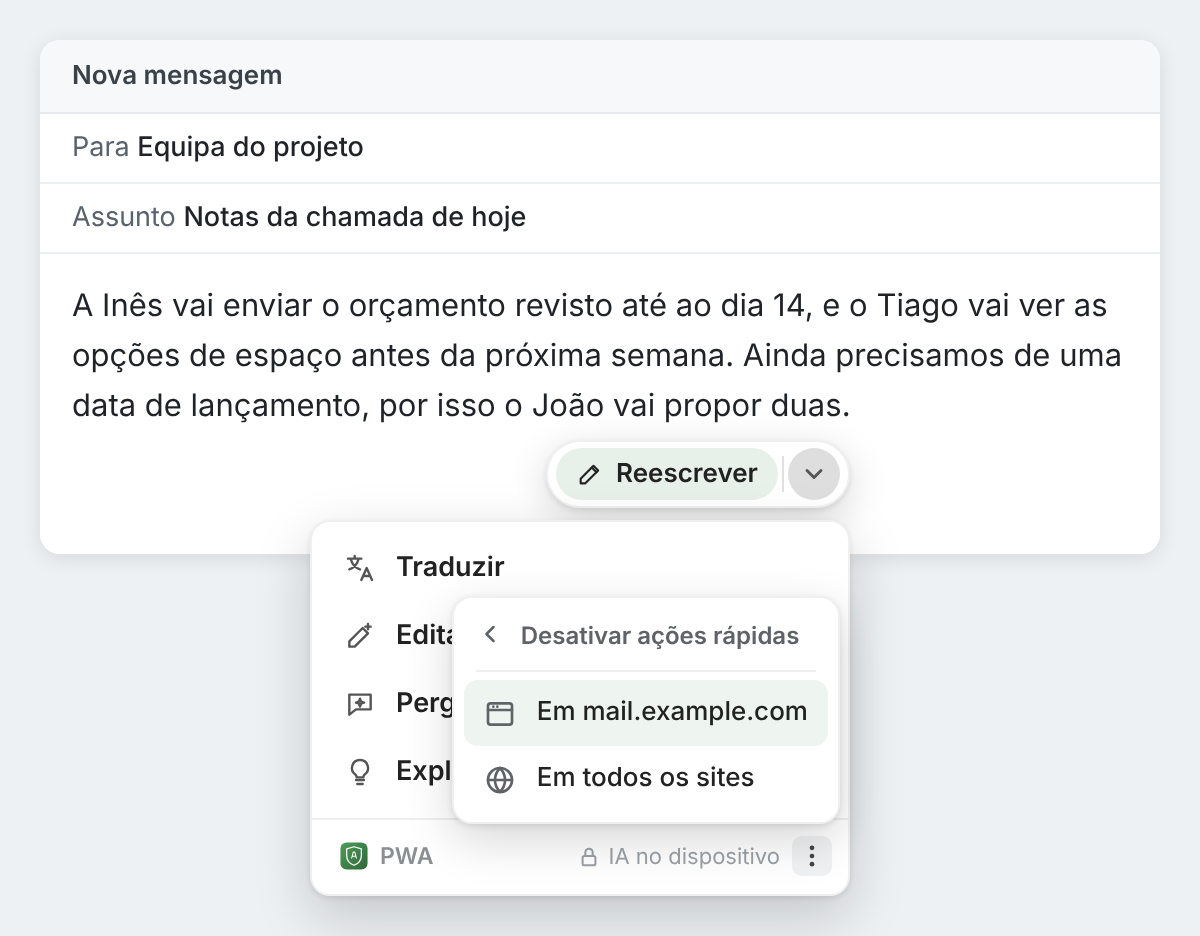
- Abra o menu da barra com a seta, ou qualquer cartão que ela tenha aberto, como Traduzir ou Perguntar à IA.
- Clique em ⋮ na parte de baixo do cartão, ao lado de IA no dispositivo.
- Escolha Desativar ações rápidas.
- Escolha Em seguido do nome do site para as desativar só aí, ou Em todos os sites.
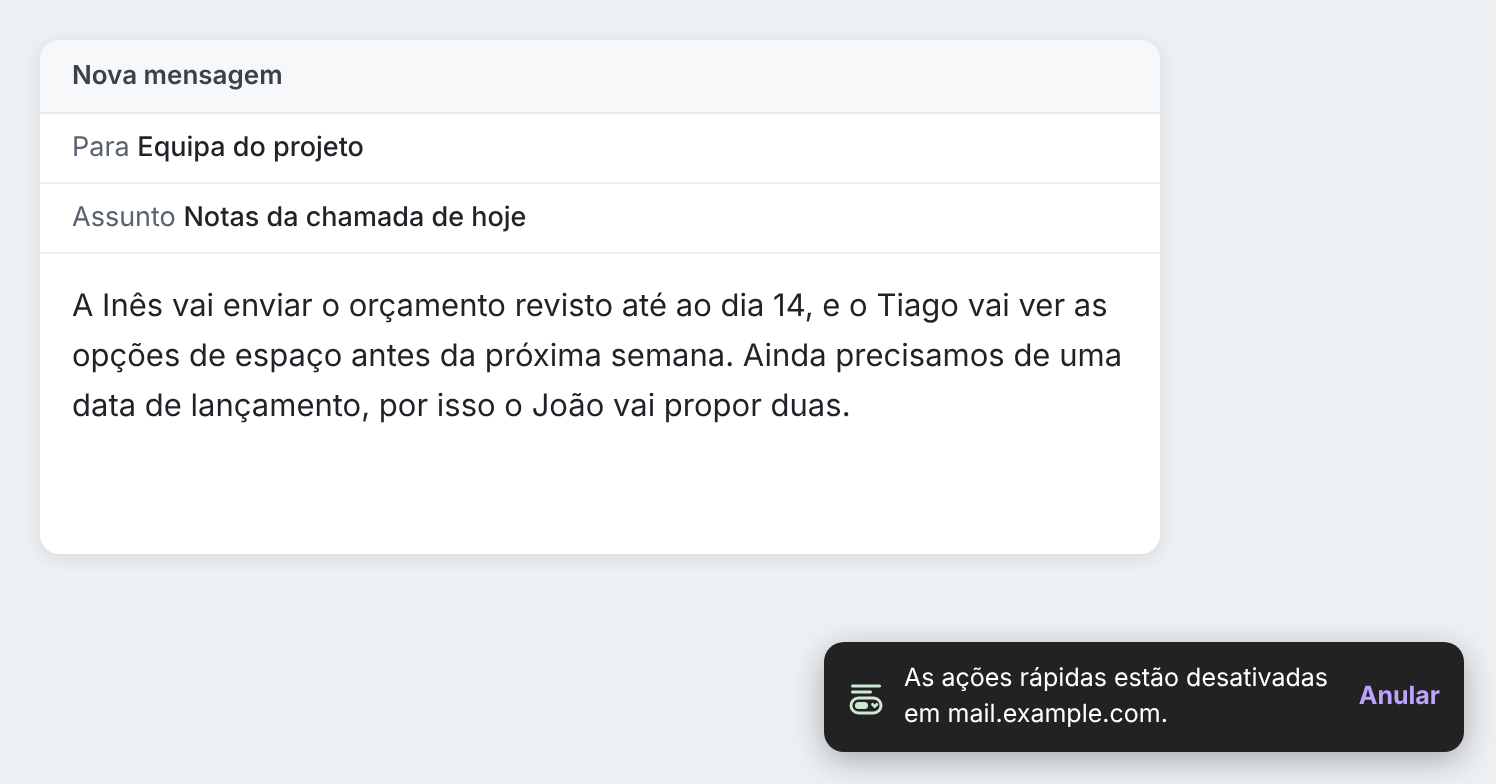
Uma mensagem no canto da janela confirma a alteração, com Anular caso tenha clicado por engano. A verificação ortográfica e gramatical continua a funcionar como antes; só a barra desaparece.
Volte a ativá-las no menu da extensão ou nas definições
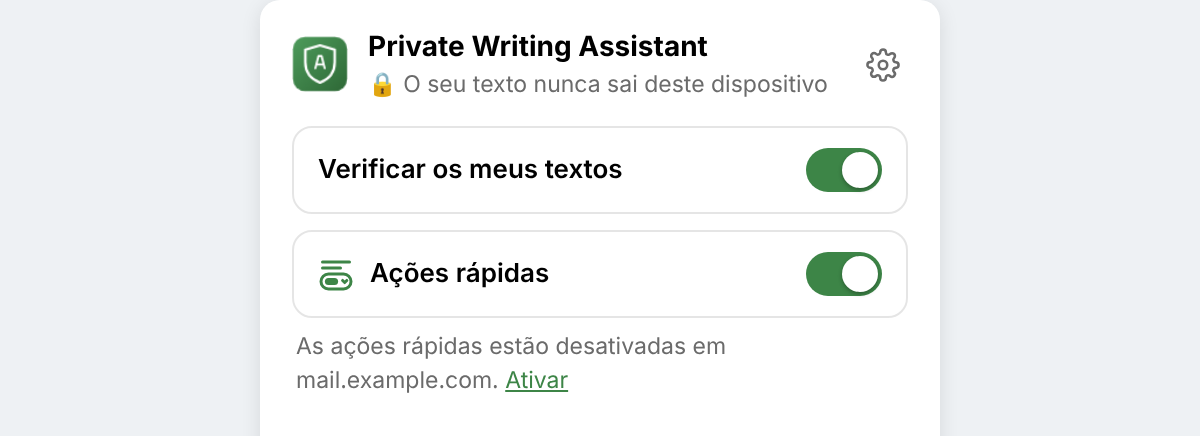
Clique no ícone do Private Writing Assistant na barra de ferramentas do Chrome para abrir o menu da extensão. O interruptor Ações rápidas liga ou desliga a barra em todos os sites. Num site onde a desativou, uma linha por baixo do interruptor indica-o, e Ativar volta a mostrá-la nesse site.
A página de definições tem todas as opções na secção Ações rápidas:
- Ações rápidas: o interruptor principal da barra em todos os sites.
- Depois de colar texto: se a barra aparece também depois de colar.
- Em campos vazios e em novas linhas: se Escrever com um prompt e Ditar são propostos aí.
- Desativadas nestes sites: todos os sites onde as desativou. O ícone do caixote do lixo ao lado de um site volta a ativar aí as Ações rápidas.
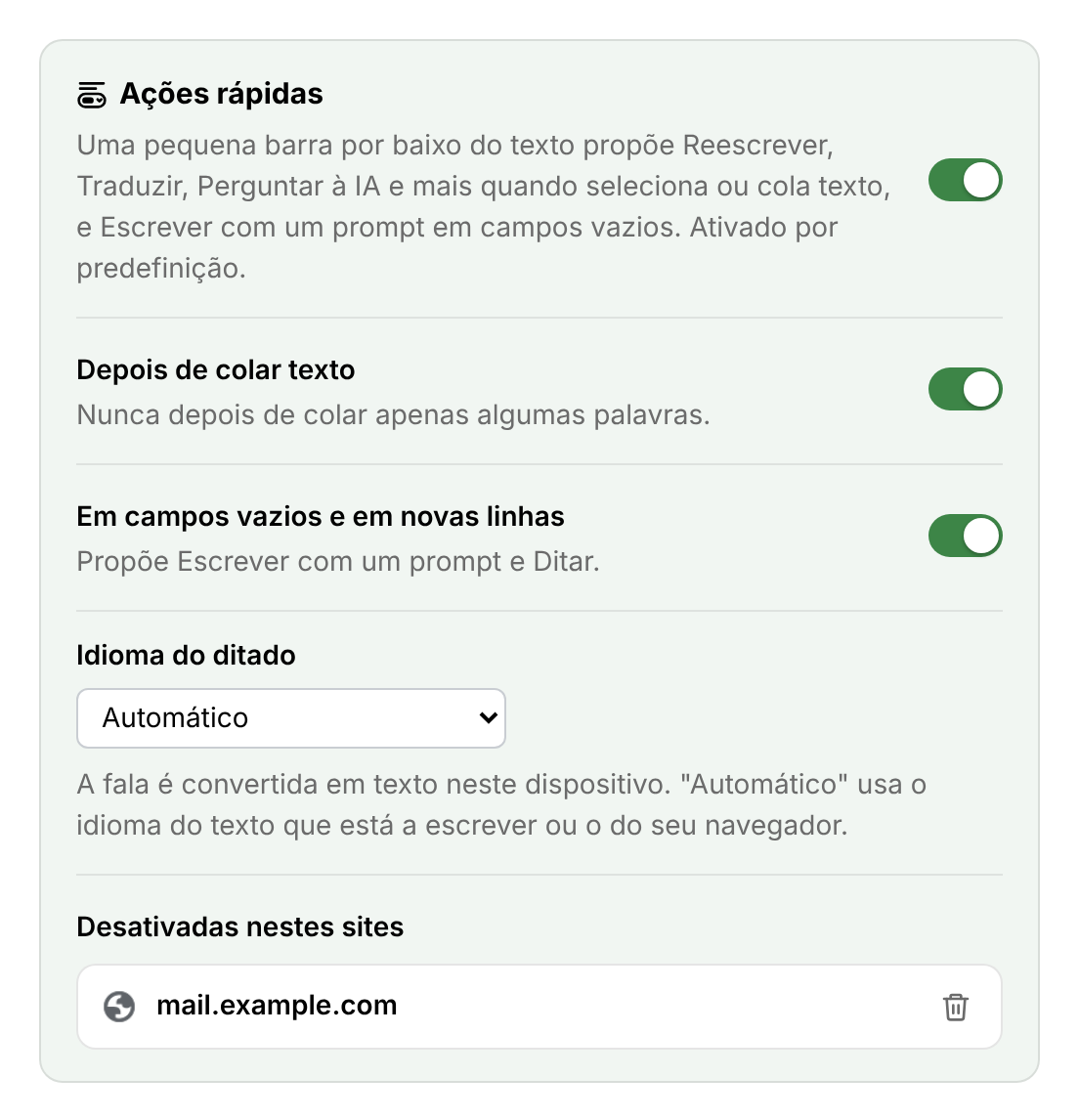
Para chegar à página de definições, clique na roda dentada do menu da extensão ou escolha Definições no menu ⋮ de qualquer cartão.
O que acontece ao texto com que trabalha
Todas as Ações rápidas funcionam com o Chrome Built-in AI, no seu computador. O texto que seleciona, cola ou escreve nunca é enviado para nós nem para terceiros, e não há nenhuma conta para criar. As estatísticas de utilização, que pode desativar nas definições, contam coisas como a ação que escolheu ou se desativou as Ações rápidas num site, nunca o texto em si. Como funciona explica tudo em pormenor.
Selecione uma frase de que não tem a certeza e deixe a barra por baixo dela fazer o resto.
Adicionar ao ChromeAdicionar ao EdgeAdicionar ao BraveAdicionar ao OperaAdicionar ao VivaldiTransferir para MacObter na Microsoft Store