الأوامر السريعة: ذكاء اصطناعي على بُعد نقرة من أي نص، وإيقافها حين تريد الهدوء

Private Writing Assistant
دقّق القواعد وأعد صياغة نصك بذكاء اصطناعي يعمل على جهازك. مجانًا.
 إضافة إلى Chrome
 إضافة إلى Edge
 إضافة إلى Brave
 إضافة إلى Opera
 إضافة إلى Vivaldi
 تنزيل لجهاز Mac
 احصل عليه من Microsoft Store
حدّد جملة في أي مكان في Chrome، فيظهر تحتها شريط صغير جاهز لإعادة صياغتها أو ترجمتها أو شرحها. صار لهذا الشريط الآن اسم، «الأوامر السريعة»، ومع الإصدار 1.5.1 من Private Writing Assistant صارت له مفاتيح تشغيل وإيقاف أيضًا، فتقرر أنت أين يظهر وأين يبتعد عن طريقك.
باختصار
الأوامر السريعة هي الشريط الصغير الذي يعرضه Private Writing Assistant تحت النص الذي تحدده أو تلصقه، وفي مربعات النص الفارغة. وفيها «إعادة صياغة» و«ترجمة» و«التعديل بالذكاء الاصطناعي» و«اسأل الذكاء الاصطناعي» و«اشرح النص» و«تلخيص» و«اكتب بالبرومت» و«إملاء»، ويشغّلها كلها ذكاء اصطناعي على حاسوبك. ويمكنك إيقافها على موقع واحد أو في كل المواقع من قائمة ⋮، ثم إعادة تشغيلها من النافذة المنبثقة أو من صفحة الإعدادات.
شريط صغير، وصندوق أدوات كامل
توفّر عليك الأوامر السريعة دوامة النسخ، والانتقال إلى علامة تبويب أخرى، واللصق، ثم النسخ من جديد. فالشريط يظهر حيث تعمل أصلًا، ويعرض ما يناسب النص الذي أمامك:
- نص تحدده في مربع نص: «إعادة صياغة» (أو «إصلاح» حين توجد أخطاء)، ومعها في القائمة «ترجمة» و«التعديل بالذكاء الاصطناعي» و«اسأل الذكاء الاصطناعي» و«اشرح النص»، و«تلخيص» للمقاطع الأطول.
- نص تحدده في صفحة: «اسأل الذكاء الاصطناعي» و«ترجمة» و«اشرح النص» و«تلخيص». ولا تتغير الصفحة نفسها أبدًا.
- نص تلصقه: الشريط نفسه، لتحسّن ما أحضرته للتو أو تترجمه.
- مربع نص فارغ أو سطر جديد: «اكتب بالبرومت» و«إملاء».
- مواقع الدردشة بالذكاء الاصطناعي مثل ChatGPT: «تحسين البرومت»، بعد لحظة من توقفك عن الكتابة.
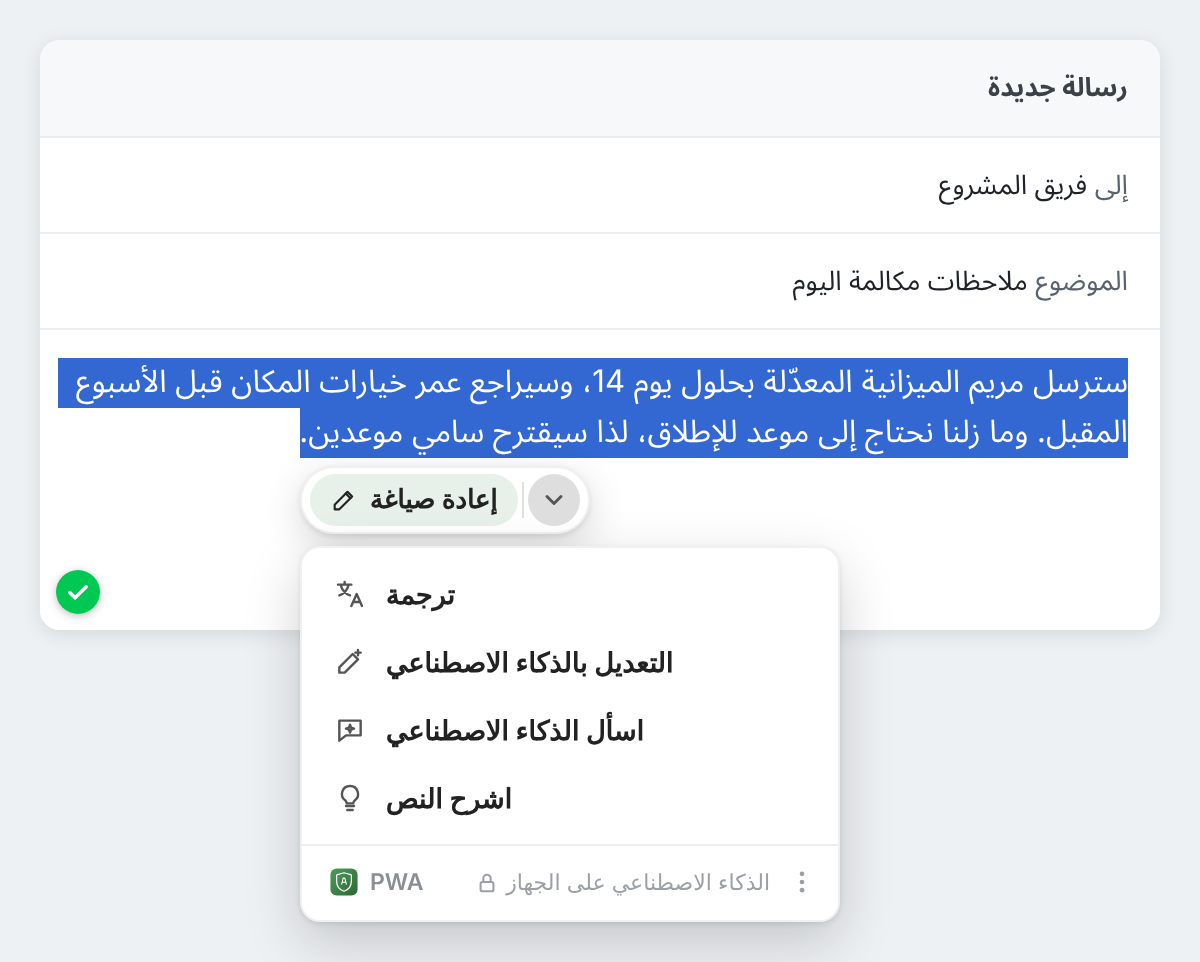
والشريط يتعلّم منك. فالأمر الذي تستخدمه أكثر من غيره ينتقل إلى الشريط نفسه، ليصبح على بُعد نقرة واحدة، وتسرد القائمة الباقي بترتيب استخدامك له.
إزعاج أقل بعد اللصق
لصق كلمة أو كلمتين في مربع بحث أو في دردشة لا يحتاج إلى شريط أدوات. لذا صارت الأوامر السريعة لا تظهر بعد اللصق إلا حين يكون النص الملصوق أربع كلمات على الأقل، فيمر اللصق القصير بهدوء. وإن كنت لا تريد الشريط بعد اللصق أبدًا، فأوقف بعد لصق نص في الإعدادات؛ وسيظل تحديد النص يُظهره.
أوقف الأوامر السريعة على موقع واحد أو في كل المواقع
لبعض المواقع أدواتها الخاصة، وفي بعض الأيام لا تريد إلا شاشة خالية. ويمكنك إيقاف الأوامر السريعة من الشريط نفسه:
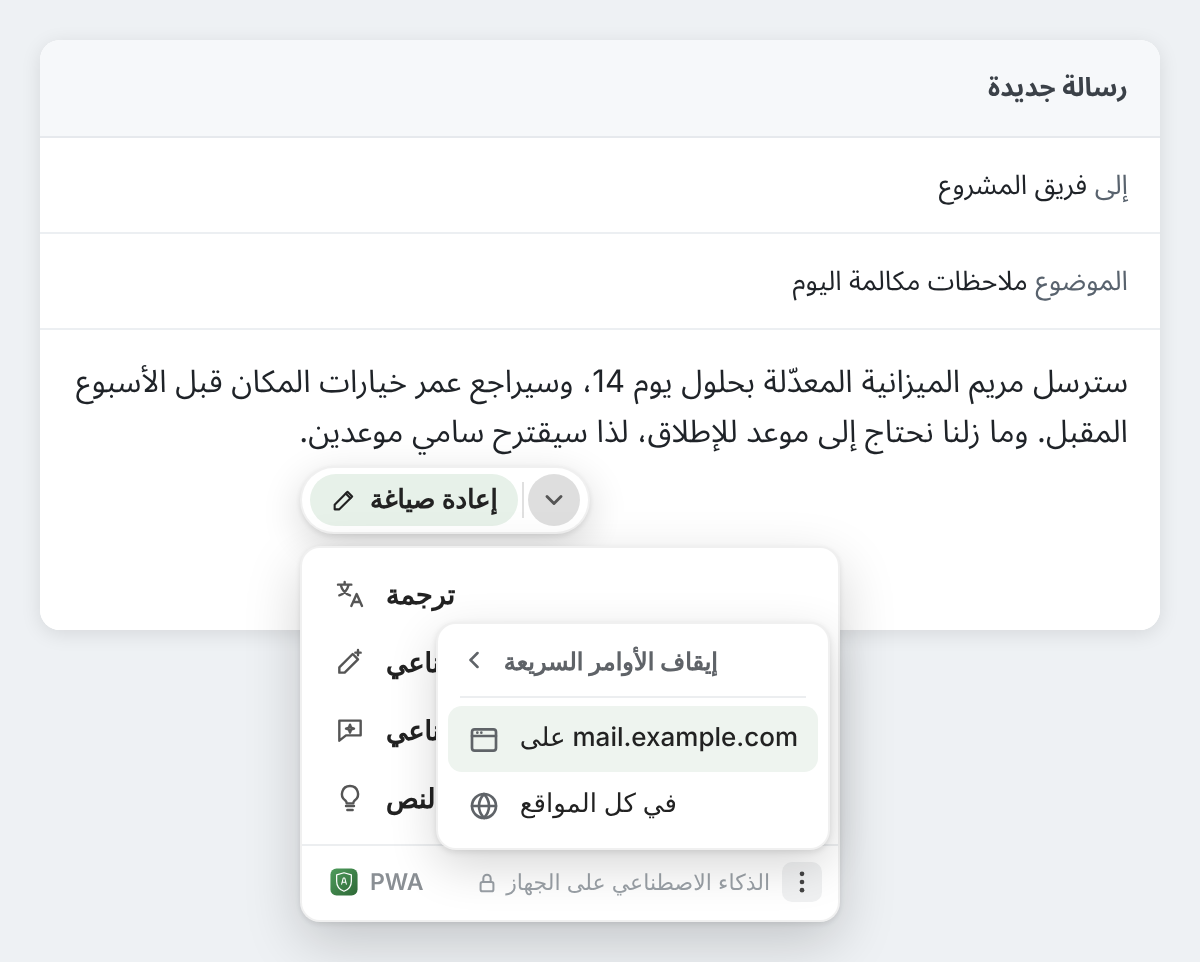
- افتح قائمة الشريط بالسهم، أو أي بطاقة فتحها، مثل «ترجمة» أو «اسأل الذكاء الاصطناعي».
- انقر ⋮ في أسفل البطاقة، بجانب «الذكاء الاصطناعي على الجهاز».
- اختر إيقاف الأوامر السريعة.
- اختر الخيار الذي يحمل اسم الموقع، مثل على mail.example.com، لإيقافها عليه وحده، أو في كل المواقع.
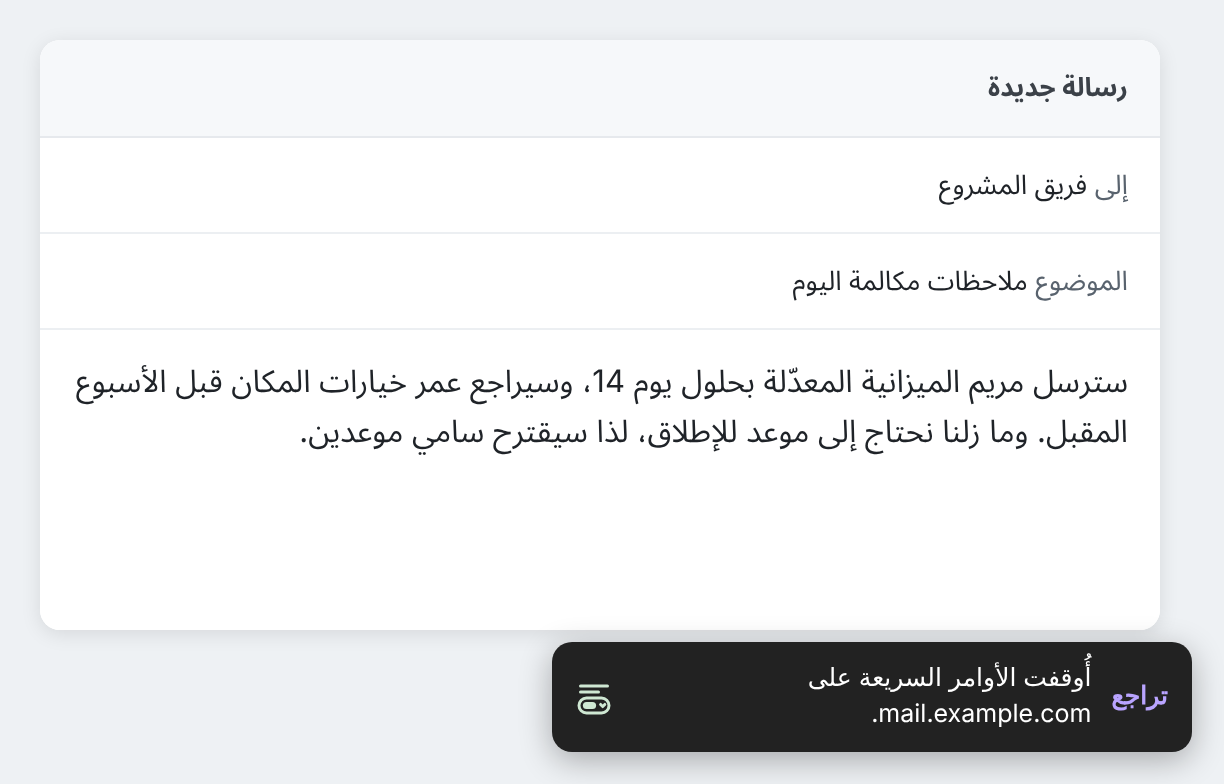
تؤكد ذلك رسالة في زاوية النافذة، ومعها تراجع إن نقرت بالخطأ. ويظل التدقيق الإملائي والنحوي يعمل كما كان؛ الشريط وحده يختفي.
أعد تشغيلها من النافذة المنبثقة أو من الإعدادات
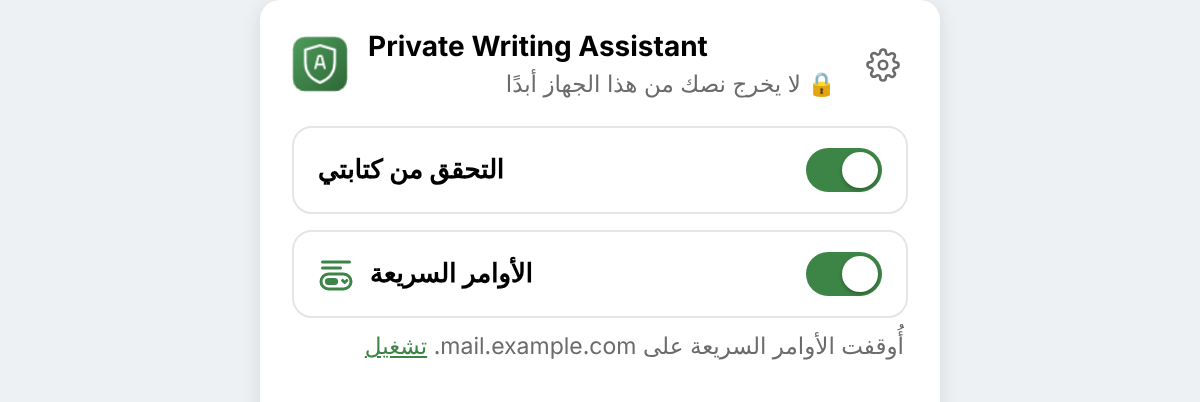
انقر أيقونة Private Writing Assistant في شريط أدوات Chrome لفتح النافذة المنبثقة. مفتاح الأوامر السريعة يشغّل الشريط أو يوقفه في كل المواقع. وعلى موقع أوقفته فيه، يذكر ذلك سطر تحت المفتاح، والرابط تشغيل يعيده على ذلك الموقع.
وفي صفحة الإعدادات كل الخيارات مجتمعة في قسم الأوامر السريعة:
- الأوامر السريعة: المفتاح الرئيسي للشريط في كل المواقع.
- بعد لصق نص: هل يظهر الشريط بعد اللصق أيضًا.
- في الحقول الفارغة وعند بدء سطر جديد: هل يُعرض «اكتب بالبرومت» و«إملاء» هناك.
- متوقفة على هذه المواقع: كل موقع أوقفتها عليه. وأيقونة سلة المهملات بجانب الموقع تعيد تشغيل الأوامر السريعة عليه.
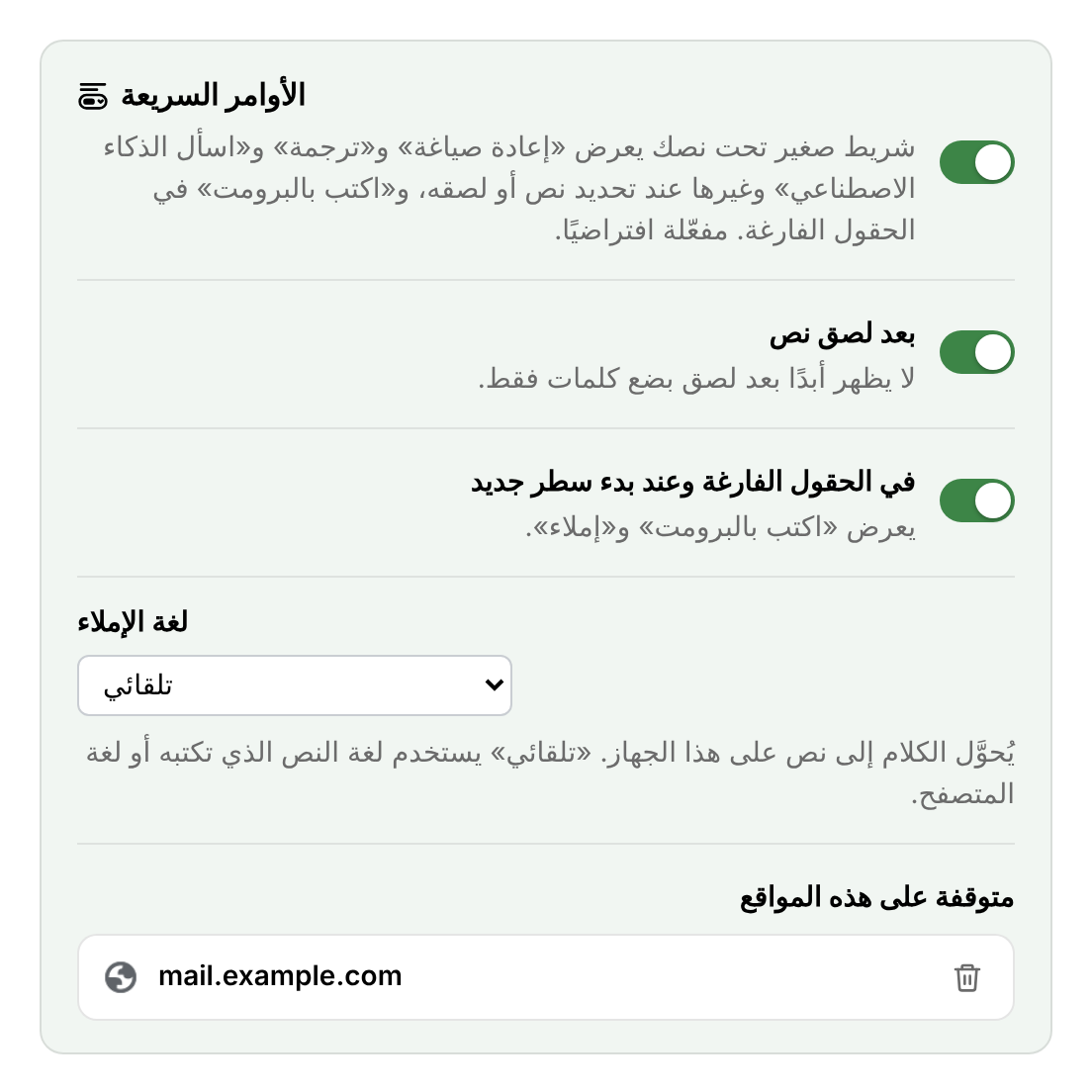
للوصول إلى صفحة الإعدادات، انقر أيقونة الترس في النافذة المنبثقة، أو اختر «الإعدادات» من قائمة ⋮ في أي بطاقة.
ماذا يحدث للنص الذي تعمل عليه
تعمل الأوامر السريعة كلها بتقنية Chrome Built-in AI على حاسوبك. فالنص الذي تحدده أو تلصقه أو تكتبه لا يُرسَل أبدًا إلينا ولا إلى أي طرف ثالث، ولا يوجد حساب تحتاج إلى إنشائه. أما إحصاءات الاستخدام، التي يمكنك إيقافها في الإعدادات، فتسجّل أشياء مثل الأمر الذي اخترته أو هل أوقفت الأوامر السريعة على موقع ما، ولا تسجّل النص نفسه أبدًا. وتجد التفاصيل كاملة في صفحة كيف تعمل.
حدّد جملة لست متأكدًا منها، ودع الشريط الذي تحتها يتولى الباقي.
إضافة إلى Chromeإضافة إلى Edgeإضافة إلى Braveإضافة إلى Operaإضافة إلى Vivaldiتنزيل لجهاز Macاحصل عليه من Microsoft Store