Hurtighandlinger: AI ett klikk unna all tekst, og av når du vil ha ro

Private Writing Assistant
Sjekk grammatikk og skriv om tekst med KI som kjører på enheten din. Gratis.
 Legg til i Chrome
 Legg til i Edge
 Legg til i Brave
 Legg til i Opera
 Legg til i Vivaldi
 Last ned for Mac
 Hent den i Microsoft Store
Marker en setning hvor som helst i Chrome, så dukker en liten verktøylinje opp under den, klar til å skrive den om, oversette den eller forklare den. Den verktøylinjen har nå fått et navn, Hurtighandlinger, og med versjon 1.5.1 av Private Writing Assistant har den også fått brytere, så du bestemmer hvor den vises, og hvor den holder seg unna.
Kort fortalt
Hurtighandlinger er den lille verktøylinjen som Private Writing Assistant viser under tekst du markerer eller limer inn, og i tomme tekstbokser. Den tilbyr «Skriv om», «Oversett», «Rediger med AI», «Spør AI», «Forklar», «Oppsummer», «Skriv med en prompt» og «Diktering», alt kjørt av AI på datamaskinen din. Du kan slå den av på ett nettsted eller overalt fra ⋮-menyen, og på igjen fra popup-vinduet eller innstillingssiden.
Én liten verktøylinje, en hel verktøykasse
Hurtighandlinger sparer deg for runden med å kopiere, bytte fane, lime inn og kopiere tilbake. Verktøylinjen dukker opp der du allerede jobber, og tilbyr det som passer teksten foran deg:
- Tekst du markerer i en tekstboks: «Skriv om» (eller «Rett» når det er feil), pluss «Oversett», «Rediger med AI», «Spør AI» og «Forklar» i menyen, og «Oppsummer» for lengre avsnitt.
- Tekst du markerer på en side: «Spør AI», «Oversett», «Forklar» og «Oppsummer». Selve siden endres aldri.
- Tekst du limer inn: den samme verktøylinjen, så du kan pusse på eller oversette det du nettopp hentet inn.
- En tom tekstboks eller en ny linje: «Skriv med en prompt» og «Diktering».
- AI-chattesider som ChatGPT: «Forbedre prompten», et øyeblikk etter at du slutter å skrive.
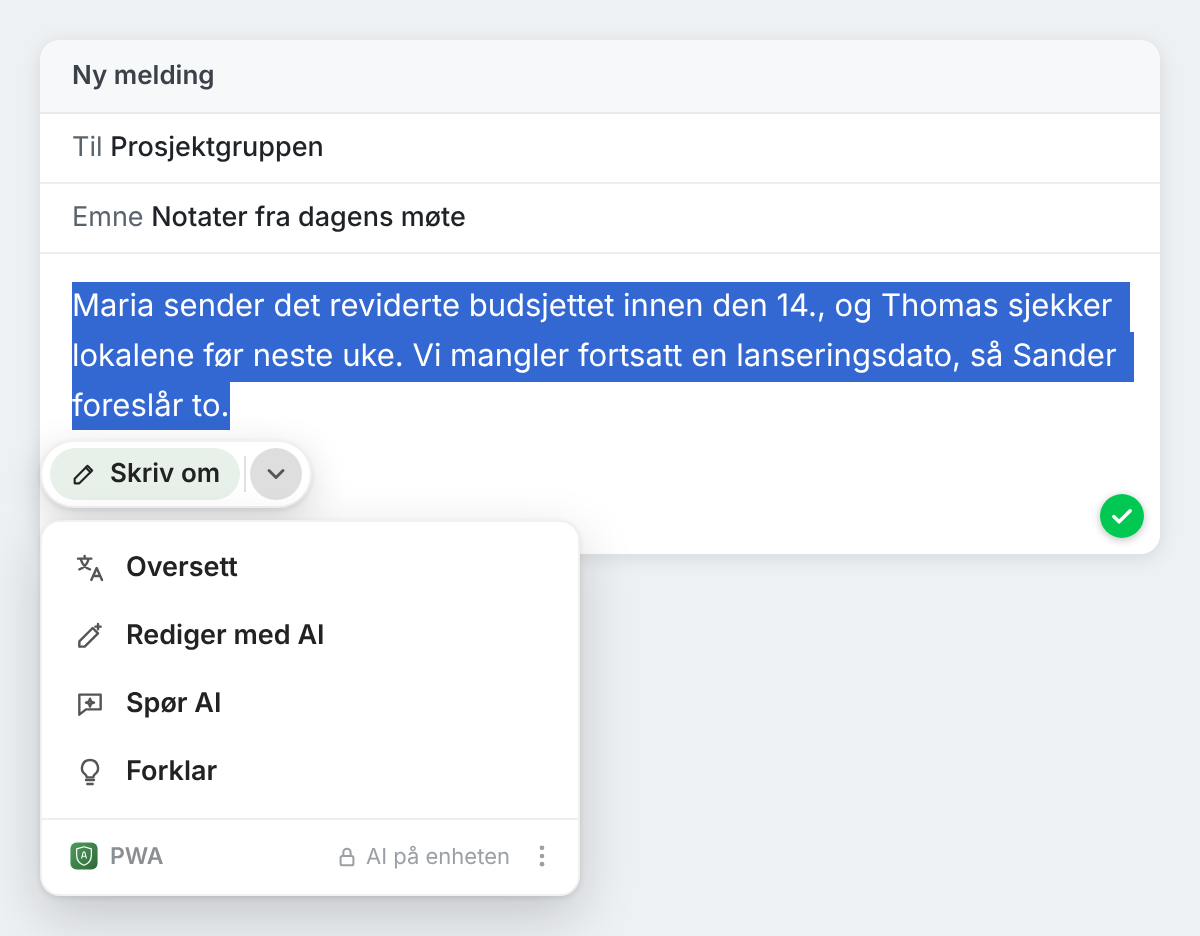
Verktøylinjen lærer av deg. Handlingen du bruker mest, flytter opp på selve verktøylinjen, ett klikk unna, og menyen viser de andre i den rekkefølgen du bruker dem.
Mindre støy etter innliming
Et ord eller to som limes inn i et søkefelt eller en chat, trenger ingen verktøylinje. Hurtighandlinger vises nå etter innliming bare når teksten er på minst fire ord, så korte innliminger holder seg stille. Vil du aldri ha verktøylinjen etter innliming, slår du av Etter at du limer inn tekst i innstillingene; når du markerer tekst, dukker den fortsatt opp.
Slå av hurtighandlinger på ett nettsted eller overalt
Noen nettsteder har egne verktøy, og noen dager vil du bare ha en ryddig skjerm. Du kan slå av Hurtighandlinger rett fra verktøylinjen:
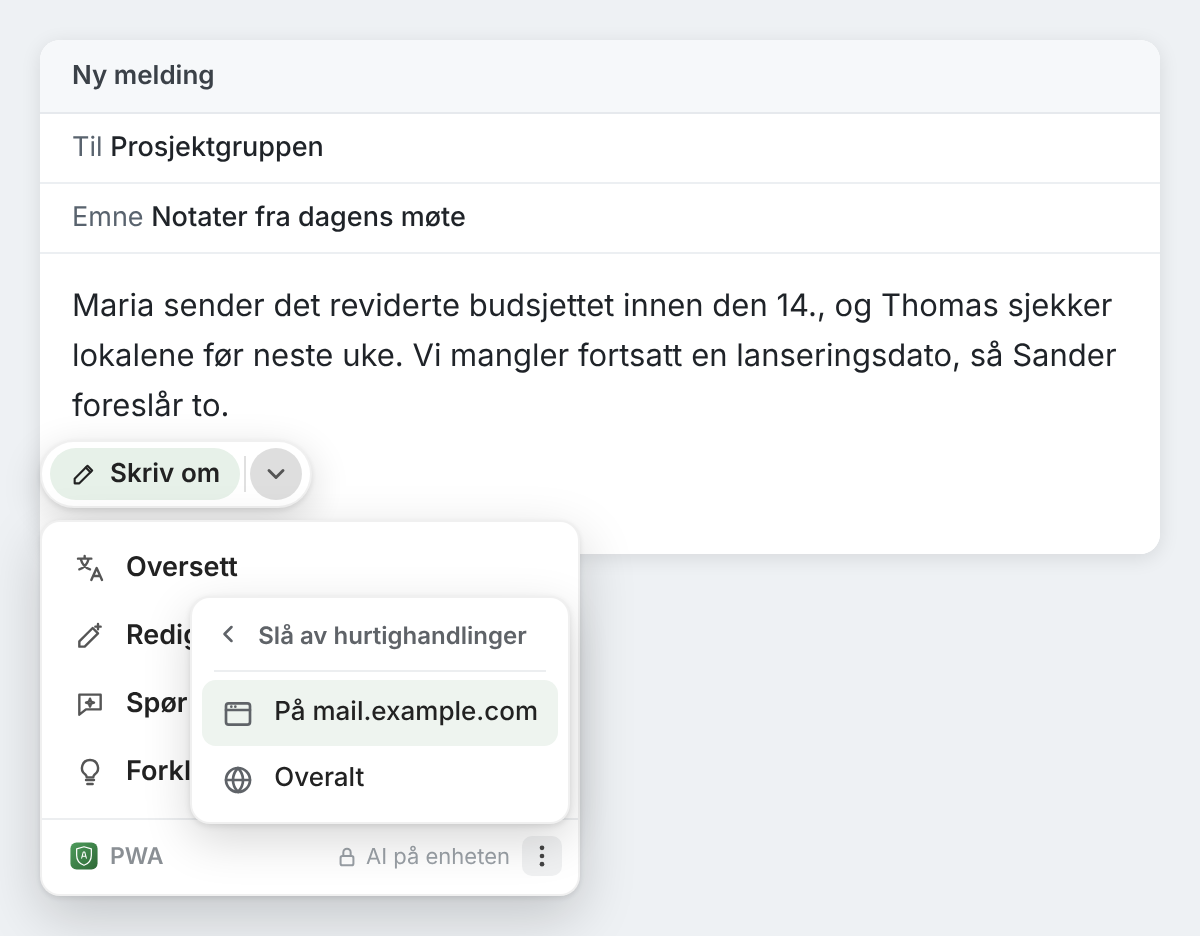
- Åpne menyen til verktøylinjen med pilen, eller et kort den har åpnet, for eksempel «Oversett» eller «Spør AI».
- Klikk på ⋮ nederst på kortet, ved siden av «AI på enheten».
- Velg Slå av hurtighandlinger.
- Velg På fulgt av navnet på nettstedet for å slå dem av bare der, eller Overalt.
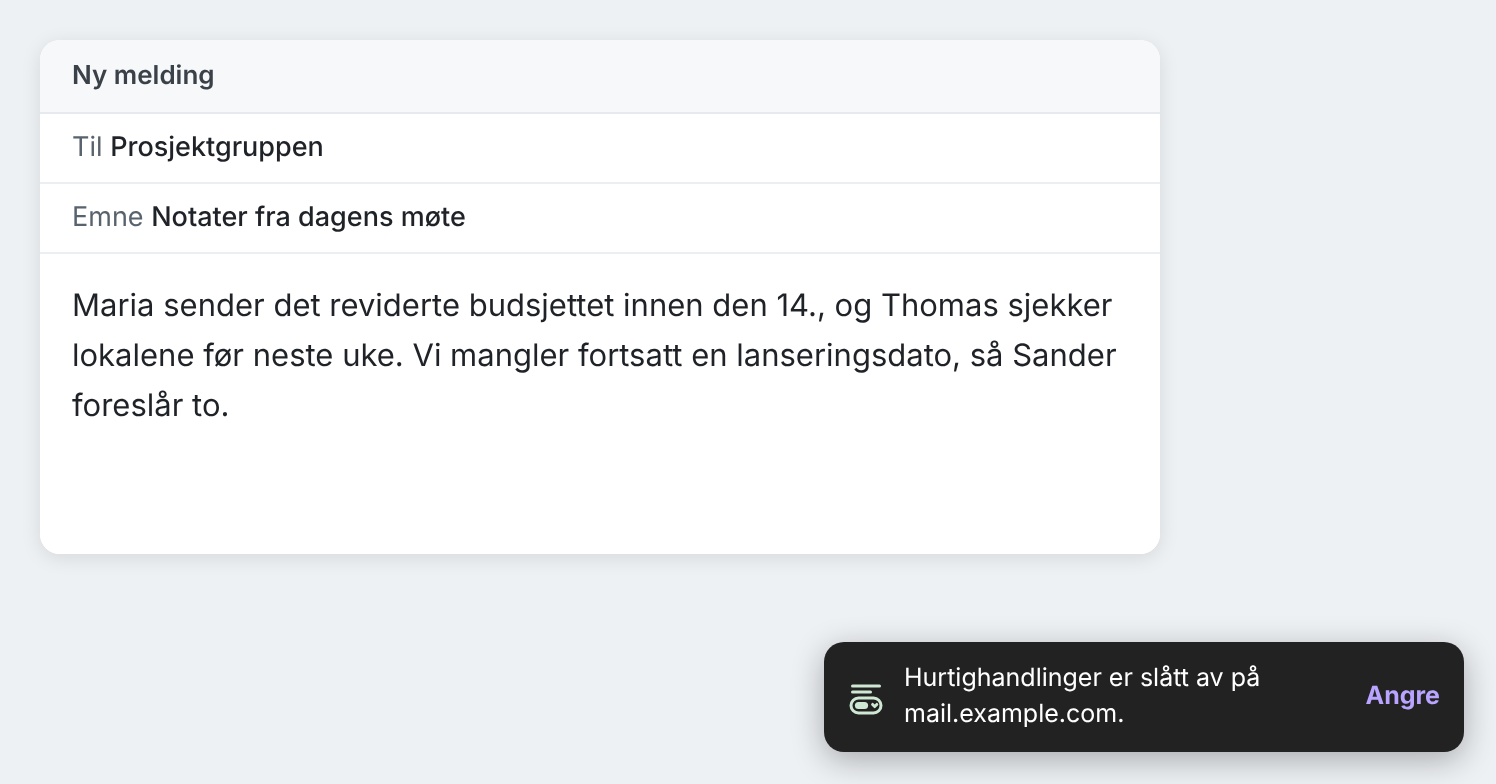
En melding i hjørnet av vinduet bekrefter det, med Angre i tilfelle du klikket feil. Stave- og grammatikkontrollen fungerer som før; det er bare verktøylinjen som forsvinner.
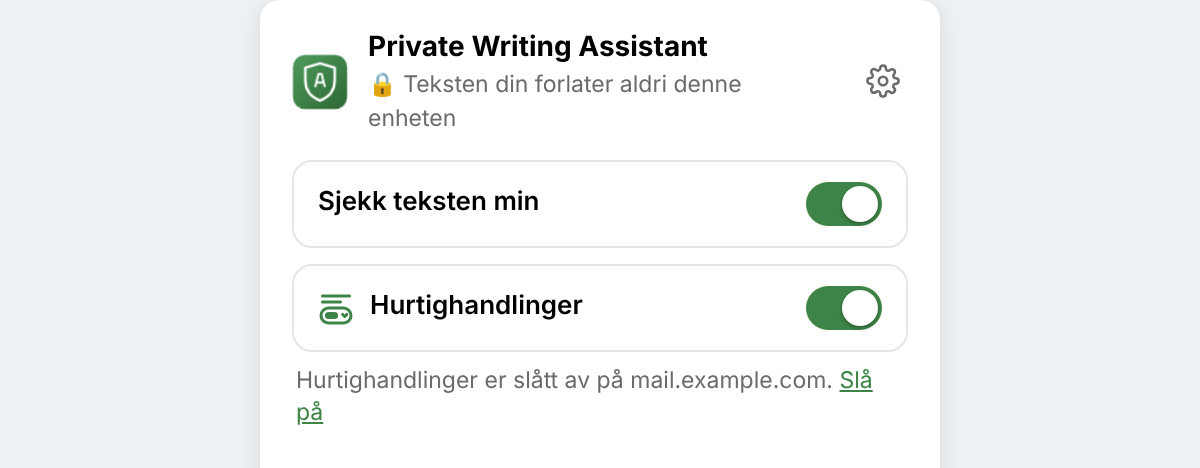
Slå dem på igjen fra popup-vinduet eller innstillingene
Klikk på symbolet til Private Writing Assistant i Chromes verktøylinje for å åpne popup-vinduet. Bryteren Hurtighandlinger slår dem av eller på overalt. På et nettsted der du har slått dem av, står det på en linje under bryteren, og Slå på henter dem tilbake for det nettstedet.
Innstillingssiden har alle valgene i delen Hurtighandlinger:
- Hurtighandlinger: hovedbryteren for verktøylinjen på alle nettsteder.
- Etter at du limer inn tekst: om verktøylinjen også vises etter innliming.
- I tomme felt og på nye linjer: om «Skriv med en prompt» og «Diktering» tilbys der.
- Slått av på disse nettstedene: alle nettsteder du har slått dem av på. Søppelbøtteikonet ved siden av et nettsted slår Hurtighandlinger på igjen der.
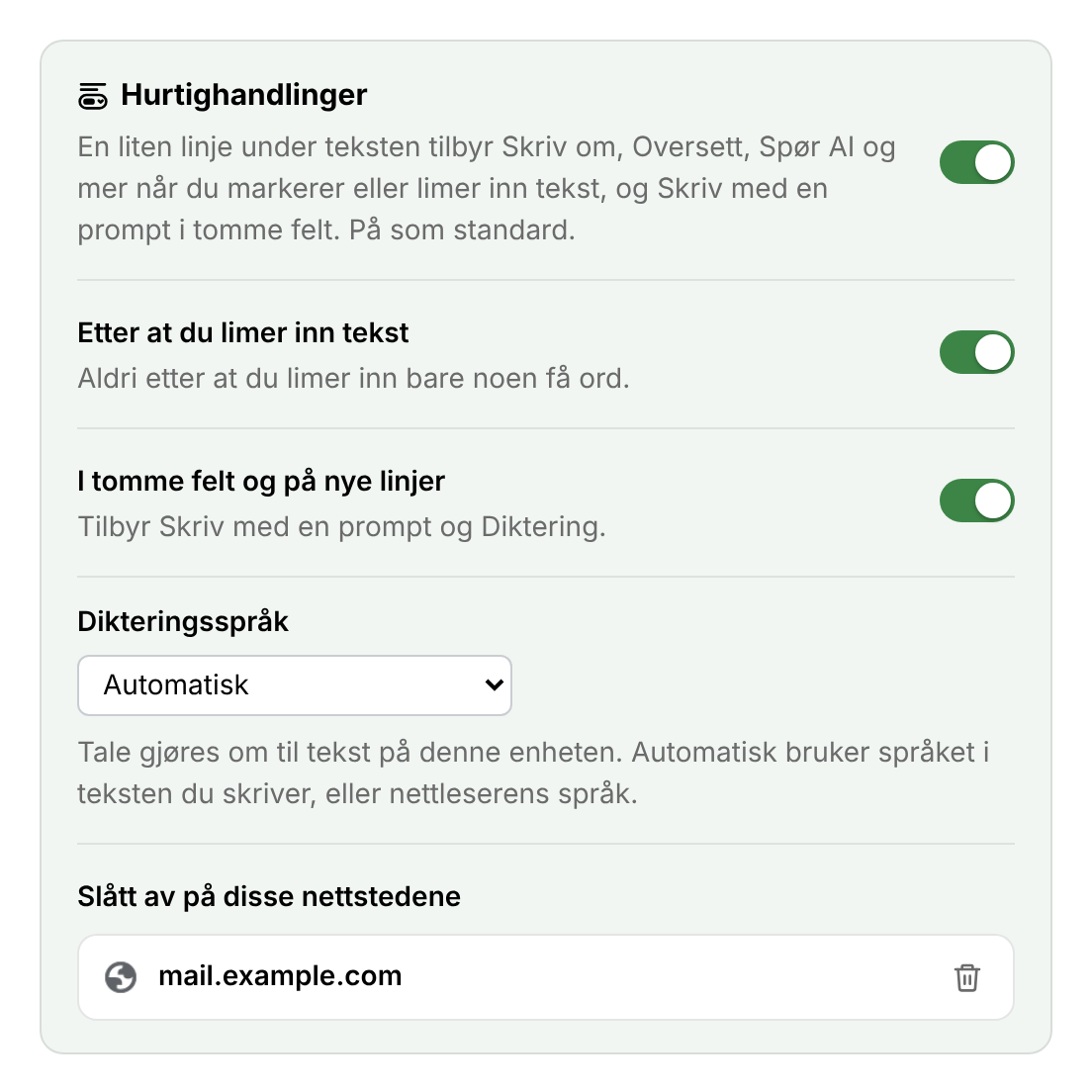
For å komme til innstillingssiden klikker du på tannhjulet i popup-vinduet, eller velger «Innstillinger» i ⋮-menyen på et hvilket som helst kort.
Hva som skjer med teksten du jobber med
Hver hurtighandling kjøres av Chrome Built-in AI, på datamaskinen din. Teksten du markerer, limer inn eller skriver, sendes aldri til oss eller til noen tredjepart, og det finnes ingen konto å opprette. Bruksstatistikken, som du kan slå av i innstillingene, teller ting som hvilken handling du valgte, eller om du slo av Hurtighandlinger på et nettsted, aldri selve teksten. Slik virker det forklarer alt i detalj.
Marker en setning du er usikker på, og la verktøylinjen under den gjøre resten.
Legg til i ChromeLegg til i EdgeLegg til i BraveLegg til i OperaLegg til i VivaldiLast ned for MacHent den i Microsoft Store