Azioni rapide: l'IA a un clic da qualsiasi testo, e disattivate quando vuoi tranquillità

Private Writing Assistant
Controlla la grammatica e riscrivi i testi con un'IA che funziona sul tuo dispositivo. Gratis.
 Aggiungi a Chrome
 Aggiungi a Edge
 Aggiungi a Brave
 Aggiungi a Opera
 Aggiungi a Vivaldi
 Scarica per Mac
 Scaricala dal Microsoft Store
Seleziona una frase in qualsiasi punto di Chrome e sotto compare una piccola barra, pronta a riscriverla, tradurla o spiegarla. Ora quella barra ha un nome, «Azioni rapide», e con la versione 1.5.1 di Private Writing Assistant ha anche degli interruttori, così sei tu a decidere dove compare e dove resta fuori dai piedi.
In breve
Le azioni rapide sono la piccola barra che Private Writing Assistant mostra sotto il testo che selezioni o incolli, e nelle caselle di testo vuote. Offrono Riscrivi, Traduci, Modifica con l’IA, Chiedi all'IA, Spiega, Riassumi, Scrivi con un prompt e Detta, tutto con un'IA che funziona sul tuo computer. Puoi disattivarle su un sito o ovunque dal loro menu ⋮, e riattivarle dalla finestra dell'estensione o dalla pagina delle impostazioni.
Una piccola barra, una cassetta degli attrezzi intera
Le azioni rapide ti risparmiano il solito giro: copia, cambia scheda, incolla e ricopia. La barra compare dove stai già lavorando e propone quello che serve al testo che hai davanti:
- Testo che selezioni in una casella di testo: Riscrivi (oppure Correggi, quando ci sono errori), più Traduci, Modifica con l’IA, Chiedi all'IA e Spiega nel menu, e Riassumi per i brani più lunghi.
- Testo che selezioni in una pagina: Chiedi all'IA, Traduci, Spiega e Riassumi. La pagina in sé non viene mai modificata.
- Testo che incolli: la stessa barra, così puoi rifinire o tradurre quello che hai appena inserito.
- Una casella di testo vuota o una nuova riga: Scrivi con un prompt e Detta.
- Siti di chat con l'IA come ChatGPT: Migliora prompt, un attimo dopo che hai smesso di scrivere.
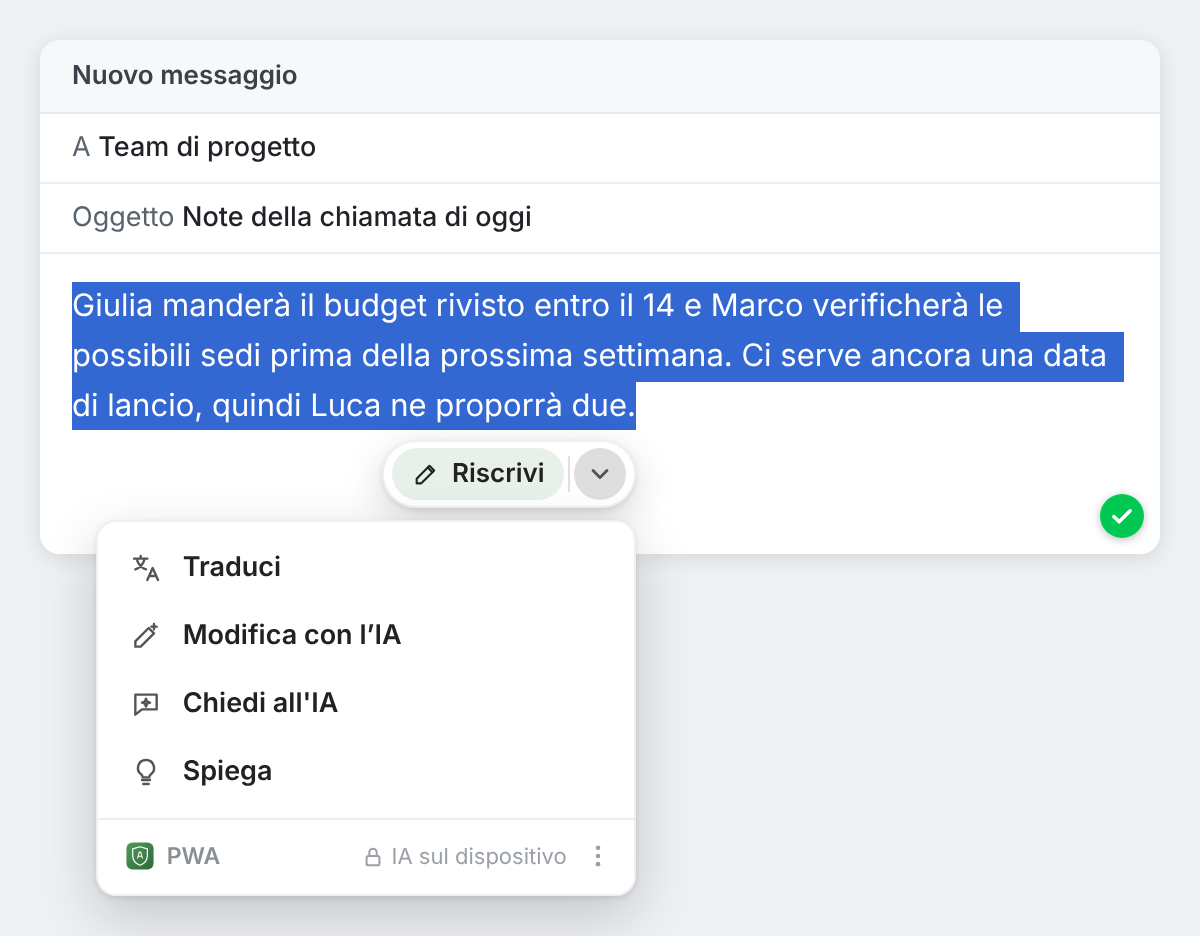
La barra impara da te. L'azione che usi di più passa sulla barra stessa, così è a un clic, e il menu elenca le altre nell'ordine in cui le usi.
Meno disturbo dopo aver incollato
Incollare una o due parole in una casella di ricerca o in una chat non richiede una barra degli strumenti. Ora le azioni rapide compaiono dopo aver incollato solo se il testo è di almeno quattro parole, così incollare poche parole non ti disturba. Se non vuoi mai la barra dopo aver incollato, disattiva Dopo aver incollato del testo nelle impostazioni; selezionando del testo la barra compare comunque.
Disattiva le azioni rapide su un sito o ovunque
Alcuni siti hanno strumenti propri, e certi giorni vuoi solo uno schermo pulito. Puoi disattivare le azioni rapide direttamente dalla barra:
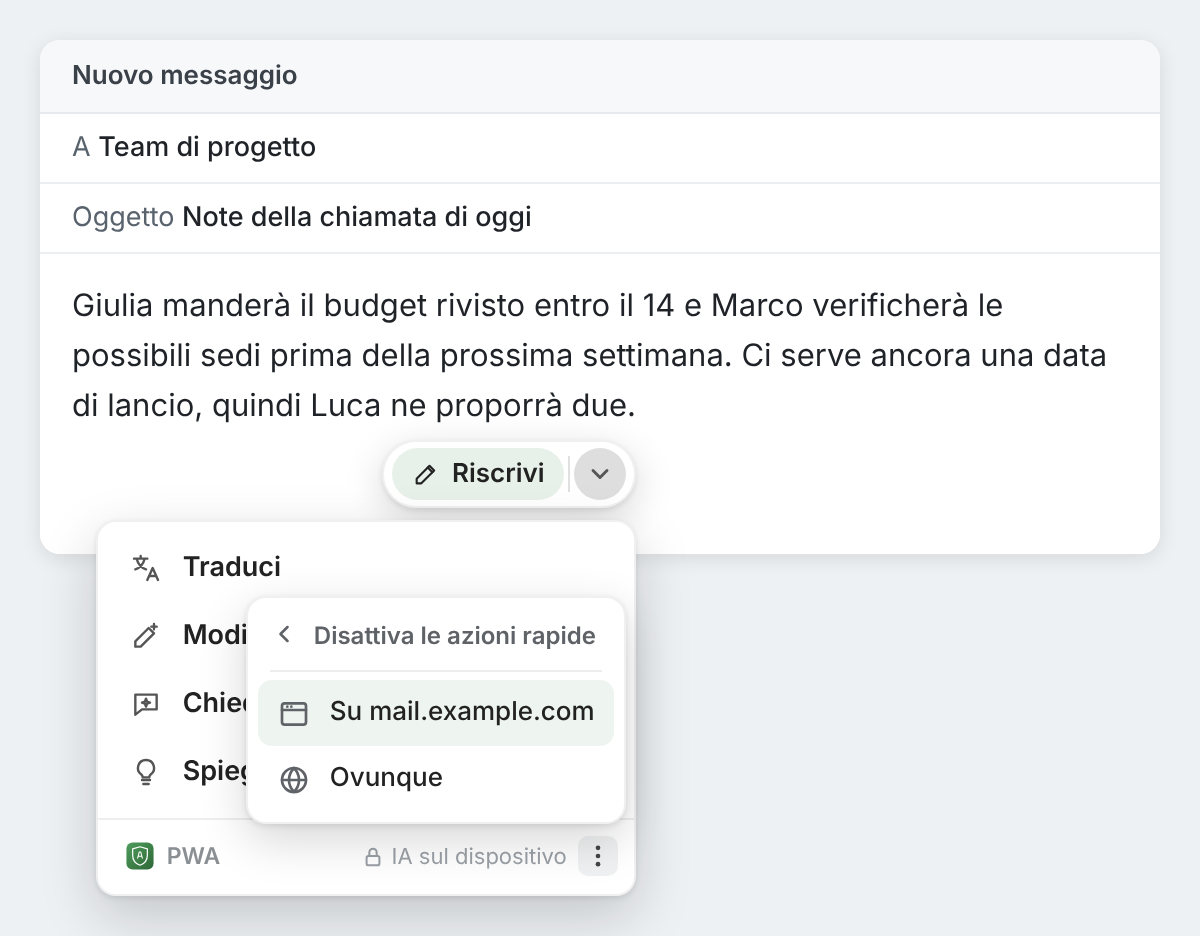
- Apri il menu della barra con la freccia, oppure una qualsiasi scheda che ha aperto, come Traduci o Chiedi all'IA.
- Fai clic su ⋮ in fondo alla scheda, accanto a «IA sul dispositivo».
- Scegli Disattiva le azioni rapide.
- Scegli Su seguito dal nome del sito per disattivarle solo lì, oppure Ovunque.
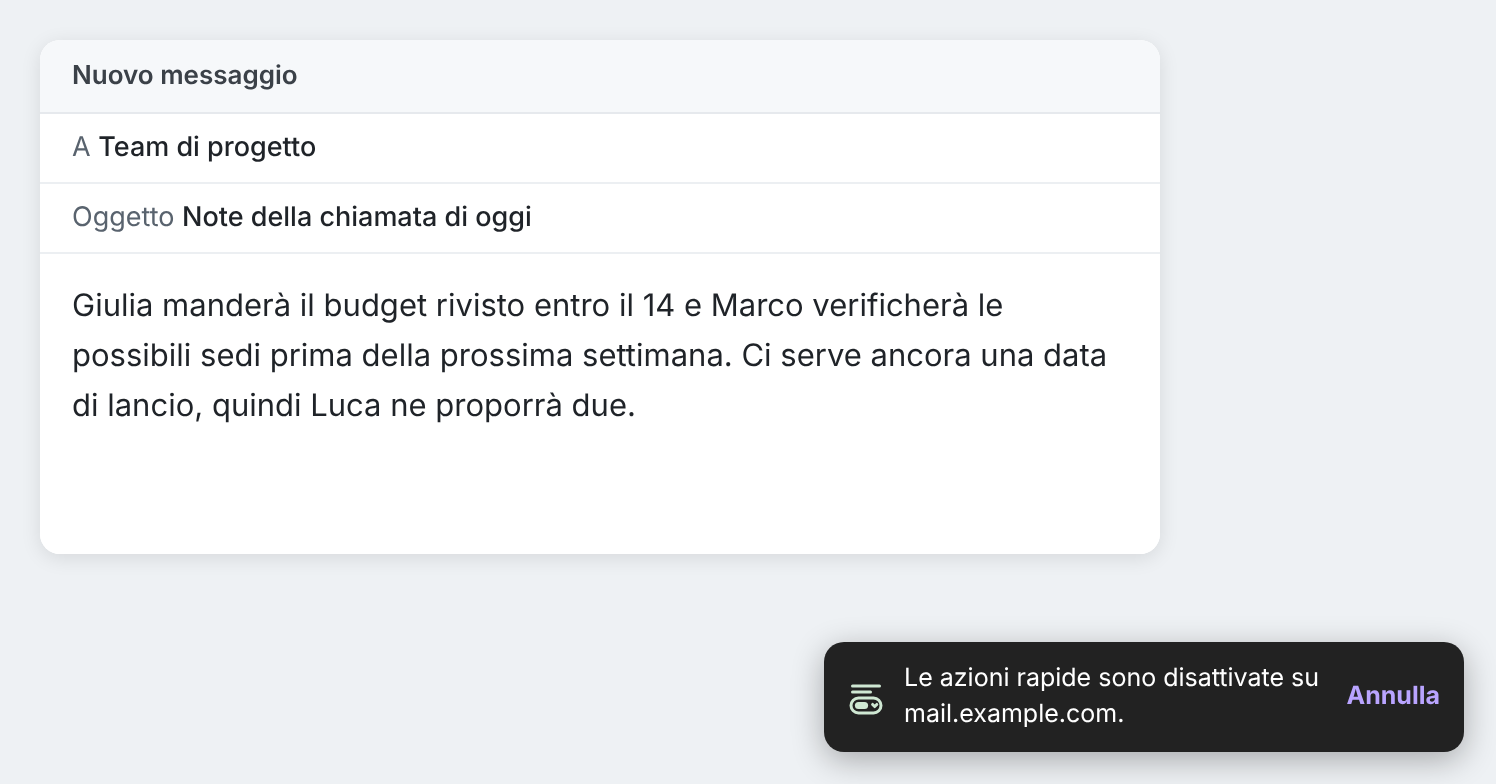
Un messaggio nell'angolo della finestra lo conferma, con Annulla nel caso tu abbia fatto clic per sbaglio. Il controllo ortografico e grammaticale continua a funzionare come prima; sparisce solo la barra.
Riattivale dalla finestra dell'estensione o dalle impostazioni
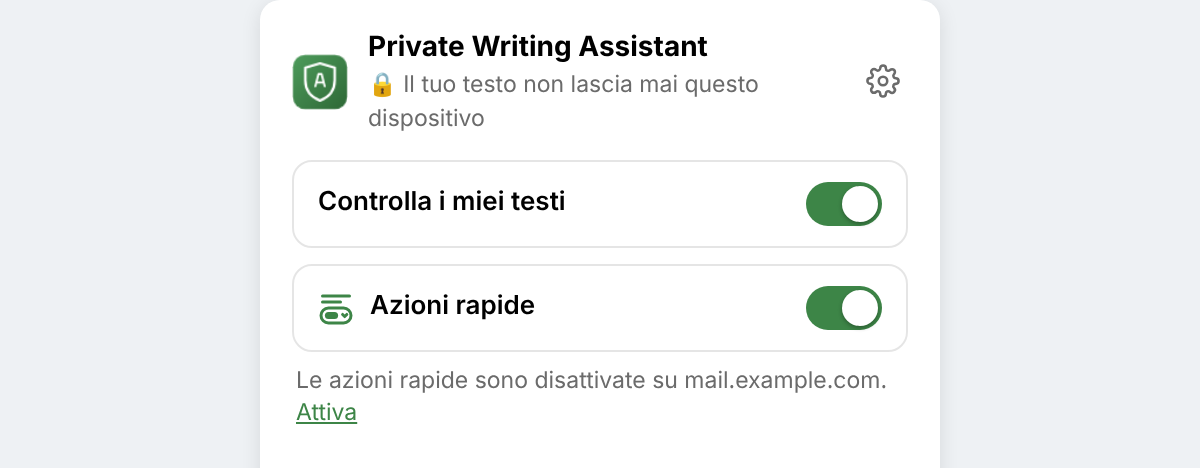
Fai clic sull'icona di Private Writing Assistant nella barra degli strumenti di Chrome per aprire la finestra dell'estensione. L'interruttore Azioni rapide attiva o disattiva la barra ovunque. Su un sito in cui l'hai disattivata, una riga sotto l'interruttore lo indica, e Attiva la riporta su quel sito.
La pagina delle impostazioni raccoglie tutte le opzioni nella sezione Azioni rapide:
- Azioni rapide: l'interruttore principale della barra, ovunque.
- Dopo aver incollato del testo: se la barra compare anche dopo aver incollato.
- Nei campi vuoti e nelle nuove righe: se lì vengono proposti Scrivi con un prompt e Detta.
- Disattivate su questi siti web: tutti i siti in cui le hai disattivate. L'icona del cestino accanto a un sito riattiva lì le azioni rapide.
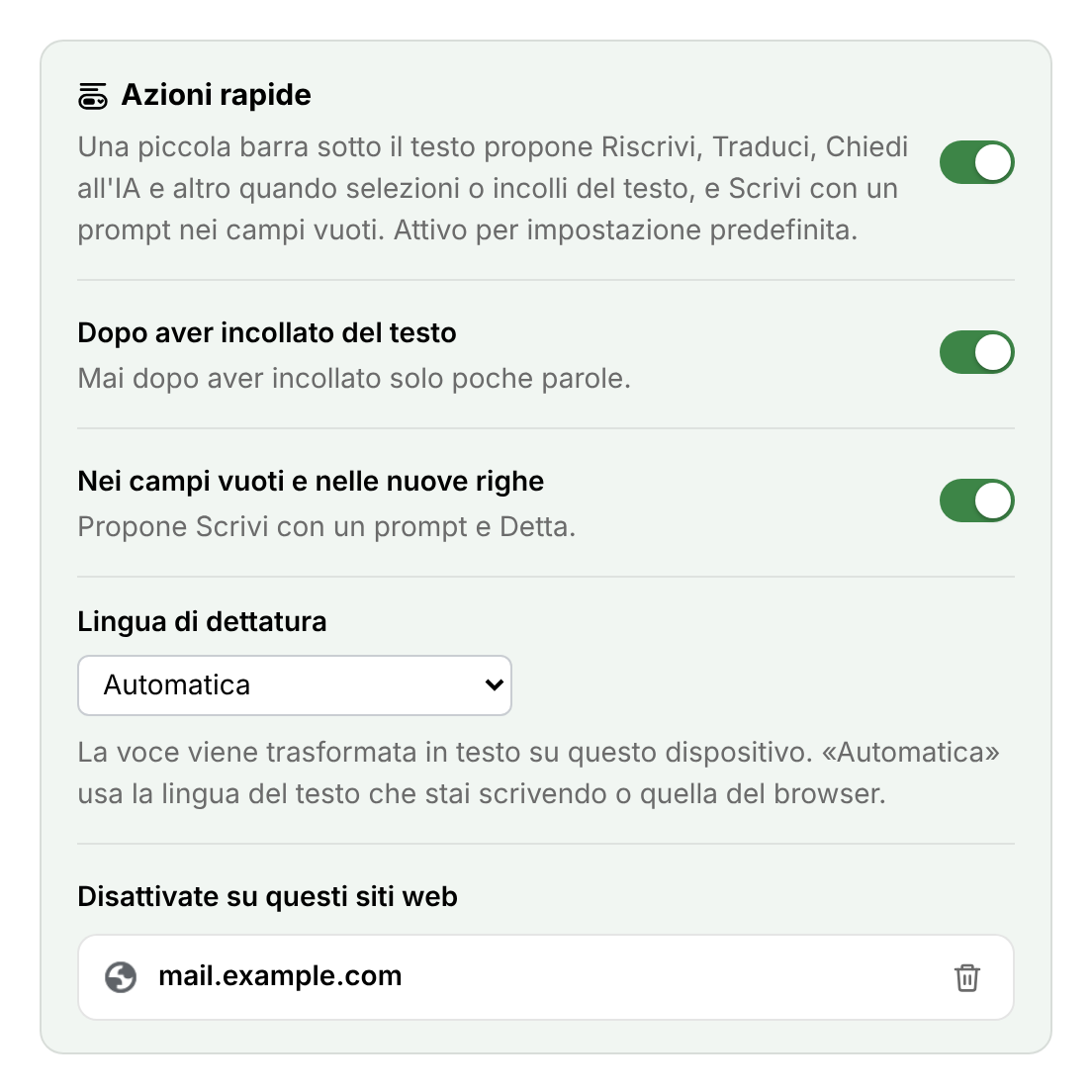
Per arrivare alla pagina delle impostazioni, fai clic sull'ingranaggio nella finestra dell'estensione oppure scegli Impostazioni dal menu ⋮ di una qualsiasi scheda.
Che fine fa il testo su cui agisci
Ogni azione rapida funziona con Chrome Built-in AI, sul tuo computer. Il testo che selezioni, incolli o scrivi non viene mai inviato né a noi né a terzi, e non c'è nessun account da creare. Le statistiche d'uso, che puoi disattivare nelle impostazioni, contano cose come l'azione che hai scelto o se hai disattivato le azioni rapide su un sito, mai il testo in sé. Come funziona spiega tutto nei dettagli.
Seleziona una frase che non ti convince e lascia che la barra lì sotto faccia il resto.
Aggiungi a ChromeAggiungi a EdgeAggiungi a BraveAggiungi a OperaAggiungi a VivaldiScarica per MacScaricala dal Microsoft Store