快捷操作:任何文字一键用上 AI,想清静时也能关掉

Private Writing Assistant
用在你设备上运行的 AI 检查语法、改写文字。免费。
 添加至 Chrome
 添加至 Edge
 添加至 Brave
 添加至 Opera
 添加至 Vivaldi
 下载 Mac 版
 从 Microsoft Store 获取
在 Chrome 里任何地方选中一句话,下方就会出现一个小工具条,随时可以改写、翻译或解释。这个工具条现在有了名字:快捷操作。从 Private Writing Assistant 1.5.1 版开始,它还有了开关,由你决定它在哪里出现、在哪里别来打扰。
简而言之
快捷操作是 Private Writing Assistant 在你选中或粘贴的文字下方,以及空白输入框里显示的小工具条。它提供“改写”“翻译”“用 AI 编辑”“问 AI”“解释”“总结”“用提示词写作”和“语音输入”,全部由你电脑上的 AI 运行。你可以在它的 ⋮ 菜单里只在一个网站上或在所有网站上关闭它,也可以在弹出窗口或设置页面里重新开启。
一个小工具条,一整套工具
有了快捷操作,就不用再复制、切换标签页、粘贴、再复制回来。工具条出现在你正在工作的地方,提供适合眼前文字的操作:
- 在输入框里选中的文字:“改写”(有错误时是“修正”),菜单里还有“翻译”“用 AI 编辑”“问 AI”和“解释”,较长的段落还有“总结”。
- 在网页上选中的文字:“问 AI”“翻译”“解释”和“总结”。网页本身绝不会被改动。
- 粘贴的文字:同样的工具条,方便你润色或翻译刚粘贴进来的内容。
- 空白输入框或新的一行:“用提示词写作”和“语音输入”。
- ChatGPT 等 AI 聊天网站:停止输入片刻后出现“优化提示词”。
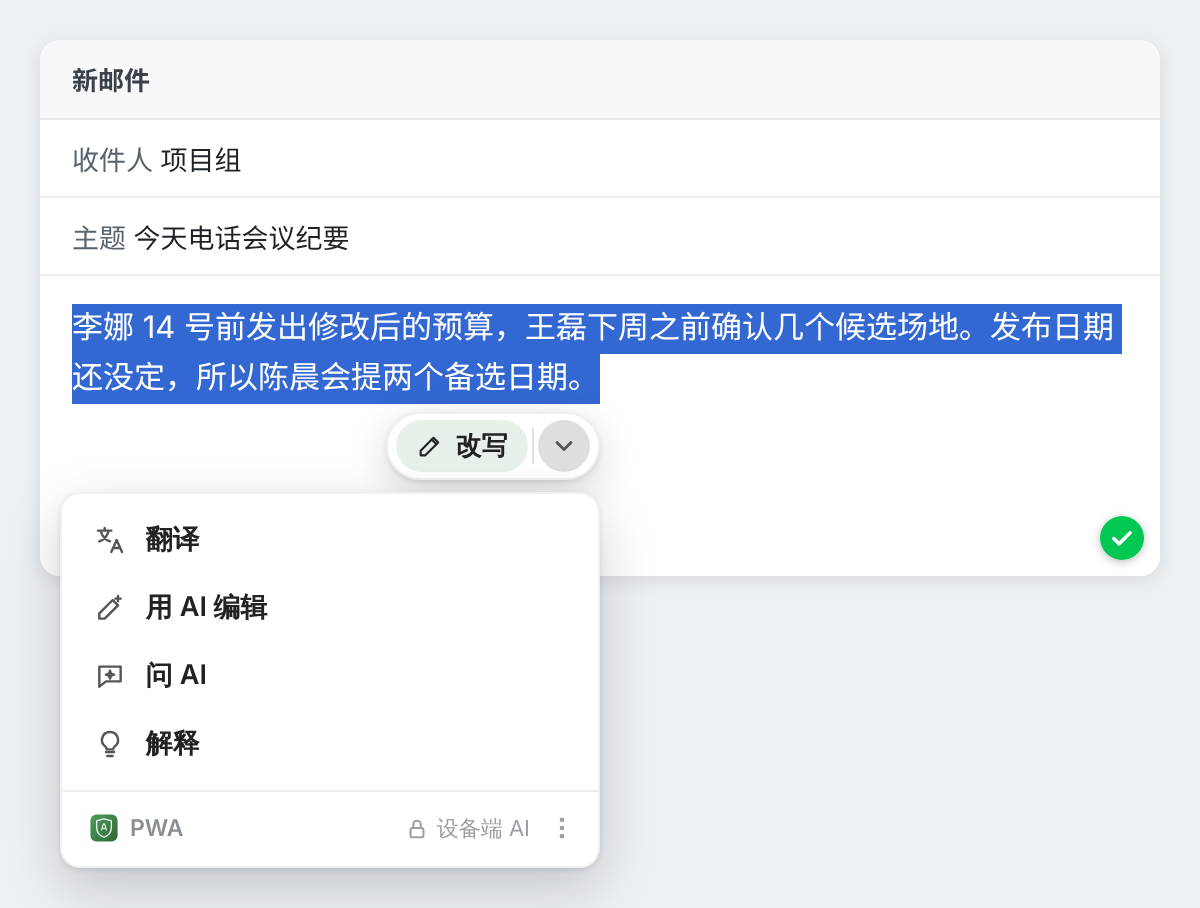
工具条会学习你的习惯。你最常用的操作会移到工具条上,一键就能用到;菜单则按你的使用频率列出其他操作。
粘贴之后少打扰
往搜索框或聊天里粘贴一两个词,用不着工具条。现在,只有粘贴的内容至少有四个词时,快捷操作才会出现,短短的粘贴不会有任何打扰。如果你粘贴后从来都不想看到工具条,可以在设置中关闭粘贴文本后;选中文字时它仍会出现。
只在一个网站上关闭快捷操作,或在所有网站上关闭
有些网站有自己的工具,有些时候你只想要一个清爽的屏幕。你可以直接在工具条上关闭快捷操作:
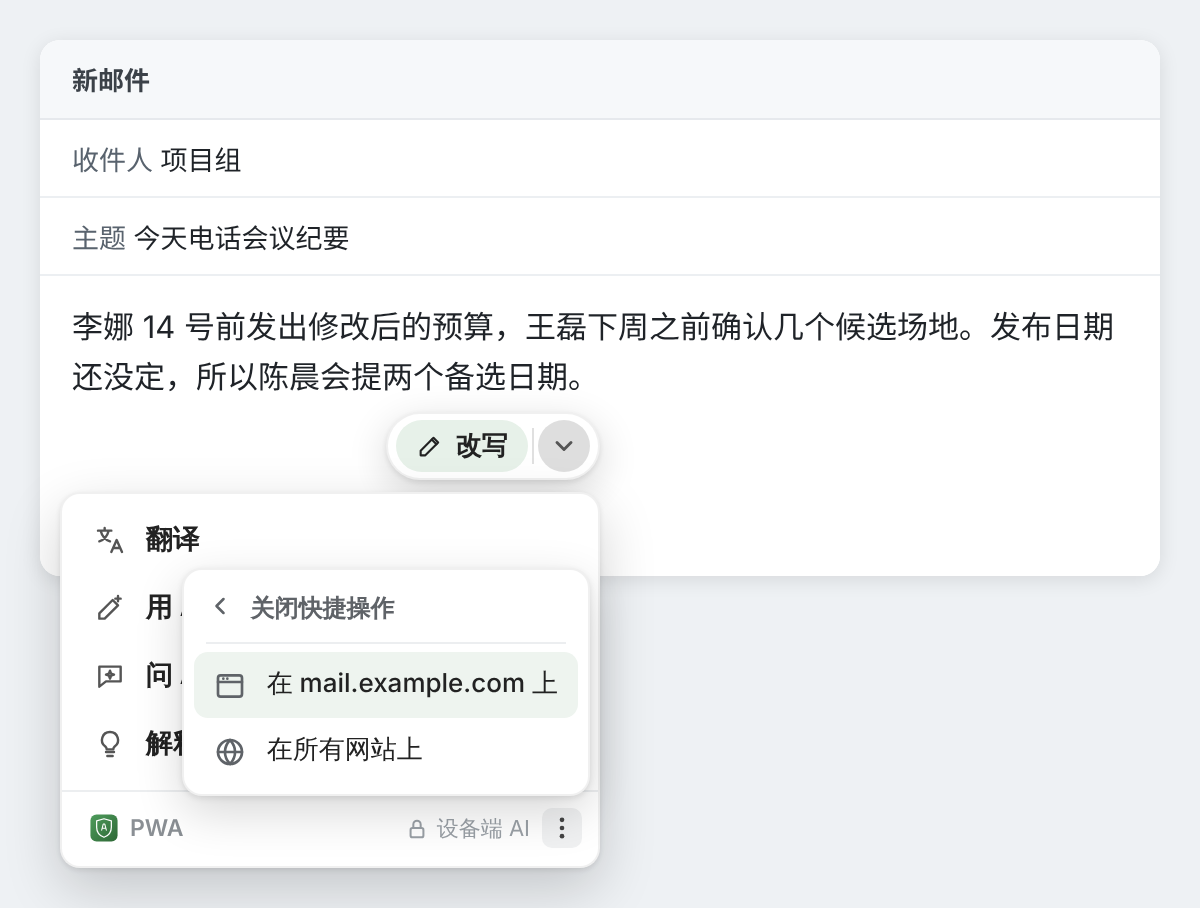
- 点箭头打开工具条的菜单,或者打开由它弹出的任意卡片,例如“翻译”或“问 AI”。
- 点击卡片底部“设备端 AI”旁边的 ⋮。
- 选择关闭快捷操作。
- 选择带有网站名称的那一项(如在 mail.example.com 上)只在该网站上关闭,或选择在所有网站上。
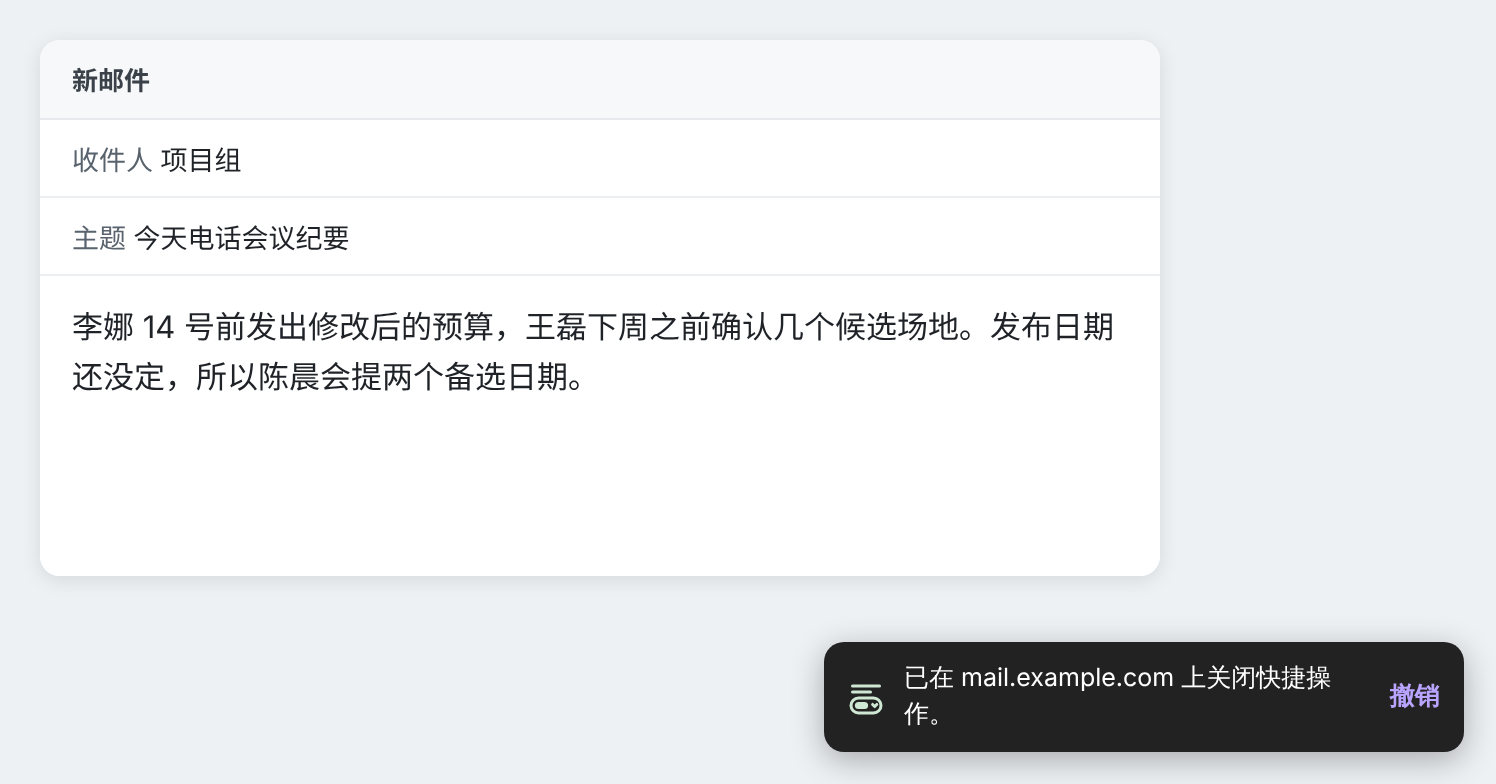
窗口角落会出现一条消息确认已关闭,并附有撤销按钮,以防你误点。拼写和语法检查照常工作,只是工具条不见了。
在弹出窗口或设置中重新开启
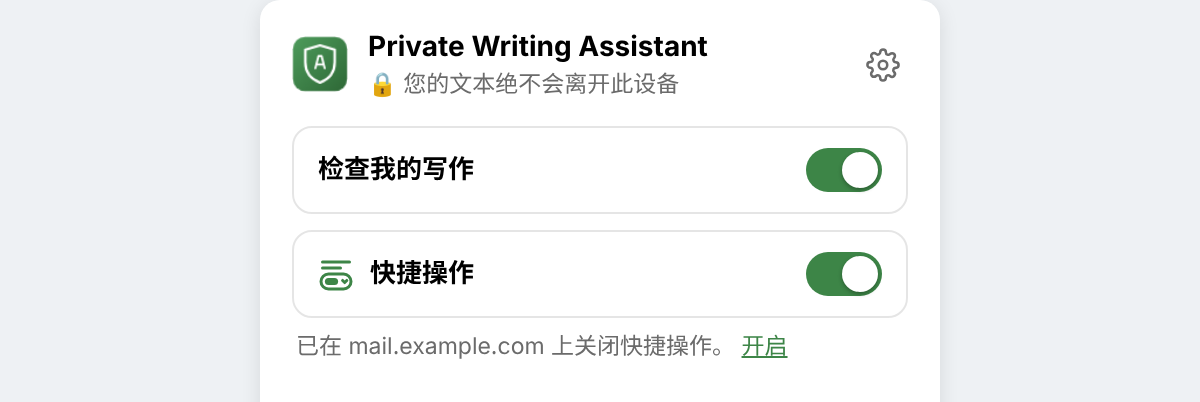
点击 Chrome 工具栏中的 Private Writing Assistant 图标,打开弹出窗口。快捷操作开关可以在所有网站上开启或关闭工具条。在你关闭了它的网站上,开关下方会有一行提示,点击开启即可在该网站上恢复。
设置页面的快捷操作部分包含所有选项:
- 快捷操作:在所有网站上开启或关闭工具条的总开关。
- 粘贴文本后:粘贴后是否也显示工具条。
- 在空白输入框和新行中:是否在这些地方提供“用提示词写作”和“语音输入”。
- 已关闭的网站:你关闭了快捷操作的所有网站。点击网站旁边的垃圾桶图标,即可在该网站上重新开启快捷操作。
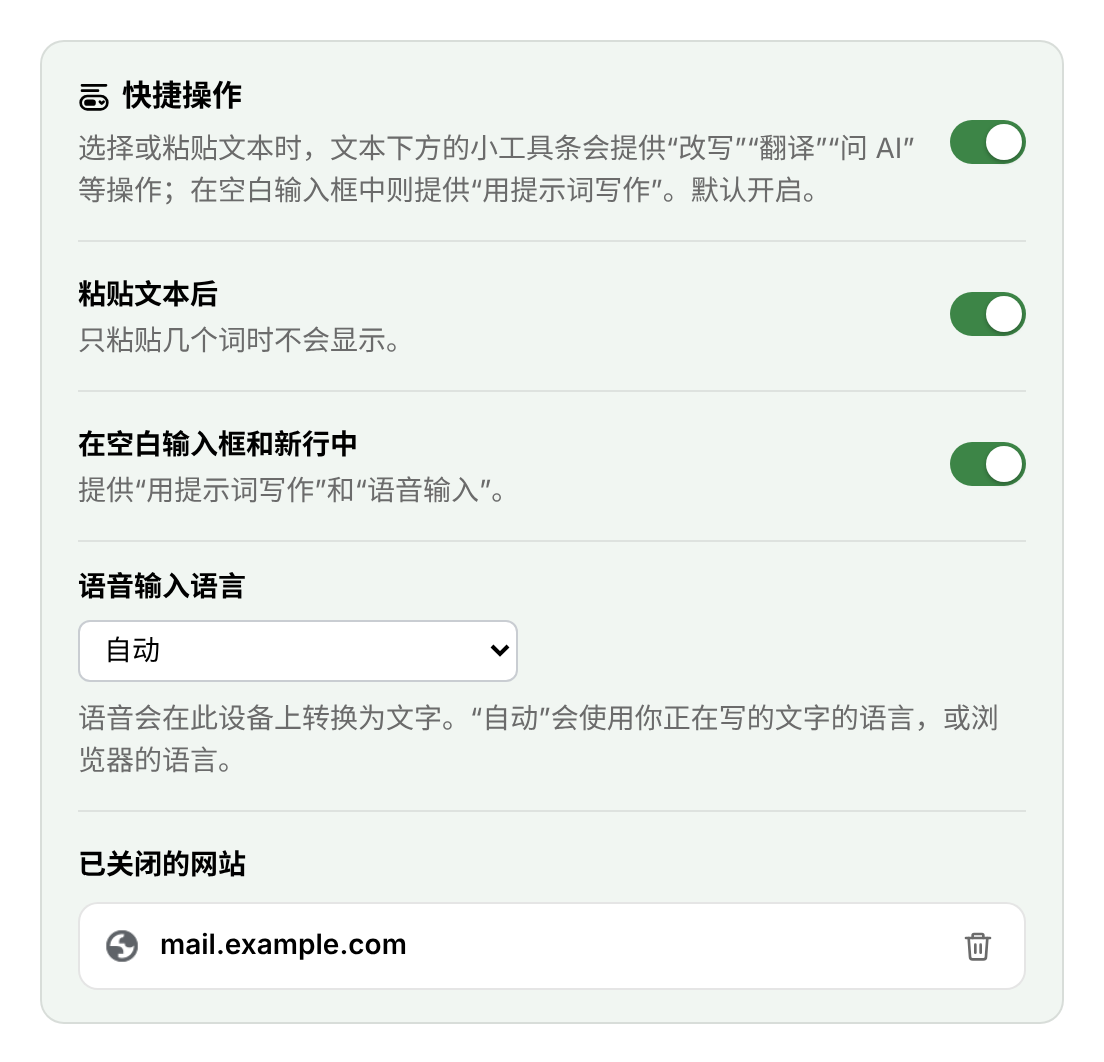
要打开设置页面,点击弹出窗口中的齿轮图标,或在任意卡片的 ⋮ 菜单中选择“设置”。
你操作的文字会怎样
每个快捷操作都借助 Chrome Built-in AI 在你的电脑上运行。你选中、粘贴或写下的文字绝不会发送给我们或任何第三方,也没有需要注册的账号。使用情况统计可以在设置中关闭,它记录的是你选了哪个操作、是否在某个网站上关闭了快捷操作之类的信息,绝不记录文字本身。详情见工作原理。
选中一句你拿不准的话,剩下的交给它下方的工具条。
添加至 Chrome添加至 Edge添加至 Brave添加至 Opera添加至 Vivaldi下载 Mac 版从 Microsoft Store 获取