Hitra dejanja: UI na en klik pri vsakem besedilu in mir, ko si ga želite

Private Writing Assistant
Preverjajte slovnico in preoblikujte besedilo z umetno inteligenco, ki teče na vaši napravi. Brezplačno.
 Dodaj v Chrome
 Dodaj v Edge
 Dodaj v Brave
 Dodaj v Opera
 Dodaj v Vivaldi
 Prenesi za Mac
 Prenesite iz trgovine Microsoft Store
Izberite stavek kjer koli v Chromu in pod njim se prikaže majhna vrstica, pripravljena, da ga preoblikuje, prevede ali razloži. Ta vrstica ima zdaj ime, »Hitra dejanja«, z različico 1.5.1 razširitve Private Writing Assistant pa ima tudi stikala, tako da sami odločite, kje se prikaže in kje vas ne moti.
Na kratko
»Hitra dejanja« je ime majhne vrstice, ki jo Private Writing Assistant prikaže pod besedilom, ki ga izberete ali prilepite, in v praznih besedilnih poljih. Ponuja »Preoblikuj«, »Prevedi«, »Uredi z UI«, »Vprašaj UI«, »Razloži«, »Povzemi«, »Napiši s pozivom« in »Narekuj«, vse to pa poganja UI v vašem računalniku. Izklopite jo lahko na enem spletnem mestu ali povsod v njenem meniju ⋮, znova pa vklopite v pojavnem oknu razširitve ali na strani z nastavitvami.
Ena majhna vrstica, cel nabor orodij
Hitra dejanja vam prihranijo ustaljeni krog: kopiraj, preklopi zavihek, prilepi in kopiraj nazaj. Vrstica se prikaže tam, kjer že delate, in ponudi tisto, kar ustreza besedilu pred vami:
- Besedilo, ki ga izberete v besedilnem polju: »Preoblikuj« (ali »Popravi«, kadar so v njem napake), v meniju pa še »Prevedi«, »Uredi z UI«, »Vprašaj UI« in »Razloži« ter »Povzemi« za daljše odlomke.
- Besedilo, ki ga izberete na strani: »Vprašaj UI«, »Prevedi«, »Razloži« in »Povzemi«. Sama stran se nikoli ne spremeni.
- Besedilo, ki ga prilepite: ista vrstica, da lahko izpilite ali prevedete, kar ste pravkar prilepili.
- Prazno besedilno polje ali nova vrstica: »Napiši s pozivom« in »Narekuj«.
- Spletna mesta za klepet z UI, kot je ChatGPT: »Izboljšaj poziv«, trenutek po tem, ko nehate tipkati.
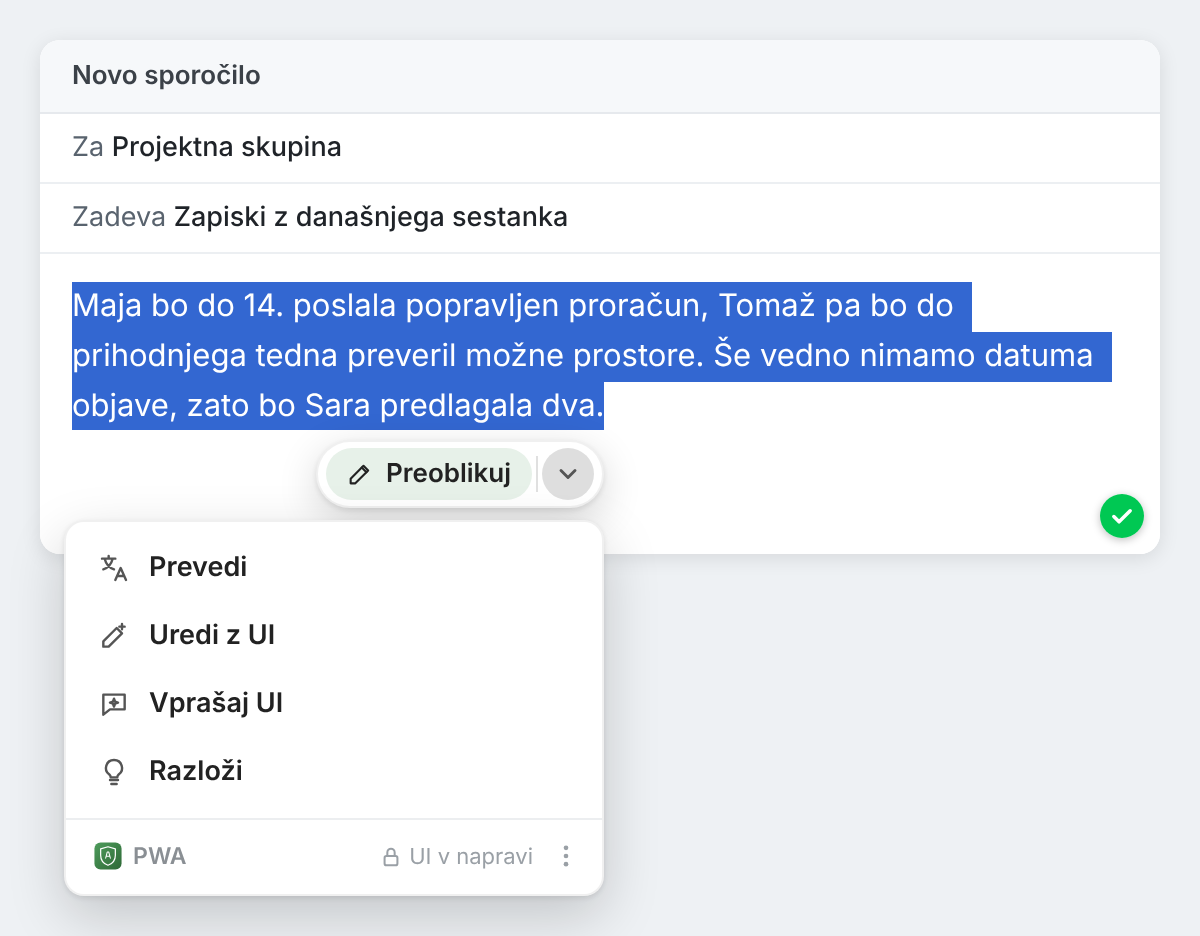
Vrstica se uči od vas. Dejanje, ki ga uporabljate najpogosteje, se premakne na samo vrstico, tako da je le en klik stran, meni pa druga razvrsti po tem, kako pogosto jih uporabljate.
Manj motenj po lepljenju
Če v iskalno polje ali klepet prilepite besedo ali dve, orodne vrstice ne potrebujete. Hitra dejanja se po lepljenju zdaj prikažejo le, če ima prilepljeno besedilo vsaj štiri besede, zato vas pri kratkih lepljenjih ne motijo. Če vrstice po lepljenju ne želite nikoli, v nastavitvah izklopite »Po lepljenju besedila«; ko izberete besedilo, se še vedno prikaže.
Izklopite hitra dejanja na enem spletnem mestu ali povsod
Nekatera spletna mesta imajo svoja orodja, včasih pa si preprosto želite čist zaslon. Hitra dejanja lahko izklopite kar v vrstici:
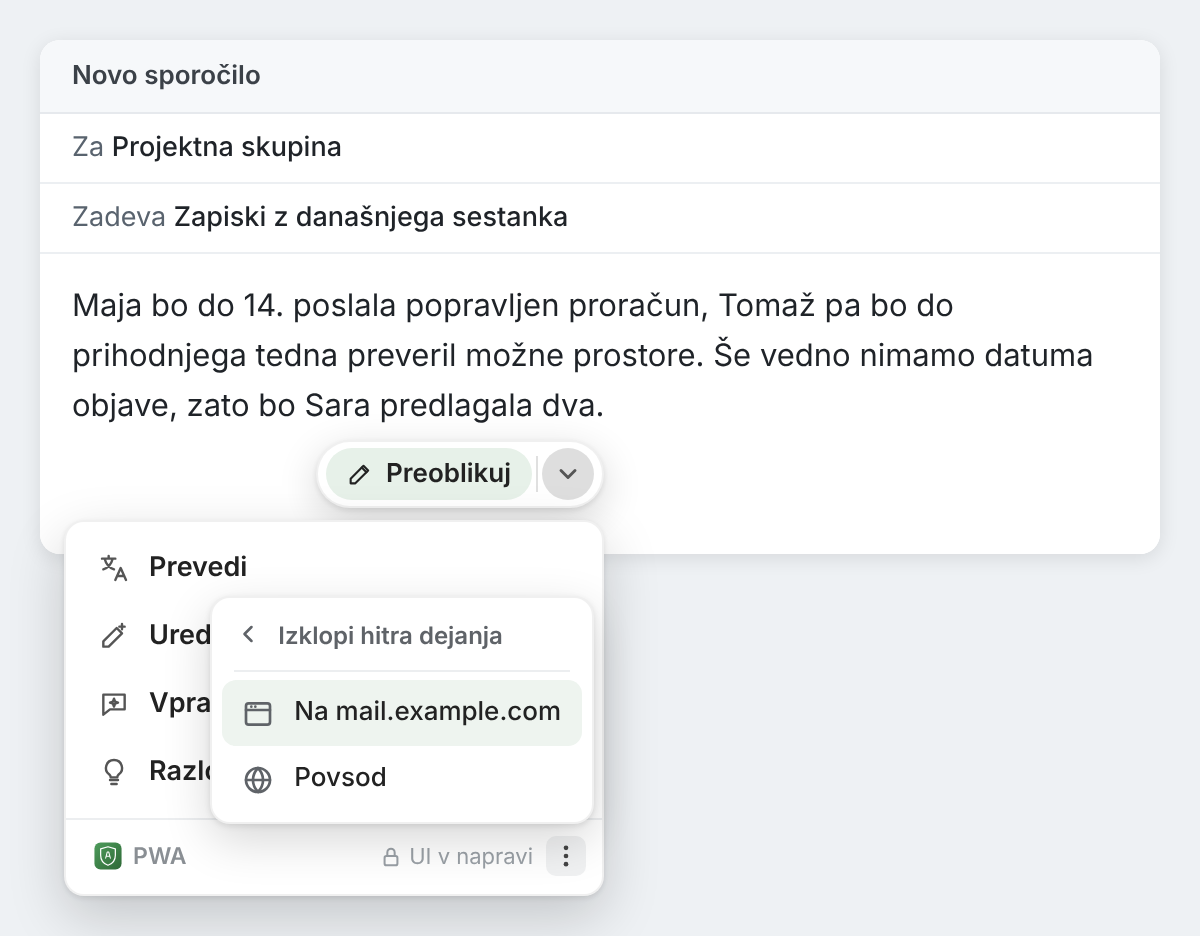
- S puščico odprite meni vrstice ali katero koli kartico, ki jo je odprla, na primer »Prevedi« ali »Vprašaj UI«.
- Kliknite ⋮ na dnu kartice, ob »UI v napravi«.
- Izberite »Izklopi hitra dejanja«.
- Izberite »Na …« z imenom spletnega mesta, da jih izklopite samo tam, ali »Povsod«.
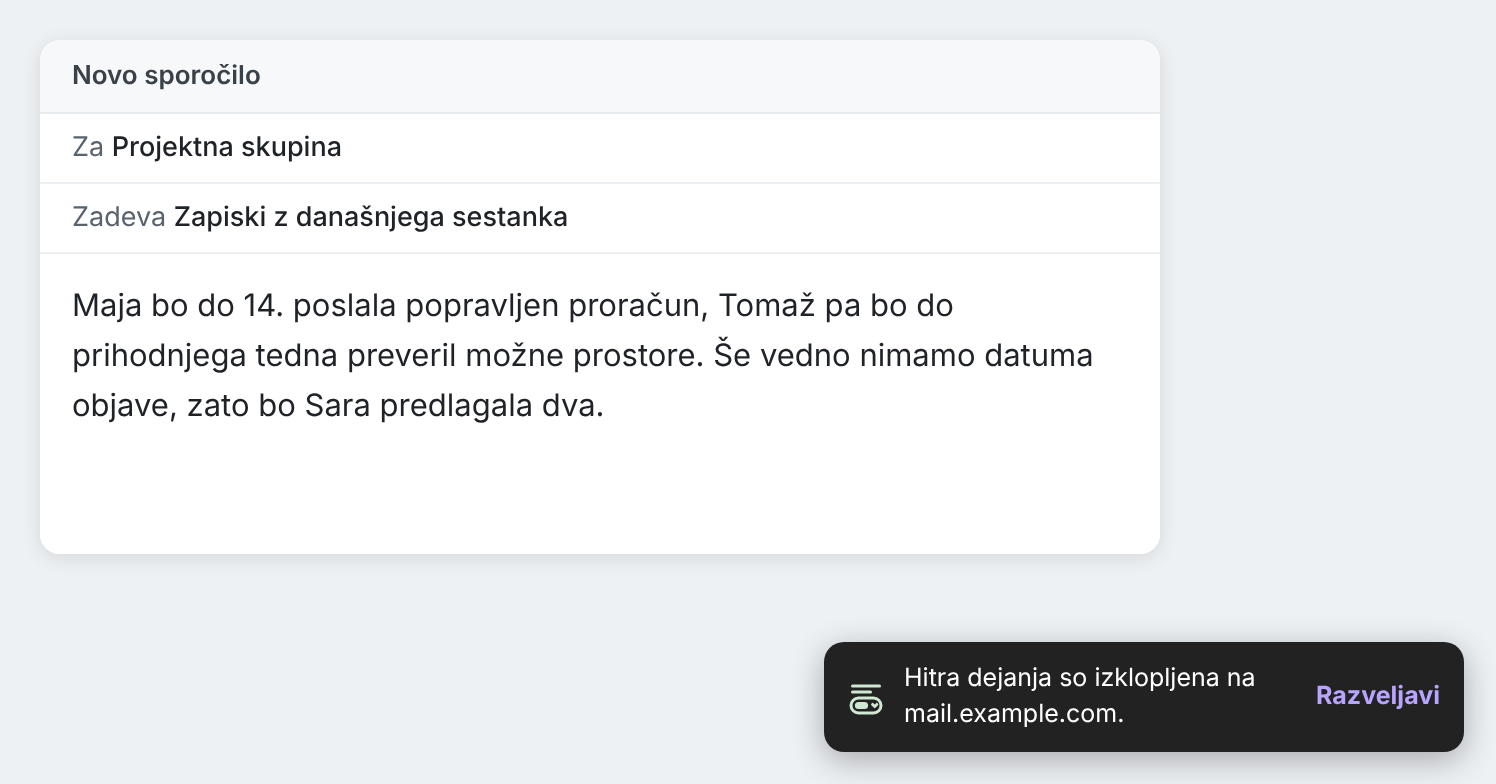
Sporočilo v kotu okna to potrdi, z gumbom »Razveljavi«, če ste kliknili po pomoti. Preverjanje črkovanja in slovnice deluje kot prej; izgine samo vrstica.
Znova jih vklopite v pojavnem oknu ali v nastavitvah
Kliknite ikono Private Writing Assistant v Chromovi orodni vrstici, da odprete pojavno okno razširitve. Stikalo »Hitra dejanja« vrstico vklopi ali izklopi povsod. Na spletnem mestu, kjer ste jo izklopili, to pove besedilo pod stikalom, »Vklopi« pa jo za to spletno mesto vrne.
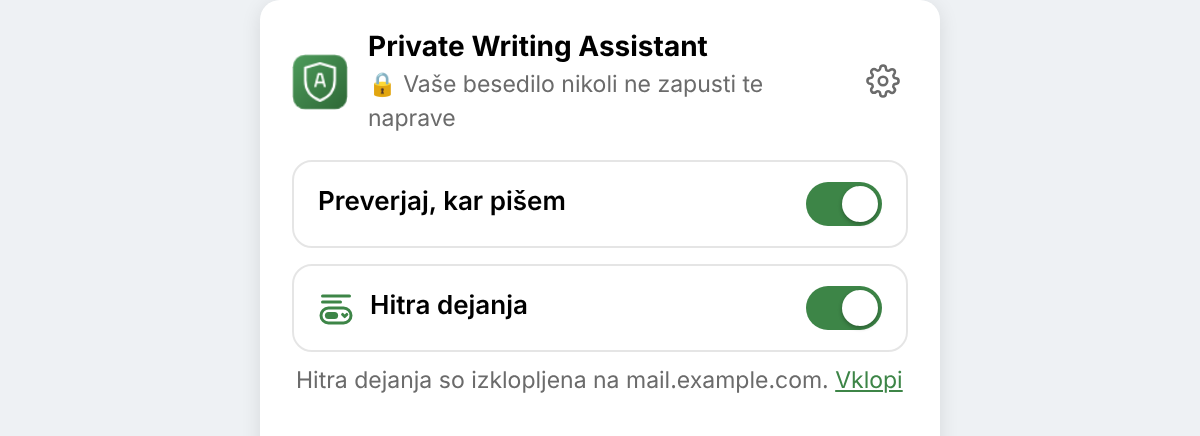
Stran z nastavitvami ima vse možnosti v razdelku »Hitra dejanja«:
- »Hitra dejanja«: glavno stikalo za vrstico povsod.
- »Po lepljenju besedila«: ali se vrstica prikaže tudi po lepljenju.
- »V praznih poljih in novih vrsticah«: ali sta tam na voljo »Napiši s pozivom« in »Narekuj«.
- »Izklopljena na teh spletnih mestih«: vsa spletna mesta, kjer ste jih izklopili. Ikona koša ob spletnem mestu tam znova vklopi hitra dejanja.
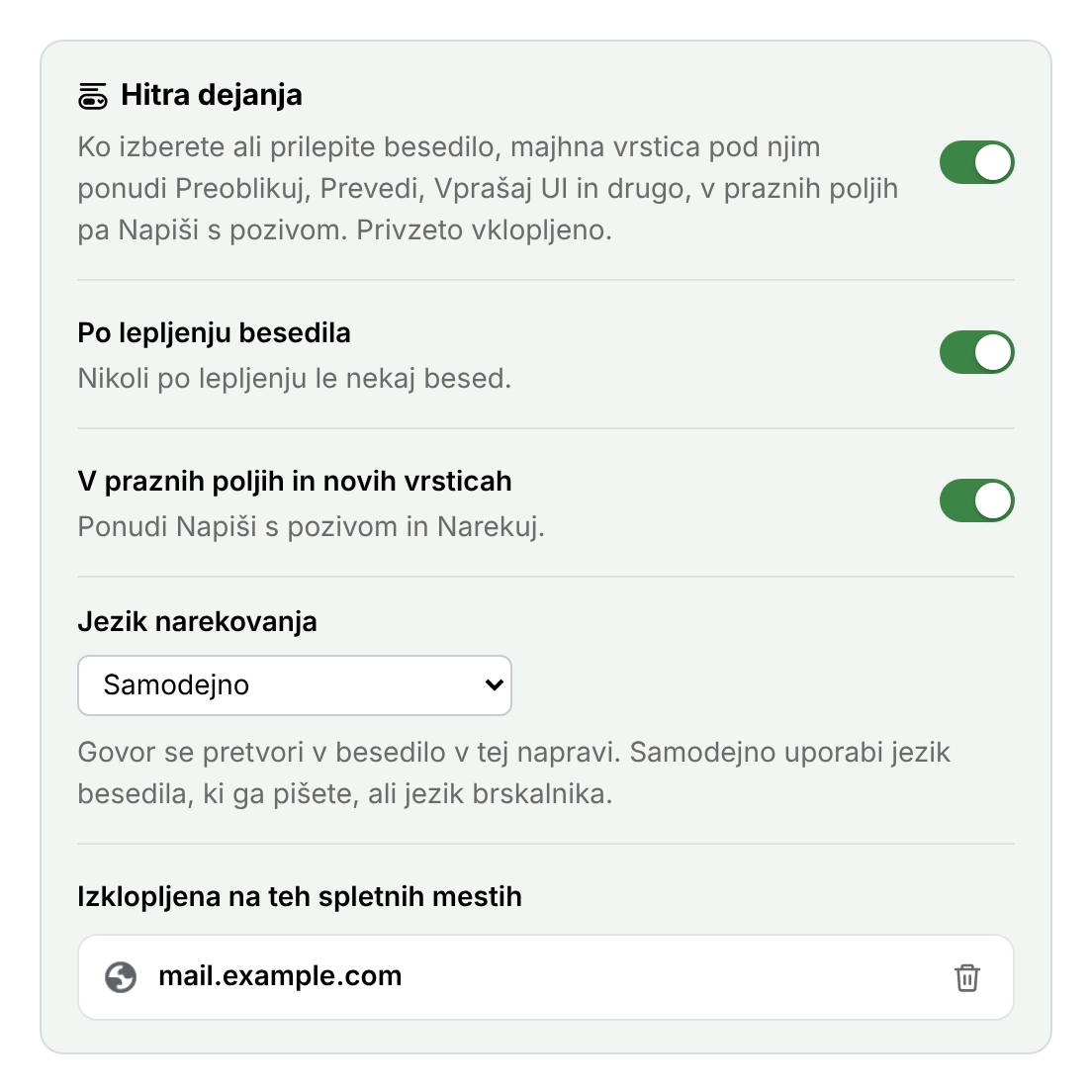
Do strani z nastavitvami pridete s klikom na zobnik v pojavnem oknu ali z izbiro »Nastavitve« v meniju ⋮ katere koli kartice.
Kaj se zgodi z besedilom, s katerim delate
Vsako hitro dejanje deluje s tehnologijo Chrome Built-in AI v vašem računalniku. Besedilo, ki ga izberete, prilepite ali napišete, se nikoli ne pošlje nam ali kateri koli tretji osebi, računa pa vam ni treba ustvariti. Statistika uporabe, ki jo lahko izklopite v nastavitvah, šteje stvari, kot sta dejanje, ki ste ga izbrali, ali to, ali ste hitra dejanja izklopili na kakem spletnem mestu, nikoli pa samega besedila. Vse podrobnosti so na strani Kako deluje.
Izberite stavek, v katerega niste prepričani, ostalo pa prepustite vrstici pod njim.
Dodaj v ChromeDodaj v EdgeDodaj v BraveDodaj v OperaDodaj v VivaldiPrenesi za MacPrenesite iz trgovine Microsoft Store