คำสั่งด่วน: ใช้ AI กับข้อความใดก็ได้ในคลิกเดียว และปิดได้เมื่ออยากได้ความสงบ

Private Writing Assistant
ตรวจไวยากรณ์และเรียบเรียงข้อความใหม่ด้วย AI ที่ทำงานบนอุปกรณ์ของคุณ ฟรี
 เพิ่มใน Chrome
 เพิ่มใน Edge
 เพิ่มใน Brave
 เพิ่มใน Opera
 เพิ่มใน Vivaldi
 ดาวน์โหลดสำหรับ Mac
 รับจาก Microsoft Store
เลือกประโยคที่ใดก็ได้ใน Chrome แล้วจะมีแถบเล็ก ๆ ขึ้นมาใต้ประโยคนั้น พร้อมเขียนใหม่ แปล หรืออธิบายให้ ตอนนี้แถบนี้มีชื่อแล้ว คือ “คำสั่งด่วน” และใน Private Writing Assistant เวอร์ชัน 1.5.1 ยังมีสวิตช์ให้ด้วย คุณจึงเลือกได้ว่าจะให้แถบขึ้นที่ไหน และไม่ให้มากวนที่ไหน
สรุปสั้น ๆ
“คำสั่งด่วน” คือแถบเล็ก ๆ ที่ Private Writing Assistant แสดงใต้ข้อความที่คุณเลือกหรือวาง และในช่องข้อความที่ว่างอยู่ มี “เขียนใหม่” “แปล” “แก้ไขด้วย AI” “ถาม AI” “อธิบาย” “สรุป” “เขียนด้วยพรอมต์” และ “พูดเพื่อพิมพ์” ทั้งหมดทำงานด้วย AI บนคอมพิวเตอร์ของคุณ คุณปิดแถบนี้ได้บนเว็บไซต์เดียวหรือทุกที่จากเมนู ⋮ ของแถบ และเปิดกลับได้จากเมนูของส่วนขยายหรือหน้าการตั้งค่า
แถบเล็ก ๆ แถบเดียว ครบทั้งกล่องเครื่องมือ
“คำสั่งด่วน” ช่วยให้คุณไม่ต้องคัดลอก สลับแท็บ วาง แล้วคัดลอกกลับมาอีก แถบจะขึ้นตรงที่คุณกำลังทำงานอยู่ และเสนอสิ่งที่เหมาะกับข้อความตรงหน้า
- ข้อความที่คุณเลือกในช่องข้อความ: “เขียนใหม่” (หรือ “แก้ไข” เมื่อมีข้อผิดพลาด) พร้อม “แปล” “แก้ไขด้วย AI” “ถาม AI” และ “อธิบาย” ในเมนู และ “สรุป” สำหรับข้อความที่ยาวขึ้น
- ข้อความที่คุณเลือกบนหน้าเว็บ: “ถาม AI” “แปล” “อธิบาย” และ “สรุป” หน้าเว็บเองจะไม่ถูกเปลี่ยนเลย
- ข้อความที่คุณวาง: แถบเดียวกัน คุณจึงขัดเกลาหรือแปลสิ่งที่เพิ่งวางลงไปได้ทันที
- ช่องข้อความที่ว่างอยู่หรือบรรทัดใหม่: “เขียนด้วยพรอมต์” และ “พูดเพื่อพิมพ์”
- เว็บไซต์แชต AI เช่น ChatGPT: “ปรับปรุงพรอมต์” หลังจากคุณหยุดพิมพ์ครู่หนึ่ง
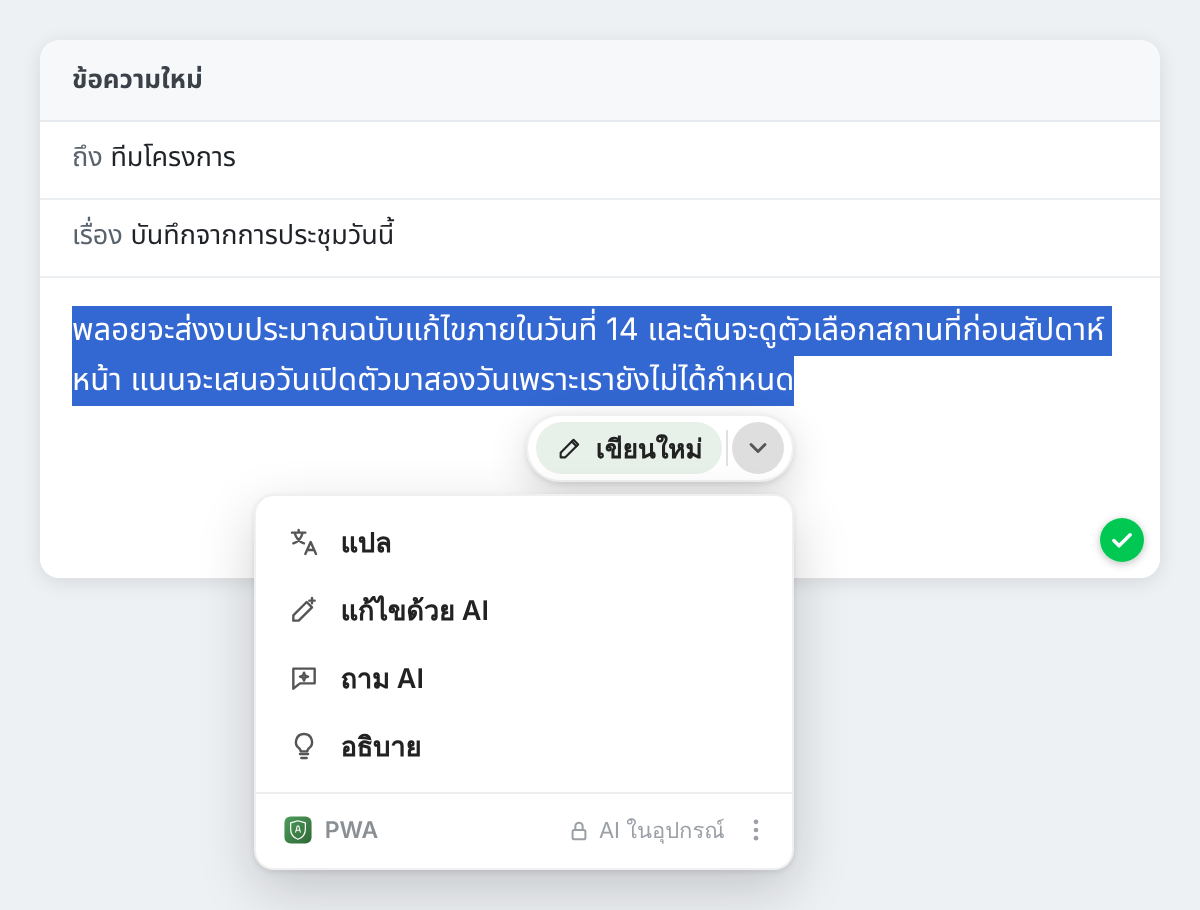
แถบนี้เรียนรู้จากคุณ คำสั่งที่คุณใช้บ่อยที่สุดจะย้ายขึ้นมาอยู่บนตัวแถบ ห่างแค่คลิกเดียว และเมนูจะเรียงคำสั่งที่เหลือจากที่คุณใช้บ่อยไปน้อย
เงียบขึ้นหลังการวาง
การวางคำหนึ่งหรือสองคำลงในช่องค้นหาหรือแชตไม่จำเป็นต้องมีแถบเครื่องมือ ตอนนี้ “คำสั่งด่วน” จะขึ้นหลังการวางก็ต่อเมื่อข้อความยาวอย่างน้อยสี่คำ การวางข้อความสั้น ๆ จึงไม่มีอะไรมากวน หากคุณไม่อยากเห็นแถบหลังการวางเลย ให้ปิด หลังจากวางข้อความ ในการตั้งค่า ส่วนการเลือกข้อความยังเรียกแถบขึ้นมาได้เหมือนเดิม
ปิดคำสั่งด่วนบนเว็บไซต์เดียว หรือทุกที่
บางเว็บไซต์มีเครื่องมือของตัวเองอยู่แล้ว และบางวันคุณก็แค่อยากได้หน้าจอที่โล่ง ๆ คุณปิด “คำสั่งด่วน” ได้จากตัวแถบเอง
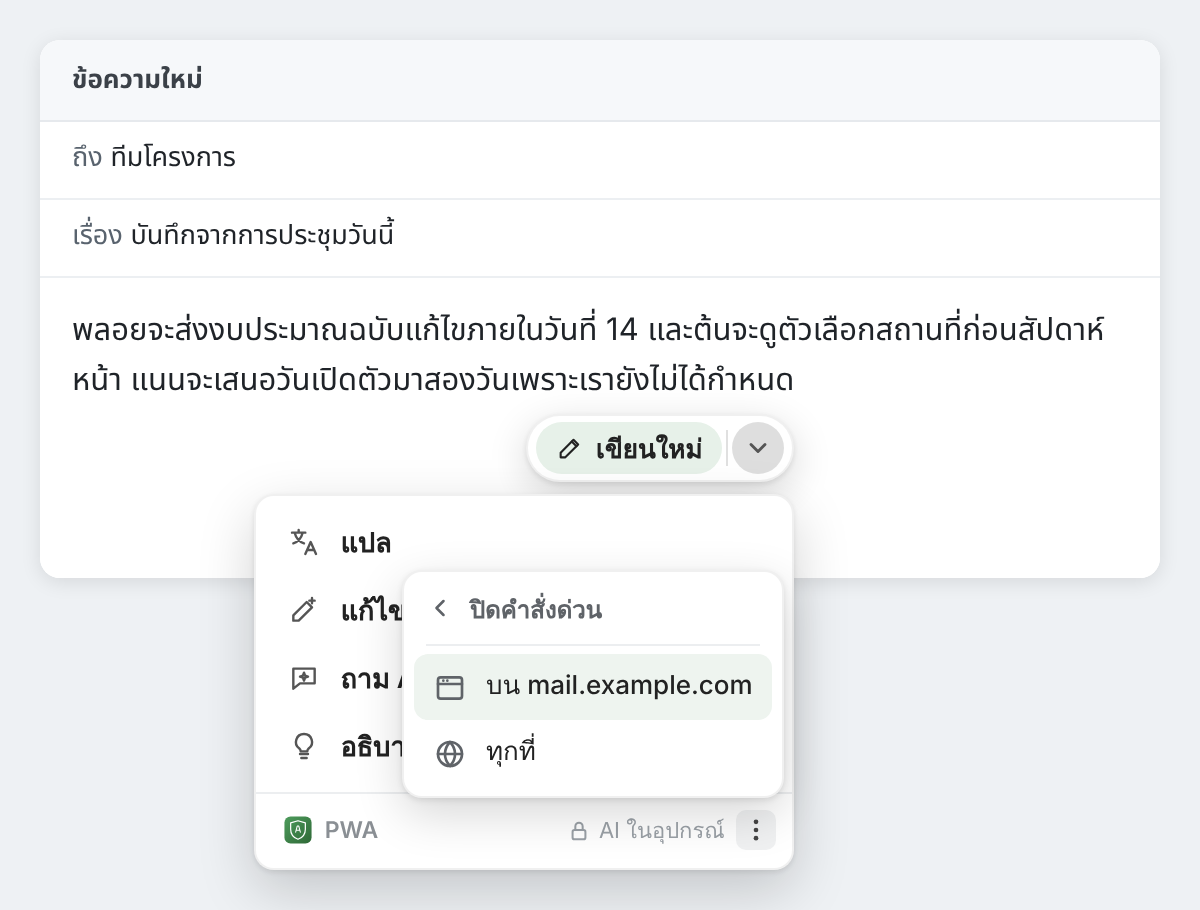
- เปิดเมนูของแถบด้วยลูกศร หรือการ์ดใดก็ได้ที่แถบเปิดขึ้น เช่น “แปล” หรือ “ถาม AI”
- คลิก ⋮ ที่ด้านล่างของการ์ด ข้าง “AI ในอุปกรณ์”
- เลือก ปิดคำสั่งด่วน
- เลือก บน ตามด้วยชื่อเว็บไซต์ เพื่อปิดเฉพาะที่นั่น หรือเลือก ทุกที่
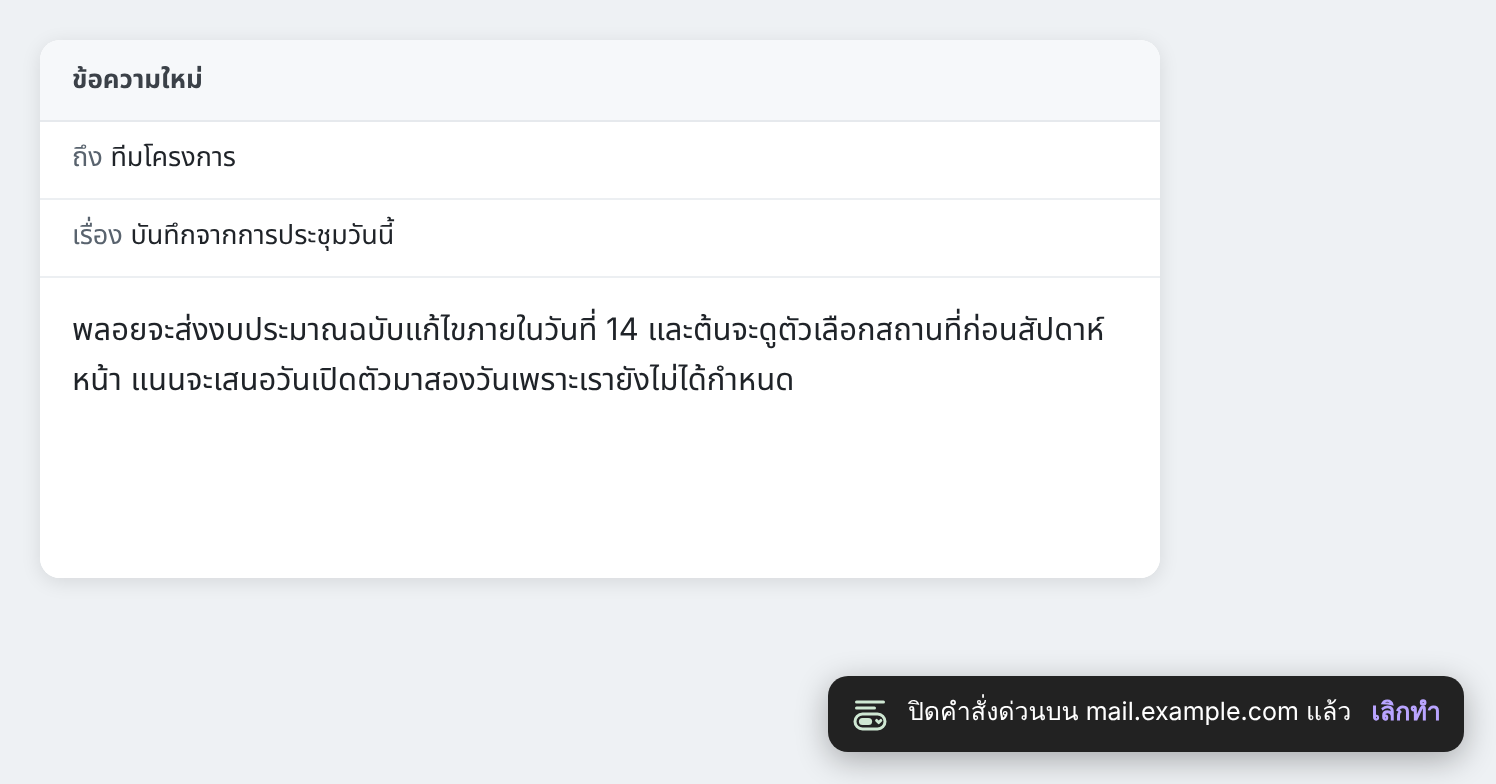
ข้อความที่มุมหน้าต่างจะยืนยันการปิด พร้อม เลิกทำ เผื่อคุณคลิกพลาด การตรวจตัวสะกดและไวยากรณ์ยังทำงานเหมือนเดิม มีแค่แถบเท่านั้นที่หายไป
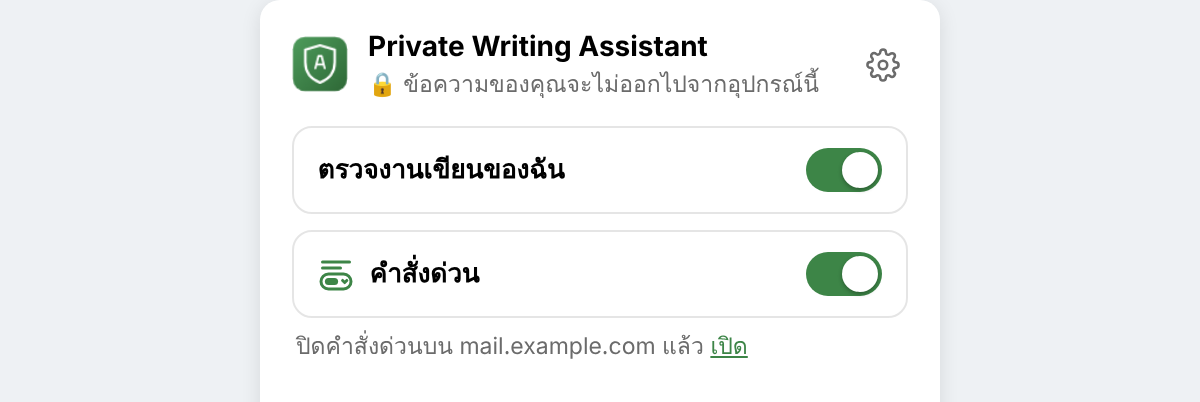
เปิดกลับได้จากเมนูของส่วนขยายหรือการตั้งค่า
คลิกไอคอน Private Writing Assistant ในแถบเครื่องมือของ Chrome เพื่อเปิดเมนูของส่วนขยาย สวิตช์ คำสั่งด่วน จะเปิดหรือปิดแถบในทุกที่ บนเว็บไซต์ที่คุณปิดไว้ จะมีบรรทัดใต้สวิตช์บอกไว้ และ เปิด จะเปิดแถบกลับมาสำหรับเว็บไซต์นั้น
หน้าการตั้งค่ามีทุกตัวเลือกอยู่ในส่วน คำสั่งด่วน
- คำสั่งด่วน: สวิตช์หลักของแถบในทุกที่
- หลังจากวางข้อความ: จะให้แถบขึ้นหลังการวางด้วยหรือไม่
- ในช่องว่างและบรรทัดใหม่: จะเสนอ “เขียนด้วยพรอมต์” และ “พูดเพื่อพิมพ์” ในที่เหล่านั้นหรือไม่
- ปิดอยู่บนเว็บไซต์เหล่านี้: ทุกเว็บไซต์ที่คุณปิดไว้ ไอคอนถังขยะข้างเว็บไซต์จะเปิด “คำสั่งด่วน” กลับมาบนเว็บไซต์นั้น
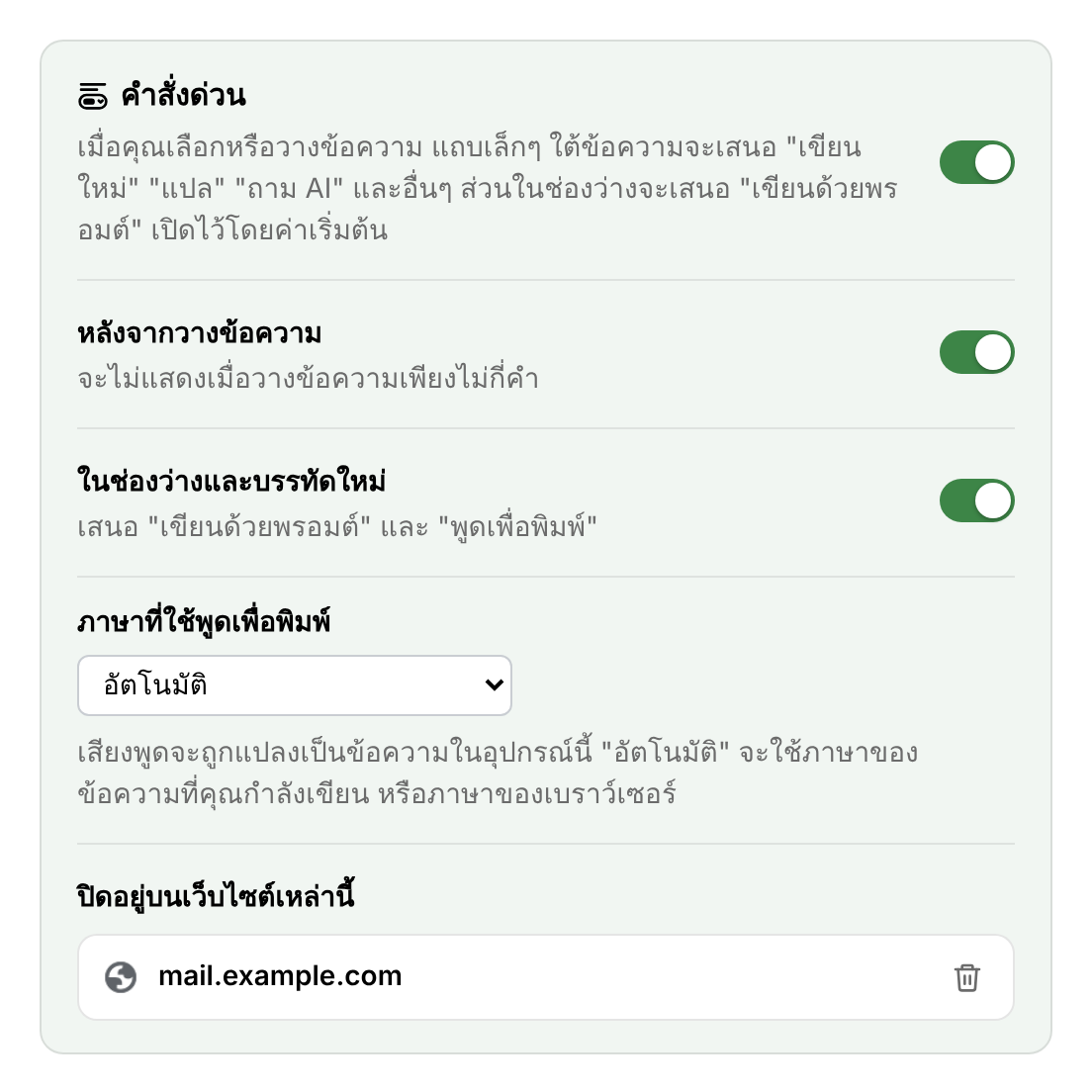
หากต้องการไปที่หน้าการตั้งค่า ให้คลิกไอคอนรูปเฟืองในเมนูของส่วนขยาย หรือเลือก “การตั้งค่า” จากเมนู ⋮ ของการ์ดใดก็ได้
ข้อความที่คุณใช้คำสั่งจะเป็นอย่างไร
ทุกคำสั่งด่วนทำงานด้วย Chrome Built-in AI บนคอมพิวเตอร์ของคุณ ข้อความที่คุณเลือก วาง หรือเขียน จะไม่ถูกส่งมาให้เราหรือไปยังบุคคลที่สามใด ๆ เลย และไม่มีบัญชีให้ต้องสมัคร สถิติการใช้งาน ซึ่งคุณปิดได้ในการตั้งค่า จะนับสิ่งต่าง ๆ เช่น คุณเลือกคำสั่งใด หรือคุณปิด “คำสั่งด่วน” บนเว็บไซต์ใดหรือไม่ แต่ไม่บันทึกตัวข้อความเลย วิธีการทำงาน มีคำอธิบายทั้งหมด
เลือกประโยคที่คุณยังไม่แน่ใจ แล้วปล่อยให้แถบข้างใต้จัดการส่วนที่เหลือ
เพิ่มใน Chromeเพิ่มใน Edgeเพิ่มใน Braveเพิ่มใน Operaเพิ่มใน Vivaldiดาวน์โหลดสำหรับ Macรับจาก Microsoft Store