দ্রুত অ্যাকশন: যেকোনো লেখায় এক ক্লিকে AI, আর চাইলে নিরিবিলি

Private Writing Assistant
আপনার ডিভাইসেই চলা AI দিয়ে ব্যাকরণ যাচাই করুন আর লেখা নতুন করে লিখুন। বিনামূল্যে।
 Chrome-এ যোগ করুন
 Edge-এ যোগ করুন
 Brave-এ যোগ করুন
 Opera-এ যোগ করুন
 Vivaldi-এ যোগ করুন
 Mac-এর জন্য ডাউনলোড করুন
 Microsoft Store থেকে নিন
Chrome-এ যেকোনো জায়গায় একটা বাক্য বেছে নিন, তার নিচে একটা ছোট বার দেখা দেবে, সেটাকে আবার লিখতে, অনুবাদ করতে বা ব্যাখ্যা করতে তৈরি। সেই বারের এখন একটা নাম আছে, দ্রুত অ্যাকশন, আর Private Writing Assistant-এর 1.5.1 সংস্করণে তার সুইচও এসেছে, তাই কোথায় সেটা দেখা দেবে আর কোথায় সরে থাকবে, তা আপনিই ঠিক করেন।
সংক্ষেপে
দ্রুত অ্যাকশন হলো সেই ছোট বার, যা Private Writing Assistant আপনার বেছে নেওয়া বা পেস্ট করা লেখার নিচে আর খালি লেখার বাক্সে দেখায়। এতে আছে “আবার লিখুন”, “অনুবাদ করুন”, “AI দিয়ে সম্পাদনা করুন”, “AI-কে জিজ্ঞাসা করুন”, “ব্যাখ্যা করুন”, “সংক্ষেপ করুন”, “প্রম্পট দিয়ে লিখুন” আর “বলে লিখুন”, সবই চলে AI দিয়ে, আপনার কম্পিউটারেই। এর ⋮ মেনু থেকে এটা একটা ওয়েবসাইটে বা সব জায়গায় বন্ধ করতে পারেন, আর পপআপ বা সেটিংস পাতা থেকে আবার চালু করতে পারেন।
একটা ছোট বার, পুরো একটা টুলবক্স
দ্রুত অ্যাকশন আপনাকে কপি করা, ট্যাব বদলানো, পেস্ট করা আর আবার কপি করে ফেরত আনার ঝামেলা থেকে বাঁচায়। বারটা দেখা দেয় যেখানে আপনি এমনিতেই কাজ করছেন, আর সামনের লেখার সঙ্গে যা মানায় তা-ই দেয়:
- লেখার বাক্সে বেছে নেওয়া লেখা: “আবার লিখুন” (বা ভুল থাকলে “ঠিক করুন”), সঙ্গে মেনুতে “অনুবাদ করুন”, “AI দিয়ে সম্পাদনা করুন”, “AI-কে জিজ্ঞাসা করুন” আর “ব্যাখ্যা করুন”, আর লম্বা অংশের জন্য “সংক্ষেপ করুন”।
- পাতায় বেছে নেওয়া লেখা: “AI-কে জিজ্ঞাসা করুন”, “অনুবাদ করুন”, “ব্যাখ্যা করুন” আর “সংক্ষেপ করুন”। পাতাটা নিজে কখনো বদলায় না।
- পেস্ট করা লেখা: একই বার, যাতে এইমাত্র আনা লেখাটা ঘষেমেজে নিতে বা অনুবাদ করতে পারেন।
- খালি লেখার বাক্স বা নতুন লাইন: “প্রম্পট দিয়ে লিখুন” আর “বলে লিখুন”।
- AI চ্যাট সাইট, যেমন ChatGPT: টাইপ থামানোর একটু পরে “প্রম্পট উন্নত করুন”।
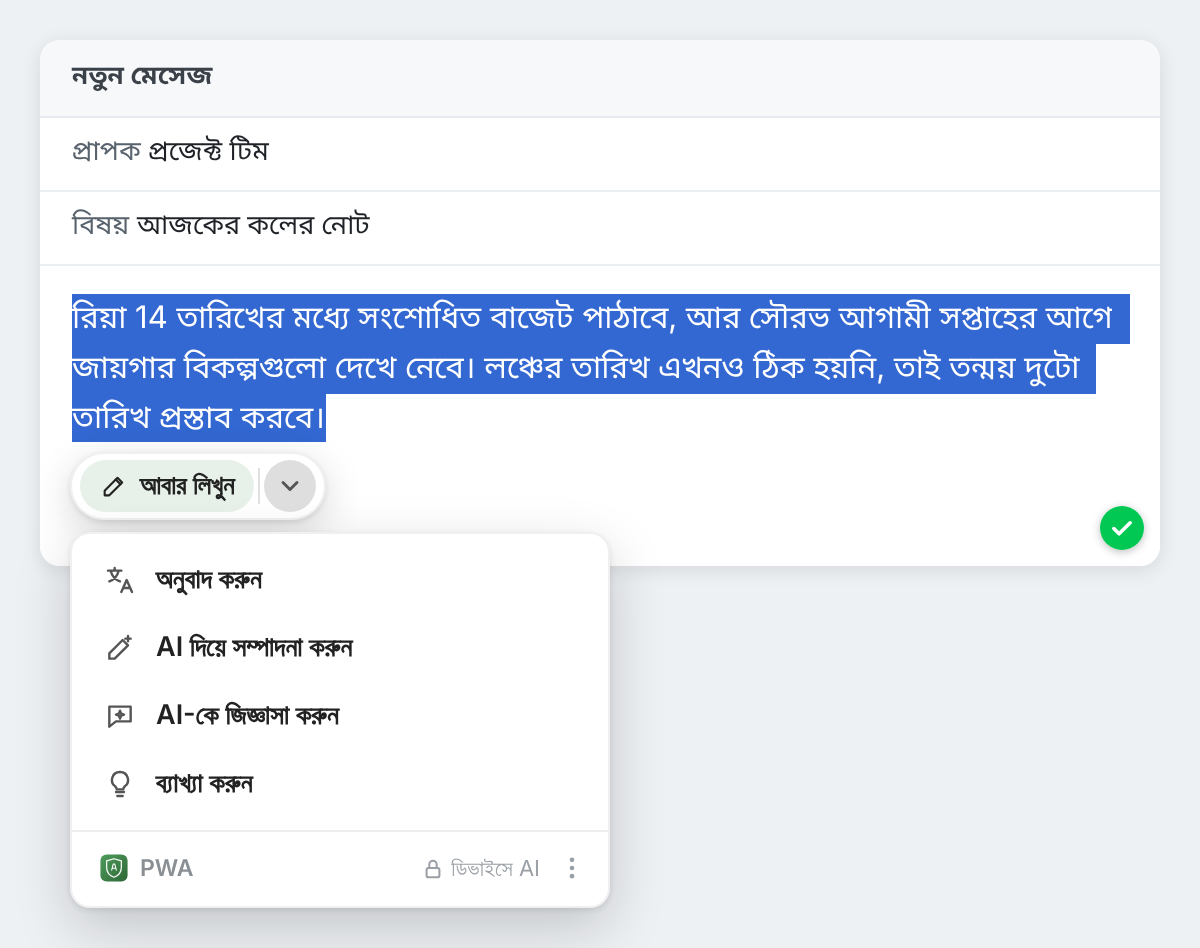
বারটা আপনার কাছ থেকে শেখে। যে কাজটা আপনি সবচেয়ে বেশি ব্যবহার করেন, সেটা সরাসরি বারে চলে আসে, মাত্র এক ক্লিক দূরে, আর মেনু বাকিগুলো দেখায় আপনি যে ক্রমে ব্যবহার করেন সেই ক্রমে।
পেস্টের পরে কম ঝামেলা
সার্চ বক্সে বা চ্যাটে একটা-দুটো শব্দ পেস্ট করলে টুলবারের দরকার নেই। এখন পেস্টের পরে দ্রুত অ্যাকশন দেখা দেয় শুধু তখনই, যখন পেস্ট করা লেখা অন্তত চার শব্দের, তাই ছোট পেস্টে কিছু আসে না। পেস্ট করার পরে বারটা কখনোই না চাইলে সেটিংসে লেখা পেস্ট করার পরে বন্ধ করে দিন; লেখা বেছে নিলে তবুও সেটা আসবে।
এক সাইটে বা সব জায়গায় দ্রুত অ্যাকশন বন্ধ করুন
কিছু ওয়েবসাইটের নিজস্ব টুল আছে, আর কোনো কোনো দিন আপনি শুধু একটা পরিষ্কার স্ক্রিন চান। দ্রুত অ্যাকশন বার থেকেই বন্ধ করতে পারেন:
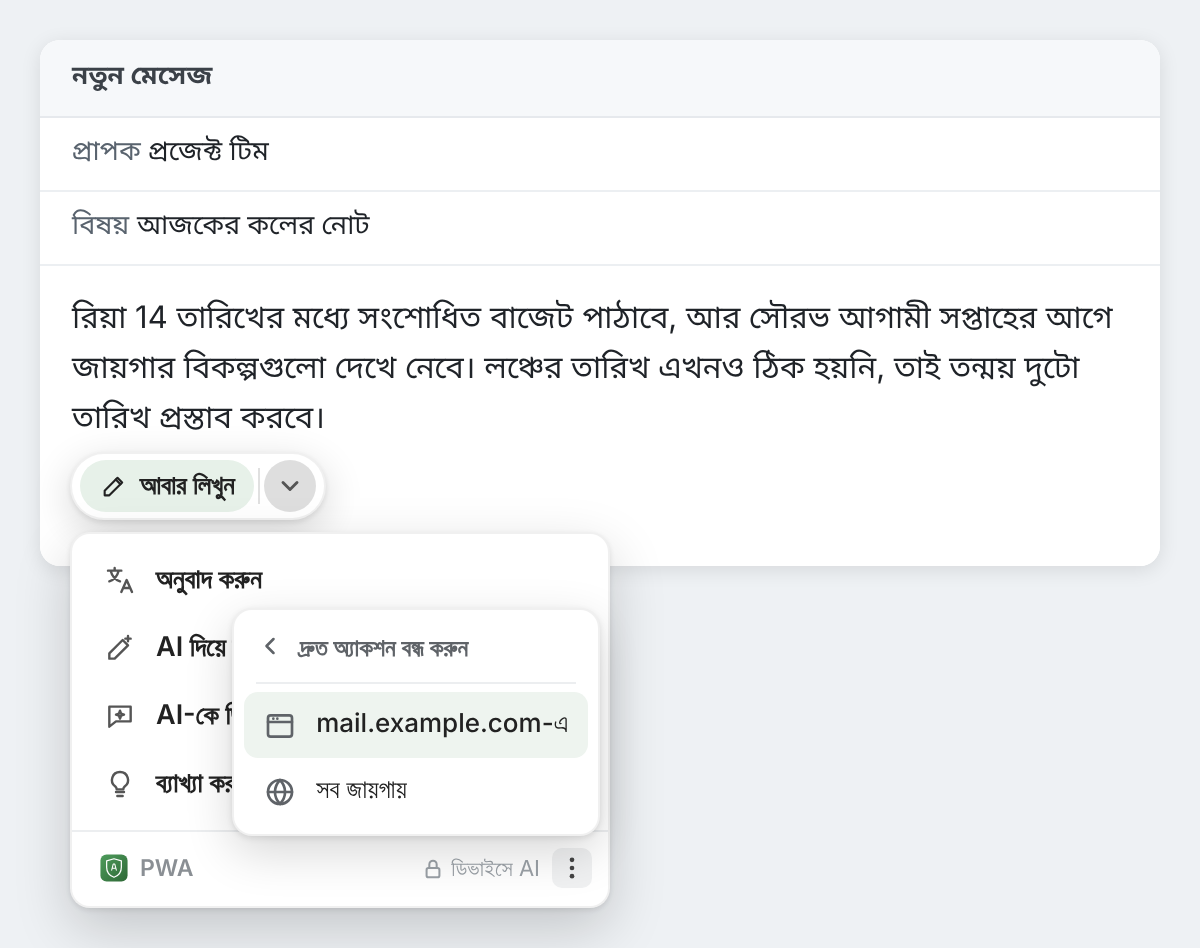
- তির দিয়ে বারের মেনু খুলুন, বা এটা থেকে খোলা যেকোনো কার্ড, যেমন “অনুবাদ করুন” বা “AI-কে জিজ্ঞাসা করুন”।
- কার্ডের নিচে, “ডিভাইসে AI”-এর পাশে ⋮-এ ক্লিক করুন।
- দ্রুত অ্যাকশন বন্ধ করুন বেছে নিন।
- শুধু সেই ওয়েবসাইটে বন্ধ করতে তার নামসহ বিকল্পটা বেছে নিন, যেমন mail.example.com-এ, বা বেছে নিন সব জায়গায়।
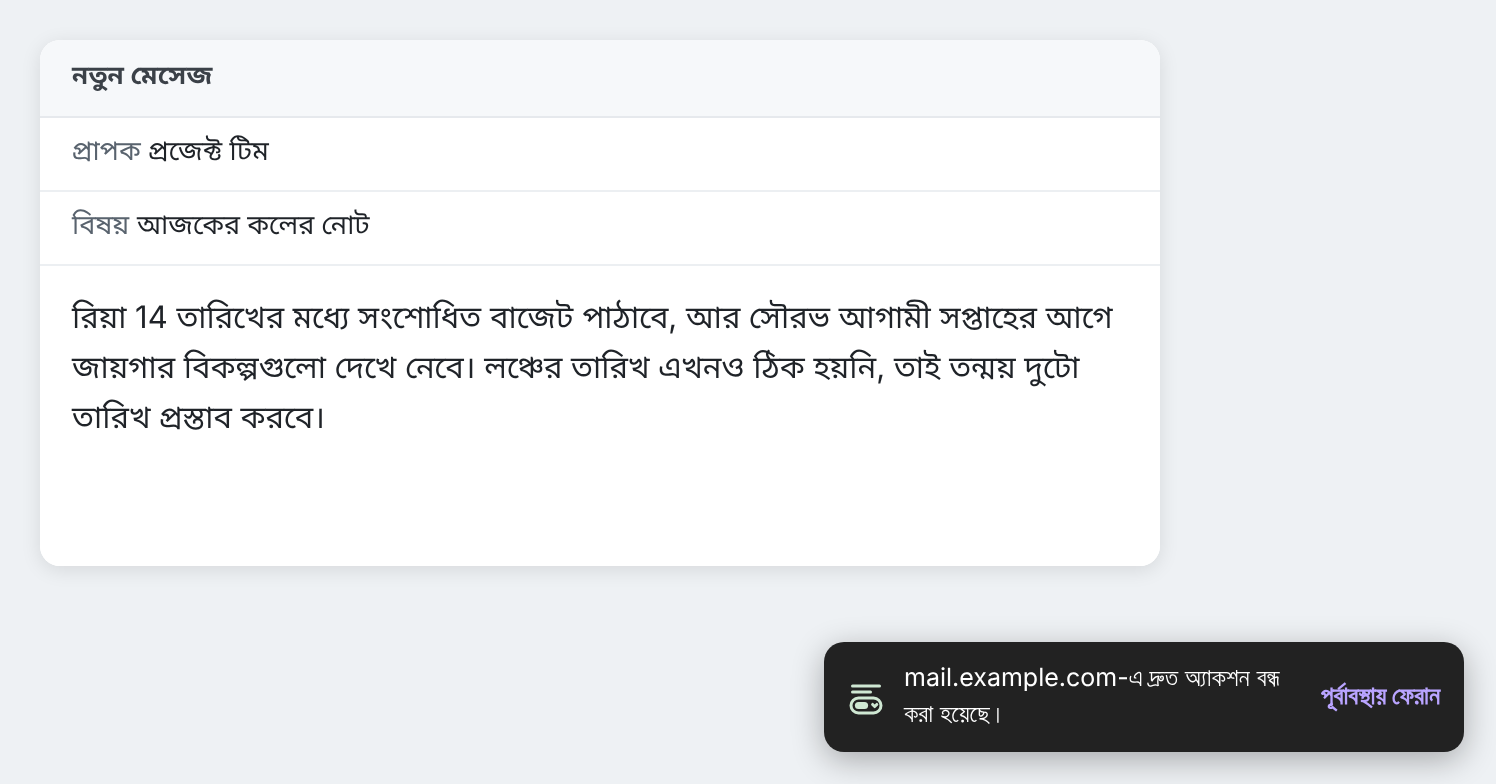
উইন্ডোর কোণে একটা বার্তা সেটা নিশ্চিত করে, সঙ্গে থাকে পূর্বাবস্থায় ফেরান, যদি ভুল করে ক্লিক করে থাকেন। বানান আর ব্যাকরণ যাচাই আগের মতোই চলতে থাকে; শুধু বারটা সরে যায়।
পপআপ বা সেটিংস থেকে আবার চালু করুন
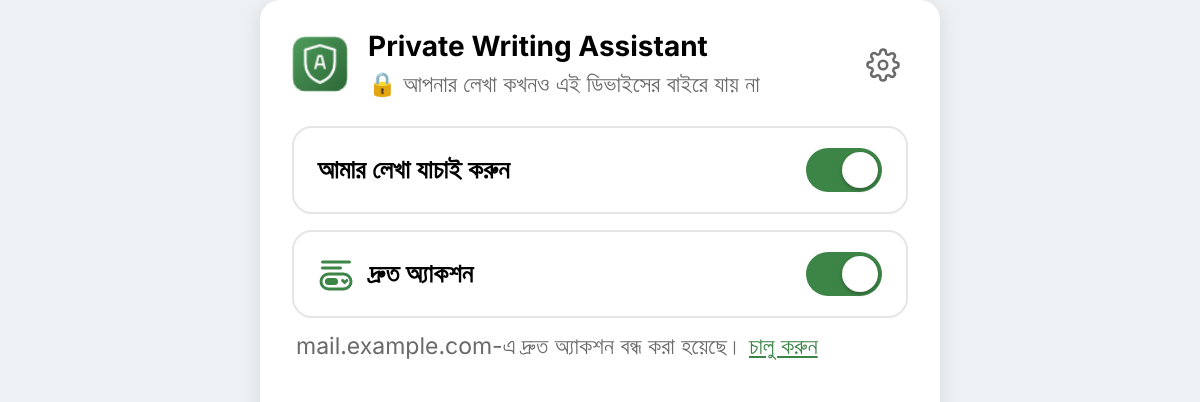
পপআপ খুলতে Chrome-এর টুলবারে Private Writing Assistant-এর আইকনে ক্লিক করুন। দ্রুত অ্যাকশন সুইচ বারটা সব জায়গায় চালু বা বন্ধ করে। যে ওয়েবসাইটে আপনি এটা বন্ধ করেছেন, সেখানে সুইচের নিচে একটা লাইন সেটা জানায়, আর চালু করুন সেই সাইটে এটা ফিরিয়ে আনে।
সেটিংস পাতার দ্রুত অ্যাকশন অংশে সব বিকল্প আছে:
- দ্রুত অ্যাকশন: সব জায়গায় বারের মূল সুইচ।
- লেখা পেস্ট করার পরে: পেস্টের পরেও বারটা দেখা দেবে কি না।
- খালি ফিল্ডে ও নতুন লাইনে: সেখানে “প্রম্পট দিয়ে লিখুন” আর “বলে লিখুন” দেওয়া হবে কি না।
- এই ওয়েবসাইটগুলিতে বন্ধ: যেসব সাইটে আপনি এটা বন্ধ করেছেন, তার সবগুলো। কোনো সাইটের পাশের ময়লার ঝুড়ির আইকন সেখানে দ্রুত অ্যাকশন আবার চালু করে।
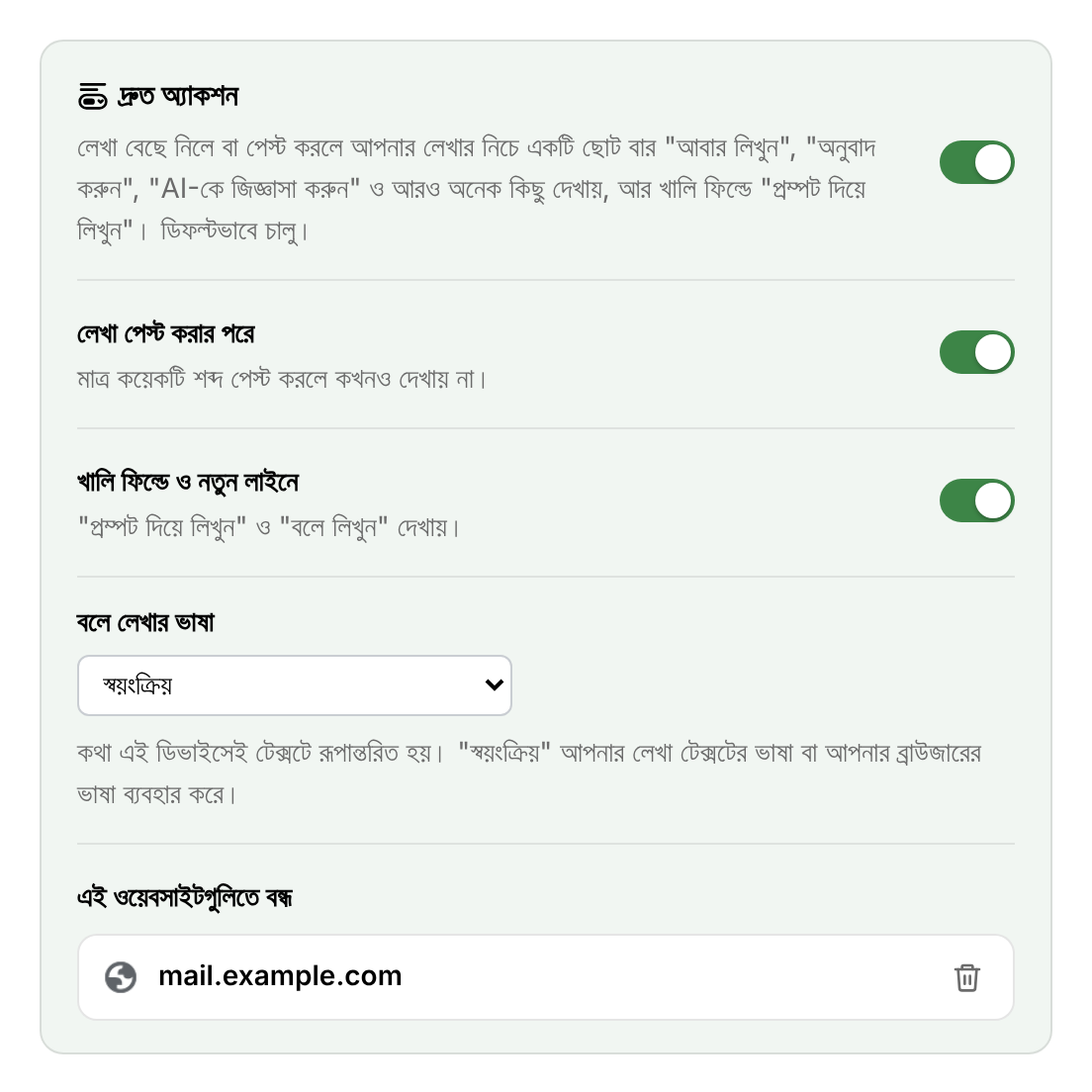
সেটিংস পাতায় যেতে পপআপে গিয়ারে ক্লিক করুন, বা যেকোনো কার্ডের ⋮ মেনু থেকে “সেটিংস” বেছে নিন।
যে লেখা নিয়ে কাজ করেন, তার কী হয়
প্রতিটি দ্রুত অ্যাকশন চলে Chrome Built-in AI দিয়ে, আপনার কম্পিউটারেই। আপনি যে লেখা বেছে নেন, পেস্ট করেন বা লেখেন, তা কখনো আমাদের কাছে বা কোনো তৃতীয় পক্ষের কাছে পাঠানো হয় না, আর কোনো অ্যাকাউন্ট খুলতে হয় না। ব্যবহারের পরিসংখ্যান, যা আপনি সেটিংসে বন্ধ করতে পারেন, গোনে আপনি কোন কাজ বেছে নিলেন বা কোনো সাইটে দ্রুত অ্যাকশন বন্ধ করলেন কি না, এই ধরনের জিনিস, লেখাটা কখনো নয়। বিস্তারিত আছে কীভাবে কাজ করে পাতায়।
যে বাক্যটা নিয়ে আপনার মনে খটকা আছে সেটা বেছে নিন, বাকিটা তার নিচের বারই করে দেবে।
Chrome-এ যোগ করুনEdge-এ যোগ করুনBrave-এ যোগ করুনOpera-এ যোগ করুনVivaldi-এ যোগ করুনMac-এর জন্য ডাউনলোড করুনMicrosoft Store থেকে নিন