Gyorsműveletek: AI egy kattintásnyira bármilyen szövegtől, és kikapcsolva, ha csendre vágyik

Private Writing Assistant
Nyelvtan-ellenőrzés és szövegátírás a saját eszközén futó MI-vel. Ingyenes.
 Hozzáadás a Chrome-hoz
 Hozzáadás: Edge
 Hozzáadás: Brave
 Hozzáadás: Opera
 Hozzáadás: Vivaldi
 Letöltés Macre
 Letöltés a Microsoft Store-ból
Jelöljön ki egy mondatot bárhol a Chrome-ban, és alatta megjelenik egy kis sáv, amely kész átírni, lefordítani vagy elmagyarázni. Ennek a sávnak most már neve is van – „Gyorsműveletek” –, és a Private Writing Assistant 1.5.1-es verziójától kapcsolói is vannak, így Ön dönti el, hol jelenjen meg, és hol ne legyen útban.
Röviden
A Gyorsműveletek az a kis sáv, amelyet a Private Writing Assistant a kijelölt vagy beillesztett szöveg alatt, valamint az üres szövegmezőkben jelenít meg. Felkínálja az Átírás, Fordítás, Szerkesztés AI-jal, Kérdezés az AI-tól, Magyarázat, Összegzés, Írás prompt alapján és Diktálás műveletet, amelyeket mind az Ön számítógépén futó AI végez. A sáv ⋮ menüjéből kikapcsolhatja a gyorsműveleteket egy webhelyen vagy mindenhol, és az előugró ablakban vagy a beállítások oldalán újra bekapcsolhatja őket.
Egy kis sáv, egy egész szerszámosláda
A gyorsműveletekkel megspórolhatja a másolást, a lapváltást, a beillesztést és a visszamásolást. A sáv ott jelenik meg, ahol éppen dolgozik, és azt kínálja, ami az előtte lévő szöveghez illik:
- Szövegmezőben kijelölt szöveg: „Átírás” (vagy „Javítás”, ha hibák vannak), a menüben pedig „Fordítás”, „Szerkesztés AI-jal”, „Kérdezés az AI-tól” és „Magyarázat”, hosszabb részeknél „Összegzés” is.
- Egy oldalon kijelölt szöveg: „Kérdezés az AI-tól”, „Fordítás”, „Magyarázat” és „Összegzés”. Magát az oldalt semmi sem változtatja meg.
- Beillesztett szöveg: ugyanez a sáv, így rögtön csiszolhatja vagy lefordíthatja, amit épp beillesztett.
- Üres szövegmező vagy új sor: „Írás prompt alapján” és „Diktálás”.
- AI-csevegőoldalak, például a ChatGPT: „Prompt javítása”, egy pillanattal azután, hogy abbahagyta a gépelést.
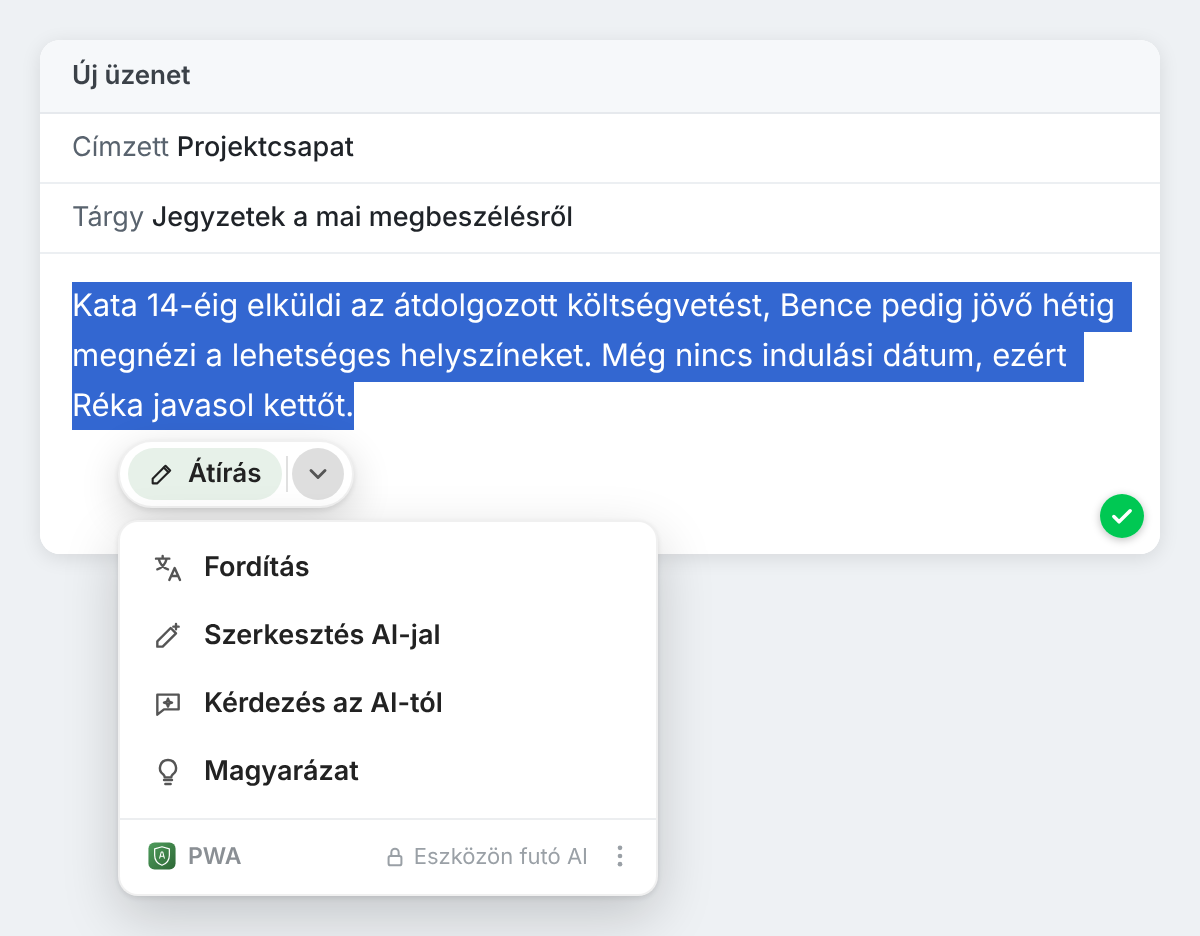
A sáv tanul Öntől. A leggyakrabban használt művelet magára a sávra kerül, így egy kattintásnyira van, a menü pedig a többit abban a sorrendben mutatja, ahogyan használja őket.
Kevesebb zaj beillesztés után
Ha egy-két szót illeszt be egy keresőmezőbe vagy egy csevegésbe, nincs szükség eszköztárra. A gyorsműveletek mostantól csak akkor jelennek meg beillesztés után, ha a beillesztett szöveg legalább négy szóból áll, így a rövid beillesztések nem zavarnak. Ha beillesztés után sosem szeretné látni a sávot, kapcsolja ki a beállításokban a Szöveg beillesztése után lehetőséget; szöveg kijelölésekor továbbra is megjelenik.
Gyorsműveletek kikapcsolása egy webhelyen vagy mindenhol
Egyes webhelyeknek saját eszközeik vannak, és van, amikor egyszerűen tiszta képernyőre vágyik. A gyorsműveleteket magából a sávból is kikapcsolhatja:
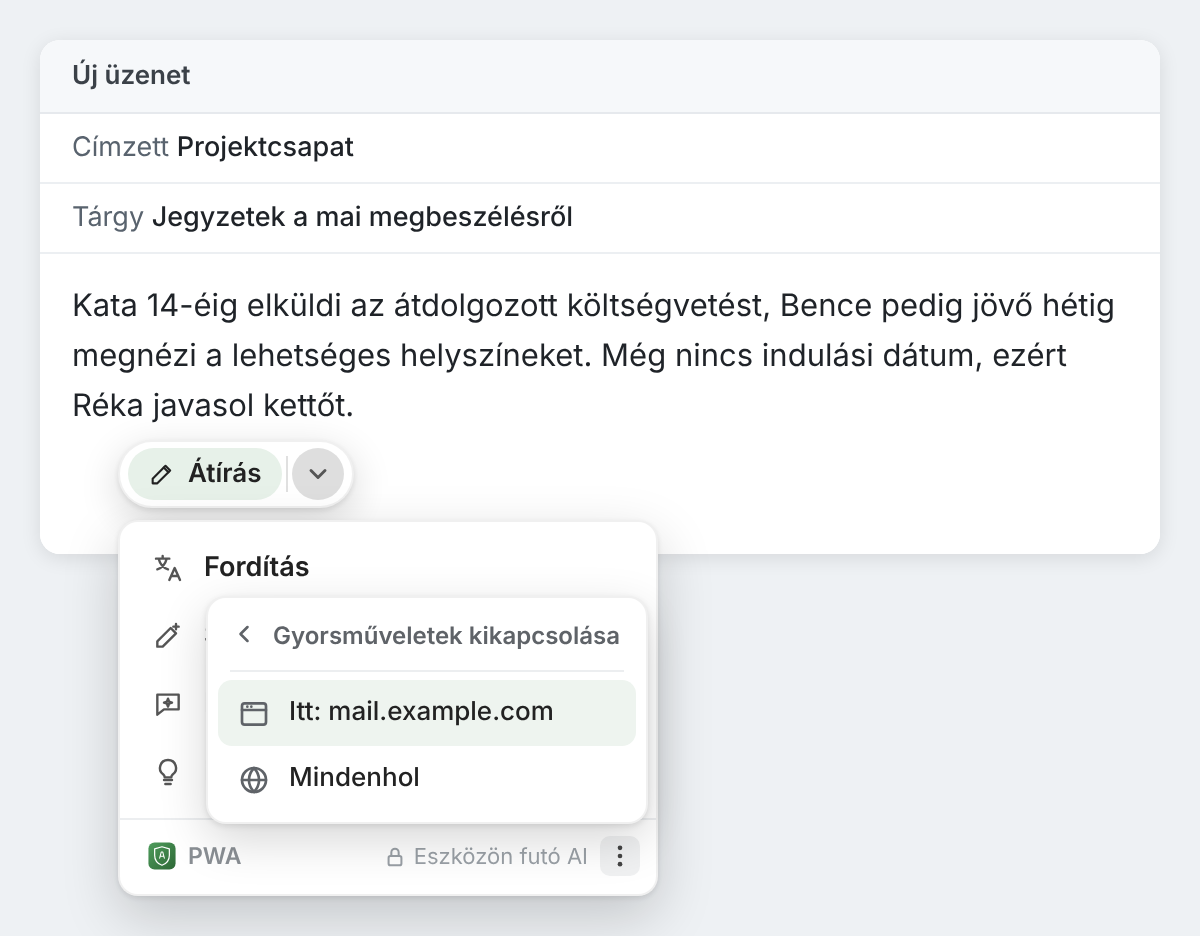
- Nyissa meg a sáv menüjét a nyíllal, vagy bármelyik kártyát, amelyet a sávból nyitott meg, például a „Fordítás” vagy a „Kérdezés az AI-tól” kártyát.
- Kattintson a kártya alján, az „Eszközön futó AI” mellett a ⋮ gombra.
- Válassza a Gyorsműveletek kikapcsolása lehetőséget.
- Válassza az Itt: kezdetű, a webhely nevével folytatódó lehetőséget, ha csak ott kapcsolná ki őket, vagy a Mindenhol lehetőséget.
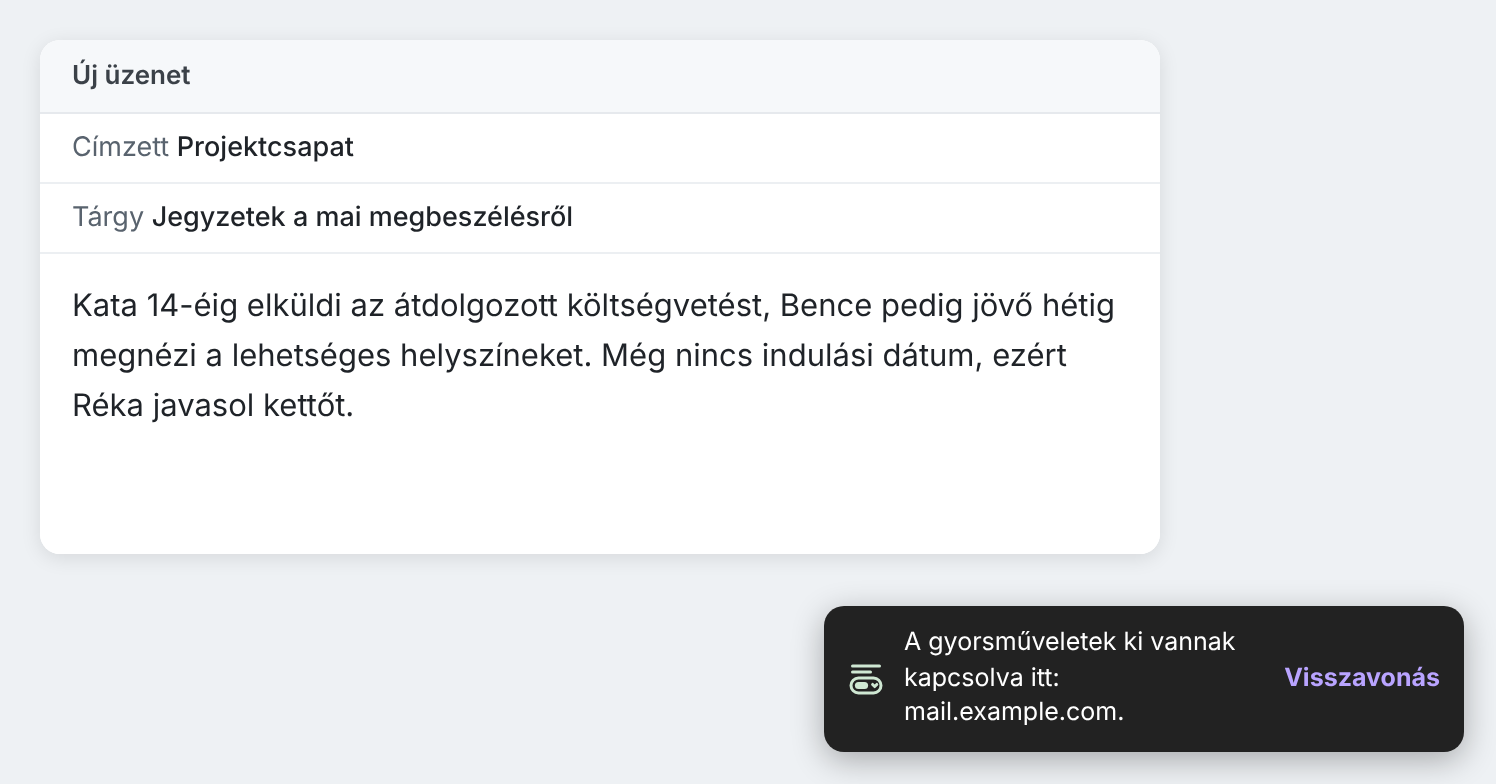
Az ablak sarkában megjelenő üzenet megerősíti a kikapcsolást, és egy Visszavonás gombot is kínál arra az esetre, ha véletlenül kattintott. A helyesírás- és nyelvtan-ellenőrzés ugyanúgy működik, mint eddig; csak a sáv tűnik el.
Visszakapcsolás az előugró ablakban vagy a beállításokban
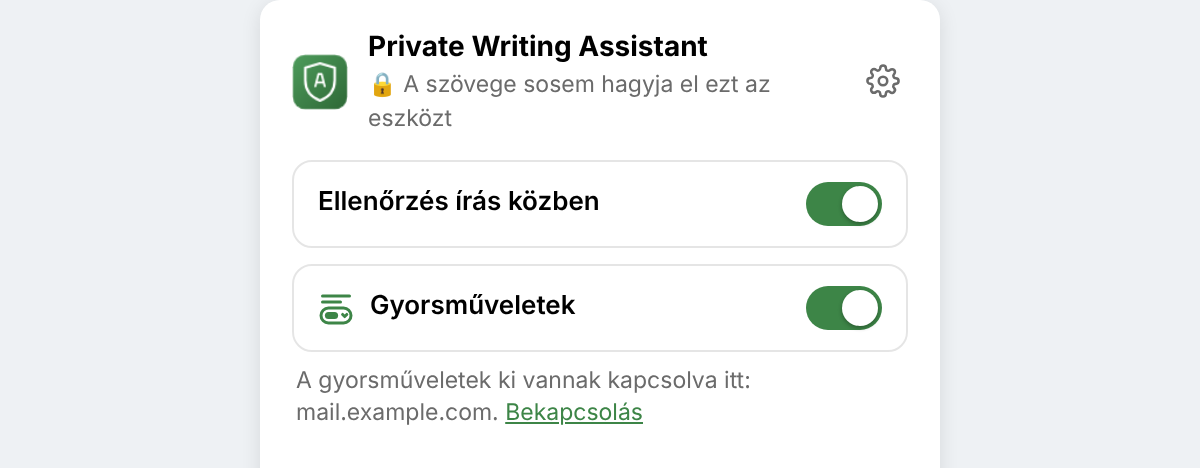
Az előugró ablak megnyitásához kattintson a Private Writing Assistant ikonjára a Chrome eszköztárán. A Gyorsműveletek kapcsoló mindenhol be- vagy kikapcsolja a sávot. Azon a webhelyen, ahol kikapcsolta, egy sor jelzi ezt a kapcsoló alatt, és a Bekapcsolás ott visszahozza a sávot.
A beállítások oldalán minden lehetőség a Gyorsműveletek részben található:
- Gyorsműveletek: a sáv főkapcsolója, minden webhelyre.
- Szöveg beillesztése után: megjelenjen-e a sáv beillesztés után is.
- Üres mezőkben és új sorokban: felkínálja-e ott az „Írás prompt alapján” és a „Diktálás” lehetőséget.
- Kikapcsolva ezeken a webhelyeken: minden webhely, ahol kikapcsolta. A webhely melletti kuka ikon ott újra bekapcsolja a gyorsműveleteket.
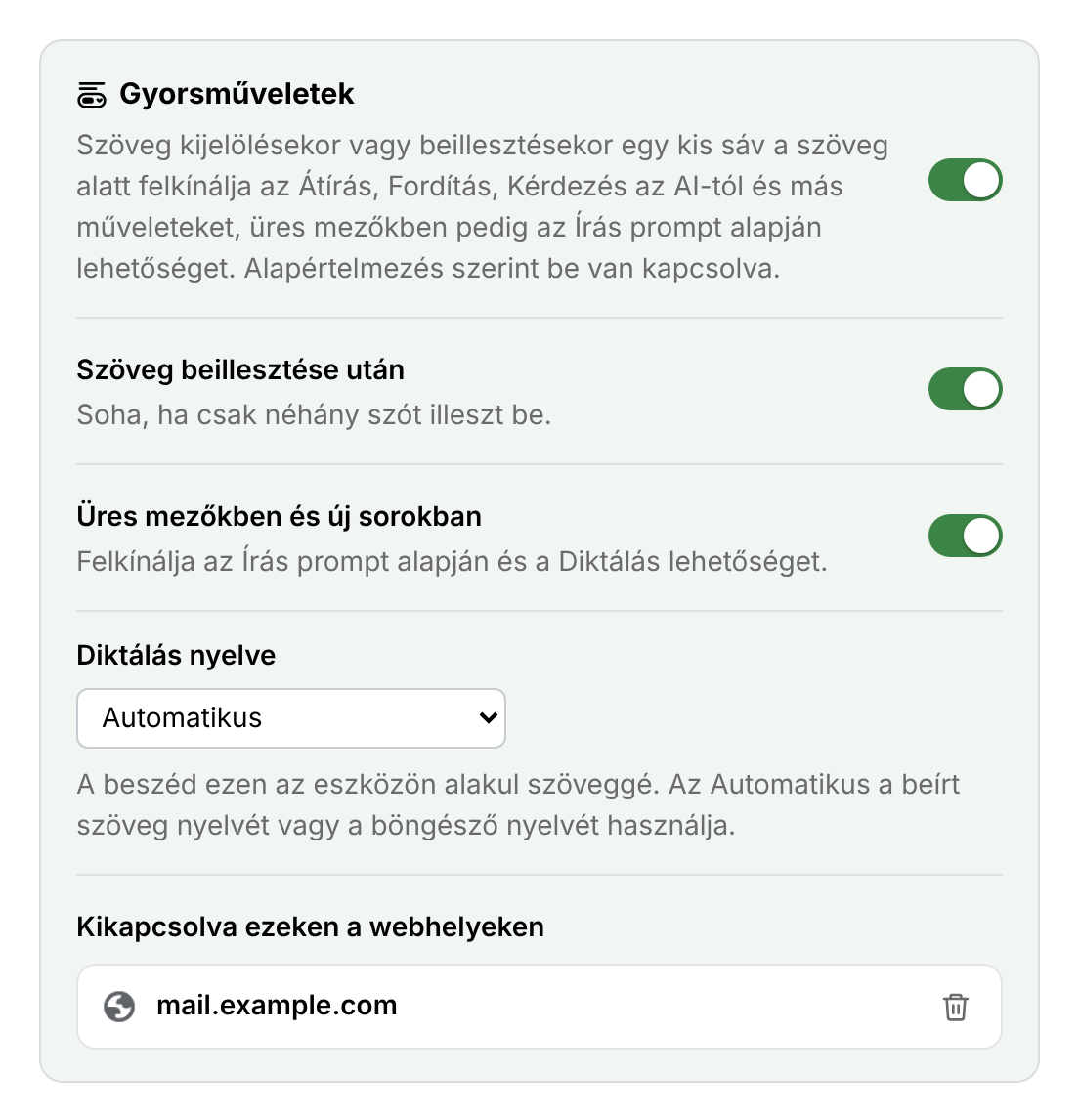
A beállítások oldalát úgy nyithatja meg, hogy az előugró ablakban a fogaskerékre kattint, vagy bármelyik kártya ⋮ menüjében a „Beállítások” lehetőséget választja.
Mi történik a szöveggel, amelyen műveletet végez
Minden gyorsműveletet a Chrome Built-in AI végez, az Ön számítógépén. A kijelölt, beillesztett vagy megírt szöveget a bővítmény soha nem küldi el nekünk vagy bármilyen harmadik félnek, és fiókot sem kell létrehoznia. A használati statisztikák, amelyeket a beállításokban kikapcsolhat, olyasmit számolnak, mint hogy melyik műveletet választotta, vagy hogy kikapcsolta-e a gyorsműveleteket egy webhelyen, a szöveget soha. A részletek a Hogyan működik? oldalon olvashatók.
Jelöljön ki egy mondatot, amelyben nem biztos, és a többit bízza az alatta megjelenő sávra.
Hozzáadás a Chrome-hozHozzáadás: EdgeHozzáadás: BraveHozzáadás: OperaHozzáadás: VivaldiLetöltés MacreLetöltés a Microsoft Store-ból