اقدامات سریع: هوش مصنوعی با یک کلیک روی هر متنی، و خاموش وقتی آرامش میخواهید

Private Writing Assistant
دستور زبان را بررسی کنید و متن را با هوش مصنوعیای که روی دستگاه خودتان اجرا میشود بازنویسی کنید. رایگان.
 افزودن به Chrome
 افزودن به Edge
 افزودن به Brave
 افزودن به Opera
 افزودن به Vivaldi
 دانلود برای Mac
 دریافت از Microsoft Store
در هر جای Chrome جملهای را انتخاب کنید تا نوار کوچکی زیرش ظاهر شود، آماده برای بازنویسی، ترجمه یا توضیحش. این نوار حالا اسم دارد، «اقدامات سریع»، و با نسخهٔ ۱٫۵٫۱ از Private Writing Assistant کلید روشن و خاموش هم دارد، پس خودتان تصمیم میگیرید کجا ظاهر شود و کجا مزاحمتان نشود.
بهطور خلاصه
«اقدامات سریع» همان نوار کوچکی است که Private Writing Assistant زیر متنی که انتخاب یا جایگذاری میکنید و در کادرهای متن خالی نشان میدهد. «بازنویسی»، «ترجمه»، «ویرایش با هوش مصنوعی»، «از هوش مصنوعی بپرس»، «توضیح بده»، «خلاصه کن»، «نوشتن با پرامپت» و «تایپ صوتی» را پیشنهاد میدهد و همه را هوش مصنوعی روی رایانهٔ خودتان اجرا میکند. میتوانید آن را از منوی ⋮ در یک وبسایت یا همهجا خاموش کنید و از پنجرهٔ بازشو یا صفحهٔ تنظیمات دوباره روشنش کنید.
یک نوار کوچک، یک جعبهابزار کامل
«اقدامات سریع» شما را از چرخهٔ کپی کردن، رفتن به زبانهٔ دیگر، جایگذاری و دوباره کپی کردن خلاص میکند. نوار همان جایی ظاهر میشود که مشغول کار هستید و چیزی را پیشنهاد میدهد که به متن پیش رویتان میخورد:
- متنی که در یک کادر متن انتخاب میکنید: «بازنویسی» (یا «اصلاح»، وقتی اشتباهی در کار باشد)، بهعلاوهٔ «ترجمه»، «ویرایش با هوش مصنوعی»، «از هوش مصنوعی بپرس» و «توضیح بده» در منو، و «خلاصه کن» برای متنهای طولانیتر.
- متنی که در یک صفحه انتخاب میکنید: «از هوش مصنوعی بپرس»، «ترجمه»، «توضیح بده» و «خلاصه کن». خود صفحه هرگز تغییر نمیکند.
- متنی که جایگذاری میکنید: همان نوار، تا بتوانید چیزی را که تازه آوردهاید صیقل دهید یا ترجمه کنید.
- کادر متن خالی یا خط تازه: «نوشتن با پرامپت» و «تایپ صوتی».
- سایتهای گفتوگو با هوش مصنوعی مثل ChatGPT: «بهبود پرامپت»، لحظهای بعد از اینکه تایپ را متوقف کنید.
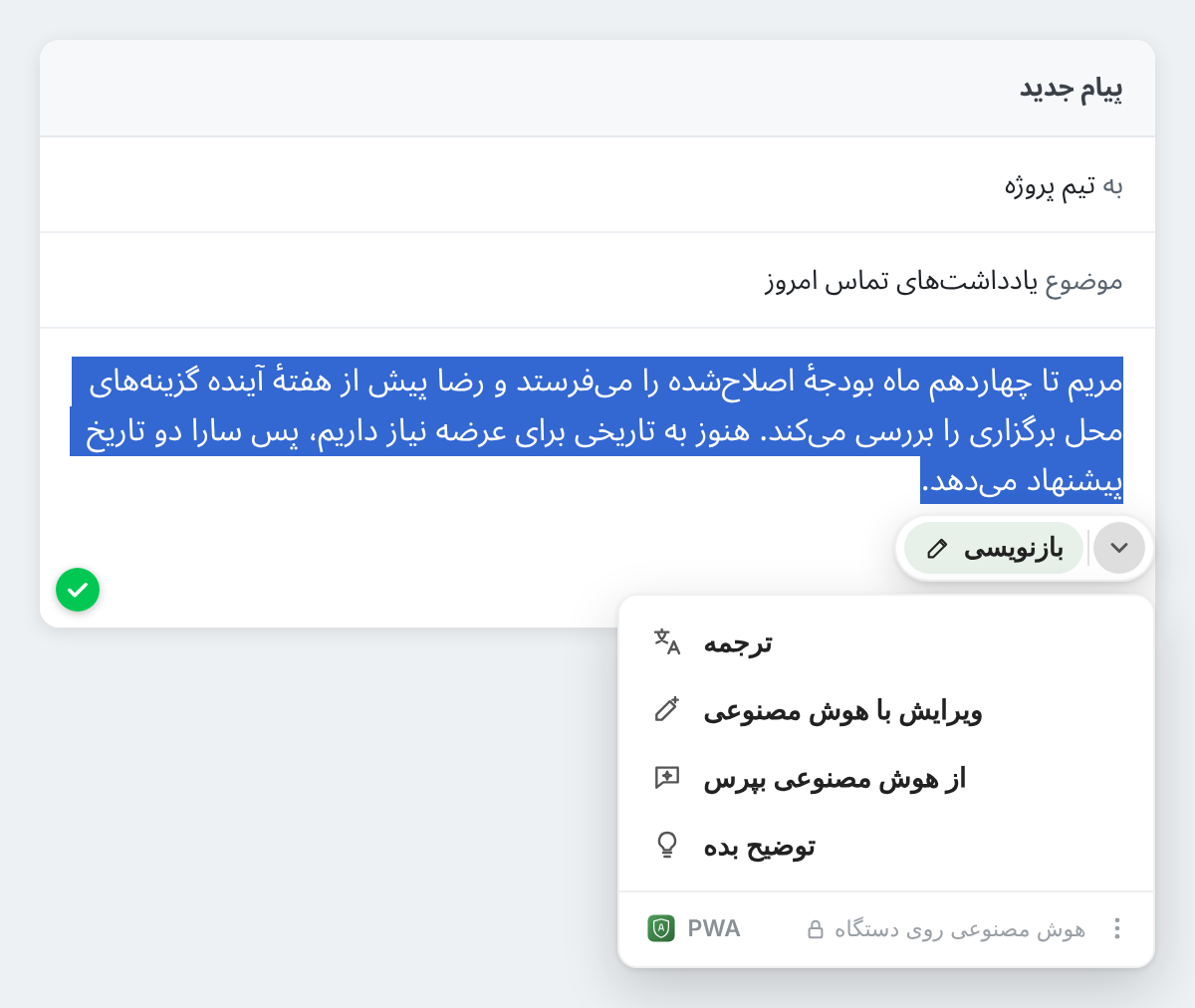
نوار از شما یاد میگیرد. کاری که بیشتر از همه انجام میدهید به خود نوار منتقل میشود تا فقط یک کلیک فاصله داشته باشد، و منو بقیه را به ترتیب استفادهٔ شما فهرست میکند.
شلوغی کمتر بعد از جایگذاری
جایگذاری یکی دو کلمه در کادر جستوجو یا یک گفتوگو نیازی به نوار ابزار ندارد. «اقدامات سریع» حالا بعد از جایگذاری فقط وقتی ظاهر میشود که متن دستکم چهار کلمه باشد، پس جایگذاریهای کوتاه بیصدا میمانند. اگر هیچوقت نمیخواهید نوار بعد از جایگذاری بیاید، پس از جایگذاری متن را در تنظیمات خاموش کنید؛ انتخاب متن همچنان آن را نشان میدهد.
«اقدامات سریع» را در یک سایت یا همهجا خاموش کنید
بعضی وبسایتها ابزارهای خودشان را دارند و بعضی روزها فقط صفحهای خلوت میخواهید. میتوانید «اقدامات سریع» را از خود نوار خاموش کنید:
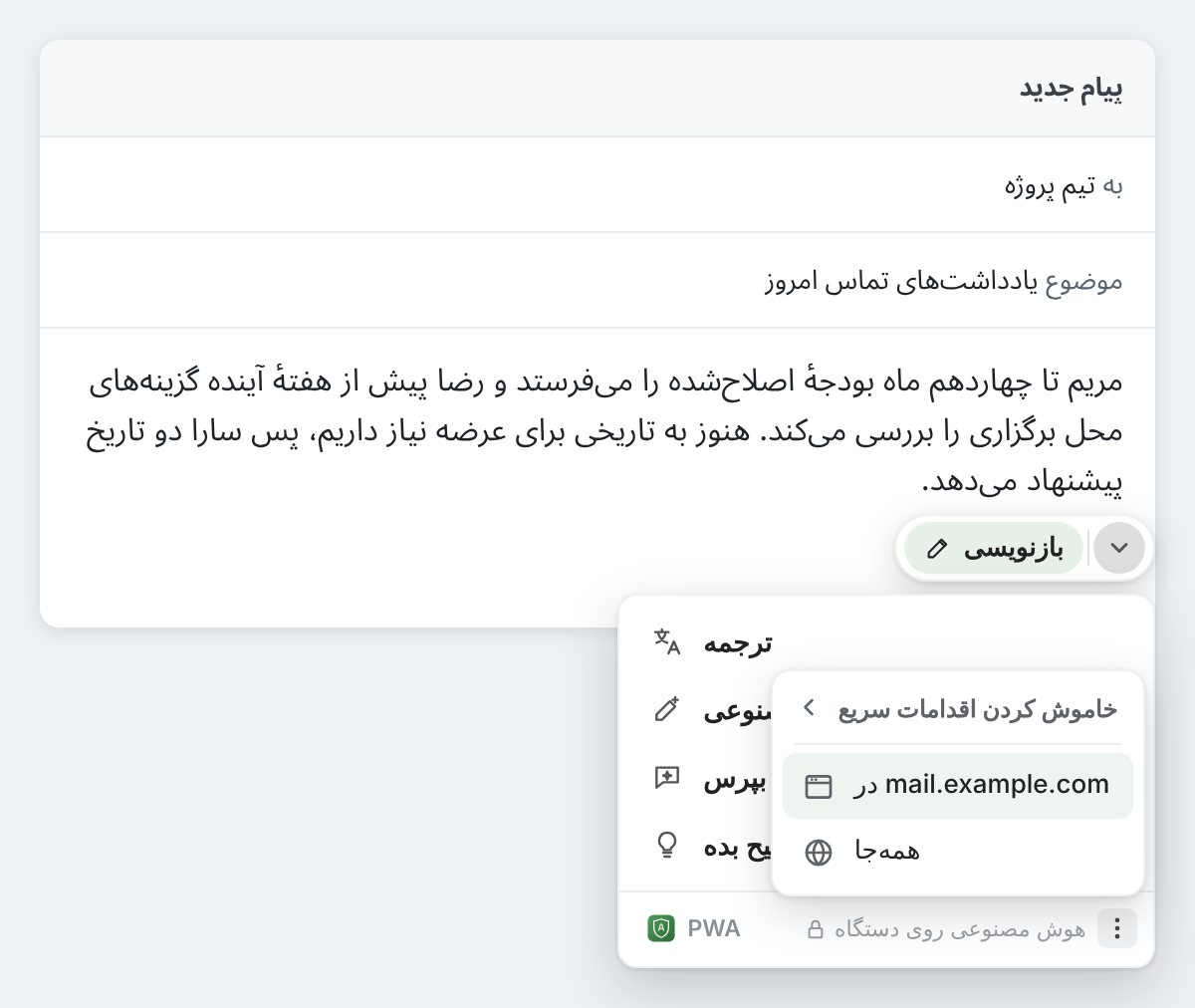
- منوی نوار را با پیکان باز کنید، یا هر کارتی را که از آن باز شده است، مثل «ترجمه» یا «از هوش مصنوعی بپرس».
- روی ⋮ در پایین کارت، کنار «هوش مصنوعی روی دستگاه»، کلیک کنید.
- خاموش کردن اقدامات سریع را انتخاب کنید.
- برای خاموش کردن فقط در همان سایت، گزینهای را که نام وبسایت را دارد انتخاب کنید، مثلاً در mail.example.com، یا برای همهٔ سایتها همهجا را.
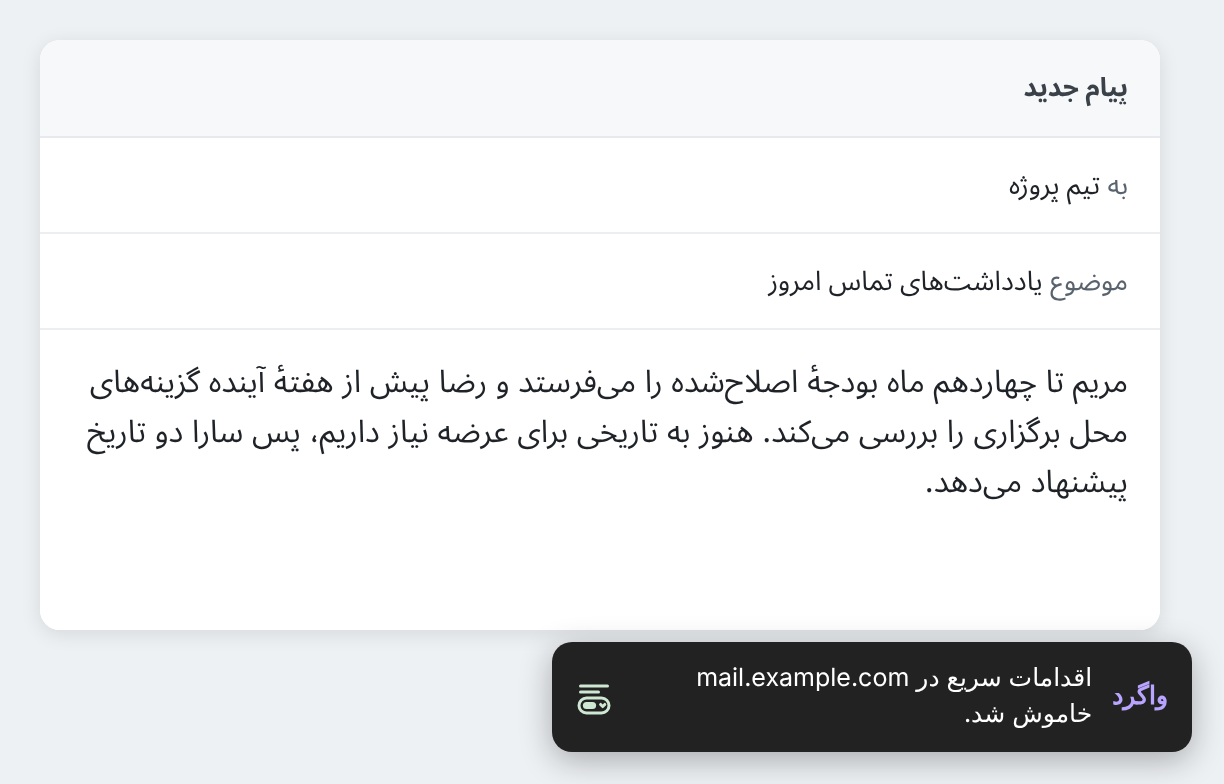
پیامی در گوشهٔ پنجره آن را تأیید میکند، همراه با واگرد اگر اشتباهی کلیک کرده باشید. بررسی املا و دستور زبان مثل قبل کار میکند؛ فقط نوار کنار میرود.
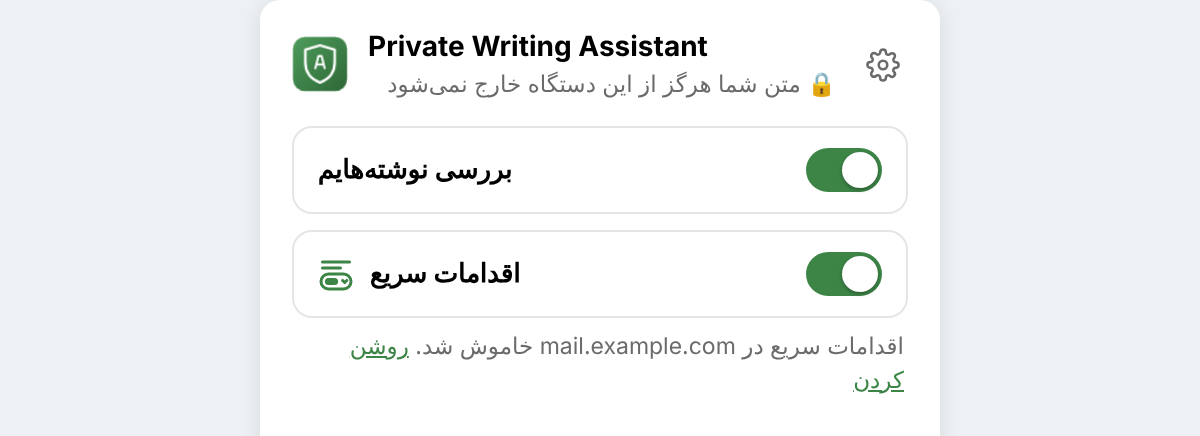
از پنجرهٔ بازشو یا تنظیمات دوباره روشنش کنید
روی نماد Private Writing Assistant در نوار ابزار Chrome کلیک کنید تا پنجرهٔ بازشو باز شود. کلید اقدامات سریع نوار را همهجا روشن یا خاموش میکند. در وبسایتی که آن را خاموش کردهاید، خطی زیر کلید این را میگوید و روشن کردن آن را برای همان سایت برمیگرداند.
صفحهٔ تنظیمات همهٔ گزینهها را در بخش اقدامات سریع جمع کرده است:
- اقدامات سریع: کلید اصلی نوار برای همهجا.
- پس از جایگذاری متن: اینکه نوار بعد از جایگذاری هم نشان داده شود یا نه.
- در فیلدهای خالی و خطهای تازه: اینکه «نوشتن با پرامپت» و «تایپ صوتی» آنجا پیشنهاد شوند یا نه.
- در این وبسایتها خاموش است: همهٔ سایتهایی که آن را در آنها خاموش کردهاید. نماد سطل زباله کنار هر سایت «اقدامات سریع» را آنجا دوباره روشن میکند.
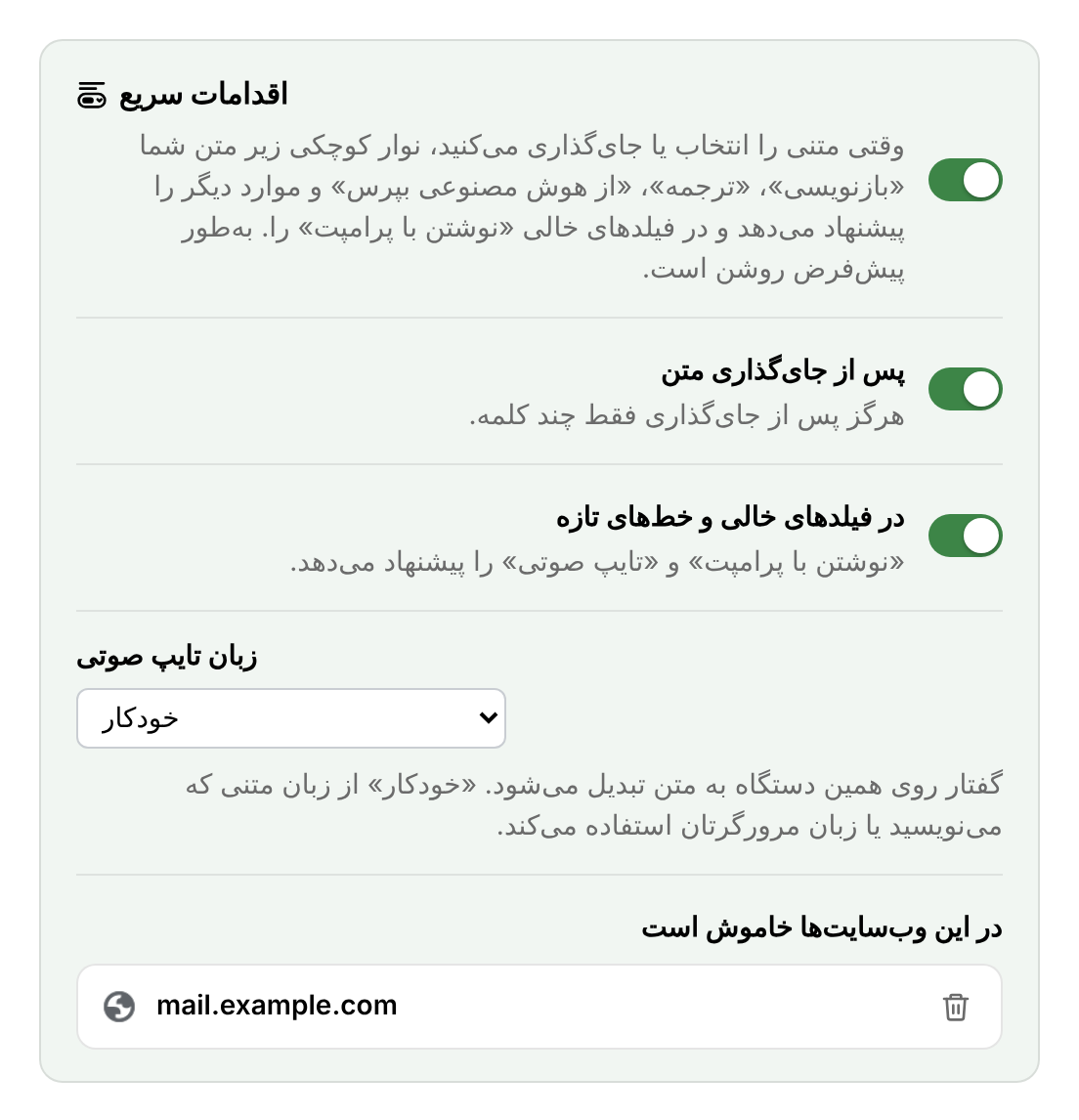
برای رفتن به صفحهٔ تنظیمات، روی چرخدنده در پنجرهٔ بازشو کلیک کنید، یا از منوی ⋮ هر کارتی «تنظیمات» را انتخاب کنید.
چه بر سر متنی میآید که رویش کار میکنید
همهٔ «اقدامات سریع» با Chrome Built-in AI روی رایانهٔ خودتان اجرا میشوند. متنی که انتخاب، جایگذاری یا تایپ میکنید هرگز نه برای ما فرستاده میشود و نه برای هیچ شخص ثالثی، و حساب کاربریای هم برای ساختن وجود ندارد. آمار استفاده، که میتوانید در تنظیمات خاموشش کنید، چیزهایی را میشمارد مثل اینکه کدام کار را انتخاب کردهاید یا «اقدامات سریع» را در سایتی خاموش کردهاید یا نه، هرگز خود متن را. چگونه کار میکند همهچیز را کامل توضیح میدهد.
جملهای را که دربارهاش مطمئن نیستید انتخاب کنید و بگذارید نوار زیرش بقیهٔ کار را انجام دهد.
افزودن به Chromeافزودن به Edgeافزودن به Braveافزودن به Operaافزودن به Vivaldiدانلود برای Macدریافت از Microsoft Store