Hurtige handlinger: AI et klik fra al tekst, og slået fra, når du vil have ro

Private Writing Assistant
Tjek grammatik og omskriv tekst med AI, der kører på din enhed. Gratis.
 Føj til Chrome
 Føj til Edge
 Føj til Brave
 Føj til Opera
 Føj til Vivaldi
 Hent til Mac
 Hent den i Microsoft Store
Markér en sætning hvor som helst i Chrome, og en lille bjælke dukker op under den, klar til at omskrive, oversætte eller forklare den. Den bjælke har nu fået et navn, Hurtige handlinger, og med version 1.5.1 af Private Writing Assistant har den også fået kontakter, så du selv bestemmer, hvor den vises, og hvor den holder sig væk.
Kort fortalt
Hurtige handlinger er den lille bjælke, som Private Writing Assistant viser under tekst, du markerer eller indsætter, og i tomme tekstfelter. Den tilbyder Omskriv, Oversæt, Rediger med AI, Spørg AI, Forklar, Opsummer, Skriv med en prompt og Diktér, alt sammen kørt af AI på din computer. Du kan slå den fra på ét website eller overalt fra dens ⋮-menu og til igen fra pop op-vinduet eller indstillingssiden.
Én lille bjælke, en hel værktøjskasse
Hurtige handlinger sparer dig for at kopiere, skifte fane, indsætte og kopiere tilbage. Bjælken dukker op, hvor du allerede arbejder, og tilbyder det, der passer til teksten foran dig:
- Tekst, du markerer i et tekstfelt: Omskriv (eller Ret, når der er fejl) plus Oversæt, Rediger med AI, Spørg AI og Forklar i menuen og Opsummer til længere passager.
- Tekst, du markerer på en side: Spørg AI, Oversæt, Forklar og Opsummer. Selve siden bliver aldrig ændret.
- Tekst, du indsætter: den samme bjælke, så du kan finpudse eller oversætte det, du lige har hentet ind.
- Et tomt tekstfelt eller en ny linje: Skriv med en prompt og Diktér.
- AI-chatsider som ChatGPT: Forbedr prompt, et øjeblik efter at du holder op med at skrive.
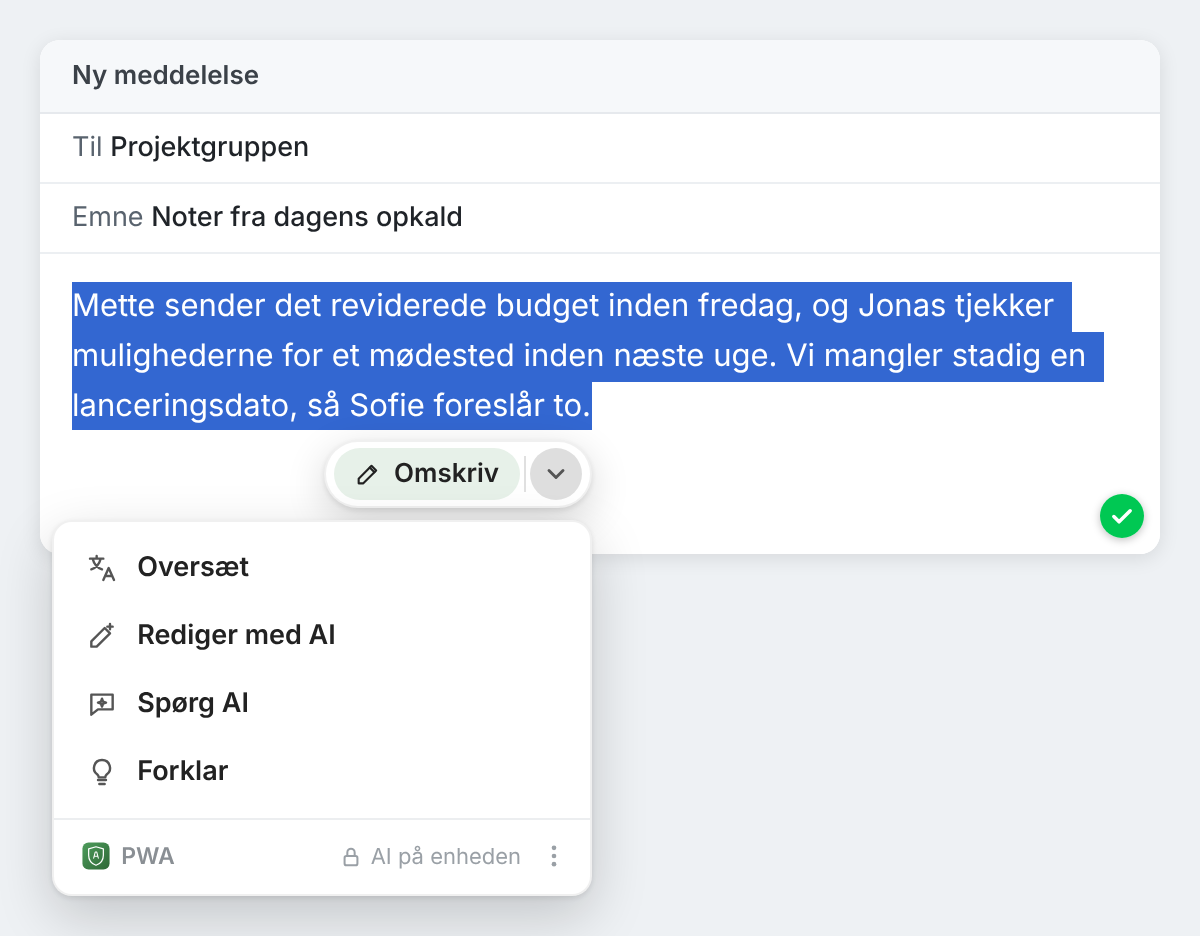
Bjælken lærer af dig. Den handling, du bruger mest, rykker op på selve bjælken, så den er ét klik væk, og menuen viser de andre i den rækkefølge, du bruger dem.
Mindre støj efter indsættelse
Et ord eller to, der bliver indsat i et søgefelt eller en chat, behøver ikke en værktøjslinje. Hurtige handlinger vises nu kun efter indsættelse, når teksten er på mindst fire ord, så korte indsættelser forbliver stille. Vil du aldrig have bjælken efter indsættelse, så slå Efter indsættelse af tekst fra i indstillingerne; når du markerer tekst, dukker den stadig op.
Slå hurtige handlinger fra på ét website eller overalt
Nogle websites har deres egne værktøjer, og nogle dage vil du bare have en ren skærm. Du kan slå Hurtige handlinger fra direkte fra bjælken:
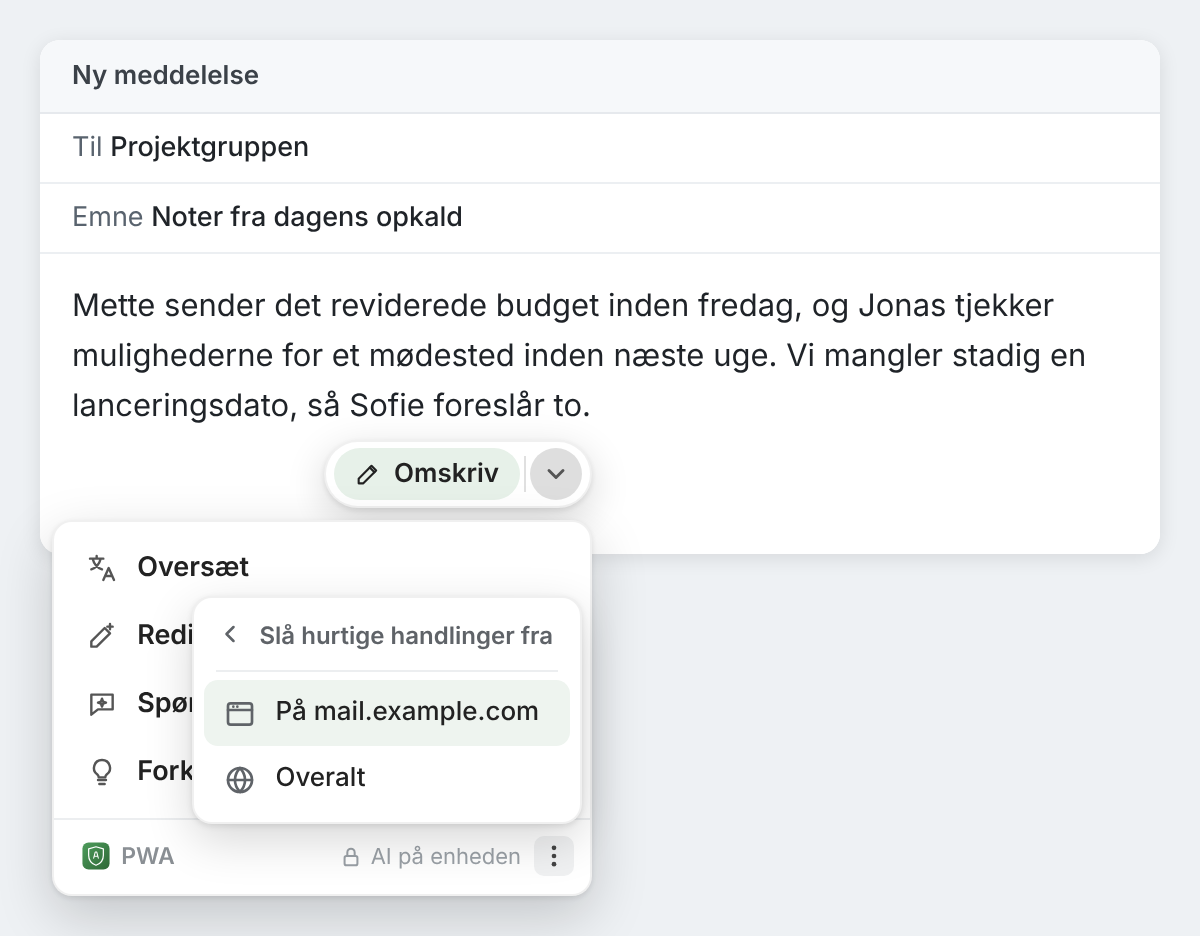
- Åbn bjælkens menu med pilen, eller et kort, den har åbnet, f.eks. Oversæt eller Spørg AI.
- Klik på ⋮ nederst på kortet ved siden af AI på enheden.
- Vælg Slå hurtige handlinger fra.
- Vælg På efterfulgt af websitets navn for kun at slå dem fra der, eller Overalt.
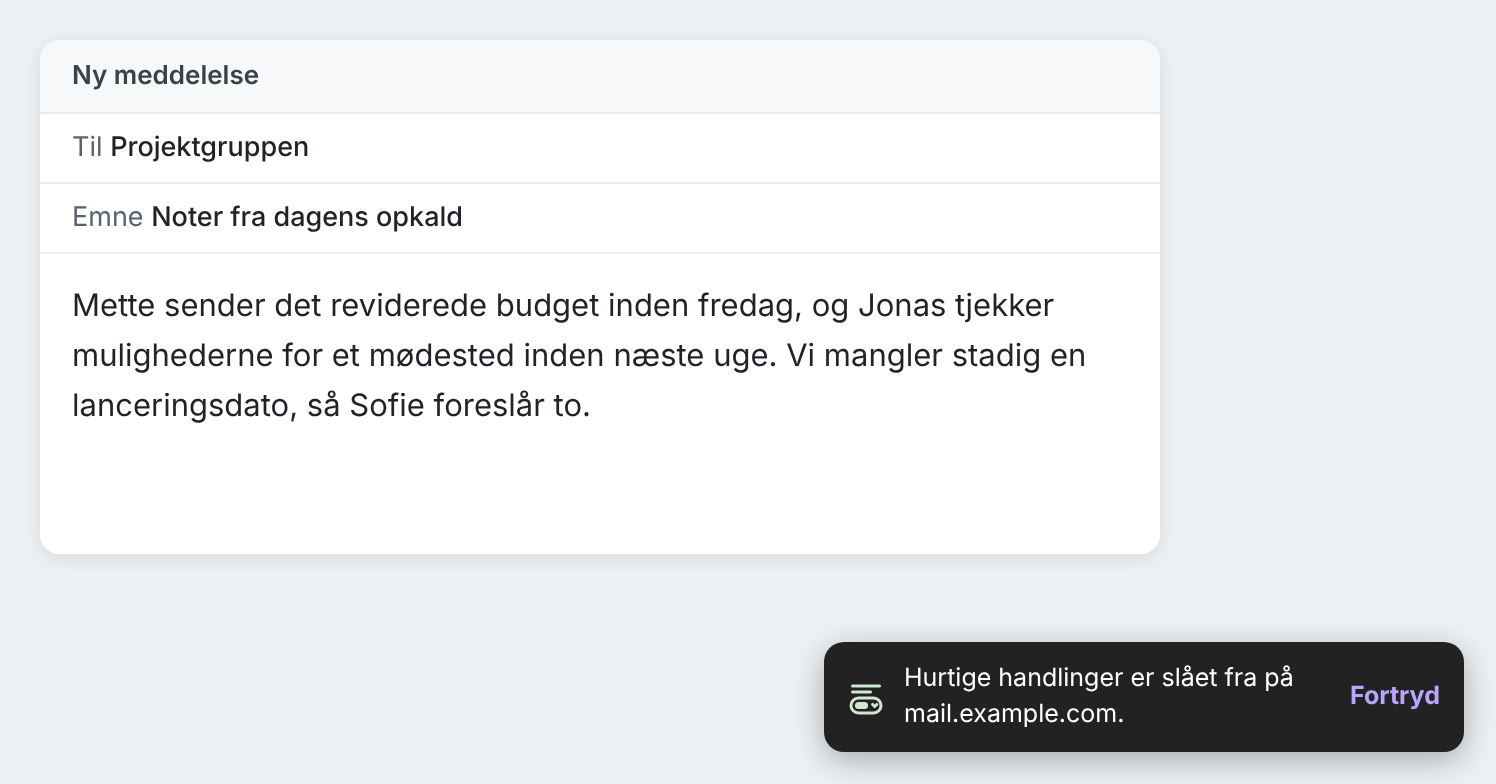
En besked i vinduets hjørne bekræfter det, med Fortryd, hvis du kom til at klikke forkert. Stave- og grammatikkontrollen virker som før; det er kun bjælken, der forsvinder.
Slå dem til igen fra pop op-vinduet eller indstillingerne
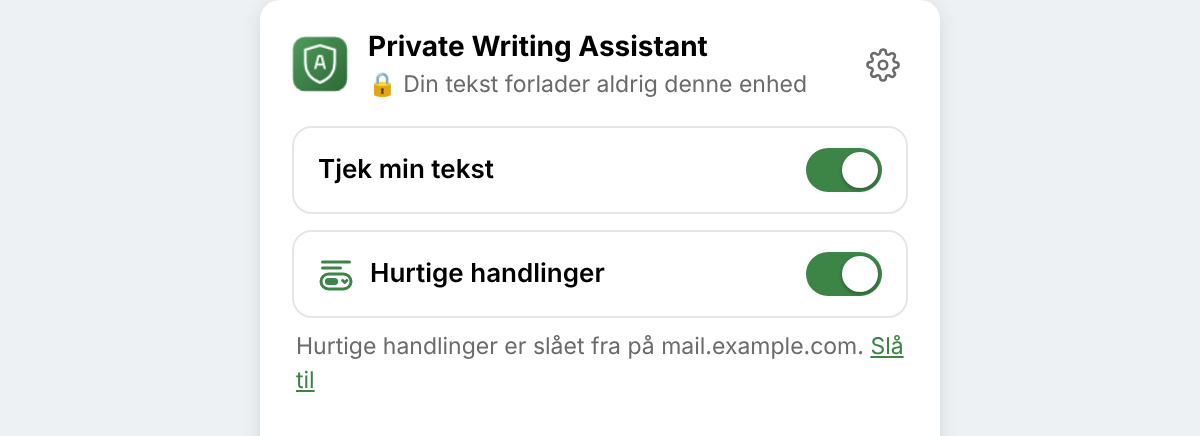
Klik på ikonet for Private Writing Assistant på Chromes værktøjslinje for at åbne pop op-vinduet. Kontakten Hurtige handlinger slår bjælken til eller fra overalt. På et website, hvor du har slået den fra, står det på en linje under kontakten, og Slå til bringer den tilbage på det website.
Indstillingssiden har alle muligheder i afsnittet Hurtige handlinger:
- Hurtige handlinger: hovedkontakten for bjælken på alle websites.
- Efter indsættelse af tekst: om bjælken også vises efter en indsættelse.
- I tomme felter og på nye linjer: om Skriv med en prompt og Diktér bliver tilbudt der.
- Slået fra på disse websites: alle websites, hvor du har slået den fra. Skraldespandsikonet ved siden af et website slår Hurtige handlinger til der igen.
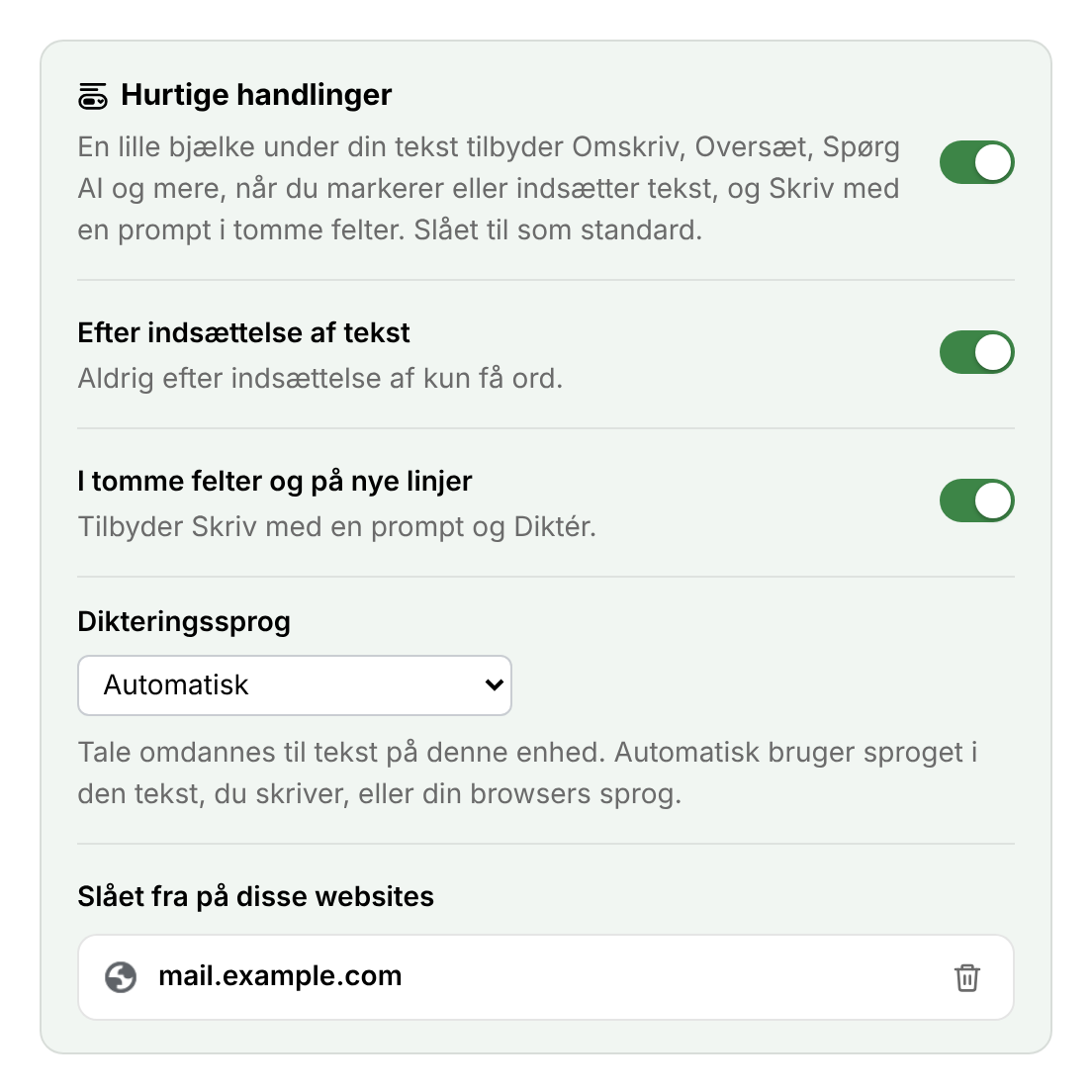
Du kommer til indstillingssiden ved at klikke på tandhjulet i pop op-vinduet eller vælge Indstillinger i ⋮-menuen på et hvilket som helst kort.
Hvad der sker med den tekst, du arbejder med
Alle hurtige handlinger køres af Chrome Built-in AI på din computer. Den tekst, du markerer, indsætter eller skriver, bliver aldrig sendt til os eller til nogen tredjepart, og der er ingen konto at oprette. Brugsstatistikkerne, som du kan slå fra i indstillingerne, tæller ting som hvilken handling du valgte, eller om du slog Hurtige handlinger fra på et website, aldrig selve teksten. Sådan virker den forklarer det hele.
Markér en sætning, du er i tvivl om, og lad bjælken under den klare resten.
Føj til ChromeFøj til EdgeFøj til BraveFøj til OperaFøj til VivaldiHent til MacHent den i Microsoft Store