快速動作:任何文字一鍵用上 AI,想安靜時也能關掉

Private Writing Assistant
用在你裝置上執行的 AI 檢查文法、改寫文字。免費。
 加到 Chrome
 加到 Edge
 加到 Brave
 加到 Opera
 加到 Vivaldi
 下載 Mac 版
 從 Microsoft Store 取得
在 Chrome 裡任何地方選取一句話,下方就會出現一個小工具列,隨時可以改寫、翻譯或解釋。這個工具列現在有了名字:快速動作。從 Private Writing Assistant 1.5.1 版開始,它還多了開關,由你決定它在哪裡出現、在哪裡別來打擾。
簡單來說
快速動作是 Private Writing Assistant 在你選取或貼上的文字下方,以及空白輸入欄位裡顯示的小工具列。它提供「改寫」「翻譯」「用 AI 編輯」「問 AI」「解釋」「摘要」「用提示詞寫作」和「語音輸入」,全部由你電腦上的 AI 執行。你可以在它的 ⋮ 選單裡只在一個網站上或在所有網站上關閉它,也可以從彈出式視窗或設定頁面重新開啟。
一個小工具列,一整套工具
有了快速動作,就不用再複製、切換分頁、貼上、再複製回來。工具列會出現在你正在工作的地方,提供適合眼前文字的動作:
- 在輸入欄位裡選取的文字:「改寫」(有錯誤時是「修正」),選單裡還有「翻譯」「用 AI 編輯」「問 AI」和「解釋」,較長的段落還有「摘要」。
- 在網頁上選取的文字:「問 AI」「翻譯」「解釋」和「摘要」。網頁本身絕不會被改動。
- 貼上的文字:同樣的工具列,方便你潤飾或翻譯剛貼進來的內容。
- 空白輸入欄位或新的一行:「用提示詞寫作」和「語音輸入」。
- ChatGPT 等 AI 聊天網站:停止輸入片刻後出現「優化提示詞」。
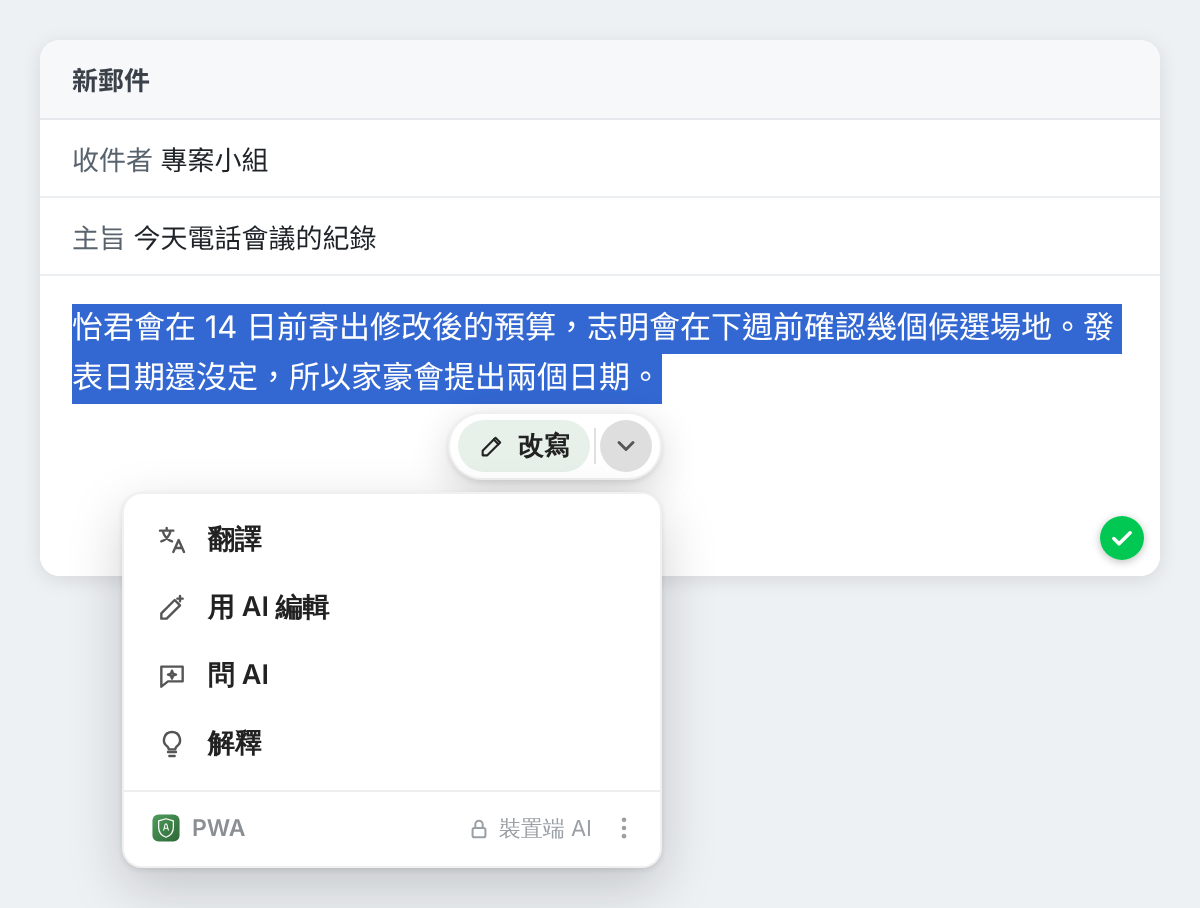
工具列會學習你的習慣。你最常用的動作會移到工具列上,按一下就能用;選單則依你的使用頻率列出其他動作。
貼上之後少打擾
在搜尋框或聊天裡貼上一兩個字詞,用不著工具列。現在,只有貼上的內容至少有四個字詞時,快速動作才會出現,短短的貼上不會有任何打擾。如果你貼上後從來都不想看到工具列,可以在設定中關閉貼上文字後;選取文字時它仍會出現。
只在一個網站上關閉快速動作,或在所有網站上關閉
有些網站有自己的工具,有些時候你只想要一個清爽的畫面。你可以直接在工具列上關閉快速動作:
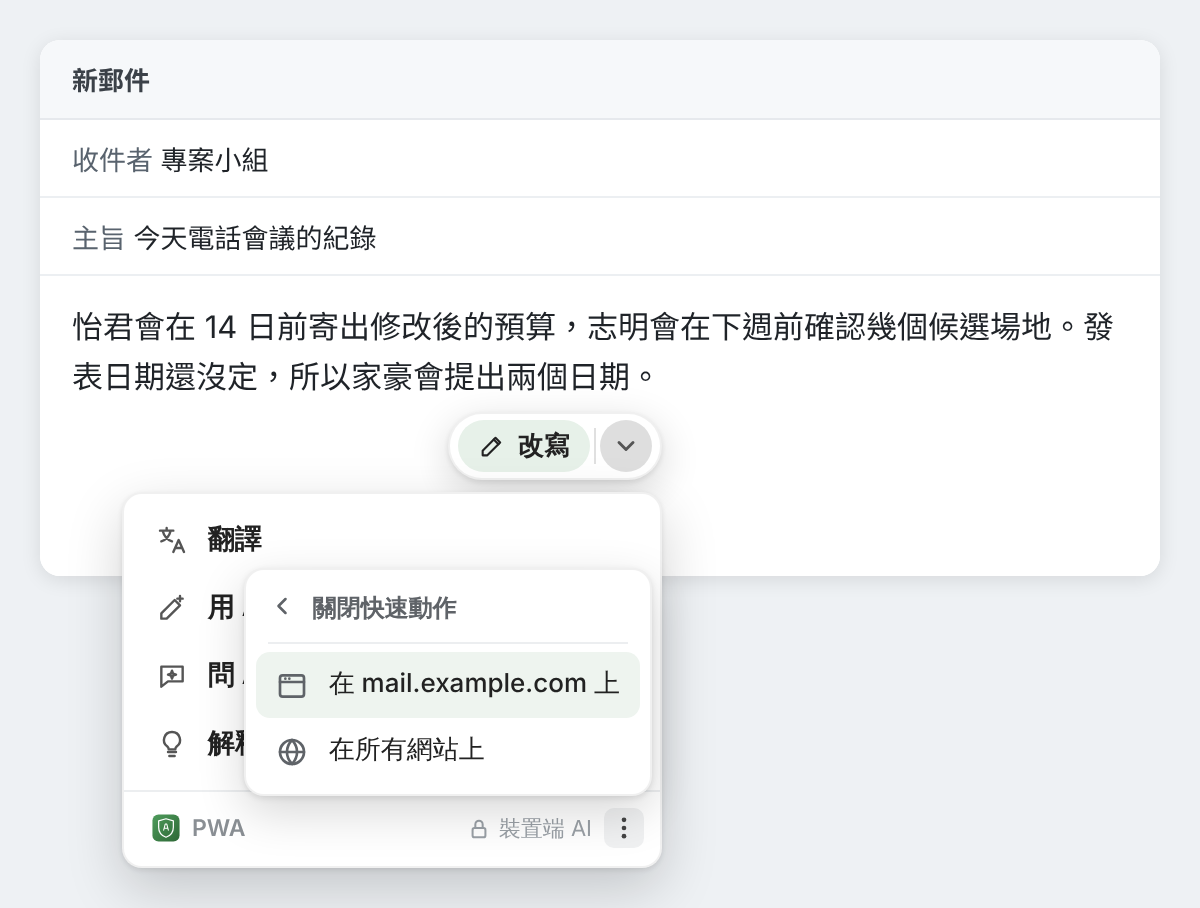
- 點箭頭開啟工具列的選單,或開啟由它彈出的任何卡片,例如「翻譯」或「問 AI」。
- 點選卡片底部「裝置端 AI」旁邊的 ⋮。
- 選擇關閉快速動作。
- 選擇帶有網站名稱的那一項(如在 mail.example.com 上)只在該網站上關閉,或選擇在所有網站上。
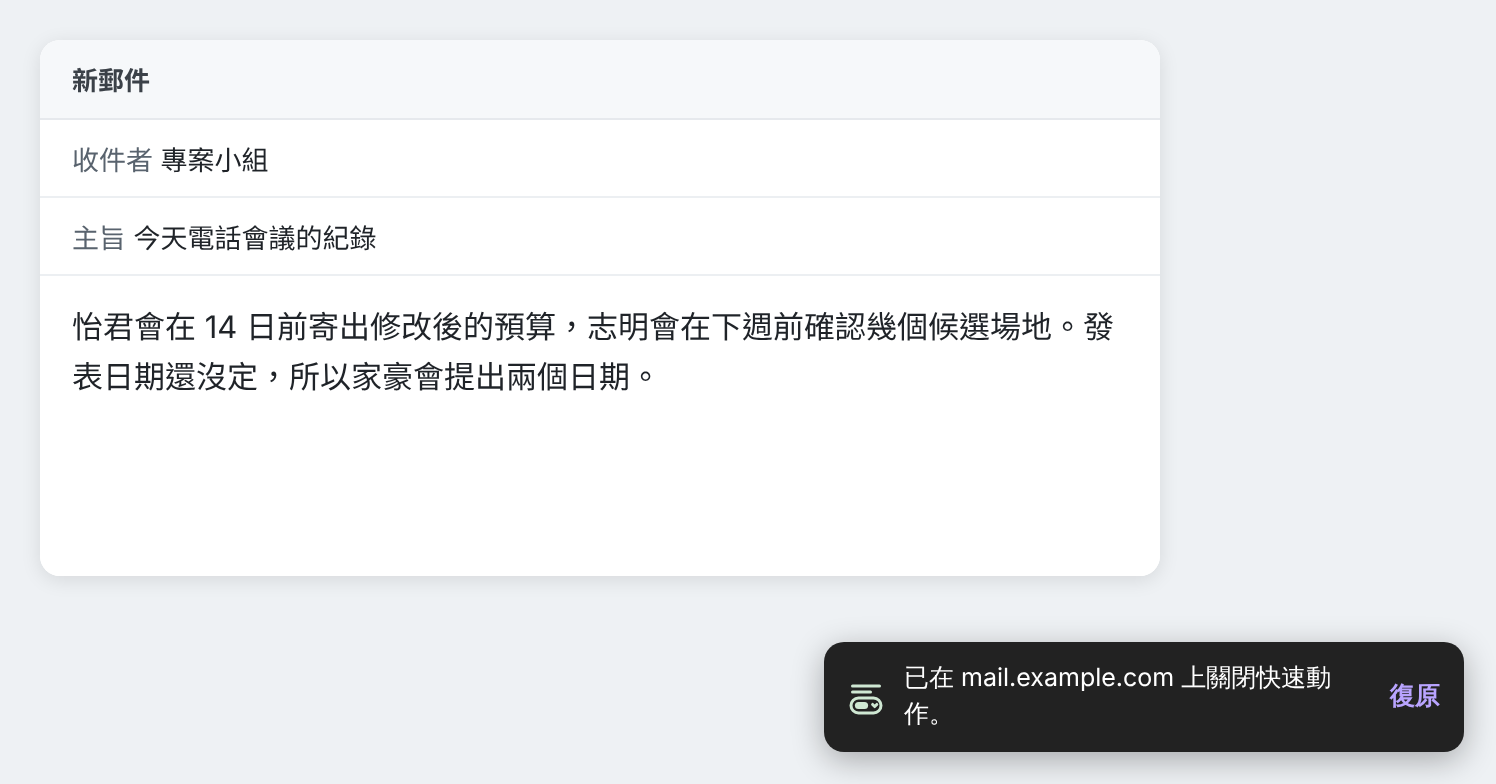
視窗角落會出現一則訊息確認已關閉,並附有復原按鈕,以防你誤按。拼字和文法檢查照常運作,只是工具列不見了。
從彈出式視窗或設定重新開啟
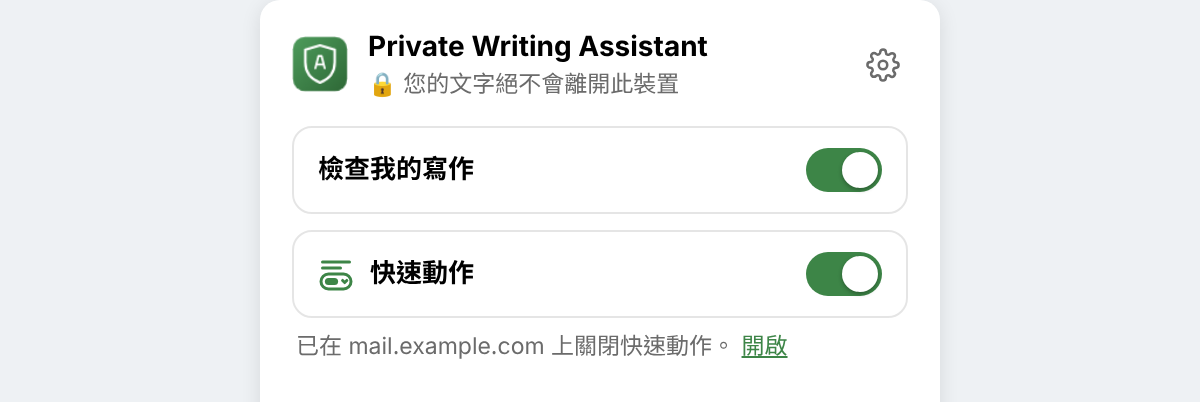
按一下 Chrome 工具列中的 Private Writing Assistant 圖示,開啟彈出式視窗。快速動作開關可以在所有網站上開啟或關閉工具列。在你關閉了它的網站上,開關下方會有一行提示,按一下開啟即可在該網站上恢復。
設定頁面的快速動作區段包含所有選項:
- 快速動作:在所有網站上開啟或關閉工具列的總開關。
- 貼上文字後:貼上後是否也顯示工具列。
- 在空白欄位和新的一行:是否在這些地方提供「用提示詞寫作」和「語音輸入」。
- 已關閉的網站:你關閉了快速動作的所有網站。按一下網站旁邊的垃圾桶圖示,即可在該網站上重新開啟快速動作。
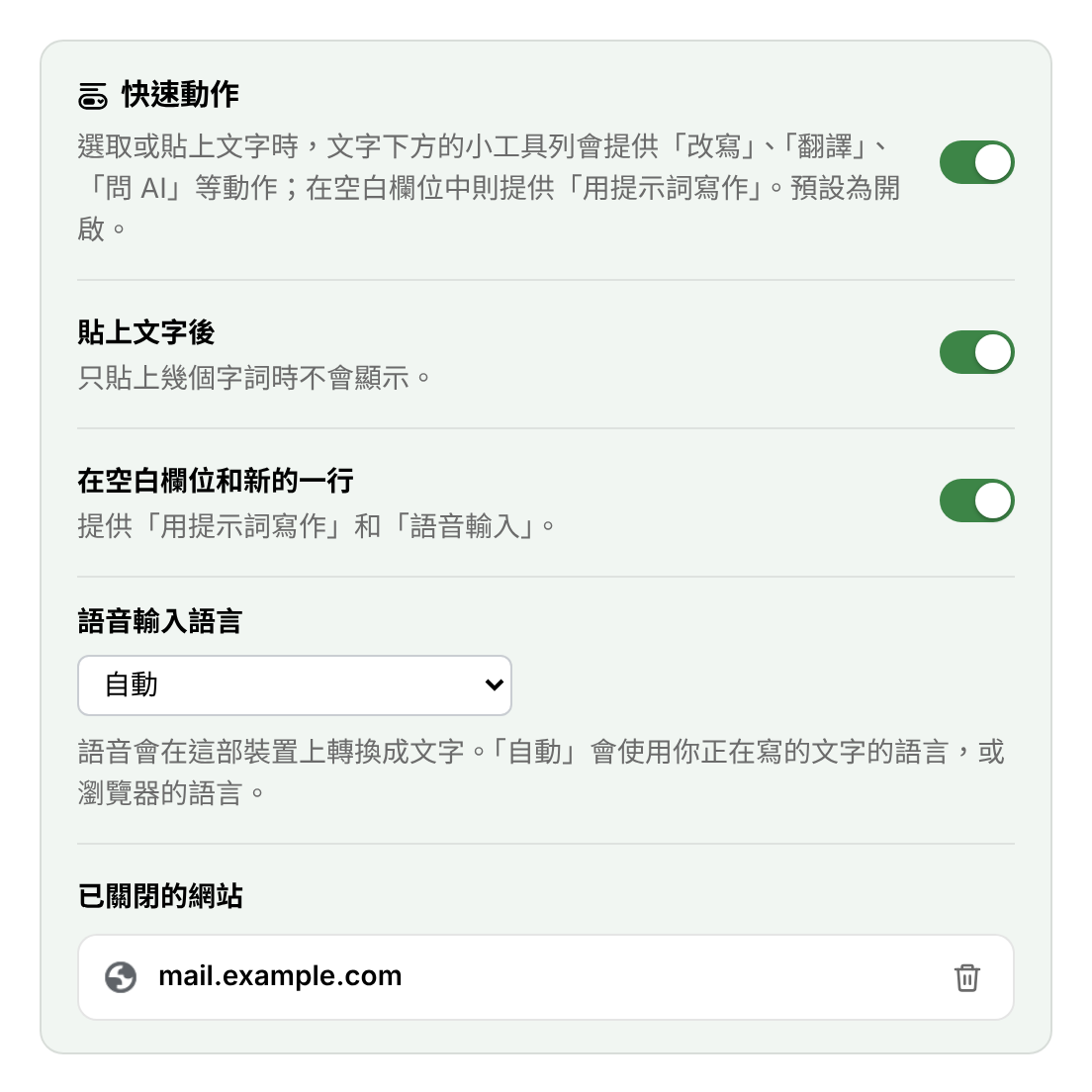
要開啟設定頁面,請按一下彈出式視窗中的齒輪圖示,或在任何卡片的 ⋮ 選單中選擇「設定」。
你操作的文字會怎樣
每個快速動作都透過 Chrome Built-in AI 在你的電腦上執行。你選取、貼上或寫下的文字絕不會傳給我們或任何第三方,也沒有需要註冊的帳戶。使用情況統計可以在設定中關閉,它記錄的是你選了哪個動作、是否在某個網站上關閉了快速動作之類的資訊,絕不記錄文字本身。詳情請看運作方式。
選取一句你拿不準的話,剩下的交給它下方的工具列。
加到 Chrome加到 Edge加到 Brave加到 Opera加到 Vivaldi下載 Mac 版從 Microsoft Store 取得