«Быстрые действия»: ИИ в один клик для любого текста, а когда нужно — тишина

Private Writing Assistant
Проверка грамматики и переписывание текста с ИИ, который работает на вашем устройстве. Бесплатно.
 Установить в Chrome
 Установить в Edge
 Установить в Brave
 Установить в Opera
 Установить в Vivaldi
 Скачать для Mac
 Скачать из Microsoft Store
Выделите предложение где угодно в Chrome, и под ним появится небольшая панель, готовая его перефразировать, перевести или объяснить. Теперь у этой панели есть имя — «Быстрые действия», а в версии 1.5.1 Private Writing Assistant у неё появились и переключатели, так что вы сами решаете, где она показывается, а где не мешает.
Если коротко
«Быстрые действия» — это небольшая панель, которую Private Writing Assistant показывает под выделенным или вставленным текстом, а также в пустых текстовых полях. Она предлагает «Перефразировать», «Перевести», «Изменить с ИИ», «Спросить ИИ», «Объяснить», «Кратко изложить», «Написать по промпту» и «Диктовка», и всё это выполняет ИИ на вашем компьютере. Панель можно отключить на одном сайте или везде через её меню ⋮, а снова включить — в окне расширения или на странице настроек.
Одна небольшая панель — целый набор инструментов
Быстрые действия избавляют от привычной рутины: скопировать, переключиться на другую вкладку, вставить и скопировать обратно. Панель появляется там, где вы уже работаете, и предлагает то, что подходит к тексту перед вами:
- Текст, выделенный в текстовом поле: «Перефразировать» (или «Исправить», если есть ошибки), а в меню — «Перевести», «Изменить с ИИ», «Спросить ИИ» и «Объяснить», плюс «Кратко изложить» для длинных фрагментов.
- Текст, выделенный на странице: «Спросить ИИ», «Перевести», «Объяснить» и «Кратко изложить». Сама страница никогда не меняется.
- Вставленный текст: та же панель, чтобы можно было доработать или перевести то, что вы только что вставили.
- Пустое текстовое поле или новая строка: «Написать по промпту» и «Диктовка».
- Сайты ИИ-чатов, например ChatGPT: «Улучшить промпт» — через мгновение после того, как вы перестанете печатать.
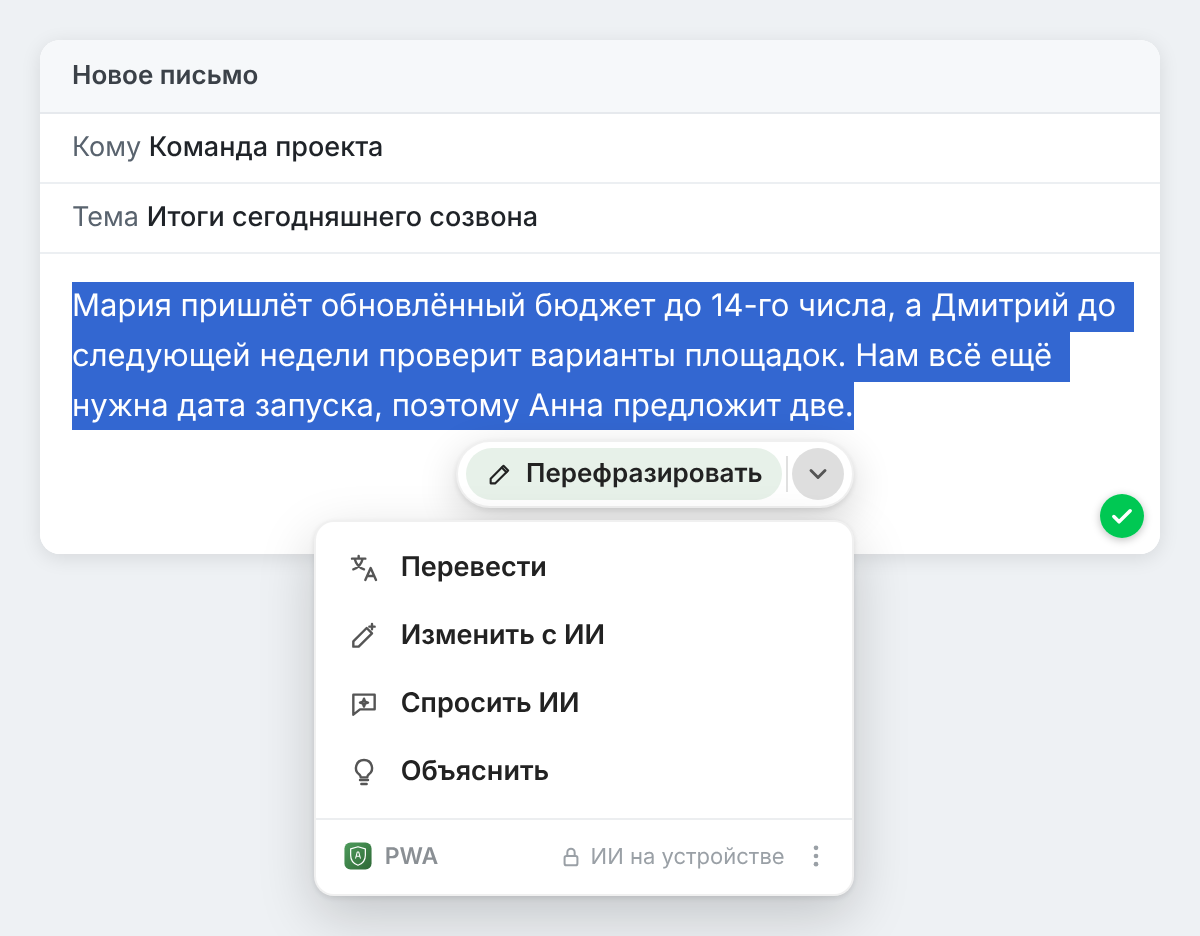
Панель учится у вас. Действие, которым вы пользуетесь чаще всего, переходит на саму панель и оказывается в одном клике, а в меню остальные действия идут в порядке того, как часто вы ими пользуетесь.
Меньше шума после вставки
Если вы вставили слово-другое в строку поиска или в чат, панель инструментов ни к чему. Теперь быстрые действия появляются после вставки, только если вставлено хотя бы четыре слова, так что короткие вставки обходятся без панели. Если панель после вставки вам не нужна вовсе, отключите в настройках «После вставки текста»; при выделении текста она всё равно появится.
Отключите быстрые действия на одном сайте или везде
У некоторых сайтов есть свои инструменты, а иногда просто хочется чистого экрана. Быстрые действия можно отключить прямо с панели:
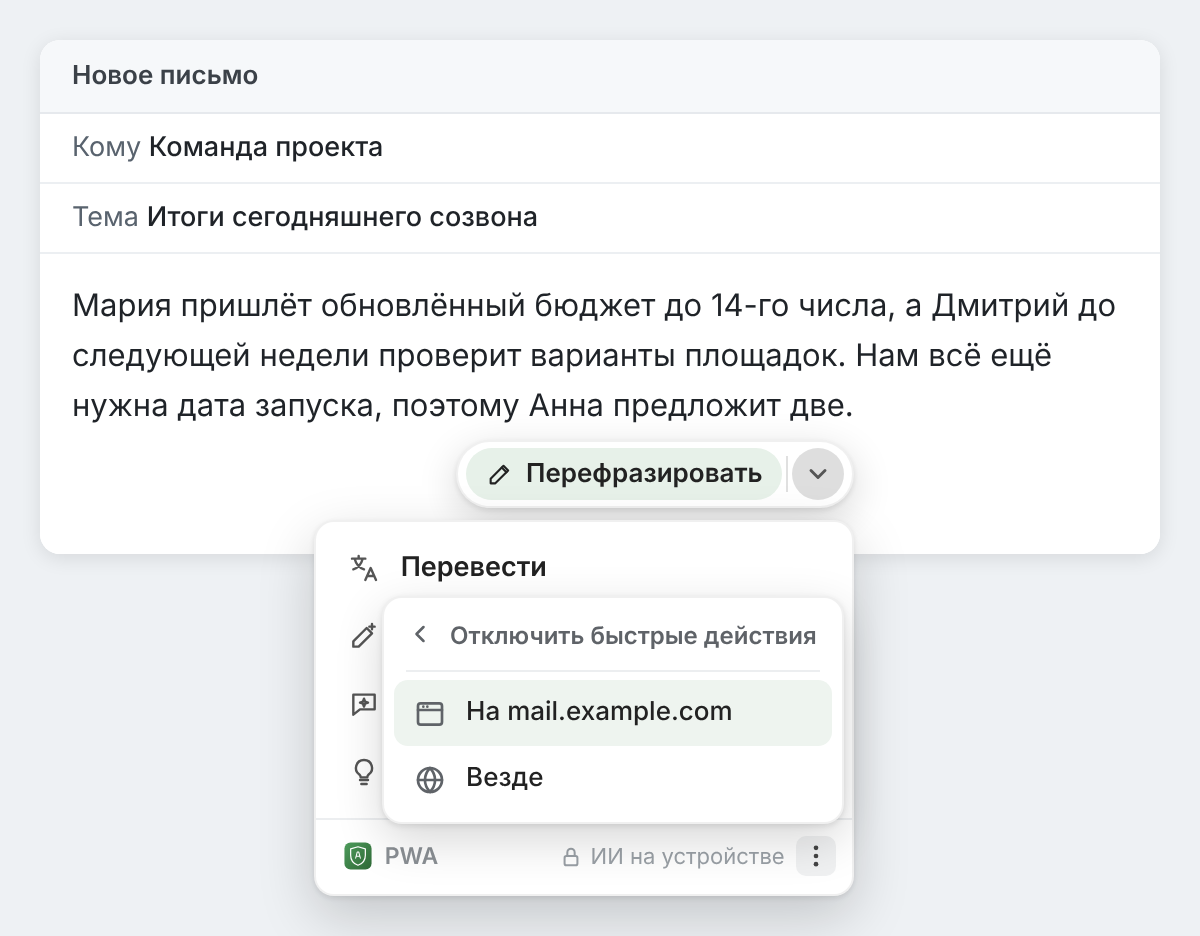
- Откройте меню панели стрелкой или любую карточку, которую она открыла, например «Перевести» или «Спросить ИИ».
- Щёлкните ⋮ внизу карточки, рядом с «ИИ на устройстве».
- Выберите «Отключить быстрые действия».
- Выберите «На …» с названием сайта, чтобы отключить их только там, или «Везде».
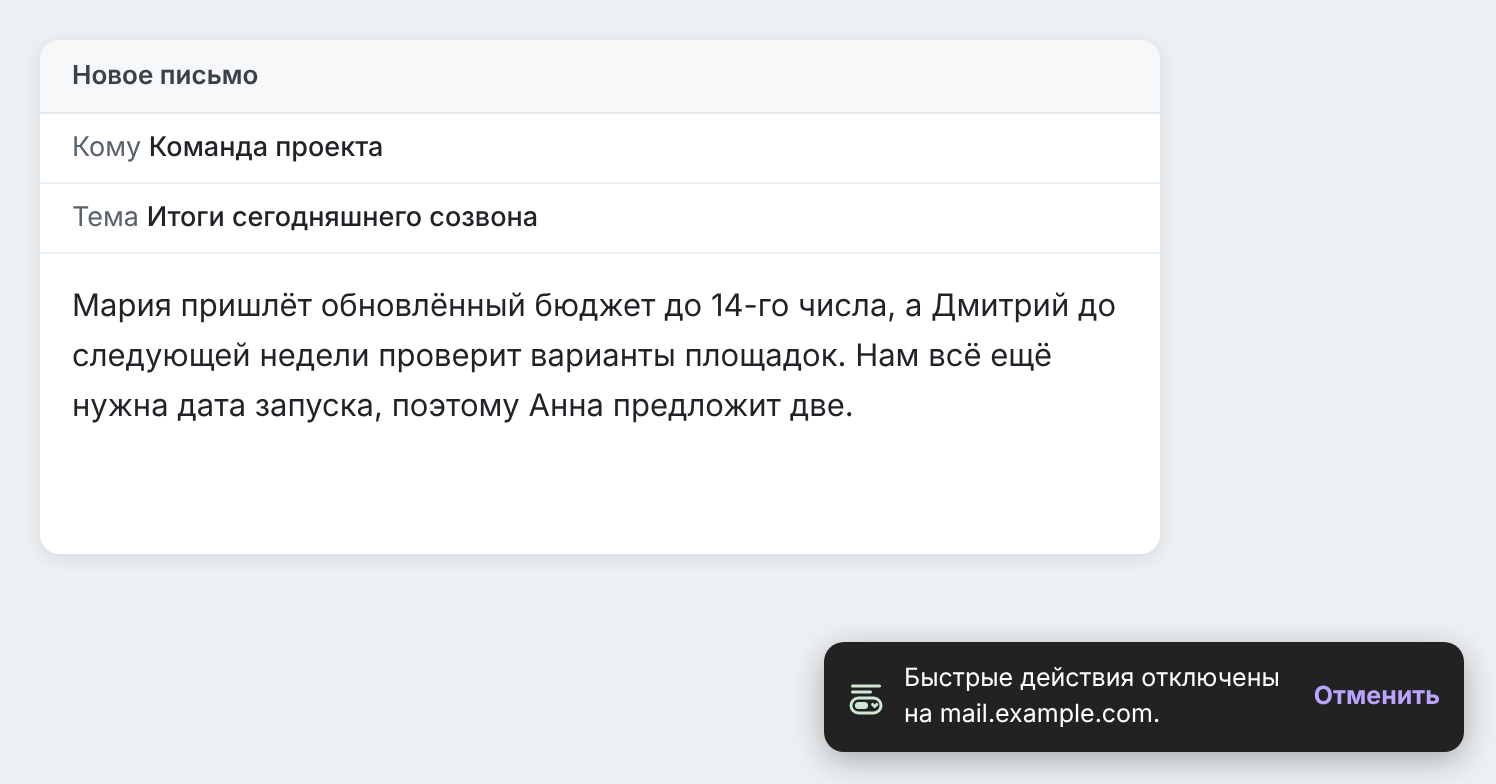
Сообщение в углу окна подтвердит это, а кнопка «Отменить» выручит, если вы нажали по ошибке. Проверка орфографии и грамматики работает как прежде; исчезает только панель.
Как снова включить их в окне расширения или в настройках
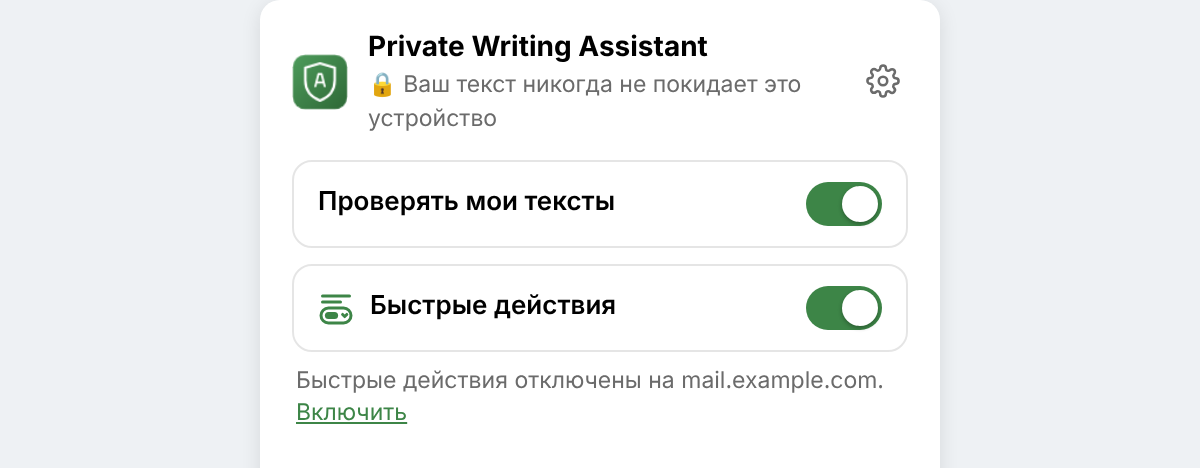
Щёлкните значок Private Writing Assistant на панели инструментов Chrome, чтобы открыть окно расширения. Переключатель «Быстрые действия» включает или отключает панель везде. На сайте, где вы её отключили, об этом сообщает строка под переключателем, а «Включить» возвращает панель на этот сайт.
На странице настроек все параметры собраны в разделе «Быстрые действия»:
- «Быстрые действия»: главный переключатель панели для всех сайтов.
- «После вставки текста»: показывать ли панель и после вставки.
- «В пустых полях и на новых строках»: предлагать ли там «Написать по промпту» и «Диктовка».
- «Отключены на этих сайтах»: все сайты, где вы её отключили. Значок корзины рядом с сайтом снова включает там быстрые действия.
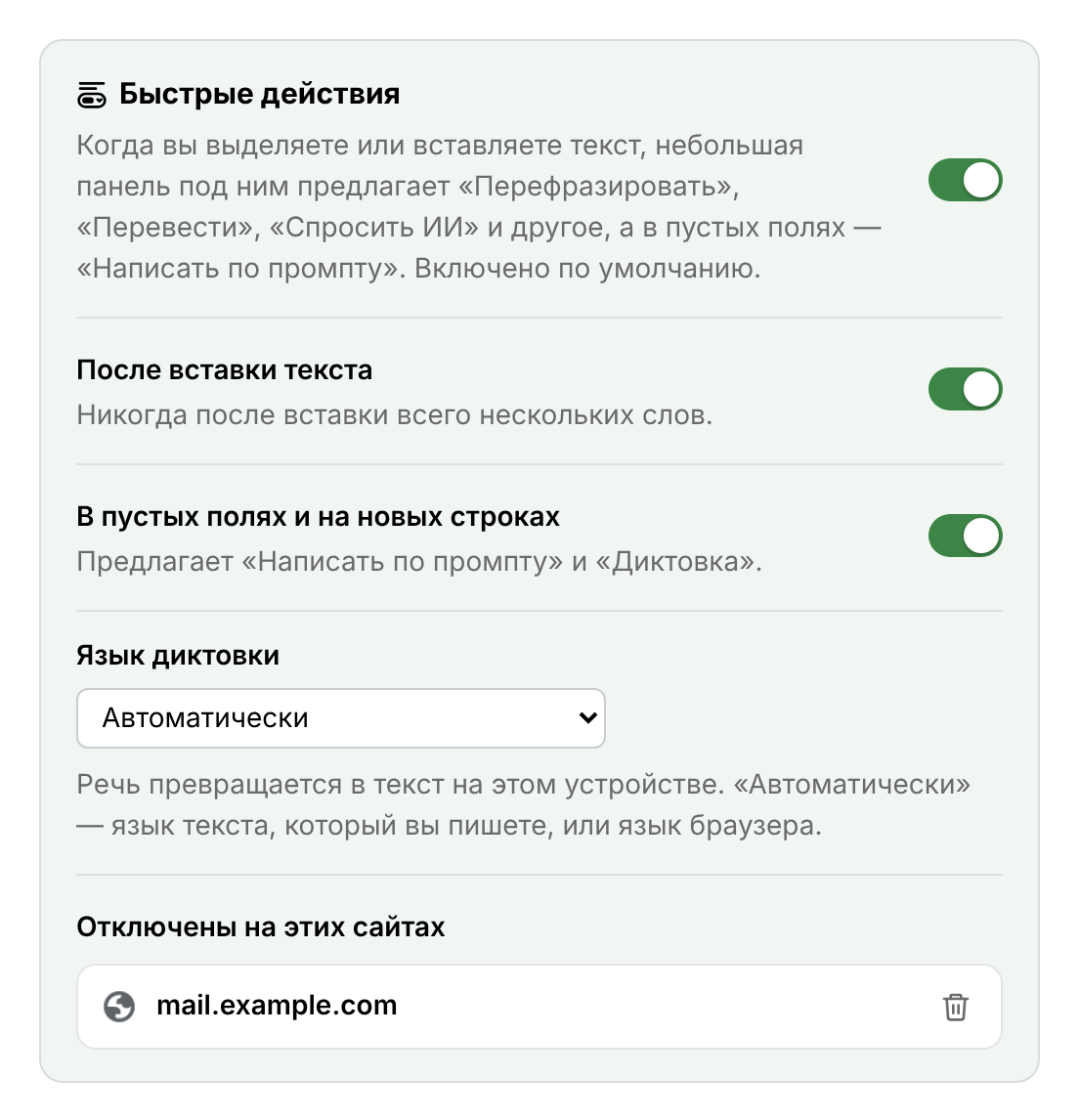
Чтобы открыть страницу настроек, щёлкните значок шестерёнки в окне расширения или выберите «Настройки» в меню ⋮ любой карточки.
Что происходит с текстом, с которым вы работаете
Каждое быстрое действие выполняет Chrome Built-in AI на вашем компьютере. Текст, который вы выделяете, вставляете или пишете, никогда не отправляется ни нам, ни каким-либо третьим лицам, и аккаунт заводить не нужно. Статистика использования, которую можно отключить в настройках, фиксирует, например, какое действие вы выбрали или отключили ли вы быстрые действия на каком-то сайте, но никогда не сам текст. Подробности — на странице «Как это работает».
Выделите предложение, в котором сомневаетесь, а остальное сделает панель под ним.
Установить в ChromeУстановить в EdgeУстановить в BraveУстановить в OperaУстановить в VivaldiСкачать для MacСкачать из Microsoft Store