クイックアクション:どんなテキストにもワンクリックで AI を、静かにしたいときはオフに

Private Writing Assistant
お使いのデバイス上で動く AI で、文法チェックと文章の書き換えができます。無料です。
 Chrome に追加
 Edge に追加
 Brave に追加
 Opera に追加
 Vivaldi に追加
 Mac 版をダウンロード
 Microsoft Store から入手
Chrome のどこでも文を選択すると、その下に小さなバーが表示され、すぐに書き換え、翻訳、説明ができます。このバーに「クイックアクション」という名前が付きました。そして Private Writing Assistant のバージョン 1.5.1 からはスイッチも加わり、どこに表示し、どこでは邪魔をしないかを自分で決められます。
要点
クイックアクションは、Private Writing Assistant が、選択したテキストや貼り付けたテキストの下と、空の入力欄に表示する小さなバーです。「書き換え」「翻訳」「AI で編集」「AI に質問」「説明」「要約」「プロンプトで作成」「音声入力」があり、どれもあなたのパソコン上の AI が動かします。⋮ メニューから 1 つのサイトだけ、またはすべてのサイトでオフにでき、ポップアップや設定ページからまたオンに戻せます。
小さなバー 1 つに、道具がひとそろい
クイックアクションがあれば、コピーしてタブを切り替え、貼り付けて、またコピーして戻す、という手間がなくなります。バーは今作業している場所に表示され、目の前のテキストに合った操作を提案します。
- 入力欄で選択したテキスト:「書き換え」(ミスがあるときは「修正」)。メニューには「翻訳」「AI で編集」「AI に質問」「説明」があり、長めの文章では「要約」も使えます。
- ページ上で選択したテキスト:「AI に質問」「翻訳」「説明」「要約」。ページそのものが変更されることはありません。
- 貼り付けたテキスト:同じバーが表示されるので、取り込んだばかりの文章をそのまま整えたり翻訳したりできます。
- 空の入力欄や新しい行:「プロンプトで作成」と「音声入力」。
- ChatGPT などの AI チャットサイト:入力の手を止めて少しすると「プロンプトを改善」。
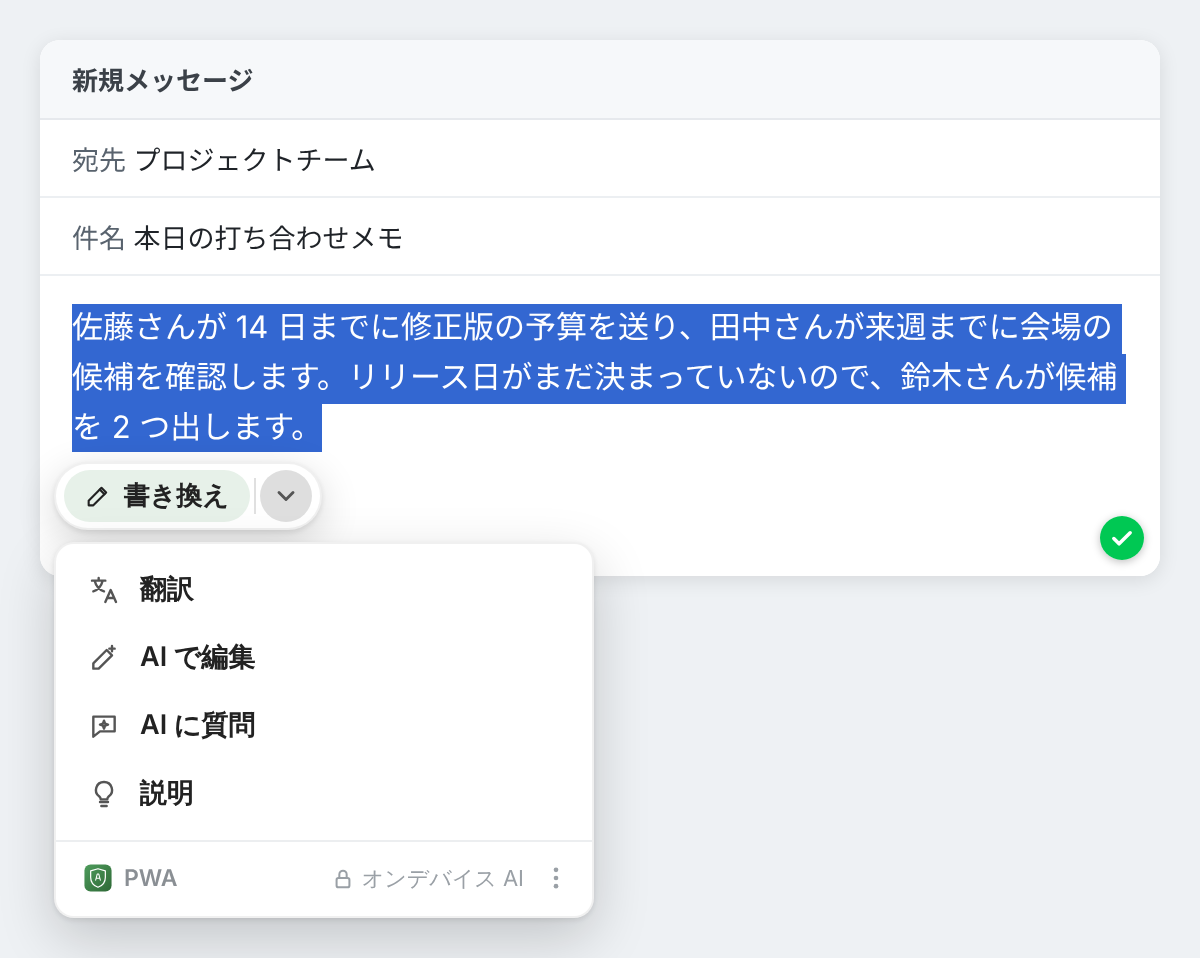
バーはあなたの使い方を覚えます。いちばんよく使う操作はバーそのものに表示されるのでワンクリックで使え、メニューにはほかの操作が、よく使う順に並びます。
貼り付けたあとは控えめに
検索ボックスやチャットに 1、2 語を貼り付けるだけなら、ツールバーは要りません。そこで、貼り付けたあとのクイックアクションは、4 語以上のときだけ表示されるようになりました。短い貼り付けでは何も表示されません。貼り付けたあとにバーを一切表示したくない場合は、設定でテキストを貼り付けたときをオフにしてください。テキストを選択したときは、これまでどおりバーが表示されます。
クイックアクションを 1 つのサイトだけ、またはすべてのサイトでオフにする
独自のツールを備えたサイトもありますし、とにかくすっきりした画面で作業したい日もあります。クイックアクションは、バーからそのままオフにできます。
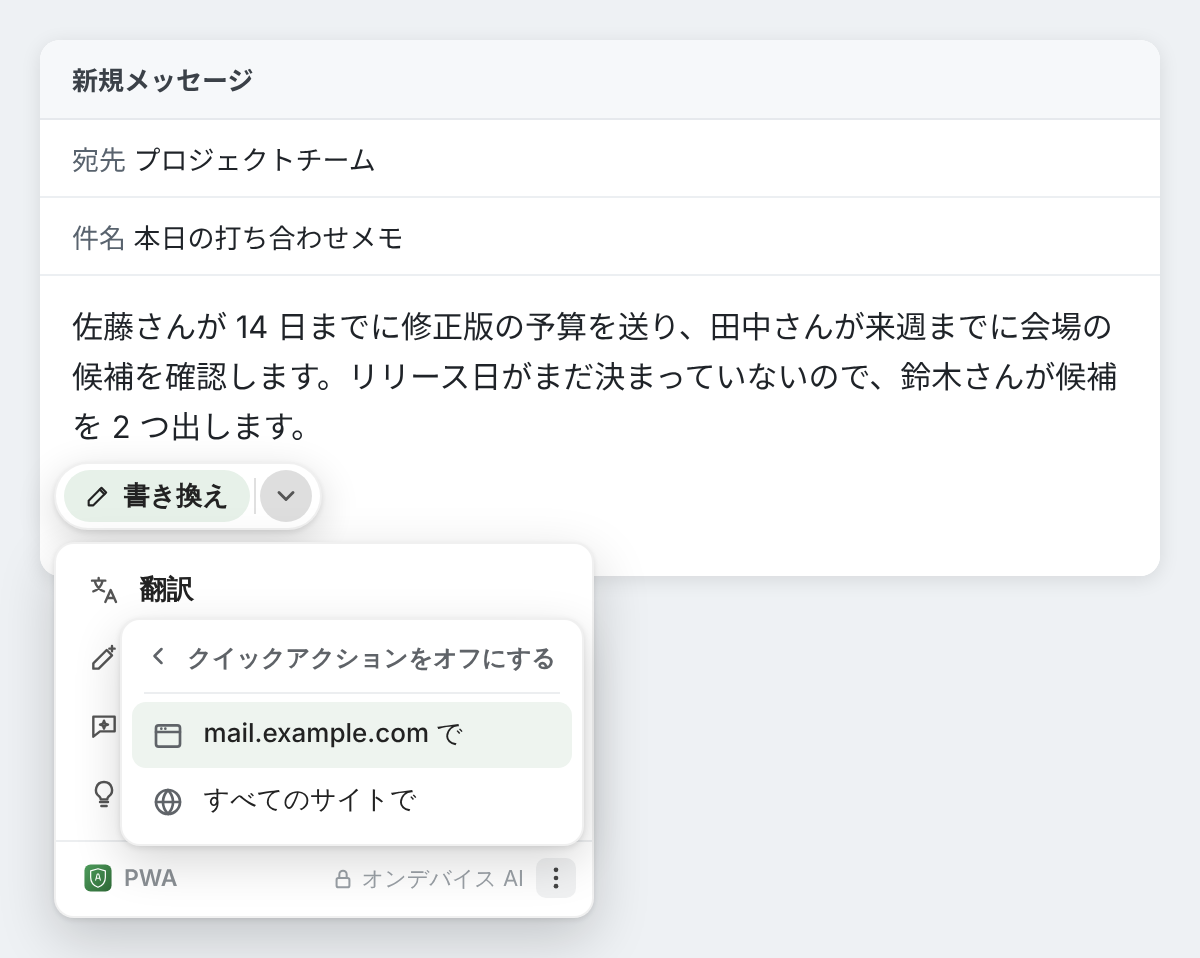
- 矢印でバーのメニューを開くか、「翻訳」や「AI に質問」など、バーから開いたカードのどれかを開きます。
- カードの下部、「オンデバイス AI」の隣にある ⋮ をクリックします。
- クイックアクションをオフにするを選びます。
- そのサイトだけでオフにするなら、サイト名の付いた項目(mail.example.com でなど)を、どこでもオフにするならすべてのサイトでを選びます。
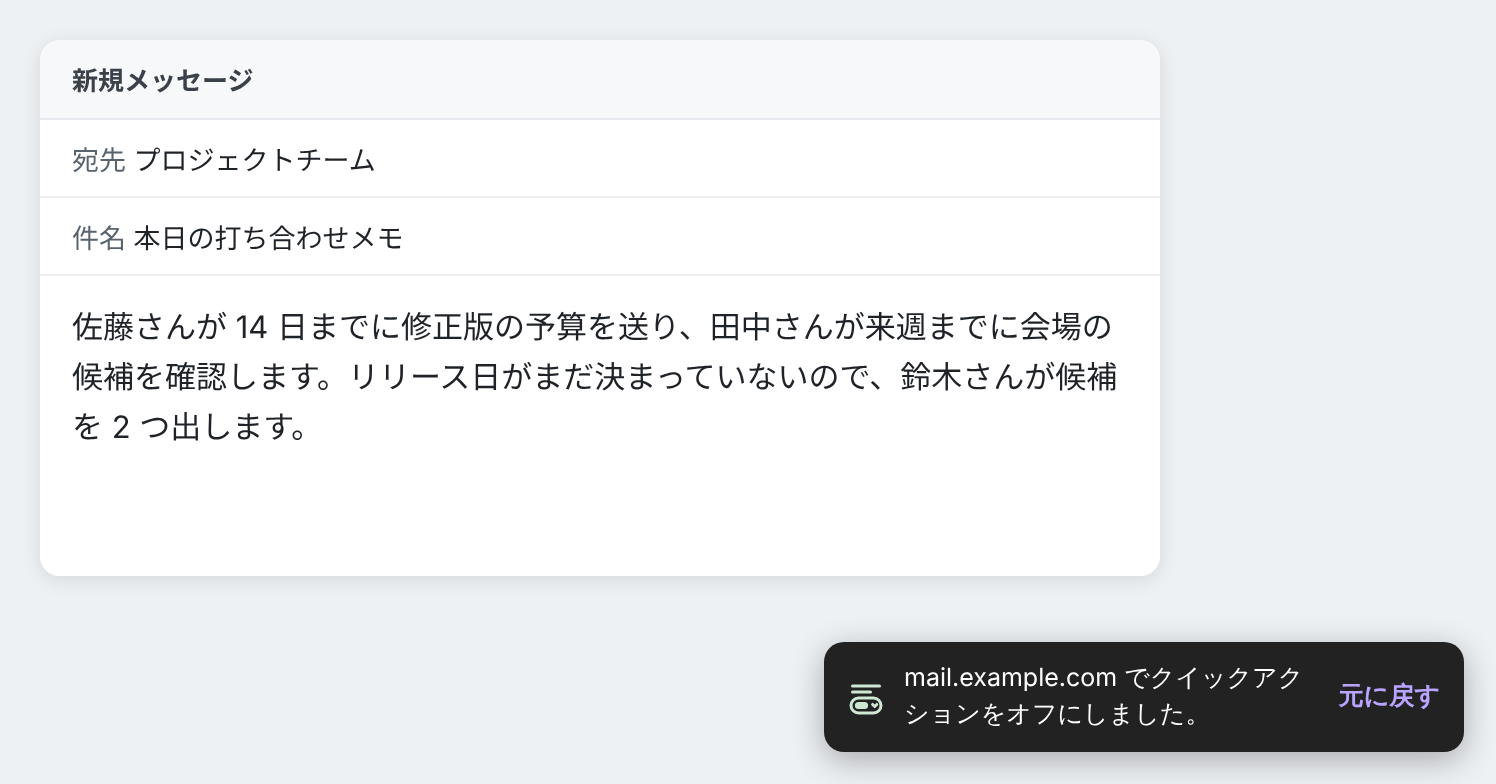
ウィンドウの隅にメッセージが表示されて、オフになったことを知らせます。間違えてクリックしたときのために元に戻すボタンもあります。スペルと文法のチェックはこれまでどおり動き、消えるのはバーだけです。
ポップアップや設定からまたオンにする
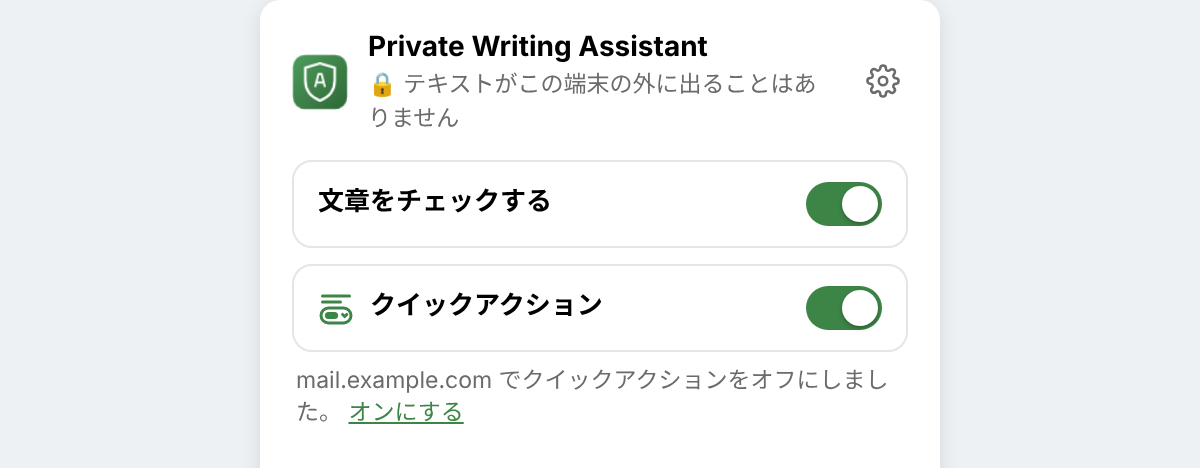
Chrome のツールバーにある Private Writing Assistant のアイコンをクリックすると、ポップアップが開きます。クイックアクションのスイッチで、すべてのサイトのバーをまとめてオン・オフできます。オフにしたサイトでは、スイッチの下にそのことが表示され、オンにするを押すと、そのサイトでまた使えるようになります。
設定ページのクイックアクションセクションに、すべてのオプションがあります。
- クイックアクション:すべてのサイトのバーをオン・オフするメインのスイッチ。
- テキストを貼り付けたとき:貼り付けたあとにもバーを表示するかどうか。
- 空の入力欄と新しい行:そこで「プロンプトで作成」と「音声入力」を表示するかどうか。
- オフにしているサイト:クイックアクションをオフにしたサイトの一覧。サイトの横にあるごみ箱のアイコンを押すと、そのサイトでクイックアクションがまたオンになります。
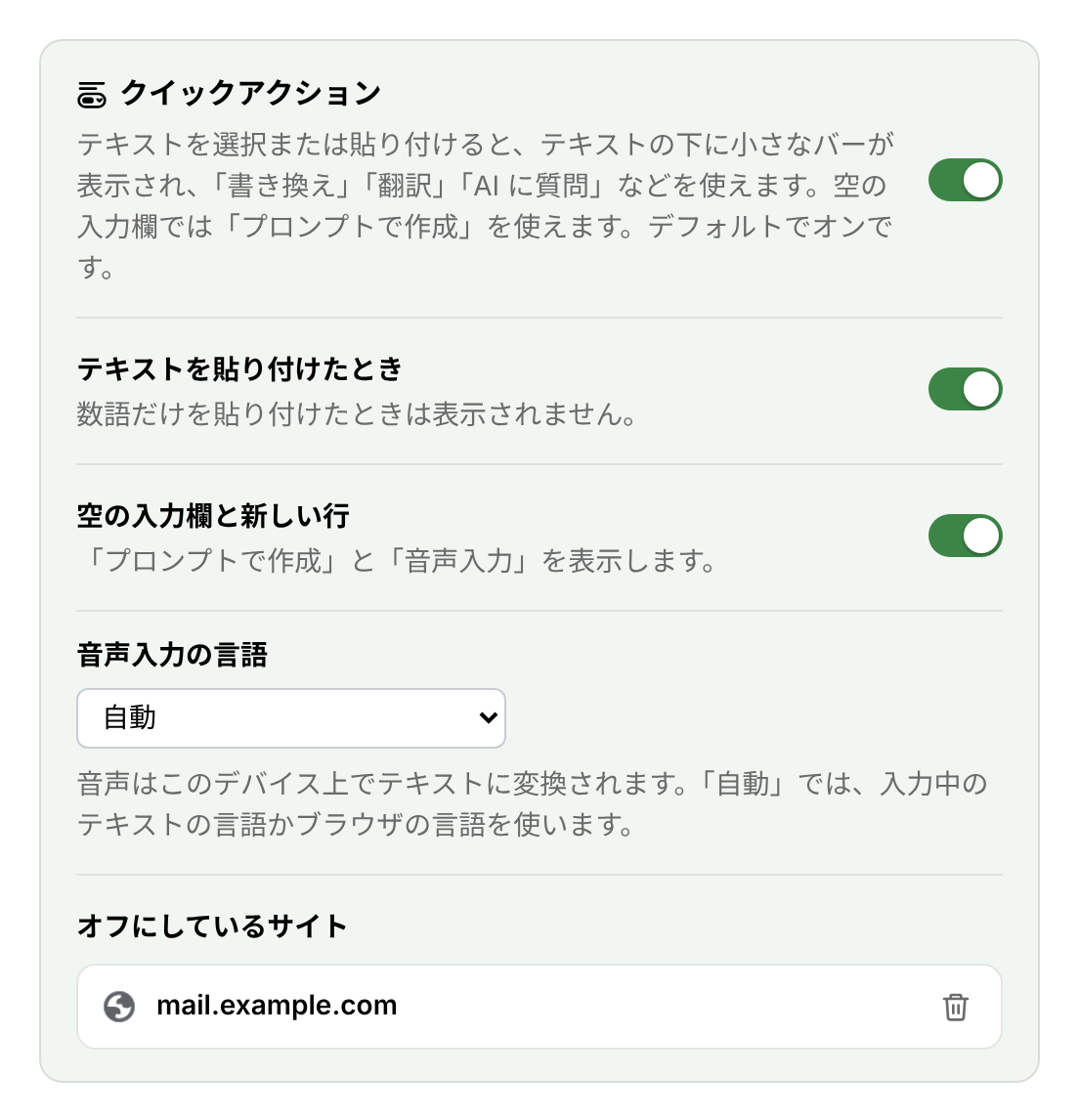
設定ページを開くには、ポップアップの歯車アイコンをクリックするか、どれかのカードの ⋮ メニューから「設定」を選びます。
操作したテキストはどうなる?
クイックアクションはどれも、Chrome Built-in AI があなたのパソコン上で動かします。選択したテキスト、貼り付けたテキスト、書いたテキストが、私たちや第三者に送られることは一切ありません。登録するアカウントもありません。使用状況の統計(設定でオフにできます)は、どの操作を選んだか、あるサイトでクイックアクションをオフにしたか、といった情報を記録しますが、テキストそのものは決して記録しません。詳しくは仕組みに載っています。
自信のない文を選択して、あとはその下のバーに任せてみてください。
Chrome に追加Edge に追加Brave に追加Opera に追加Vivaldi に追加Mac 版をダウンロードMicrosoft Store から入手