Snelle acties: AI op één klik van elke tekst, en uit als je rust wilt

Private Writing Assistant
Controleer grammatica en herschrijf tekst met AI die op je eigen apparaat draait. Gratis.
 Toevoegen aan Chrome
 Toevoegen aan Edge
 Toevoegen aan Brave
 Toevoegen aan Opera
 Toevoegen aan Vivaldi
 Downloaden voor Mac
 Downloaden uit de Microsoft Store
Selecteer ergens in Chrome een zin en er verschijnt een kleine balk onder, klaar om hem te herschrijven, te vertalen of uit te leggen. Die balk heeft nu een naam, Snelle acties, en met versie 1.5.1 van Private Writing Assistant ook schakelaars, zodat jij bepaalt waar hij verschijnt en waar hij je niet in de weg zit.
In het kort
Snelle acties is de kleine balk die Private Writing Assistant toont onder tekst die je selecteert of plakt, en in lege tekstvakken. Hij biedt Herschrijven, Vertalen, Bewerken met AI, Vraag het AI, Uitleggen, Samenvatten, Schrijven met een prompt en Dicteren, allemaal uitgevoerd door AI op je computer. Je zet hem via zijn ⋮-menu uit op één website of overal, en weer aan via het pop-upvenster of de instellingenpagina.
Eén kleine balk, een hele gereedschapskist
Snelle acties besparen je het kopiëren, van tabblad wisselen, plakken en terugkopiëren. De balk verschijnt waar je al aan het werk bent en biedt wat past bij de tekst voor je:
- Tekst die je selecteert in een tekstvak: Herschrijven (of Fouten corrigeren als er fouten in staan), plus Vertalen, Bewerken met AI, Vraag het AI en Uitleggen in het menu, en Samenvatten bij langere stukken.
- Tekst die je selecteert op een pagina: Vraag het AI, Vertalen, Uitleggen en Samenvatten. De pagina zelf wordt nooit veranderd.
- Tekst die je plakt: dezelfde balk, zodat je wat je net hebt binnengehaald kunt bijschaven of vertalen.
- Een leeg tekstvak of een nieuwe regel: Schrijven met een prompt en Dicteren.
- AI-chatsites zoals ChatGPT: Prompt verbeteren, even nadat je stopt met typen.
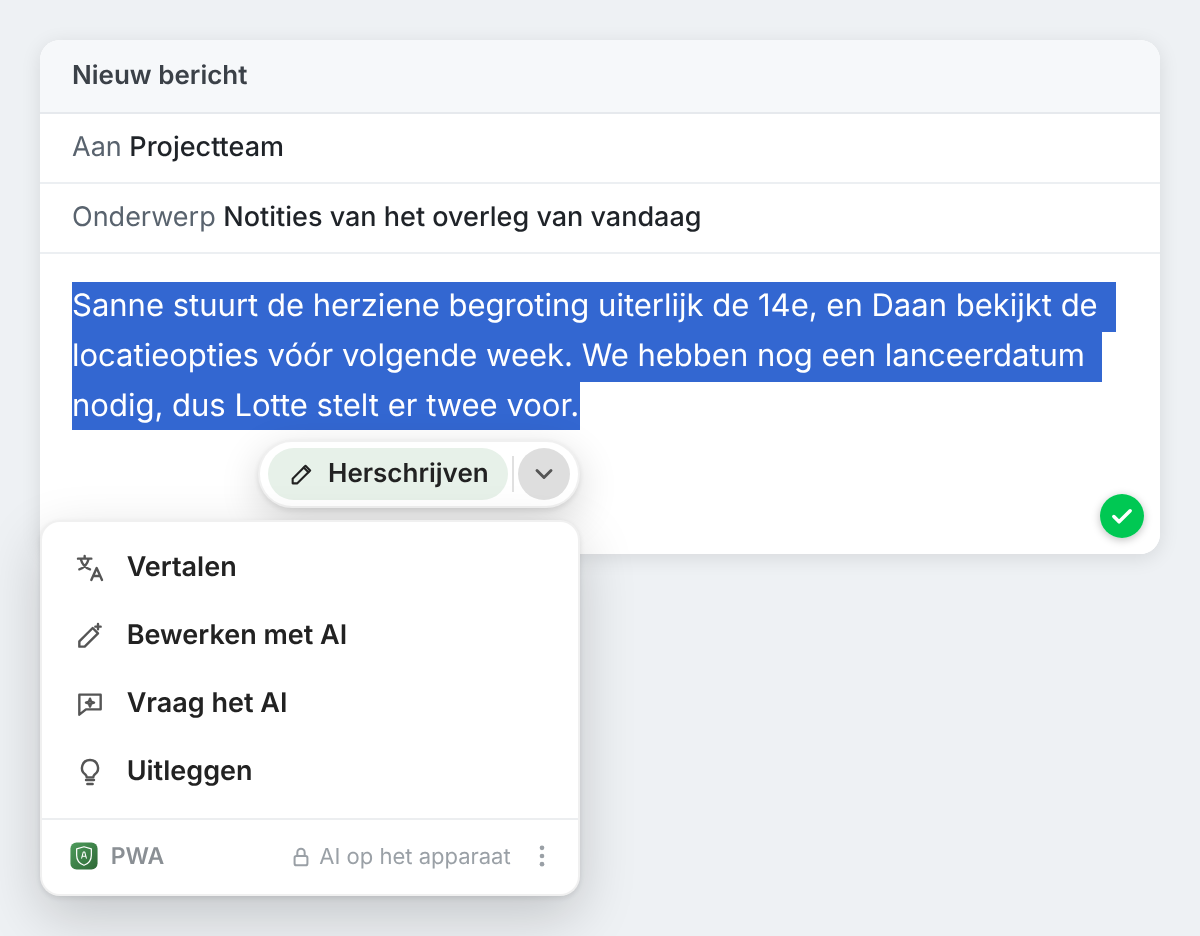
De balk leert van je. De actie die je het vaakst gebruikt, komt op de balk zelf, één klik van je af, en het menu toont de andere in de volgorde waarin je ze gebruikt.
Minder ruis na het plakken
Voor een of twee woorden die je in een zoekvak of chat plakt, heb je geen werkbalk nodig. Snelle acties verschijnen na het plakken nu alleen als het om minstens vier woorden gaat, dus korte stukjes blijven rustig. Wil je de balk na het plakken nooit zien, zet dan Na het plakken van tekst uit in de instellingen; als je tekst selecteert, verschijnt hij nog steeds.
Snelle acties uitzetten op één site of overal
Sommige websites hebben hun eigen hulpmiddelen, en sommige dagen wil je gewoon een rustig scherm. Je kunt Snelle acties uitzetten vanuit de balk zelf:
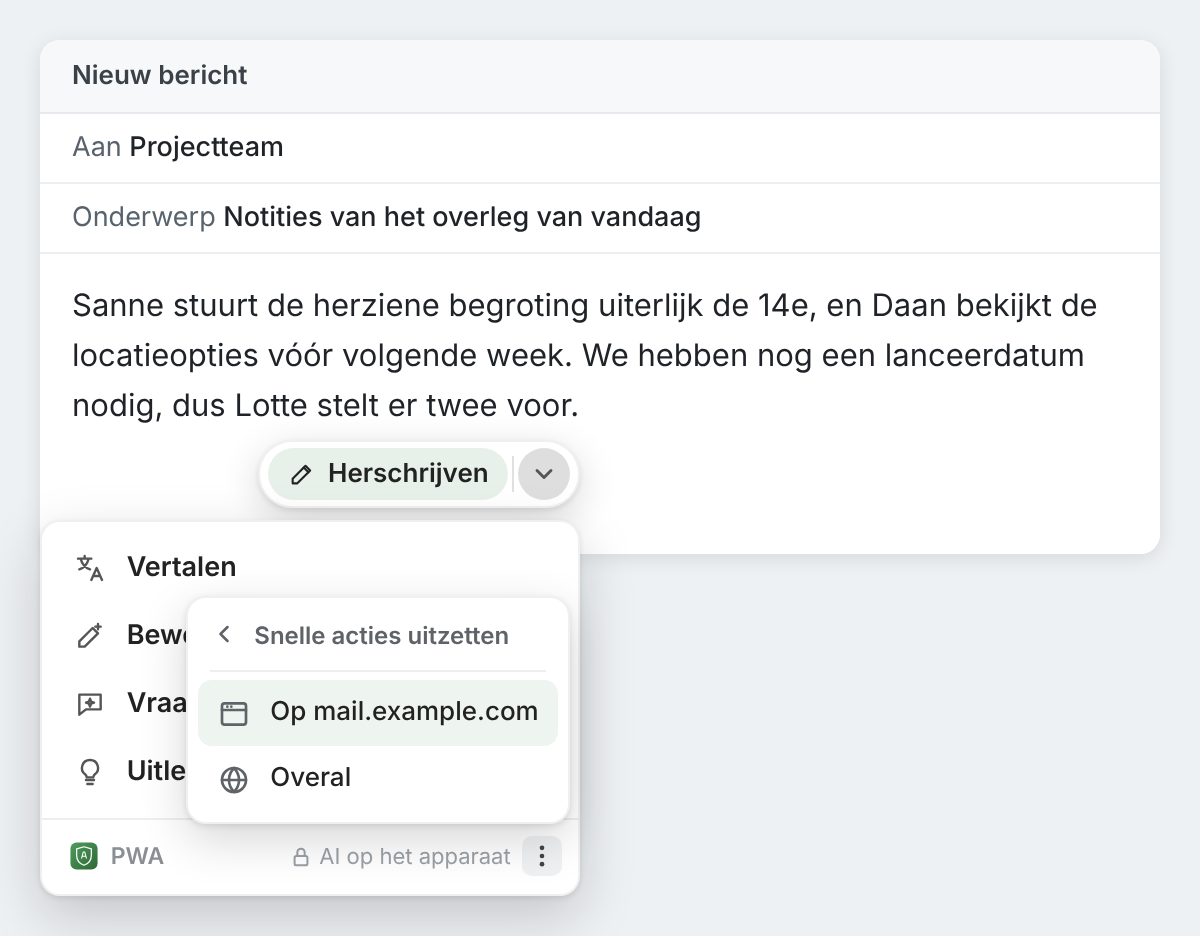
- Open het menu van de balk met het pijltje, of een kaart die hij heeft geopend, zoals Vertalen of Vraag het AI.
- Klik onder aan de kaart, naast AI op het apparaat, op ⋮.
- Kies Snelle acties uitzetten.
- Kies Op gevolgd door de naam van de website om ze alleen daar uit te zetten, of Overal.
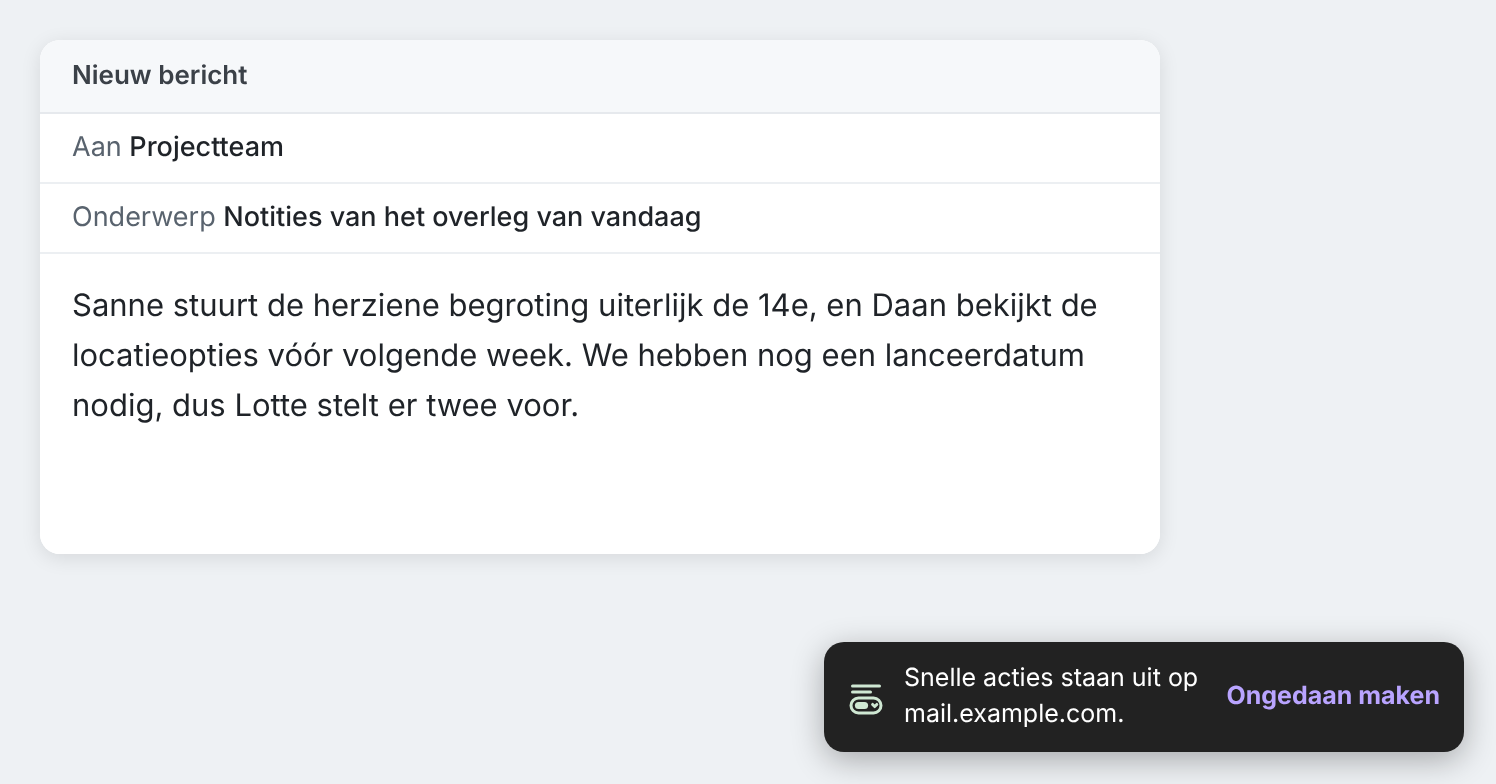
Een melding in de hoek van het venster bevestigt het, met Ongedaan maken voor als je per ongeluk klikte. De spelling- en grammaticacontrole werkt gewoon door; alleen de balk verdwijnt.
Weer aanzetten via het pop-upvenster of de instellingen
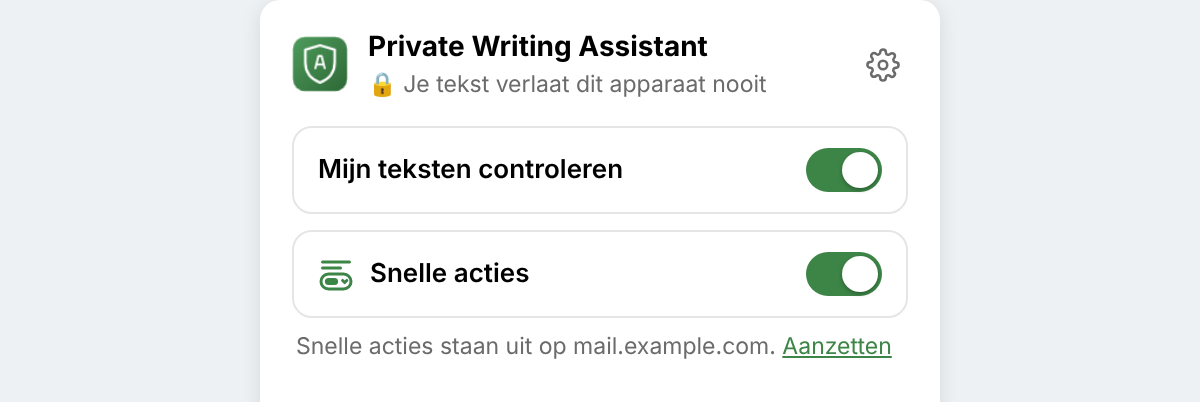
Klik op het pictogram van Private Writing Assistant in de werkbalk van Chrome om het pop-upvenster te openen. De schakelaar Snelle acties zet de balk overal aan of uit. Op een website waar je hem hebt uitgezet, staat dat in een regel onder de schakelaar, en Aanzetten zet hem voor die site weer aan.
De instellingenpagina heeft alle opties in het onderdeel Snelle acties:
- Snelle acties: de hoofdschakelaar voor de balk op alle websites.
- Na het plakken van tekst: of de balk ook na het plakken verschijnt.
- In lege velden en op nieuwe regels: of Schrijven met een prompt en Dicteren daar worden aangeboden.
- Uit op deze websites: elke site waar je ze hebt uitgezet. Met het prullenbakpictogram naast een site zet je Snelle acties daar weer aan.
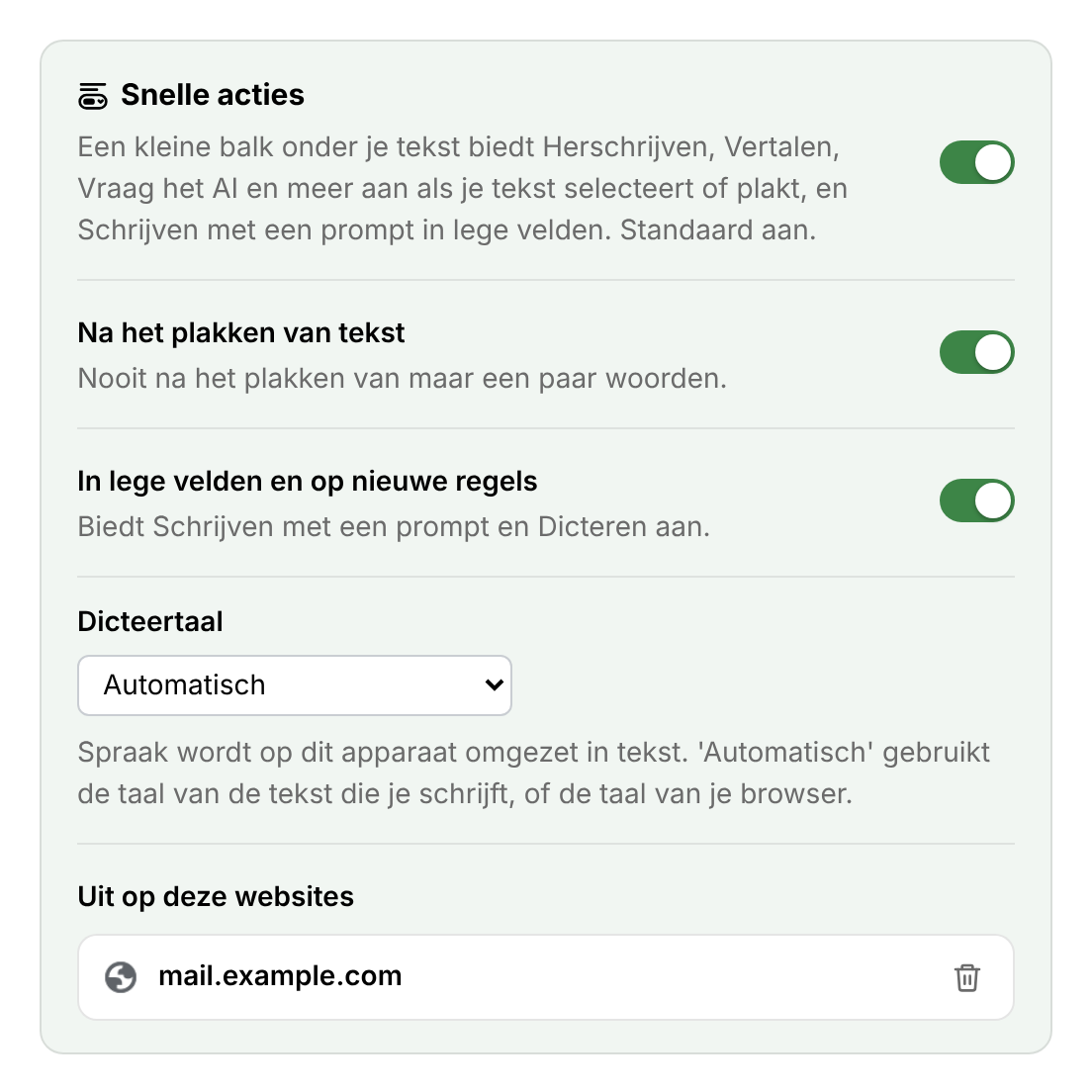
Je komt op de instellingenpagina via het tandwiel in het pop-upvenster, of via Instellingen in het ⋮-menu van een kaart.
Wat er gebeurt met de tekst waarmee je werkt
Elke snelle actie wordt uitgevoerd door Chrome Built-in AI, op je computer. De tekst die je selecteert, plakt of schrijft, wordt nooit naar ons of naar derden gestuurd, en je hoeft geen account aan te maken. Gebruiksstatistieken, die je in de instellingen kunt uitzetten, tellen bijvoorbeeld welke actie je koos en of je Snelle acties op een site hebt uitgezet, nooit de tekst zelf. Hoe het werkt legt het helemaal uit.
Selecteer een zin waar je niet zeker van bent, en laat de balk eronder de rest doen.
Toevoegen aan ChromeToevoegen aan EdgeToevoegen aan BraveToevoegen aan OperaToevoegen aan VivaldiDownloaden voor MacDownloaden uit de Microsoft Store