Acciones rápidas: IA a un clic de cualquier texto, y desactivadas cuando quieres tranquilidad

Private Writing Assistant
Revisa la gramática y reescribe textos con una IA que funciona en tu dispositivo. Gratis.
 Añadir a Chrome
 Añadir a Edge
 Añadir a Brave
 Añadir a Opera
 Añadir a Vivaldi
 Descargar para Mac
 Obtenla en Microsoft Store
Selecciona una frase en cualquier parte de Chrome y aparece una pequeña barra debajo, lista para reescribirla, traducirla o explicarla. Esa barra ya tiene nombre, «Acciones rápidas», y con la versión 1.5.1 de Private Writing Assistant también tiene interruptores, así que tú decides dónde aparece y dónde no molesta.
En resumen
Las acciones rápidas son la pequeña barra que Private Writing Assistant muestra bajo el texto que seleccionas o pegas, y en los cuadros de texto vacíos. Ofrecen Reescribir, Traducir, Editar con IA, Preguntar a la IA, Explicar, Resumir, Escribir con un prompt y Dictar, todo con IA que funciona en tu ordenador. Puedes desactivarlas en un sitio web o en todas partes desde su menú ⋮, y volver a activarlas desde la ventana de la extensión o la página de configuración.
Una barra pequeña, una caja de herramientas entera
Las acciones rápidas te ahorran la rutina de copiar, cambiar de pestaña, pegar y volver a copiar. La barra aparece donde ya estás trabajando y te ofrece lo que encaja con el texto que tienes delante:
- Texto que seleccionas en un cuadro de texto: Reescribir (o Corregir, si hay errores), además de Traducir, Editar con IA, Preguntar a la IA y Explicar en el menú, y Resumir para los fragmentos más largos.
- Texto que seleccionas en una página: Preguntar a la IA, Traducir, Explicar y Resumir. La página en sí nunca cambia.
- Texto que pegas: la misma barra, para pulir o traducir lo que acabas de traer.
- Un cuadro de texto vacío o una línea nueva: Escribir con un prompt y Dictar.
- Sitios de chat con IA como ChatGPT: Mejorar prompt, un momento después de que dejes de escribir.
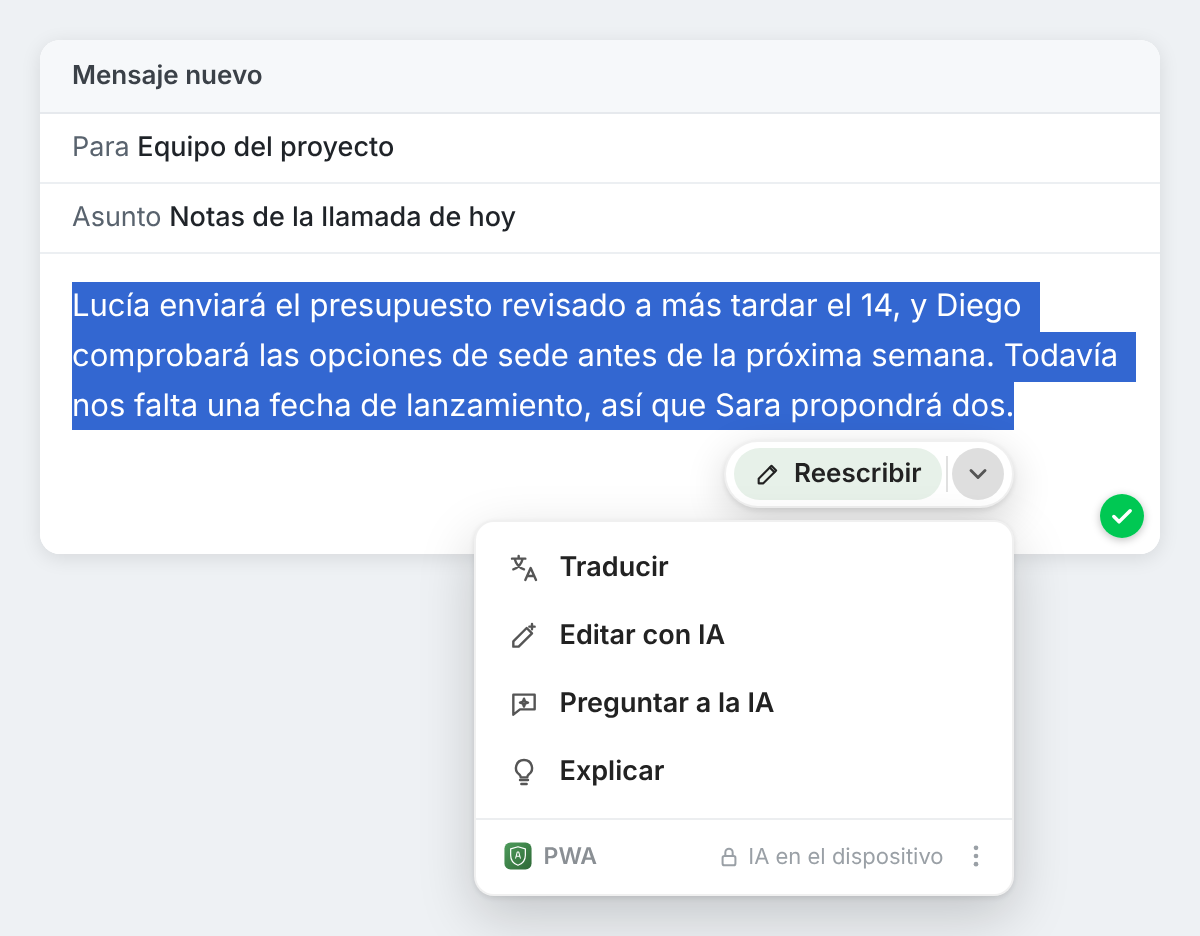
La barra aprende de ti. La acción que más usas pasa a la propia barra, para que la tengas a un clic, y el menú muestra las demás en el orden en que las usas.
Menos ruido después de pegar
Pegar una o dos palabras en un buscador o en un chat no necesita una barra de herramientas. Ahora las acciones rápidas solo aparecen después de pegar si el texto tiene al menos cuatro palabras, así que pegar algo corto no te interrumpe. Si nunca quieres la barra después de pegar, desactiva Después de pegar texto en la configuración; al seleccionar texto seguirá apareciendo.
Desactiva las acciones rápidas en un sitio o en todas partes
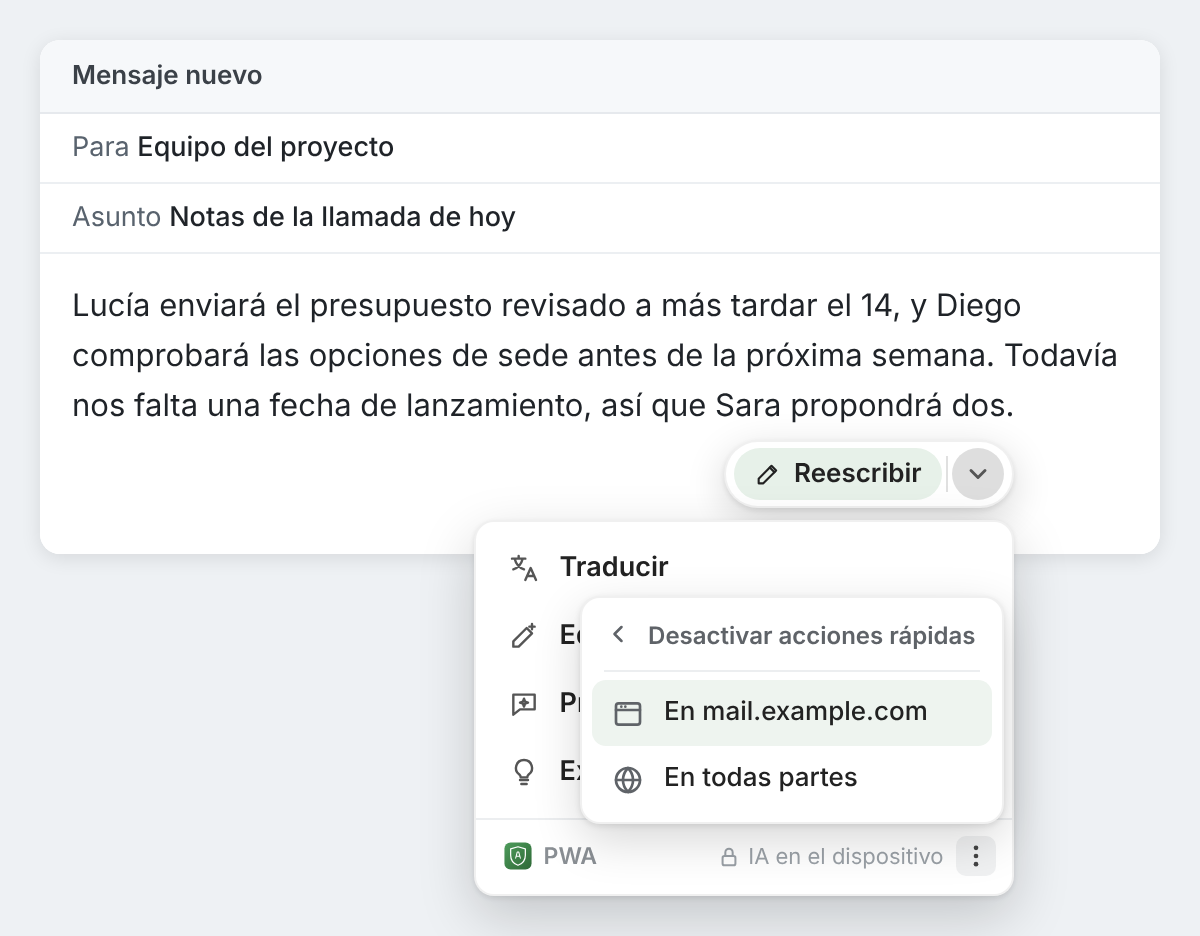
Algunos sitios web tienen sus propias herramientas, y hay días en que solo quieres una pantalla despejada. Puedes desactivar las acciones rápidas desde la propia barra:
- Abre el menú de la barra con la flecha, o cualquier tarjeta que haya abierto, como Traducir o Preguntar a la IA.
- Haz clic en ⋮ en la parte inferior de la tarjeta, junto a «IA en el dispositivo».
- Elige Desactivar acciones rápidas.
- Elige En seguido del nombre del sitio web para desactivarlas solo ahí, o En todas partes.
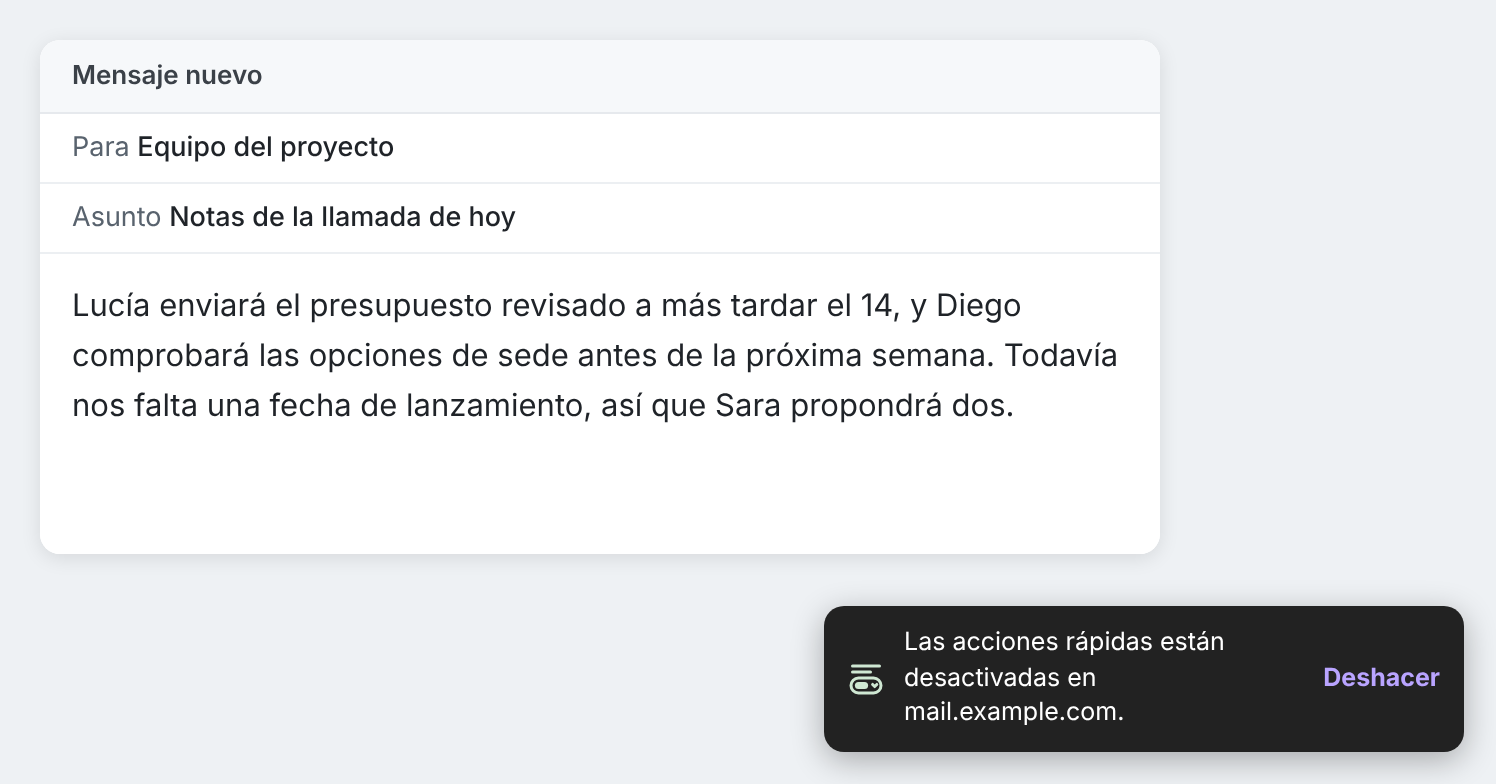
Un mensaje en la esquina de la ventana lo confirma, con Deshacer por si hiciste clic sin querer. La revisión ortográfica y gramatical sigue funcionando como siempre; solo desaparece la barra.
Vuelve a activarlas desde la ventana de la extensión o la configuración
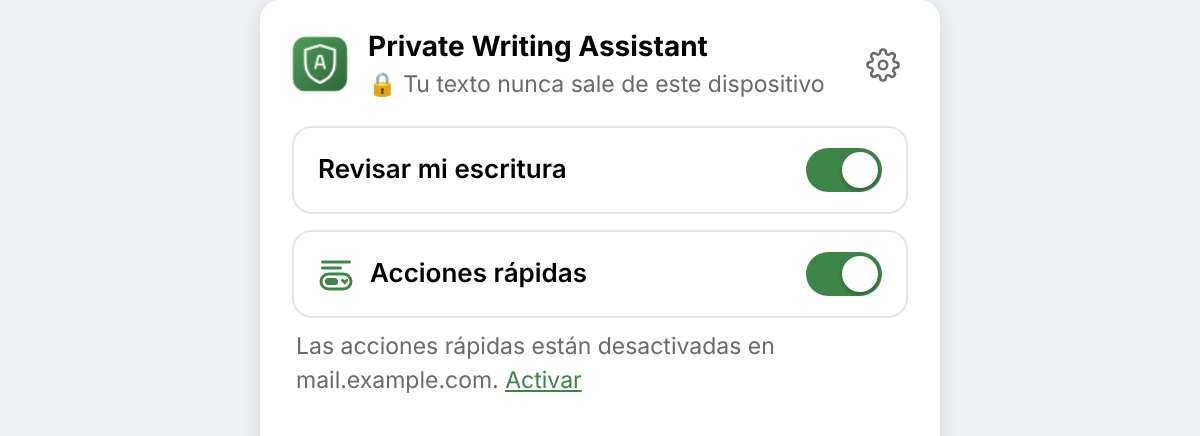
Haz clic en el icono de Private Writing Assistant en la barra de herramientas de Chrome para abrir la ventana de la extensión. El interruptor Acciones rápidas activa o desactiva la barra en todas partes. En un sitio web donde la desactivaste, una línea bajo el interruptor te lo indica, y Activar la recupera para ese sitio.
La página de configuración reúne todas las opciones en su sección Acciones rápidas:
- Acciones rápidas: el interruptor principal de la barra en todas partes.
- Después de pegar texto: si la barra también aparece después de pegar.
- En campos vacíos y líneas nuevas: si ahí se ofrecen Escribir con un prompt y Dictar.
- Desactivadas en estos sitios web: todos los sitios en los que las desactivaste. El icono de la papelera junto a un sitio vuelve a activar ahí las acciones rápidas.
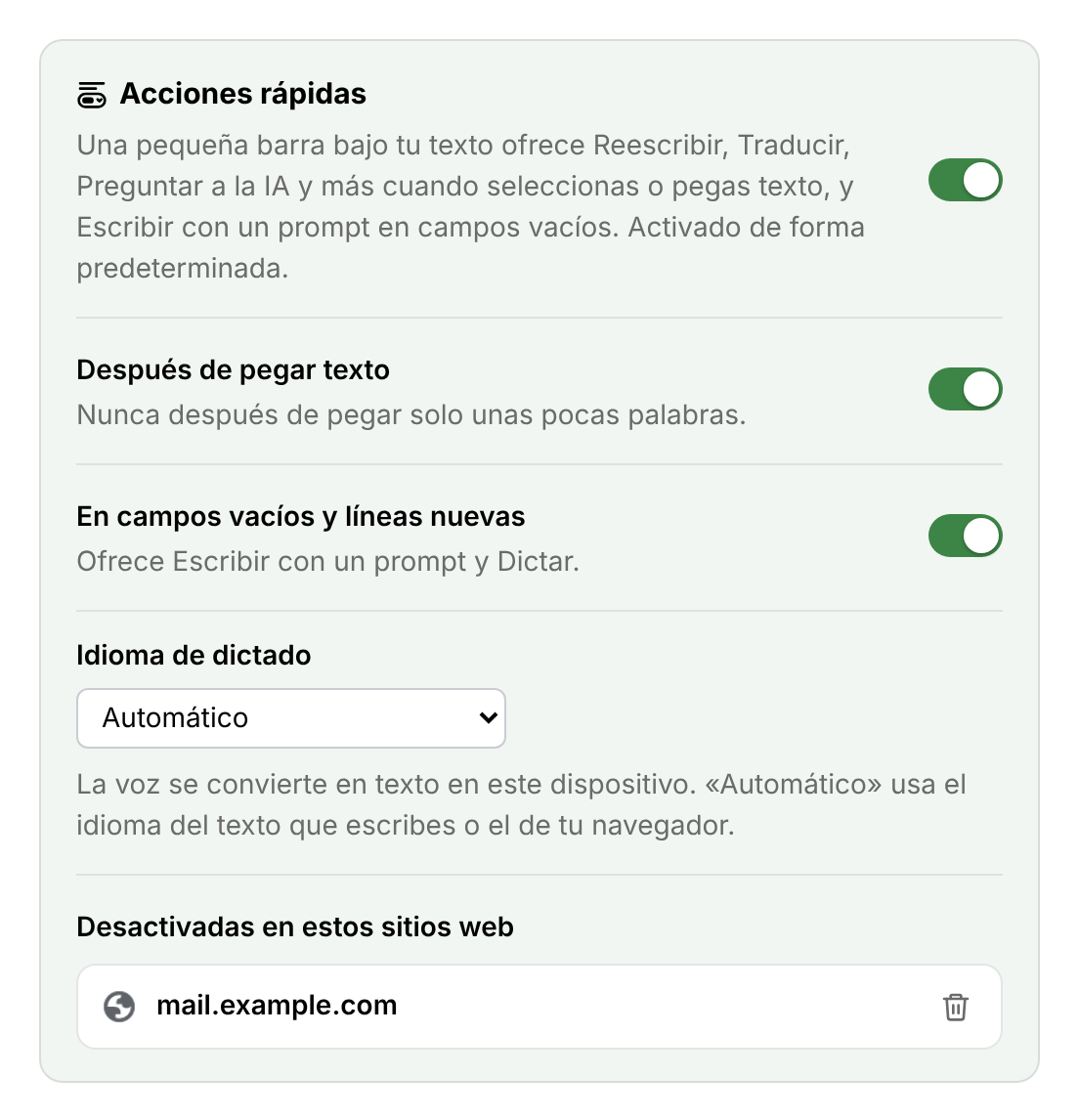
Para llegar a la página de configuración, haz clic en el engranaje de la ventana de la extensión o elige Configuración en el menú ⋮ de cualquier tarjeta.
Qué pasa con el texto con el que trabajas
Todas las acciones rápidas funcionan con Chrome Built-in AI, en tu ordenador. El texto que seleccionas, pegas o escribes nunca se envía ni a nosotros ni a terceros, y no hay que crear ninguna cuenta. Las estadísticas de uso, que puedes desactivar en la configuración, cuentan cosas como qué acción elegiste o si desactivaste las acciones rápidas en un sitio, nunca el texto en sí. Cómo funciona lo explica con todo detalle.
Selecciona una frase que no te convenza y deja que la barra que aparece debajo haga el resto.
Añadir a ChromeAñadir a EdgeAñadir a BraveAñadir a OperaAñadir a VivaldiDescargar para MacObtenla en Microsoft Store