Pikatoiminnot: tekoäly yhden klikkauksen päässä mistä tahansa tekstistä – ja pois, kun haluat rauhaa

Private Writing Assistant
Tarkista kielioppi ja muotoile tekstiä uudelleen tekoälyllä, joka toimii omalla laitteellasi. Ilmainen.
 Lisää Chromeen
 Lisää selaimeen Edge
 Lisää selaimeen Brave
 Lisää selaimeen Opera
 Lisää selaimeen Vivaldi
 Lataa Macille
 Hanki Microsoft Storesta
Valitse virke missä tahansa Chromessa, niin sen alle ilmestyy pieni palkki, joka on valmis kirjoittamaan sen uudelleen, kääntämään tai selittämään sen. Palkilla on nyt nimi, Pikatoiminnot, ja Private Writing Assistantin versiossa 1.5.1 siinä on myös kytkimet, joten sinä päätät, missä se näkyy ja missä se pysyy poissa tieltä.
Lyhyesti
Pikatoiminnot on pieni palkki, jonka Private Writing Assistant näyttää valitsemasi tai liittämäsi tekstin alla sekä tyhjissä tekstikentissä. Se tarjoaa toiminnot Kirjoita uudelleen, Käännä, Muokkaa tekoälyllä, Kysy tekoälyltä, Selitä, Tiivistä, Kirjoita kehotteella ja Sanele, ja ne kaikki hoitaa tekoäly omalla tietokoneellasi. Voit poistaa pikatoiminnot käytöstä yhdellä sivustolla tai kaikkialla palkin ⋮-valikosta ja ottaa ne taas käyttöön laajennuksen ponnahdusikkunasta tai asetussivulta.
Yksi pieni palkki, koko työkalupakki
Pikatoimintojen ansiosta sinun ei tarvitse kopioida tekstiä, vaihtaa välilehteä, liittää ja kopioida tulosta takaisin. Palkki ilmestyy sinne, missä jo työskentelet, ja tarjoaa sitä, mikä sopii edessäsi olevaan tekstiin:
- Tekstikentästä valitsemasi teksti: Kirjoita uudelleen (tai Korjaa, kun tekstissä on virheitä), valikossa lisäksi Käännä, Muokkaa tekoälyllä, Kysy tekoälyltä ja Selitä sekä pidemmille tekstijaksoille Tiivistä.
- Sivulta valitsemasi teksti: Kysy tekoälyltä, Käännä, Selitä ja Tiivistä. Itse sivua ei koskaan muuteta.
- Liittämäsi teksti: sama palkki, joten voit hioa tai kääntää juuri tuomasi tekstin.
- Tyhjä tekstikenttä tai uusi rivi: Kirjoita kehotteella ja Sanele.
- Tekoälychatit, kuten ChatGPT: Paranna kehotetta, hetki sen jälkeen, kun lopetat kirjoittamisen.
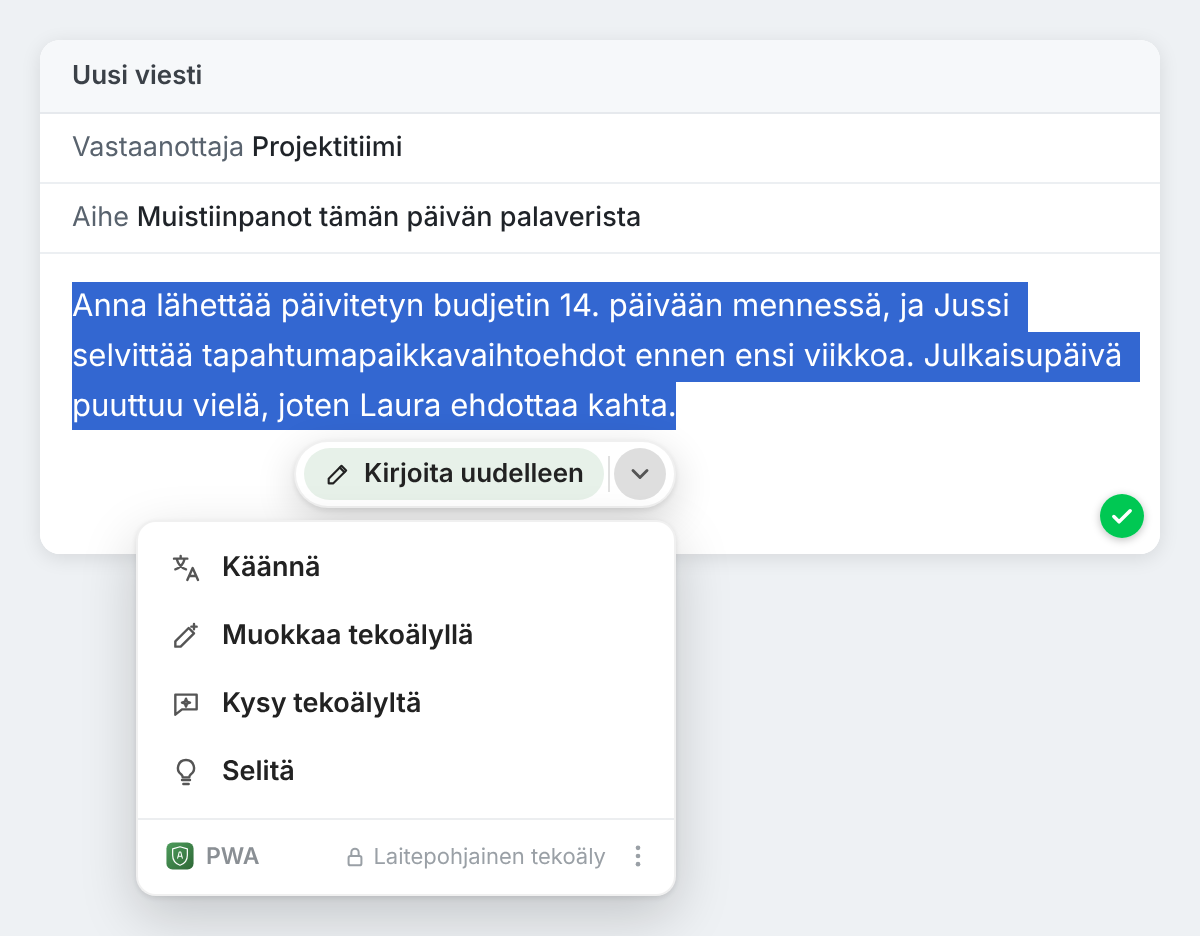
Palkki oppii sinusta. Eniten käyttämäsi toiminto siirtyy itse palkkiin, joten se on yhden klikkauksen päässä, ja valikko näyttää muut siinä järjestyksessä, jossa käytät niitä.
Vähemmän häiriöitä liittämisen jälkeen
Kun liität sanan tai kaksi hakukenttään tai chattiin, et tarvitse työkalupalkkia. Pikatoiminnot tulevat nyt esiin liittämisen jälkeen vain, kun liitetyssä tekstissä on vähintään neljä sanaa, joten lyhyet liitokset eivät häiritse. Jos et halua palkkia koskaan liittämisen jälkeen, poista asetuksista käytöstä Tekstin liittämisen jälkeen; tekstin valitseminen tuo sen yhä esiin.
Poista pikatoiminnot käytöstä yhdellä sivustolla tai kaikkialla
Joillakin sivustoilla on omat työkalunsa, ja joskus haluat vain rauhallisen näkymän. Voit poistaa pikatoiminnot käytöstä suoraan palkista:
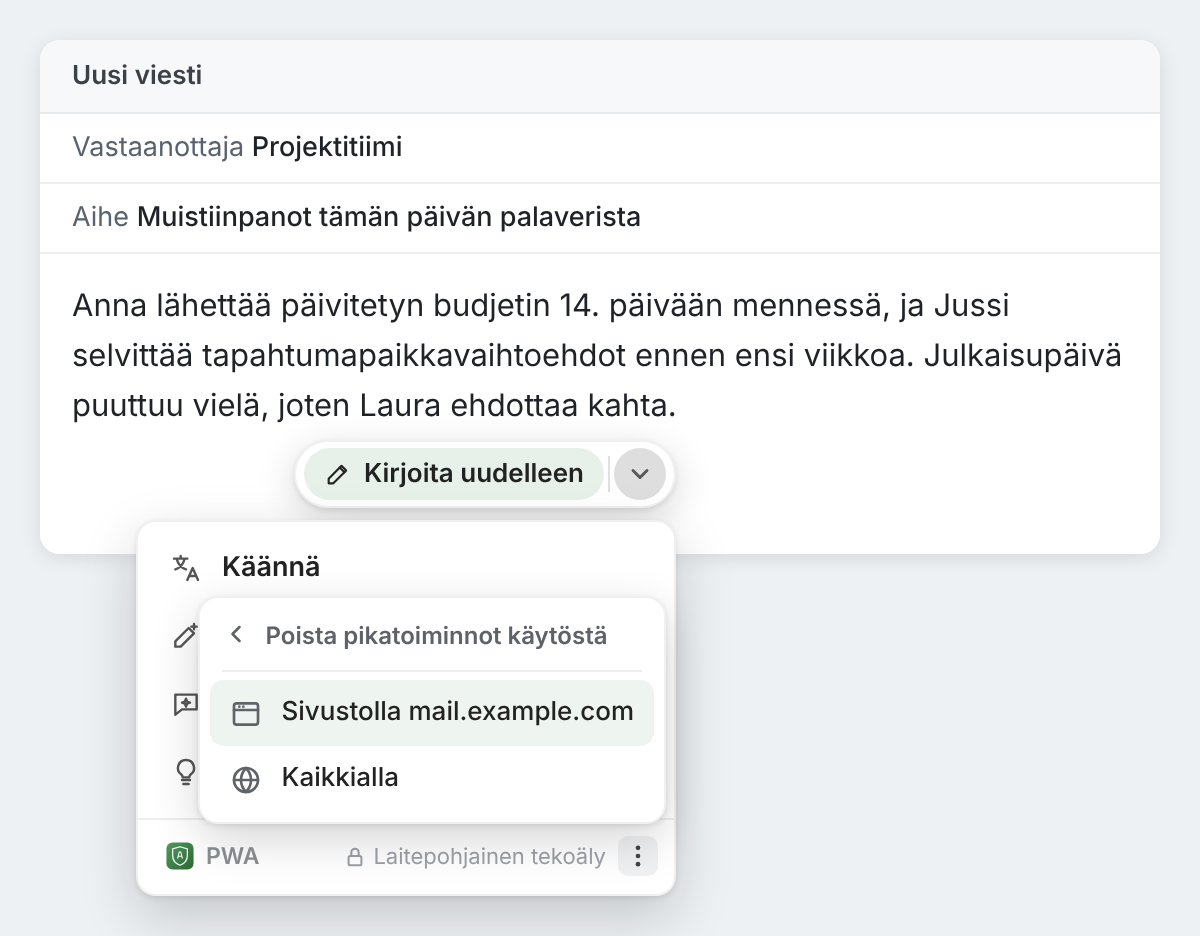
- Avaa palkin valikko nuolesta tai mikä tahansa palkista avattu kortti, kuten Käännä tai Kysy tekoälyltä.
- Klikkaa ⋮ kortin alareunassa, Laitepohjainen tekoäly -tekstin vieressä.
- Valitse Poista pikatoiminnot käytöstä.
- Valitse Sivustolla ja sen perässä näkyvä sivuston nimi, jos haluat poistaa ne käytöstä vain siellä, tai Kaikkialla.
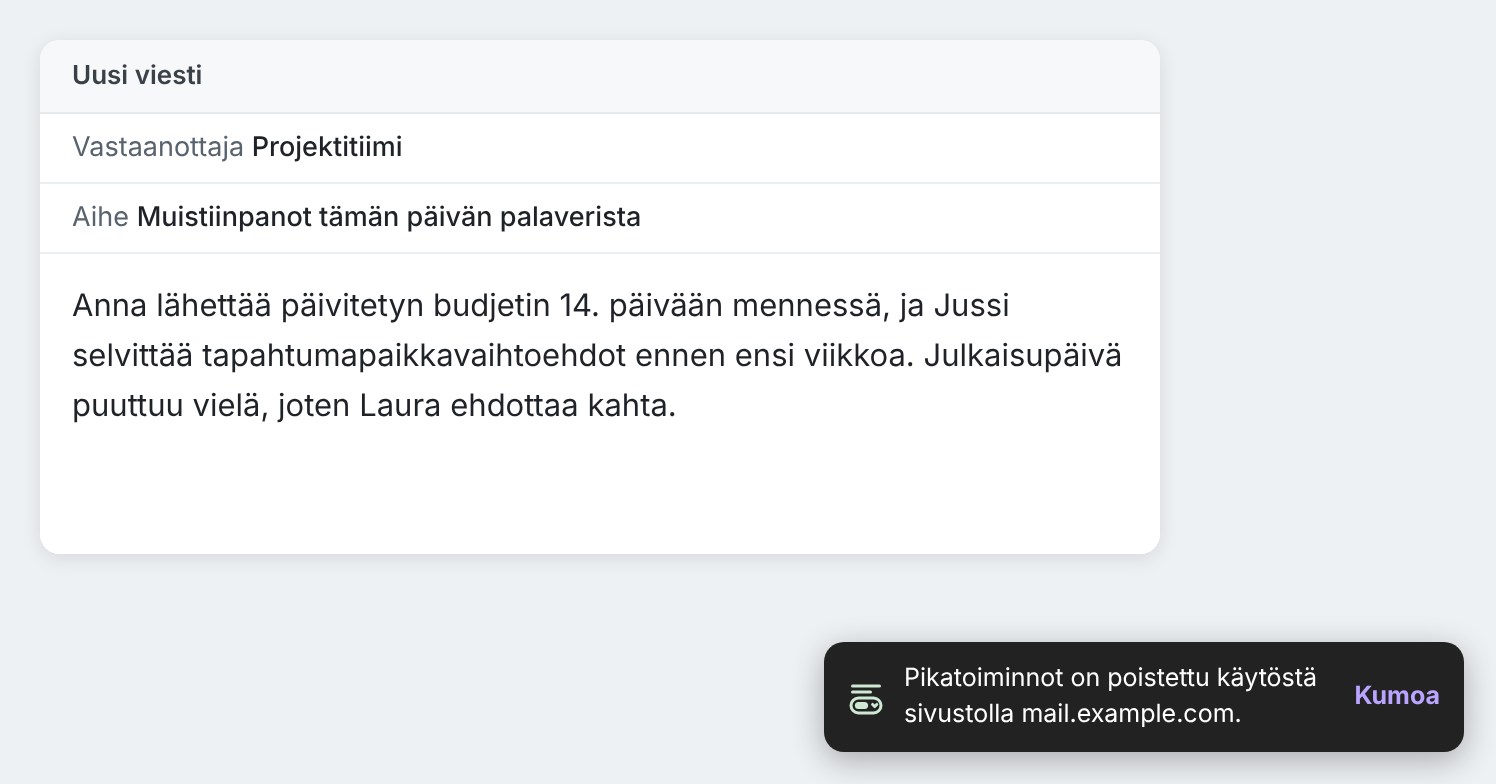
Ikkunan kulmaan tuleva viesti vahvistaa valinnan, ja siinä on Kumoa siltä varalta, että klikkasit vahingossa. Oikeinkirjoituksen ja kieliopin tarkistus toimii kuten ennenkin; vain palkki poistuu.
Ota ne taas käyttöön ponnahdusikkunasta tai asetuksista
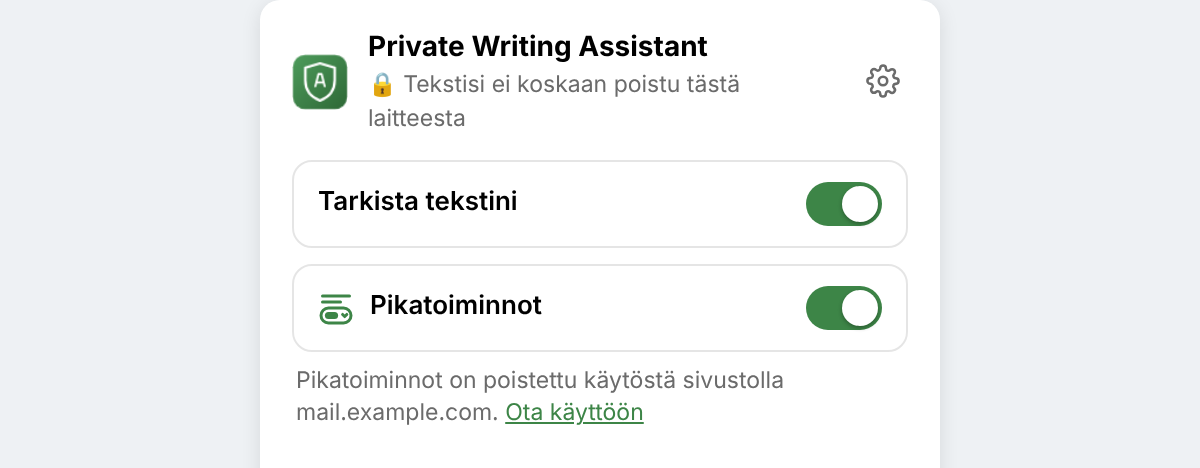
Klikkaa Private Writing Assistantin kuvaketta Chromen työkalupalkissa, niin laajennuksen ponnahdusikkuna avautuu. Pikatoiminnot-kytkin ottaa palkin käyttöön tai poistaa sen käytöstä kaikkialla. Sivustolla, jolla poistit sen käytöstä, kytkimen alla oleva rivi kertoo sen, ja Ota käyttöön tuo palkin takaisin sille sivustolle.
Asetussivulla kaikki vaihtoehdot ovat Pikatoiminnot-osiossa:
- Pikatoiminnot: palkin pääkytkin, joka koskee kaikkia sivustoja.
- Tekstin liittämisen jälkeen: näkyykö palkki myös liittämisen jälkeen.
- Tyhjissä kentissä ja uusilla riveillä: tarjotaanko niissä toiminnot Kirjoita kehotteella ja Sanele.
- Pois käytöstä näillä sivustoilla: kaikki sivustot, joilla poistit sen käytöstä. Sivuston vieressä oleva roskakorikuvake ottaa pikatoiminnot siellä taas käyttöön.
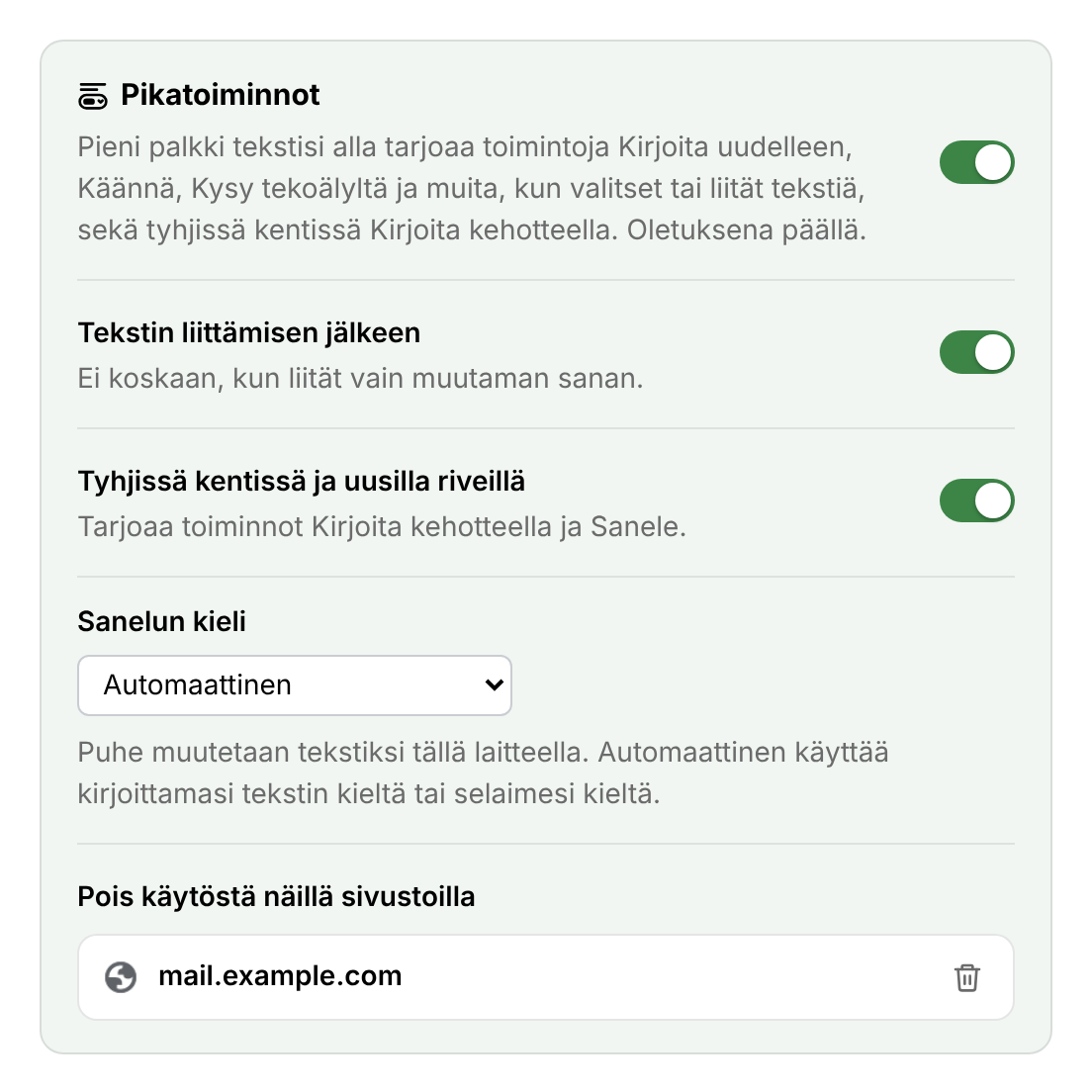
Asetussivulle pääset klikkaamalla ponnahdusikkunan rataskuvaketta tai valitsemalla Asetukset minkä tahansa kortin ⋮-valikosta.
Mitä käsittelemällesi tekstille tapahtuu
Jokainen pikatoiminto toimii Chrome Built-in AI -tekoälyllä omalla tietokoneellasi. Valitsemaasi, liittämääsi tai kirjoittamaasi tekstiä ei koskaan lähetetä meille eikä kolmansille osapuolille, eikä tiliä tarvitse luoda. Käyttötilastot, jotka voit poistaa käytöstä asetuksissa, laskevat esimerkiksi sen, minkä toiminnon valitsit tai poistitko pikatoiminnot käytöstä jollakin sivustolla, eivät koskaan itse tekstiä. Miten se toimii kertoo kaiken yksityiskohtaisesti.
Valitse virke, josta et ole varma, ja anna sen alle ilmestyvän palkin hoitaa loput.
Lisää ChromeenLisää selaimeen EdgeLisää selaimeen BraveLisää selaimeen OperaLisää selaimeen VivaldiLataa MacilleHanki Microsoft Storesta