Tindakan pantas: AI sejauh satu klik pada sebarang teks, dan boleh dimatikan apabila anda mahu tenang

Private Writing Assistant
Semak tatabahasa dan tulis semula teks dengan AI yang berjalan pada peranti anda. Percuma.
 Tambahkan pada Chrome
 Tambahkan pada Edge
 Tambahkan pada Brave
 Tambahkan pada Opera
 Tambahkan pada Vivaldi
 Muat turun untuk Mac
 Dapatkan di Microsoft Store
Pilih satu ayat di mana-mana dalam Chrome dan sebuah bar kecil muncul di bawahnya, sedia untuk menulis semula, menterjemah atau menerangkannya. Bar itu kini mempunyai nama, Tindakan pantas, dan dengan versi 1.5.1 Private Writing Assistant ia juga mempunyai suis, jadi anda yang menentukan di mana ia muncul dan di mana ia tidak mengganggu.
Secara ringkas
Tindakan pantas ialah bar kecil yang dipaparkan oleh Private Writing Assistant di bawah teks yang anda pilih atau tampal, dan dalam kotak teks kosong. Ia menawarkan Tulis semula, Terjemah, Edit dengan AI, Tanya AI, Terangkan, Ringkaskan, Tulis dengan prompt dan Imlak, semuanya dijalankan oleh AI pada komputer anda. Anda boleh mematikannya pada satu laman web atau di mana-mana daripada menu ⋮nya, dan menghidupkannya semula daripada menu sambungan atau halaman tetapan.
Satu bar kecil, satu kotak alat lengkap
Tindakan pantas menjimatkan anda daripada rutin menyalin, menukar tab, menampal dan menyalin semula. Bar itu muncul di tempat anda sedang bekerja dan menawarkan apa yang sesuai dengan teks di hadapan anda:
- Teks yang anda pilih dalam kotak teks: Tulis semula (atau Betulkan, apabila ada kesilapan), serta Terjemah, Edit dengan AI, Tanya AI dan Terangkan dalam menu, dan Ringkaskan untuk petikan yang lebih panjang.
- Teks yang anda pilih pada halaman: Tanya AI, Terjemah, Terangkan dan Ringkaskan. Halaman itu sendiri tidak pernah diubah.
- Teks yang anda tampal: bar yang sama, jadi anda boleh menggilap atau menterjemah apa yang baru anda bawa masuk.
- Kotak teks kosong atau baris baharu: Tulis dengan prompt dan Imlak.
- Laman sembang AI seperti ChatGPT: Perbaiki prompt, sejurus selepas anda berhenti menaip.
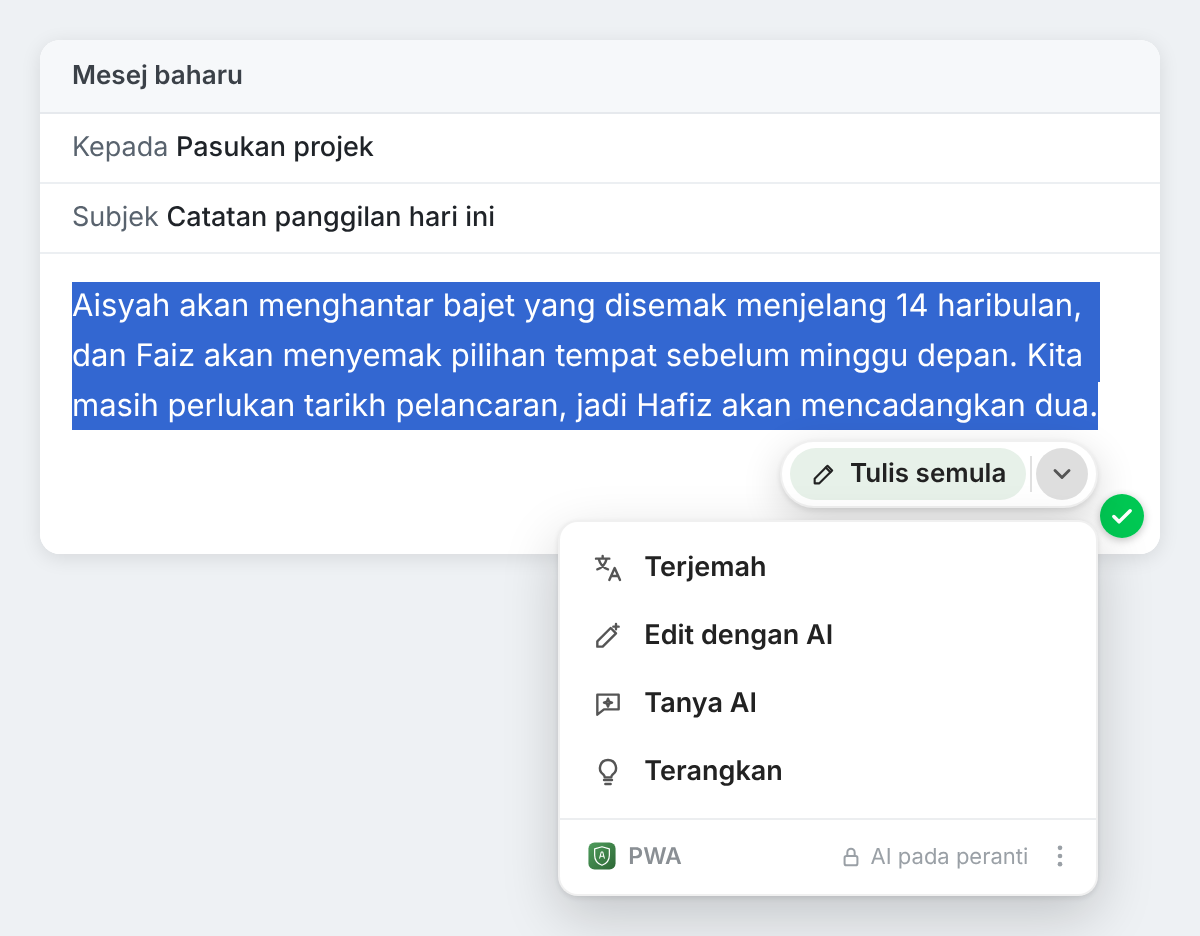
Bar itu belajar daripada anda. Tindakan yang paling kerap anda guna berpindah ke bar itu sendiri, jadi ia hanya sejauh satu klik, dan menu menyenaraikan yang lain mengikut kekerapan anda menggunakannya.
Kurang gangguan selepas menampal
Menampal satu atau dua perkataan ke dalam kotak carian atau sembang tidak memerlukan bar alat. Tindakan pantas kini muncul selepas tampalan hanya apabila tampalan itu sekurang-kurangnya empat perkataan, jadi tampalan pendek kekal senyap. Jika anda tidak mahu bar itu langsung selepas menampal, matikan Selepas menampal teks dalam tetapan; memilih teks masih memaparkannya.
Matikan tindakan pantas pada satu laman, atau di mana-mana
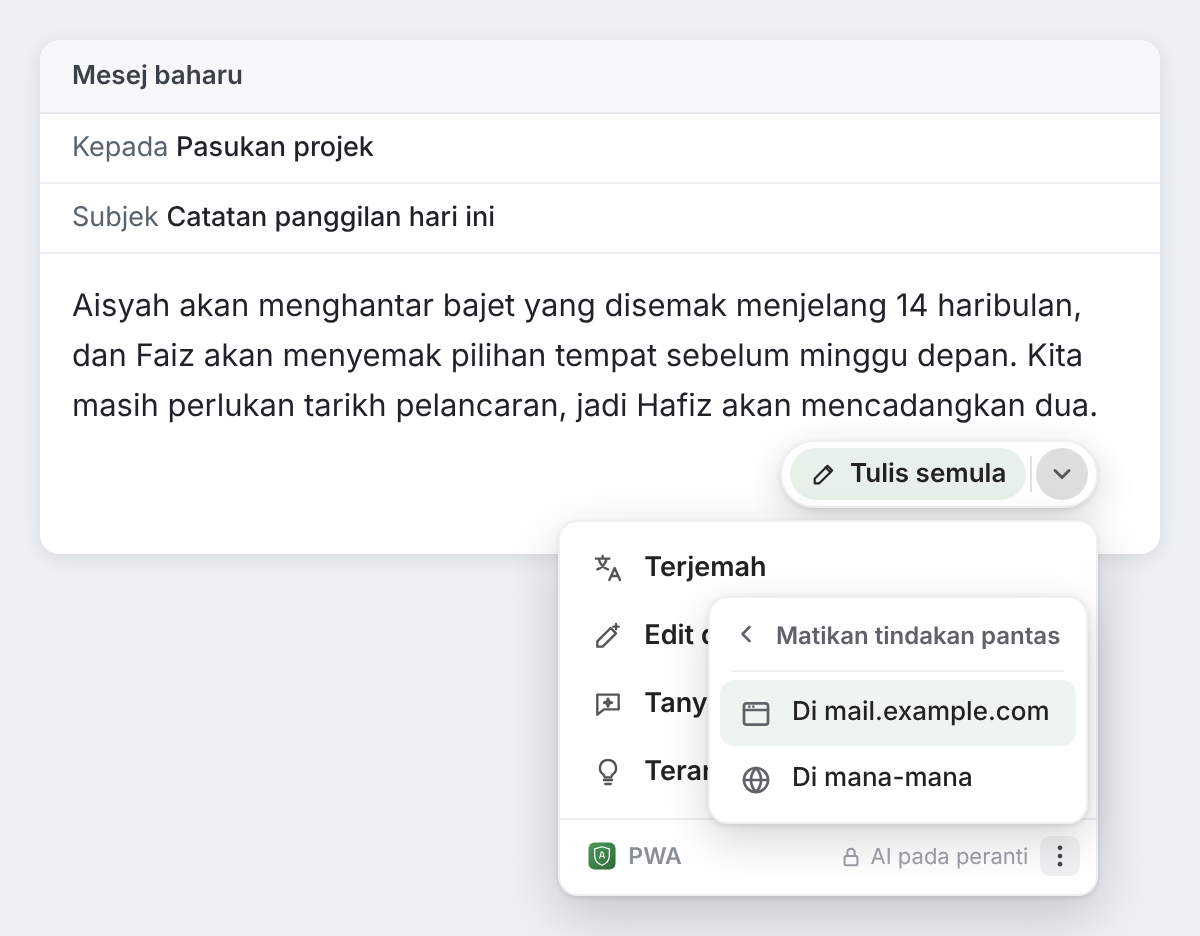
Sesetengah laman web mempunyai alat mereka sendiri, dan ada hari anda cuma mahukan skrin yang bersih. Anda boleh mematikan Tindakan pantas daripada bar itu sendiri:
- Buka menu bar dengan anak panah, atau mana-mana kad yang dibukanya, seperti Terjemah atau Tanya AI.
- Klik ⋮ di bahagian bawah kad, di sebelah AI pada peranti.
- Pilih Matikan tindakan pantas.
- Pilih Di diikuti nama laman web untuk mematikannya di situ sahaja, atau Di mana-mana.
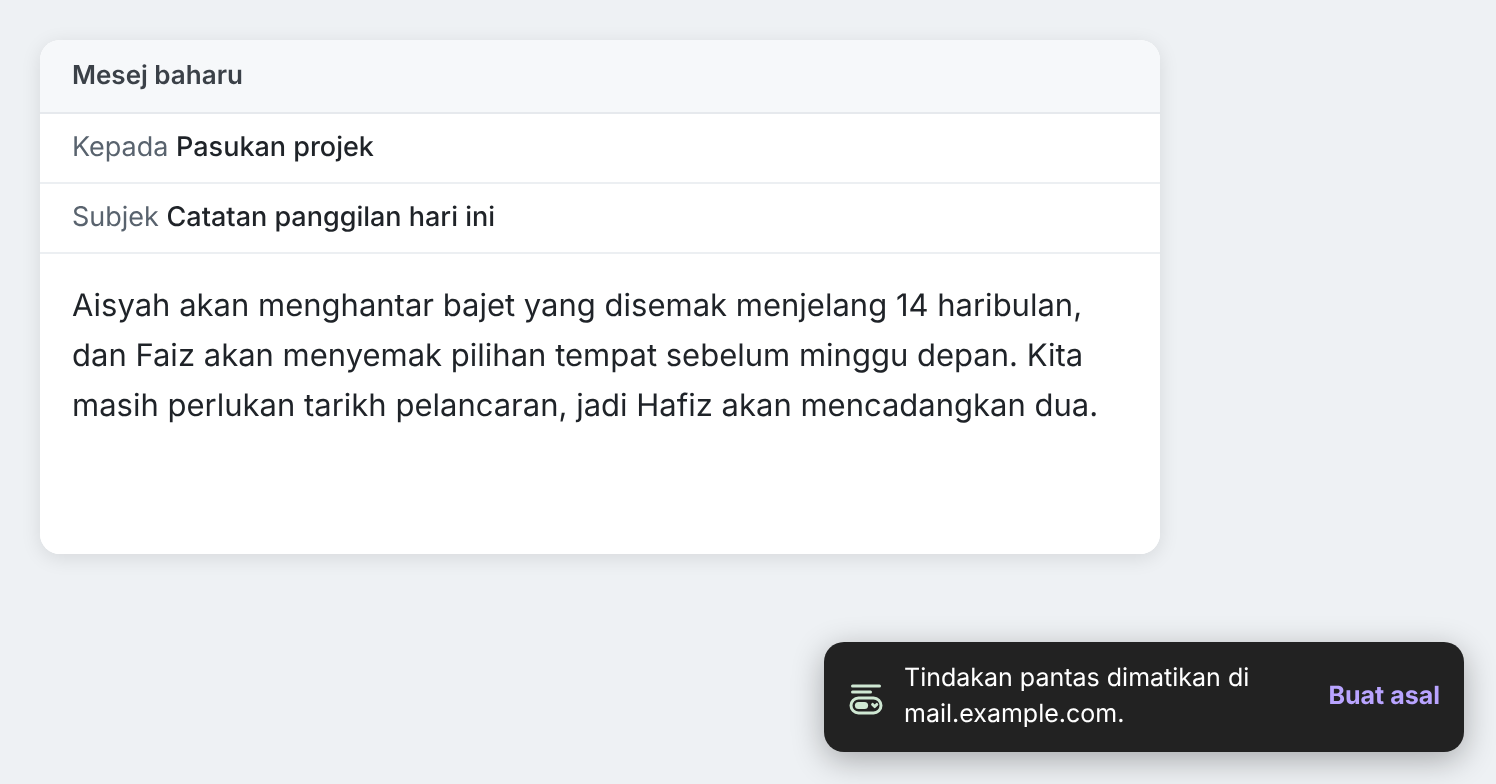
Satu mesej di penjuru tetingkap mengesahkannya, dengan Buat asal sekiranya anda tersalah klik. Semakan ejaan dan tatabahasa terus berfungsi seperti biasa; hanya bar itu yang hilang.
Hidupkan semula daripada menu sambungan atau tetapan
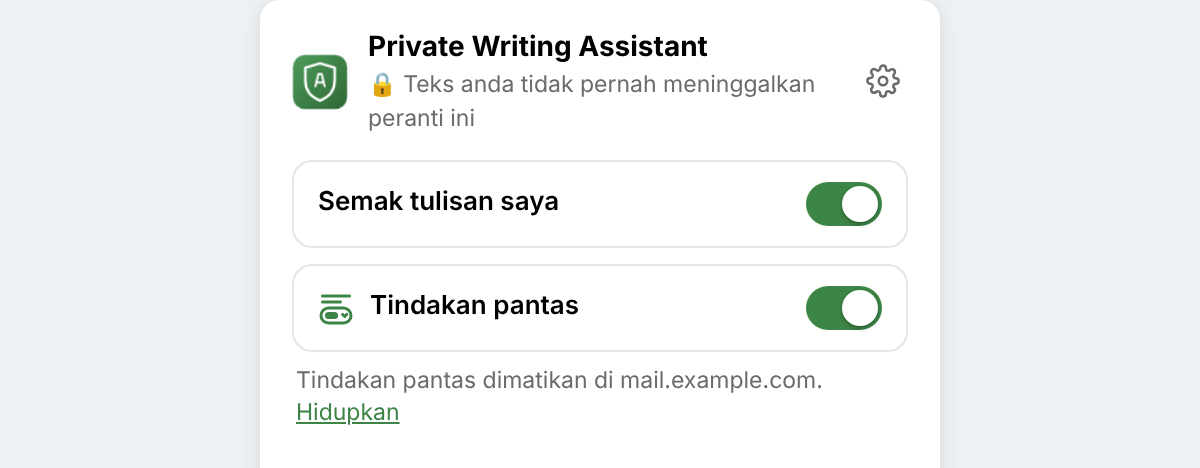
Klik ikon Private Writing Assistant dalam bar alat Chrome untuk membuka menu sambungan. Suis Tindakan pantas menghidupkan atau mematikan bar itu di mana-mana. Pada laman web tempat anda mematikannya, satu baris di bawah suis memberitahu anda, dan Hidupkan menghidupkannya semula untuk laman itu.
Halaman tetapan mempunyai setiap pilihan dalam bahagian Tindakan pantas:
- Tindakan pantas: suis utama untuk bar di mana-mana.
- Selepas menampal teks: sama ada bar juga dipaparkan selepas tampalan.
- Dalam medan kosong dan baris baharu: sama ada Tulis dengan prompt dan Imlak ditawarkan di situ.
- Dimatikan di laman web ini: setiap laman yang anda matikan. Ikon tong sampah di sebelah sesebuah laman menghidupkan semula Tindakan pantas di situ.
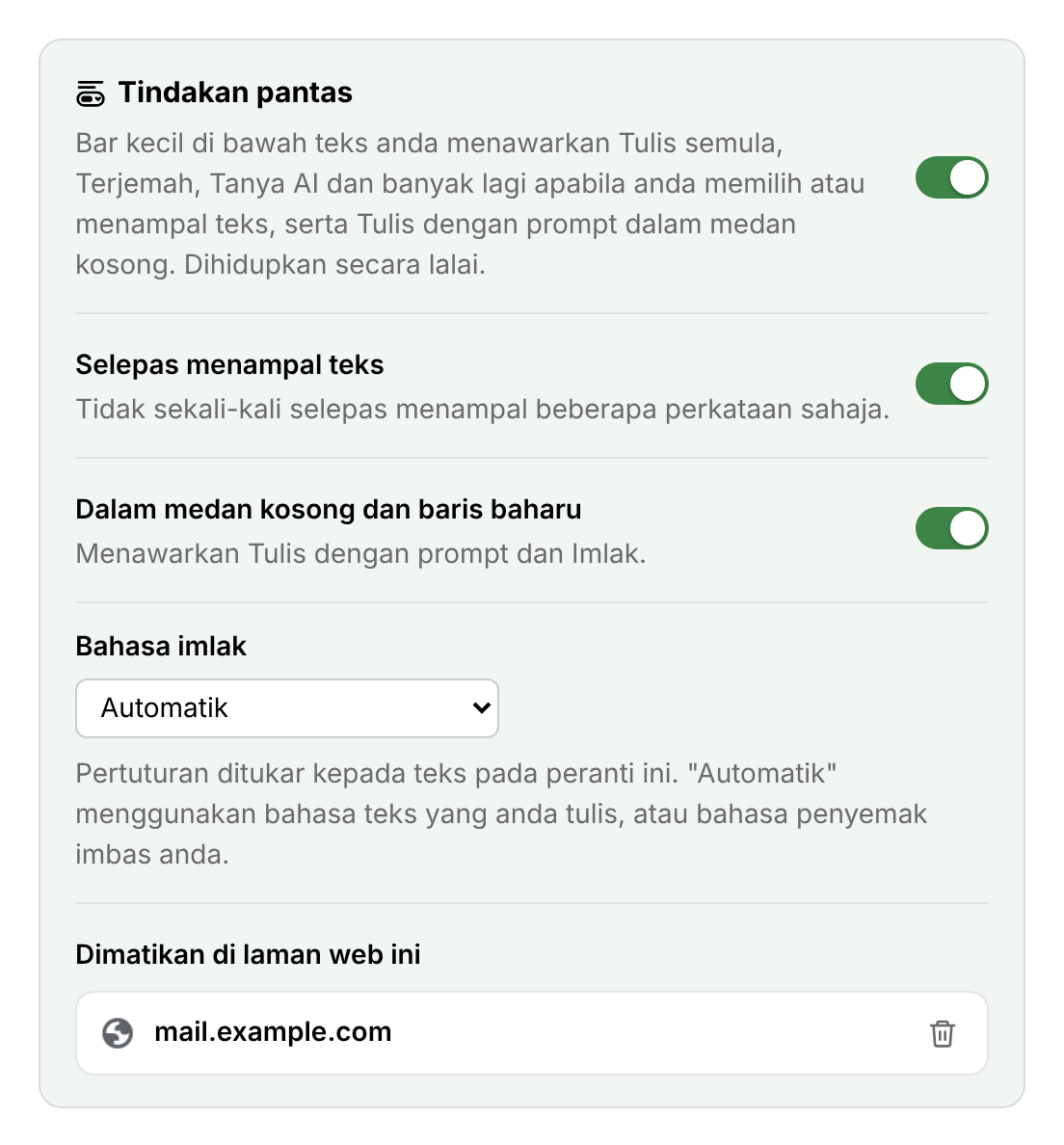
Untuk pergi ke halaman tetapan, klik ikon gear dalam menu sambungan, atau pilih Tetapan daripada menu ⋮ mana-mana kad.
Apa yang berlaku pada teks yang anda olah
Setiap tindakan pantas dijalankan oleh Chrome Built-in AI, pada komputer anda. Teks yang anda pilih, tampal atau tulis tidak pernah dihantar kepada kami atau kepada mana-mana pihak ketiga, dan tiada akaun untuk didaftarkan. Statistik penggunaan, yang boleh anda matikan dalam tetapan, mengira perkara seperti tindakan yang anda pilih atau sama ada anda mematikan Tindakan pantas pada sesebuah laman, tidak pernah teks itu sendiri. Cara ia berfungsi menerangkannya dengan lengkap.
Pilih ayat yang anda kurang pasti, dan biarkan bar di bawahnya melakukan selebihnya.
Tambahkan pada ChromeTambahkan pada EdgeTambahkan pada BraveTambahkan pada OperaTambahkan pada VivaldiMuat turun untuk MacDapatkan di Microsoft Store