ઝડપી ક્રિયાઓ: કોઈ પણ લખાણ પર એક ક્લિકમાં AI, અને જોઈએ ત્યારે શાંતિ

Private Writing Assistant
તમારા ડિવાઇસ પર જ ચાલતા AI વડે વ્યાકરણ તપાસો અને લખાણ ફરીથી લખો. મફત.
 Chromeમાં ઉમેરો
 Edgeમાં ઉમેરો
 Braveમાં ઉમેરો
 Operaમાં ઉમેરો
 Vivaldiમાં ઉમેરો
 Mac માટે ડાઉનલોડ કરો
 Microsoft Store પરથી મેળવો
Chromeમાં ક્યાંય પણ કોઈ વાક્ય પસંદ કરો અને તેની નીચે એક નાની પટ્ટી દેખાય છે, તેને ફરીથી લખવા, તેનો અનુવાદ કરવા કે તેને સમજાવવા તૈયાર. એ પટ્ટીને હવે એક નામ મળ્યું છે, ઝડપી ક્રિયાઓ, અને Private Writing Assistantના વર્ઝન 1.5.1માં તેને સ્વિચ પણ મળી છે, જેથી તે ક્યાં દેખાય અને ક્યાં આડે ન આવે તે તમે નક્કી કરો.
ટૂંકમાં
ઝડપી ક્રિયાઓ એ નાની પટ્ટી છે જે Private Writing Assistant તમે પસંદ કરેલા કે પેસ્ટ કરેલા લખાણની નીચે અને ખાલી ટેક્સ્ટ બૉક્સમાં બતાવે છે. તેમાં “ફરીથી લખો”, “અનુવાદ કરો”, “AI વડે ફેરફાર કરો”, “AIને પૂછો”, “સમજાવો”, “સારાંશ આપો”, “પ્રોમ્પ્ટથી લખો” અને “બોલીને લખો” છે, અને બધું AI વડે તમારા કમ્પ્યુટર પર જ ચાલે છે. તેના ⋮ મેનૂમાંથી તમે તેને એક વેબસાઇટ પર કે બધે બંધ કરી શકો છો, અને પૉપઅપ કે સેટિંગ્સ પેજ પરથી ફરી ચાલુ કરી શકો છો.
એક નાની પટ્ટી, આખું ટૂલબૉક્સ
ઝડપી ક્રિયાઓ તમને કૉપી કરો, ટૅબ બદલો, પેસ્ટ કરો અને પાછું કૉપી કરો એવી માથાકૂટમાંથી બચાવે છે. તમે જ્યાં પહેલેથી કામ કરો છો ત્યાં જ પટ્ટી દેખાય છે અને સામેના લખાણને જે બંધબેસે તે આપે છે:
- ટેક્સ્ટ બૉક્સમાં પસંદ કરેલું લખાણ: “ફરીથી લખો” (અથવા ભૂલો હોય ત્યારે “સુધારો”), સાથે મેનૂમાં “અનુવાદ કરો”, “AI વડે ફેરફાર કરો”, “AIને પૂછો” અને “સમજાવો”, અને લાંબા ફકરા માટે “સારાંશ આપો”.
- પાના પર પસંદ કરેલું લખાણ: “AIને પૂછો”, “અનુવાદ કરો”, “સમજાવો” અને “સારાંશ આપો”. પાનું પોતે ક્યારેય બદલાતું નથી.
- પેસ્ટ કરેલું લખાણ: એ જ પટ્ટી, જેથી હમણાં લાવેલા લખાણને તમે મઠારી શકો કે તેનો અનુવાદ કરી શકો.
- ખાલી ટેક્સ્ટ બૉક્સ કે નવી લાઇન: “પ્રોમ્પ્ટથી લખો” અને “બોલીને લખો”.
- AI ચૅટ સાઇટ, જેમ કે ChatGPT: તમે ટાઇપ કરવાનું અટકાવો તેની થોડી વાર પછી “પ્રોમ્પ્ટ સુધારો”.
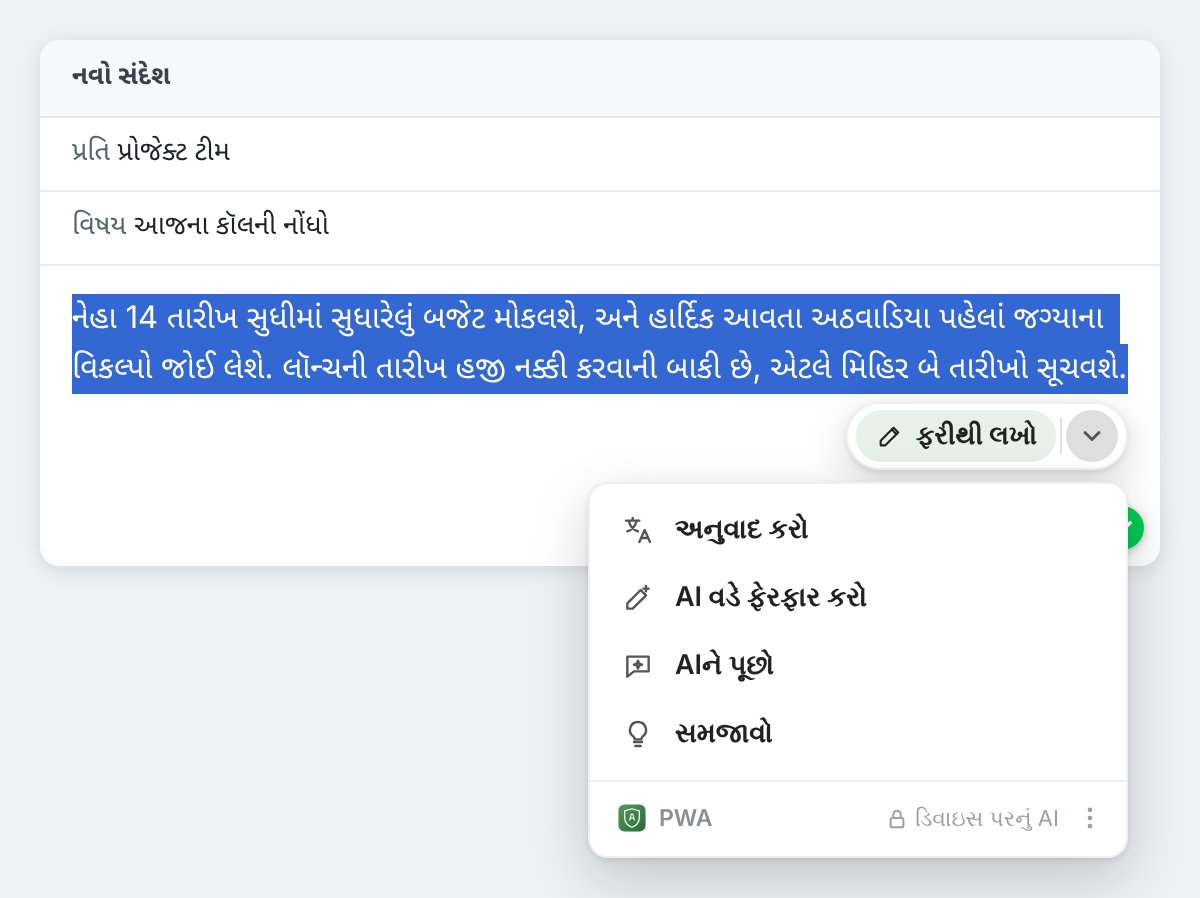
પટ્ટી તમારી પાસેથી શીખે છે. તમે સૌથી વધુ વાપરો છો તે ક્રિયા સીધી પટ્ટી પર આવી જાય છે, બસ એક ક્લિક દૂર, અને મેનૂ બાકીની ક્રિયાઓ તમે જે ક્રમમાં વાપરો છો તે ક્રમમાં બતાવે છે.
પેસ્ટ પછી ઓછી ખલેલ
સર્ચ બૉક્સ કે ચૅટમાં એક-બે શબ્દ પેસ્ટ કરવા માટે ટૂલબારની જરૂર નથી. હવે પેસ્ટ પછી ઝડપી ક્રિયાઓ ત્યારે જ દેખાય છે જ્યારે પેસ્ટ કરેલું લખાણ ઓછામાં ઓછું ચાર શબ્દનું હોય, તેથી નાના પેસ્ટ પર કશું દેખાતું નથી. જો પેસ્ટ કર્યા પછી તમને પટ્ટી ક્યારેય ન જોઈતી હોય, તો સેટિંગ્સમાં ટેક્સ્ટ પેસ્ટ કર્યા પછી બંધ કરો; લખાણ પસંદ કરવાથી તે હજી પણ દેખાશે.
ઝડપી ક્રિયાઓ એક સાઇટ પર કે બધે બંધ કરો
કેટલીક વેબસાઇટનાં પોતાનાં ટૂલ હોય છે, અને કોઈ દિવસ તમને બસ ચોખ્ખી સ્ક્રીન જોઈતી હોય છે. તમે ઝડપી ક્રિયાઓ પટ્ટી પરથી જ બંધ કરી શકો છો:
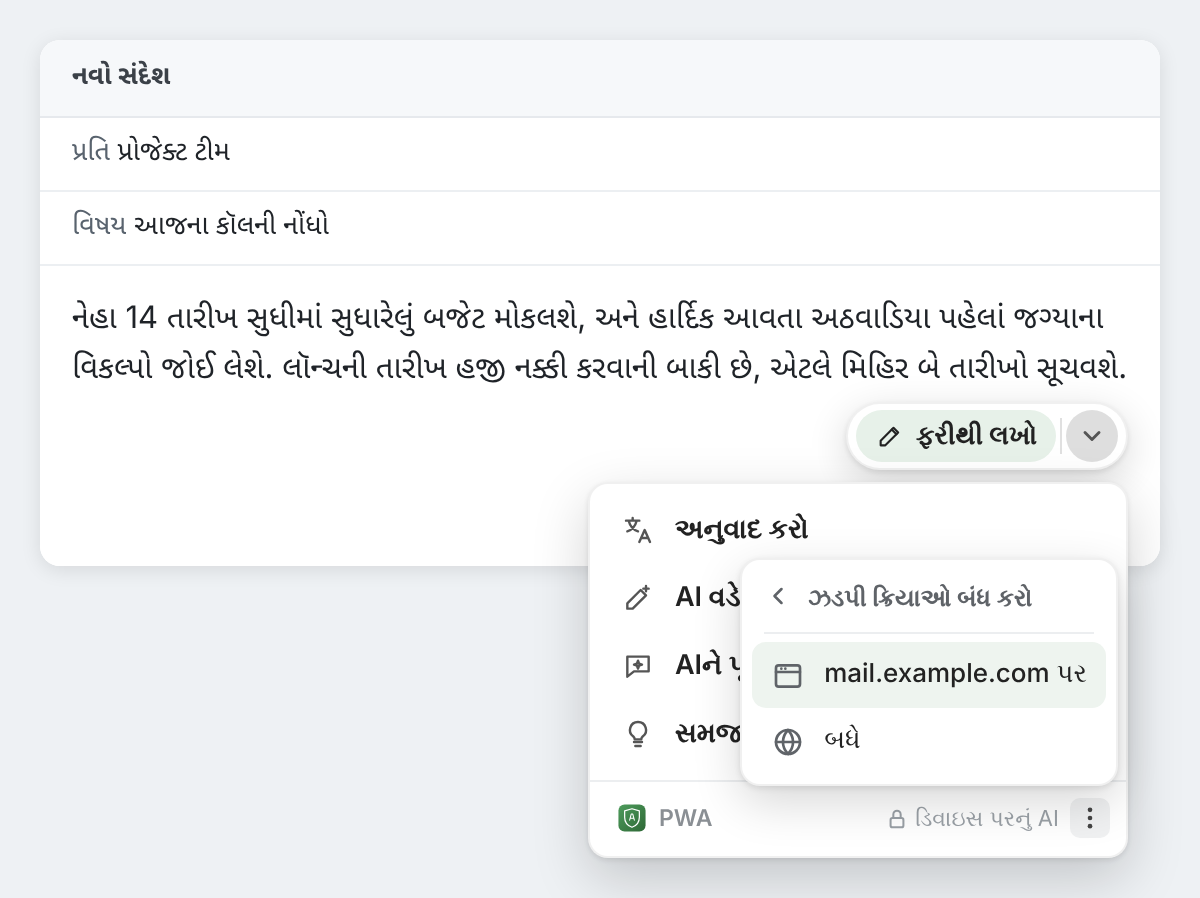
- તીર વડે પટ્ટીનું મેનૂ ખોલો, અથવા તેણે ખોલેલું કોઈ પણ કાર્ડ, જેમ કે “અનુવાદ કરો” કે “AIને પૂછો”.
- કાર્ડના તળિયે, “ડિવાઇસ પરનું AI”ની બાજુમાં ⋮ પર ક્લિક કરો.
- ઝડપી ક્રિયાઓ બંધ કરો પસંદ કરો.
- ફક્ત એ વેબસાઇટ પર બંધ કરવા તેના નામવાળો વિકલ્પ પસંદ કરો, જેમ કે mail.example.com પર, અથવા બધે પસંદ કરો.
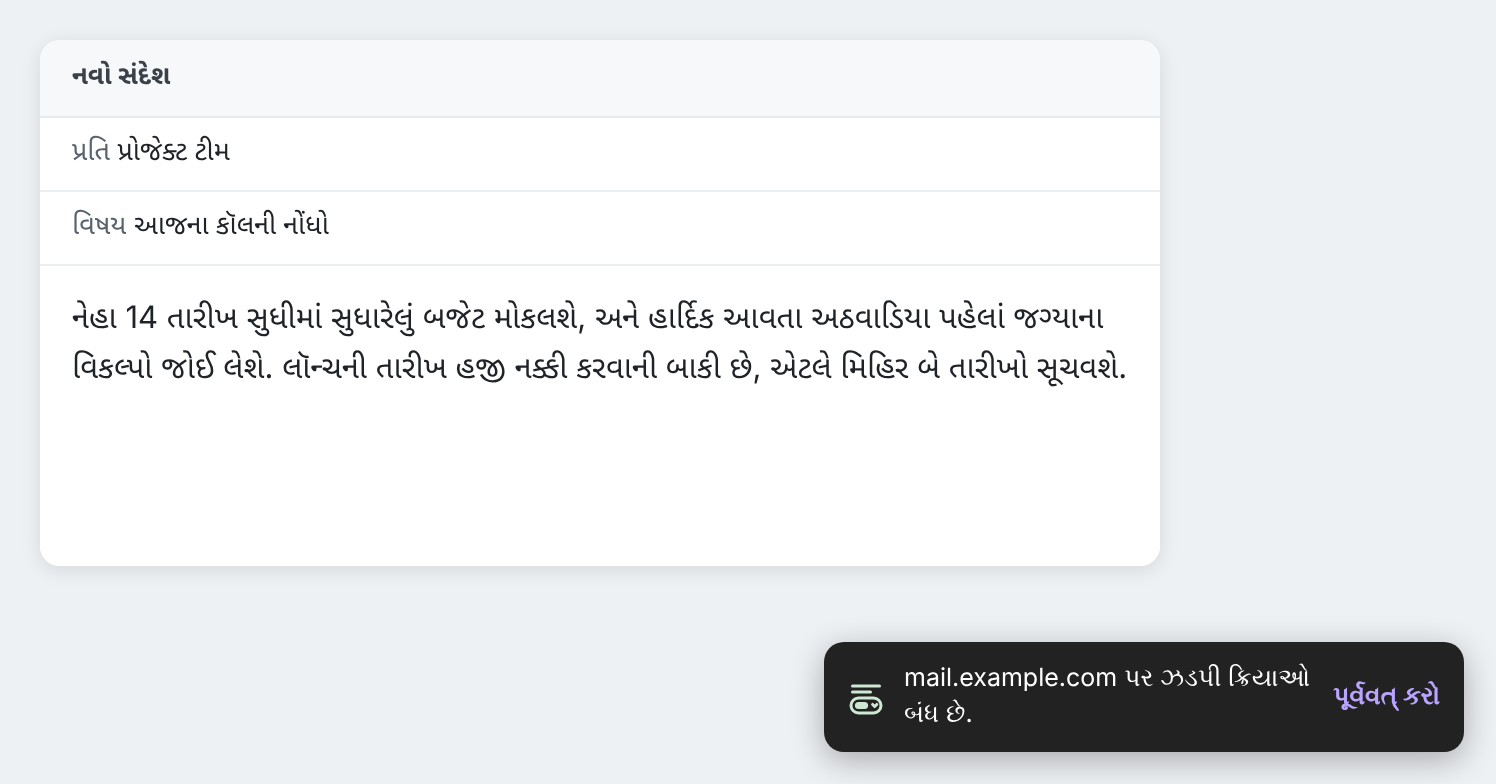
વિન્ડોના ખૂણામાં એક સંદેશ તેની પુષ્ટિ કરે છે, સાથે પૂર્વવત્ કરો હોય છે, જો ભૂલથી ક્લિક થઈ ગયું હોય તો. જોડણી અને વ્યાકરણની તપાસ પહેલાંની જેમ ચાલુ રહે છે; ફક્ત પટ્ટી જતી રહે છે.
પૉપઅપ કે સેટિંગ્સમાંથી તેને ફરી ચાલુ કરો
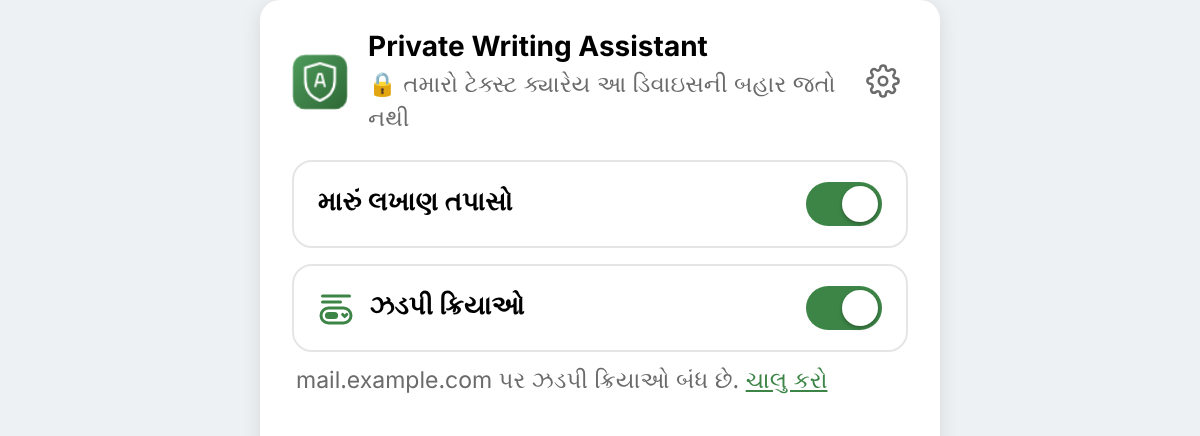
પૉપઅપ ખોલવા Chromeના ટૂલબારમાં Private Writing Assistantના આઇકન પર ક્લિક કરો. ઝડપી ક્રિયાઓ સ્વિચ પટ્ટીને બધે ચાલુ કે બંધ કરે છે. જે વેબસાઇટ પર તમે તેને બંધ કરી છે, ત્યાં સ્વિચની નીચે એક લાઇન એ જણાવે છે, અને ચાલુ કરો એ સાઇટ માટે તેને પાછી લાવે છે.
સેટિંગ્સ પેજના ઝડપી ક્રિયાઓ વિભાગમાં બધા વિકલ્પો છે:
- ઝડપી ક્રિયાઓ: બધે પટ્ટી માટેની મુખ્ય સ્વિચ.
- ટેક્સ્ટ પેસ્ટ કર્યા પછી: પેસ્ટ પછી પણ પટ્ટી દેખાય કે નહીં.
- ખાલી ફીલ્ડ અને નવી લાઇનમાં: ત્યાં “પ્રોમ્પ્ટથી લખો” અને “બોલીને લખો” આપવાં કે નહીં.
- આ વેબસાઇટ પર બંધ: જે સાઇટ પર તમે તેને બંધ કરી છે તે બધી. સાઇટની બાજુનું કચરાપેટીનું આઇકન ત્યાં ઝડપી ક્રિયાઓ ફરી ચાલુ કરે છે.
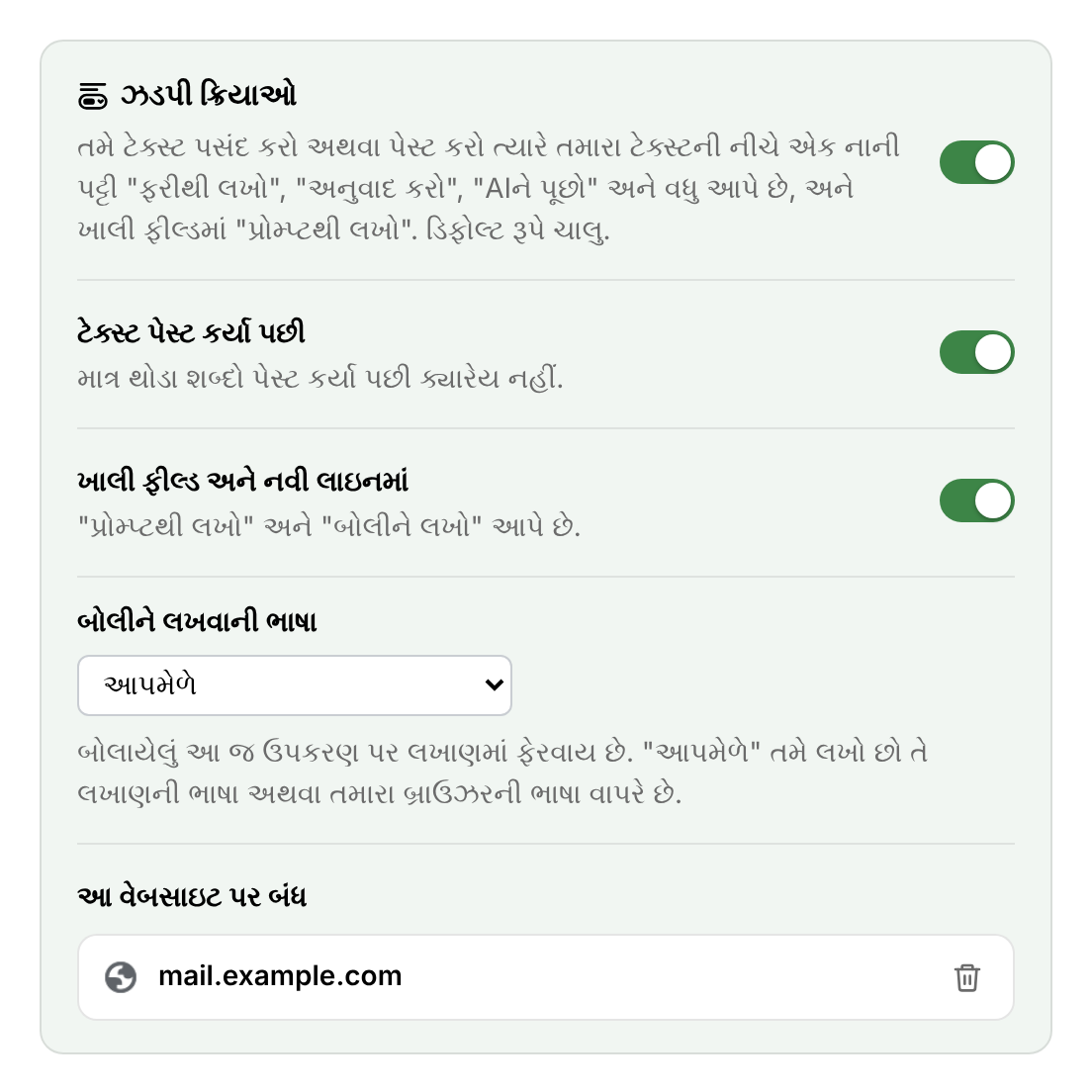
સેટિંગ્સ પેજ પર જવા પૉપઅપમાં ગિયર પર ક્લિક કરો, અથવા કોઈ પણ કાર્ડના ⋮ મેનૂમાંથી “સેટિંગ” પસંદ કરો.
તમે જે લખાણ પર કામ કરો છો તેનું શું થાય છે
દરેક ઝડપી ક્રિયા તમારા કમ્પ્યુટર પર Chrome Built-in AI સાથે ચાલે છે. તમે પસંદ કરો, પેસ્ટ કરો કે લખો તે લખાણ ક્યારેય અમને કે કોઈ ત્રીજા પક્ષને મોકલાતું નથી, અને કોઈ એકાઉન્ટ બનાવવાની જરૂર નથી. વપરાશના આંકડા, જેને તમે સેટિંગ્સમાં બંધ કરી શકો છો, તમે કઈ ક્રિયા પસંદ કરી કે કોઈ સાઇટ પર ઝડપી ક્રિયાઓ બંધ કરી કે નહીં એવી બાબતો ગણે છે, લખાણ પોતે ક્યારેય નહીં. આખી વિગત તે કેવી રીતે કામ કરે છે માં છે.
જે વાક્ય વિશે તમને ખાતરી ન હોય તે પસંદ કરો, અને બાકીનું કામ તેની નીચેની પટ્ટીને કરવા દો.
Chromeમાં ઉમેરોEdgeમાં ઉમેરોBraveમાં ઉમેરોOperaમાં ઉમેરોVivaldiમાં ઉમેરોMac માટે ડાઉનલોડ કરોMicrosoft Store પરથી મેળવો