빠른 작업: 어떤 텍스트에서든 클릭 한 번으로 AI를, 조용히 하고 싶을 땐 끄기

Private Writing Assistant
기기에서 실행되는 AI로 문법을 검사하고 글을 다시 써 보세요. 무료입니다.
 Chrome에 추가
 Edge에 추가
 Brave에 추가
 Opera에 추가
 Vivaldi에 추가
 Mac용 다운로드
 Microsoft Store에서 받기
Chrome 어디에서든 문장을 선택하면 그 아래에 작은 막대가 나타나 바로 다시 쓰거나, 번역하거나, 설명할 수 있습니다. 이 막대에 이제 '빠른 작업'이라는 이름이 생겼고, Private Writing Assistant 버전 1.5.1부터는 스위치도 생겨서 어디에 나타나고 어디에서는 방해하지 않을지 직접 정할 수 있습니다.
핵심 요약
빠른 작업은 Private Writing Assistant가 선택하거나 붙여넣은 텍스트 아래와 빈 입력란에 보여 주는 작은 막대입니다. '다시 쓰기', '번역', 'AI로 편집', 'AI에게 질문', '설명', '요약', '프롬프트로 쓰기', '받아쓰기'를 제공하며, 모두 내 컴퓨터의 AI로 실행됩니다. ⋮ 메뉴에서 한 웹사이트 또는 모든 곳에서 끌 수 있고, 팝업이나 설정 페이지에서 다시 켤 수 있습니다.
작은 막대 하나에 도구 상자 전체
빠른 작업이 있으면 복사하고, 탭을 바꾸고, 붙여넣고, 다시 복사해 오는 번거로운 과정이 필요 없습니다. 막대는 지금 작업하는 자리에 나타나 눈앞의 텍스트에 맞는 작업을 제공합니다.
- 입력란에서 선택한 텍스트: '다시 쓰기'(오류가 있으면 '수정'), 메뉴에는 '번역', 'AI로 편집', 'AI에게 질문', '설명'이 있고, 긴 글에는 '요약'도 있습니다.
- 페이지에서 선택한 텍스트: 'AI에게 질문', '번역', '설명', '요약'. 페이지 자체는 절대 바뀌지 않습니다.
- 붙여넣은 텍스트: 같은 막대가 나타나므로 방금 가져온 글을 다듬거나 번역할 수 있습니다.
- 빈 입력란이나 새 줄: '프롬프트로 쓰기'와 '받아쓰기'.
- ChatGPT 같은 AI 채팅 사이트: 입력을 멈추고 잠시 뒤 '프롬프트 개선'.
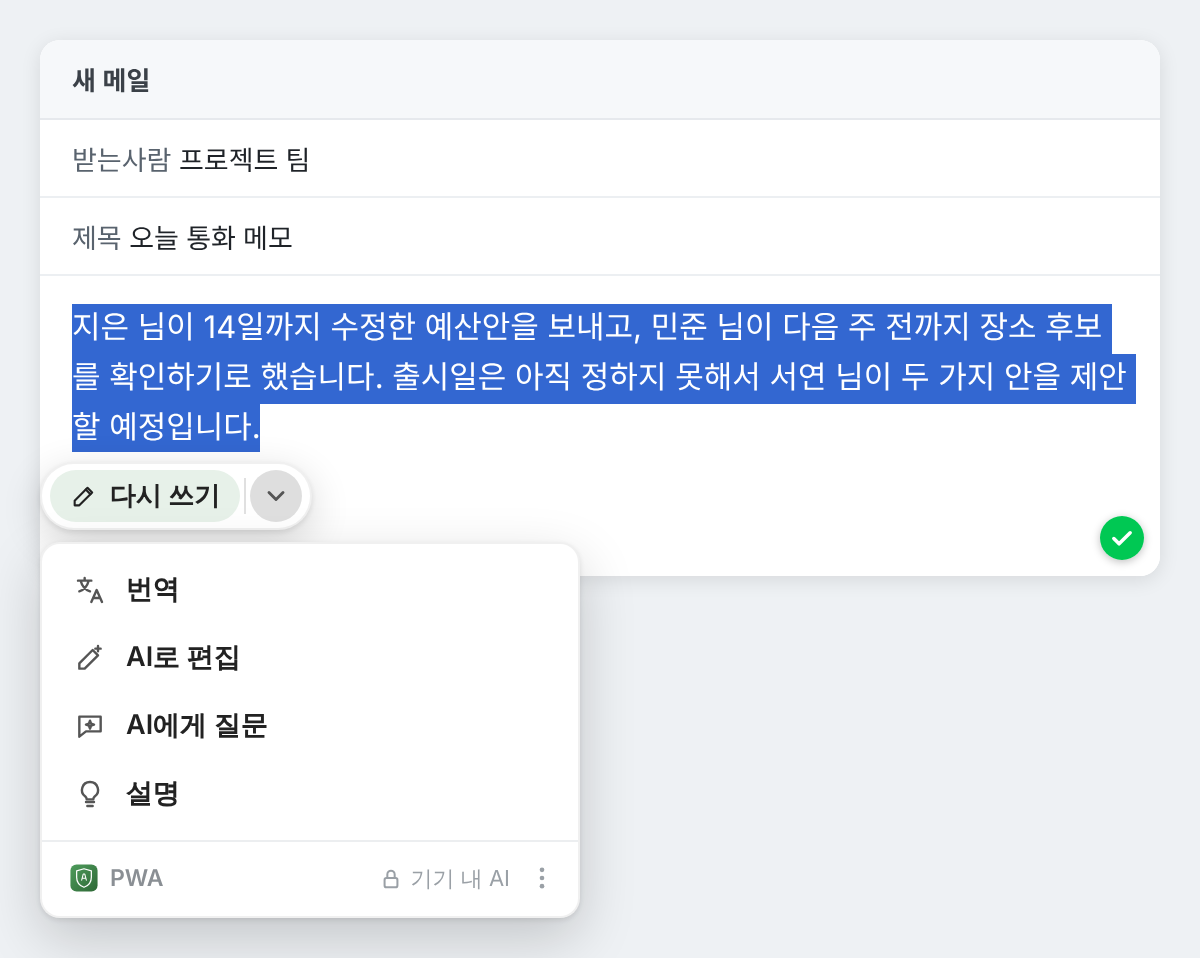
막대는 사용 습관을 익힙니다. 가장 자주 쓰는 작업은 막대 위로 올라와 클릭 한 번이면 되고, 메뉴에는 나머지가 자주 쓰는 순서대로 나열됩니다.
붙여넣은 뒤에는 덜 번잡하게
검색창이나 채팅에 단어 한두 개를 붙여넣을 때는 도구 막대가 필요 없습니다. 이제 빠른 작업은 붙여넣은 텍스트가 네 단어 이상일 때만 나타나므로, 짧게 붙여넣을 때는 조용합니다. 붙여넣은 뒤에 막대를 전혀 보고 싶지 않다면 설정에서 텍스트를 붙여넣은 후를 끄세요. 텍스트를 선택하면 여전히 막대가 나타납니다.
빠른 작업을 한 사이트에서만, 또는 모든 곳에서 끄기
자체 도구가 있는 웹사이트도 있고, 그냥 깔끔한 화면을 원하는 날도 있습니다. 빠른 작업은 막대에서 바로 끌 수 있습니다.
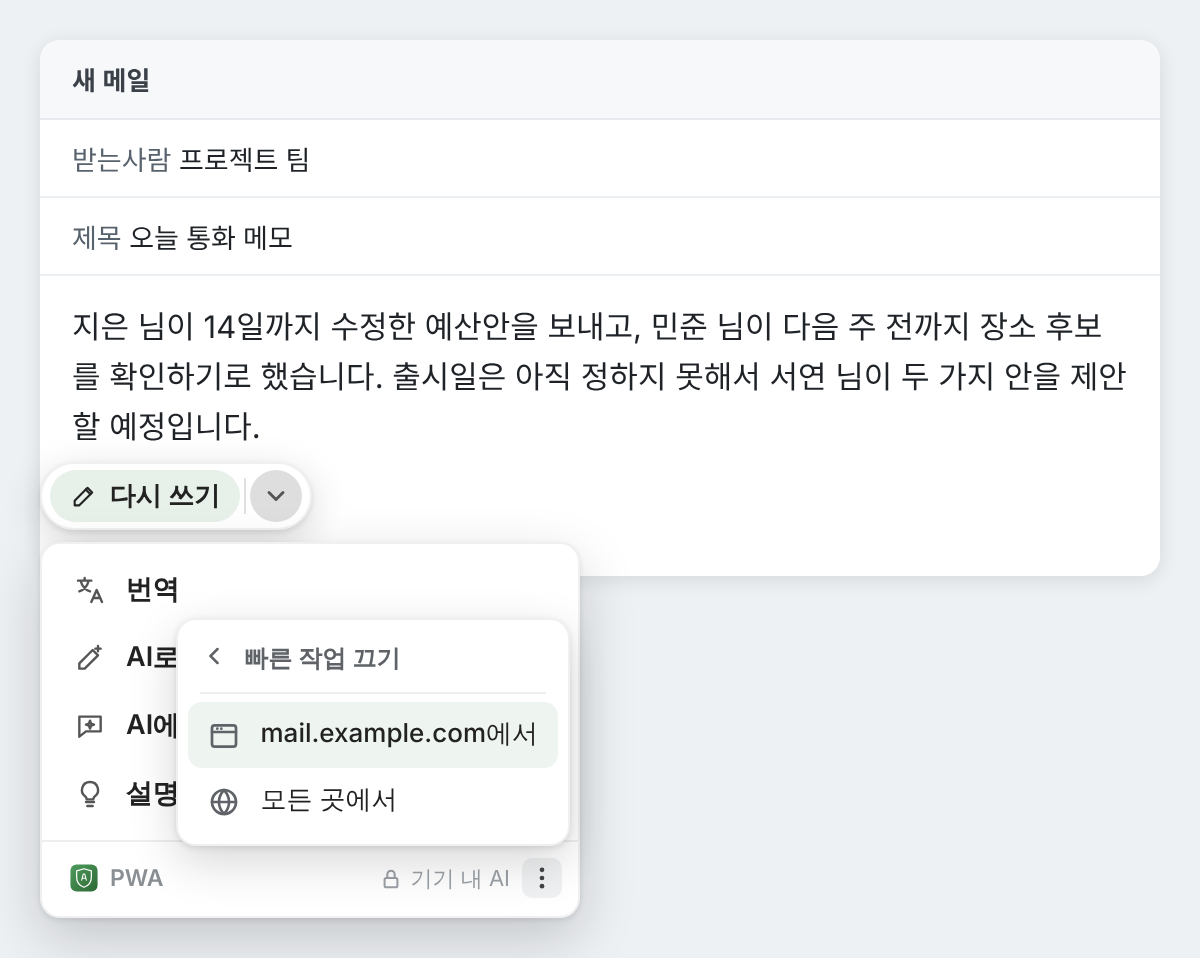
- 화살표로 막대의 메뉴를 열거나, '번역'이나 'AI에게 질문'처럼 막대에서 연 카드를 여세요.
- 카드 아래쪽, '기기 내 AI' 옆의 ⋮를 클릭하세요.
- 빠른 작업 끄기를 선택하세요.
- 그 사이트에서만 끄려면 웹사이트 이름이 붙은 항목(mail.example.com에서 등)을, 모든 곳에서 끄려면 모든 곳에서를 고르세요.
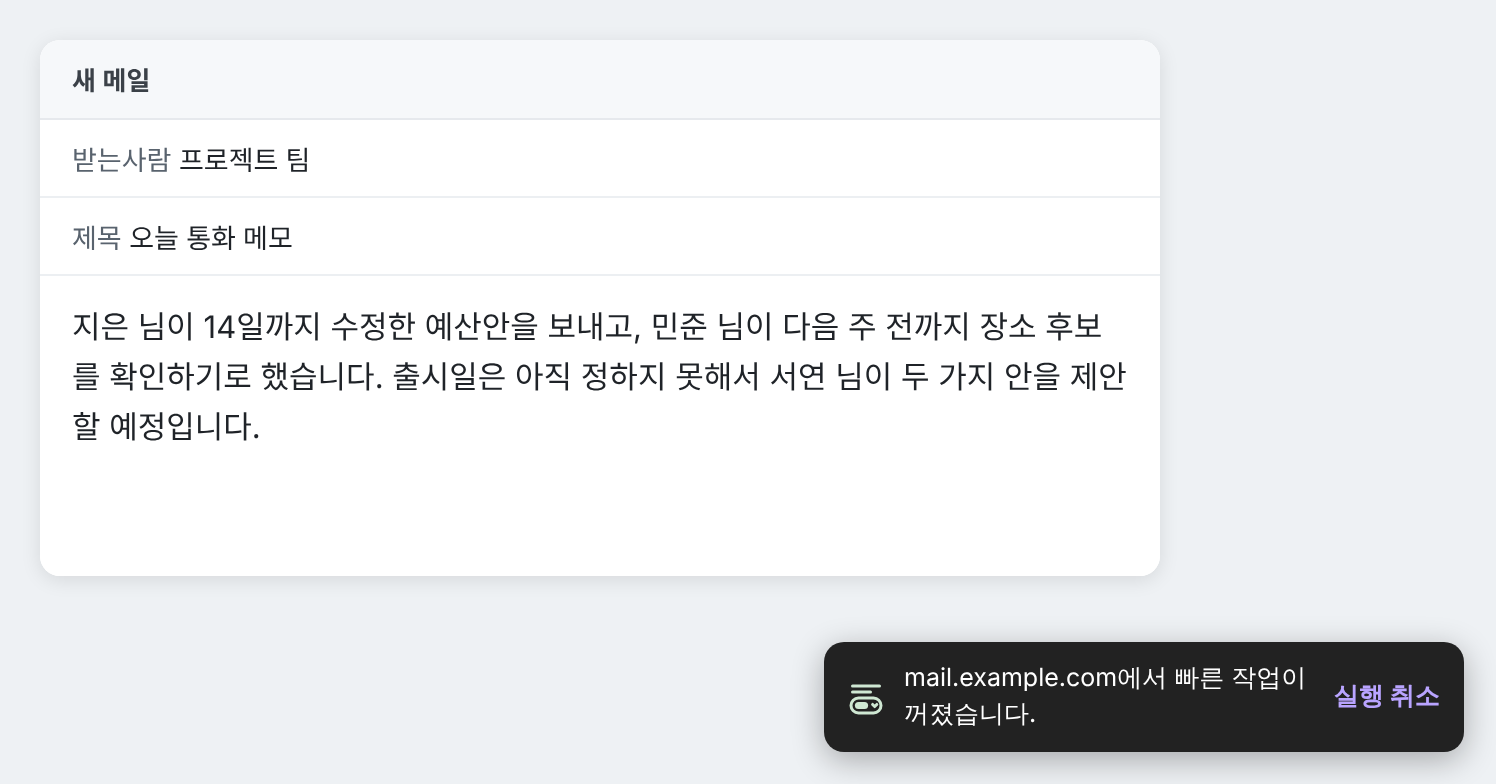
창 모서리에 메시지가 나타나 꺼졌음을 알려 주고, 실수로 클릭했을 때를 위해 실행 취소 버튼도 있습니다. 맞춤법과 문법 검사는 그대로 작동하며, 사라지는 것은 막대뿐입니다.
팝업이나 설정에서 다시 켜기
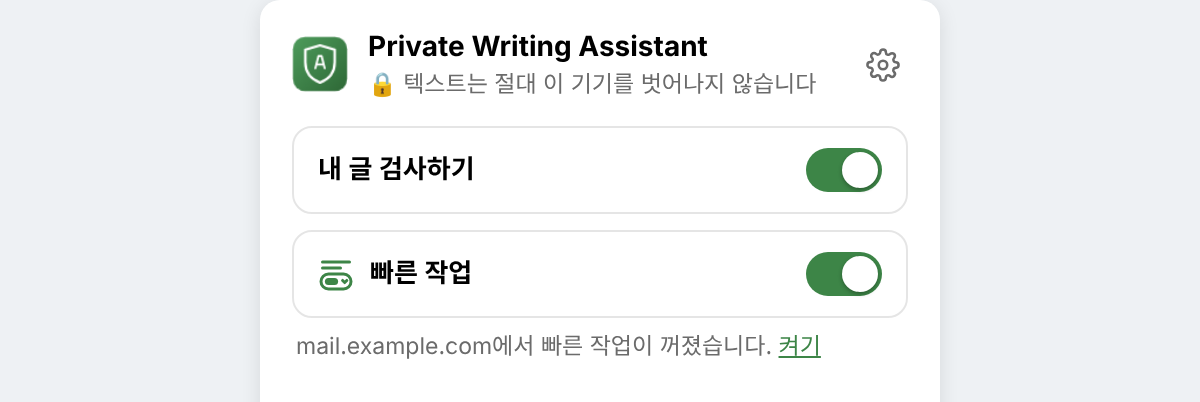
Chrome 툴바에서 Private Writing Assistant 아이콘을 클릭하면 팝업이 열립니다. 빠른 작업 스위치는 모든 곳에서 막대를 켜거나 끕니다. 막대를 끈 웹사이트에서는 스위치 아래에 그 사실이 표시되고, 켜기를 누르면 그 사이트에서 다시 켜집니다.
설정 페이지의 빠른 작업 섹션에 모든 옵션이 있습니다.
- 빠른 작업: 모든 곳에서 막대를 켜고 끄는 기본 스위치.
- 텍스트를 붙여넣은 후: 붙여넣은 뒤에도 막대를 보여 줄지 여부.
- 빈 입력란과 새 줄: 그곳에서 '프롬프트로 쓰기'와 '받아쓰기'를 제공할지 여부.
- 꺼져 있는 웹사이트: 빠른 작업을 끈 모든 사이트. 사이트 옆의 휴지통 아이콘을 누르면 그곳에서 빠른 작업이 다시 켜집니다.
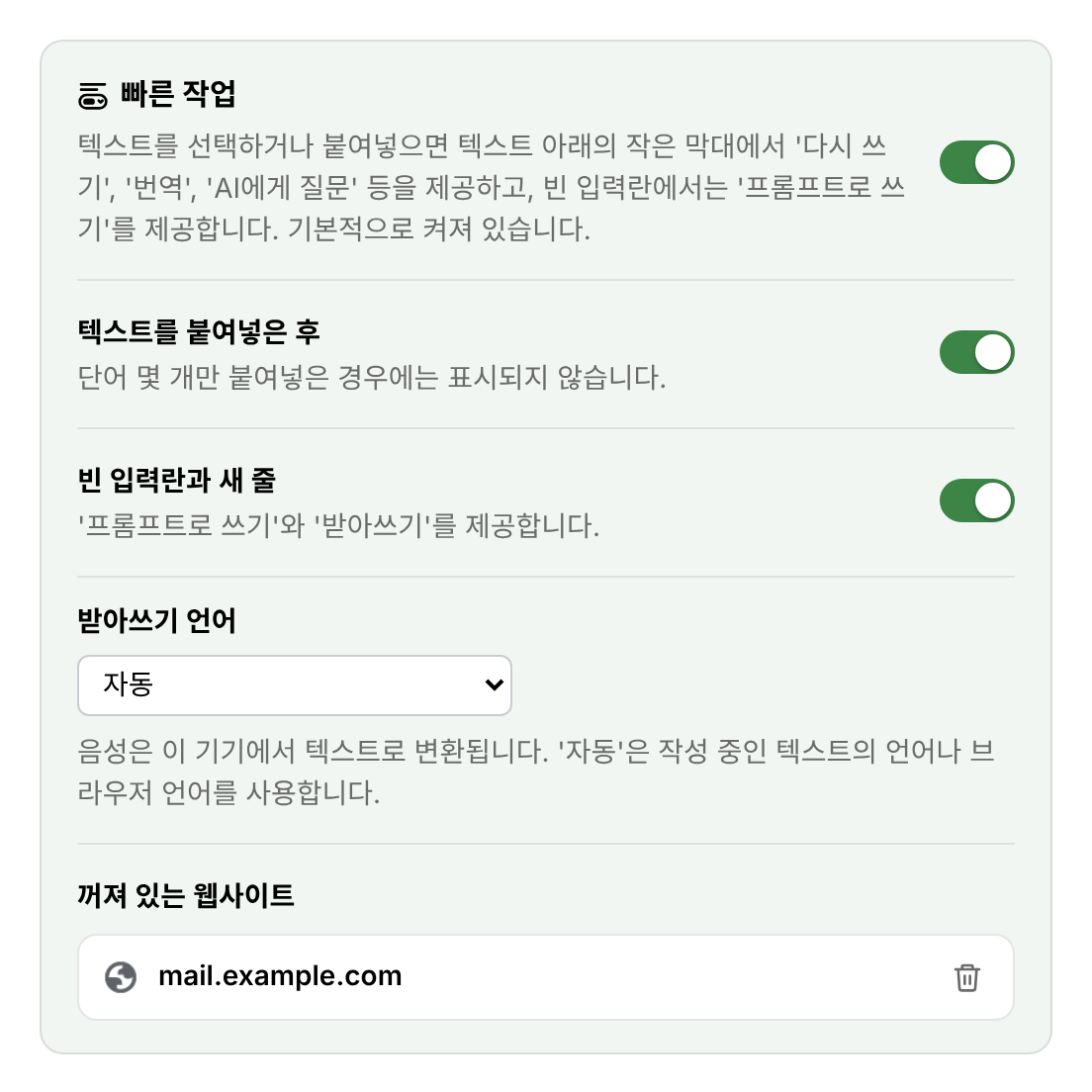
설정 페이지로 가려면 팝업의 톱니바퀴를 클릭하거나, 아무 카드의 ⋮ 메뉴에서 '설정'을 선택하세요.
작업한 텍스트는 어떻게 되나요
모든 빠른 작업은 내 컴퓨터의 Chrome Built-in AI로 실행됩니다. 선택하거나 붙여넣거나 작성한 텍스트는 저희에게도, 어떤 제3자에게도 절대 전송되지 않으며, 만들어야 할 계정도 없습니다. 설정에서 끌 수 있는 사용 통계는 어떤 작업을 골랐는지, 어떤 사이트에서 빠른 작업을 껐는지 같은 정보를 기록하지만, 텍스트 자체는 절대 기록하지 않습니다. 자세한 내용은 작동 방식에 있습니다.
확신이 서지 않는 문장을 선택하고, 나머지는 그 아래 막대에 맡겨 보세요.
Chrome에 추가Edge에 추가Brave에 추가Opera에 추가Vivaldi에 추가Mac용 다운로드Microsoft Store에서 받기