Kiirtoimingud: AI ühe klõpsu kaugusel igast tekstist ja välja lülitatud, kui soovite rahu

Private Writing Assistant
Kontrolli grammatikat ja kirjuta tekste ümber tehisintellektiga, mis töötab sinu seadmes. Tasuta.
 Lisa Chrome'i
 Lisa Edge'i
 Lisa Brave'i
 Lisa Opera'i
 Lisa Vivaldi'i
 Laadi Macile
 Hangi see Microsoft Store’ist
Valige Chrome'is ükskõik kus lause ja selle alla ilmub väike riba, mis on valmis seda ümber kirjutama, tõlkima või selgitama. Sellel ribal on nüüd nimi, „Kiirtoimingud“, ja Private Writing Assistanti versioonis 1.5.1 on sellel ka lülitid, nii et teie otsustate, kus see ilmub ja kus see ei sega.
Lühidalt
Kiirtoimingud on väike riba, mida Private Writing Assistant näitab valitud või kleebitud teksti all ning tühjadel tekstiväljadel. See pakub valikuid „Kirjuta ümber“, „Tõlgi“, „Muuda AI-ga“, „Küsi AI-lt“, „Selgita“, „Tee kokkuvõte“, „Kirjuta viiba järgi“ ja „Dikteeri“ ning kõiki neid käitab AI teie arvutis. Saate kiirtoimingud riba ⋮-menüüst ühel veebisaidil või kõikjal välja lülitada ning hüpikaknast või seadete lehelt uuesti sisse lülitada.
Üks väike riba, terve tööriistakast
Kiirtoimingud säästavad teid kopeerimisest, vahekaardi vahetamisest, kleepimisest ja tagasi kopeerimisest. Riba ilmub sinna, kus te juba töötate, ja pakub seda, mis teie ees olevale tekstile sobib:
- Tekstiväljal valitud tekst: „Kirjuta ümber“ (või vigade korral „Paranda“), menüüs lisaks „Tõlgi“, „Muuda AI-ga“, „Küsi AI-lt“ ja „Selgita“ ning pikemate lõikude puhul „Tee kokkuvõte“.
- Lehel valitud tekst: „Küsi AI-lt“, „Tõlgi“, „Selgita“ ja „Tee kokkuvõte“. Lehte ennast ei muudeta kunagi.
- Kleebitud tekst: sama riba, nii et saate äsja kleebitud teksti kohe lihvida või tõlkida.
- Tühi tekstiväli või uus rida: „Kirjuta viiba järgi“ ja „Dikteeri“.
- AI-vestlussaidid, näiteks ChatGPT: „Täiusta viipa“, hetk pärast seda, kui olete tippimise lõpetanud.
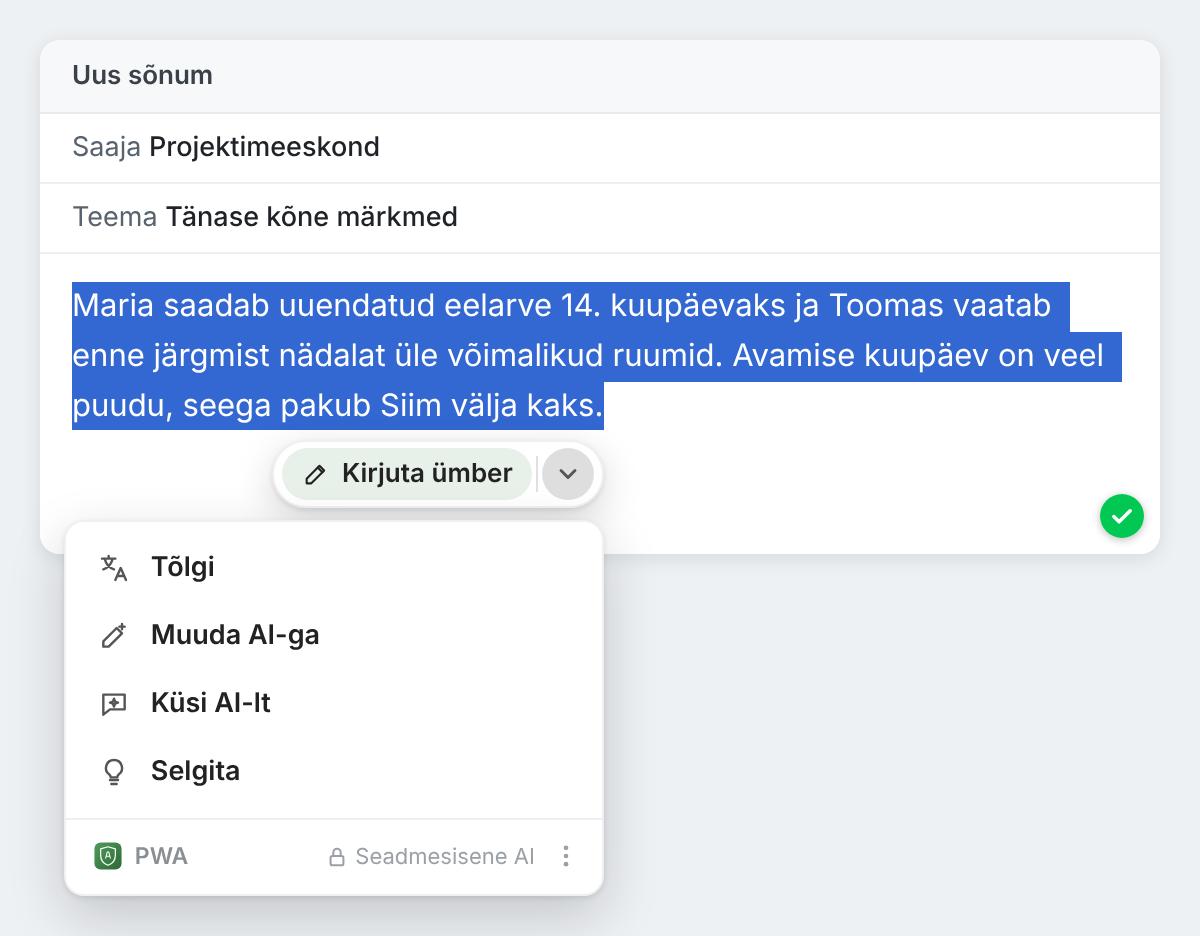
Riba õpib teilt. Toiming, mida kasutate kõige rohkem, liigub ribale endale, nii et see on ühe klõpsu kaugusel, ja menüü loetleb ülejäänud selles järjekorras, nagu neid kasutate.
Pärast kleepimist vähem müra
Kui kleebite otsingukasti või vestlusesse sõna või paar, pole tööriistariba vaja. Kiirtoimingud ilmuvad pärast kleepimist nüüd ainult siis, kui kleebitud tekstis on vähemalt neli sõna, nii et lühikesed kleepimised jäävad vaikseks. Kui te ei soovi riba pärast kleepimist kunagi näha, lülitage seadetes välja Pärast teksti kleepimist; teksti valimine toob selle endiselt esile.
Lülitage kiirtoimingud välja ühel saidil või kõikjal
Mõnel veebisaidil on oma tööriistad ja mõnikord tahate lihtsalt puhast ekraani. Kiirtoimingud saate välja lülitada otse ribalt:
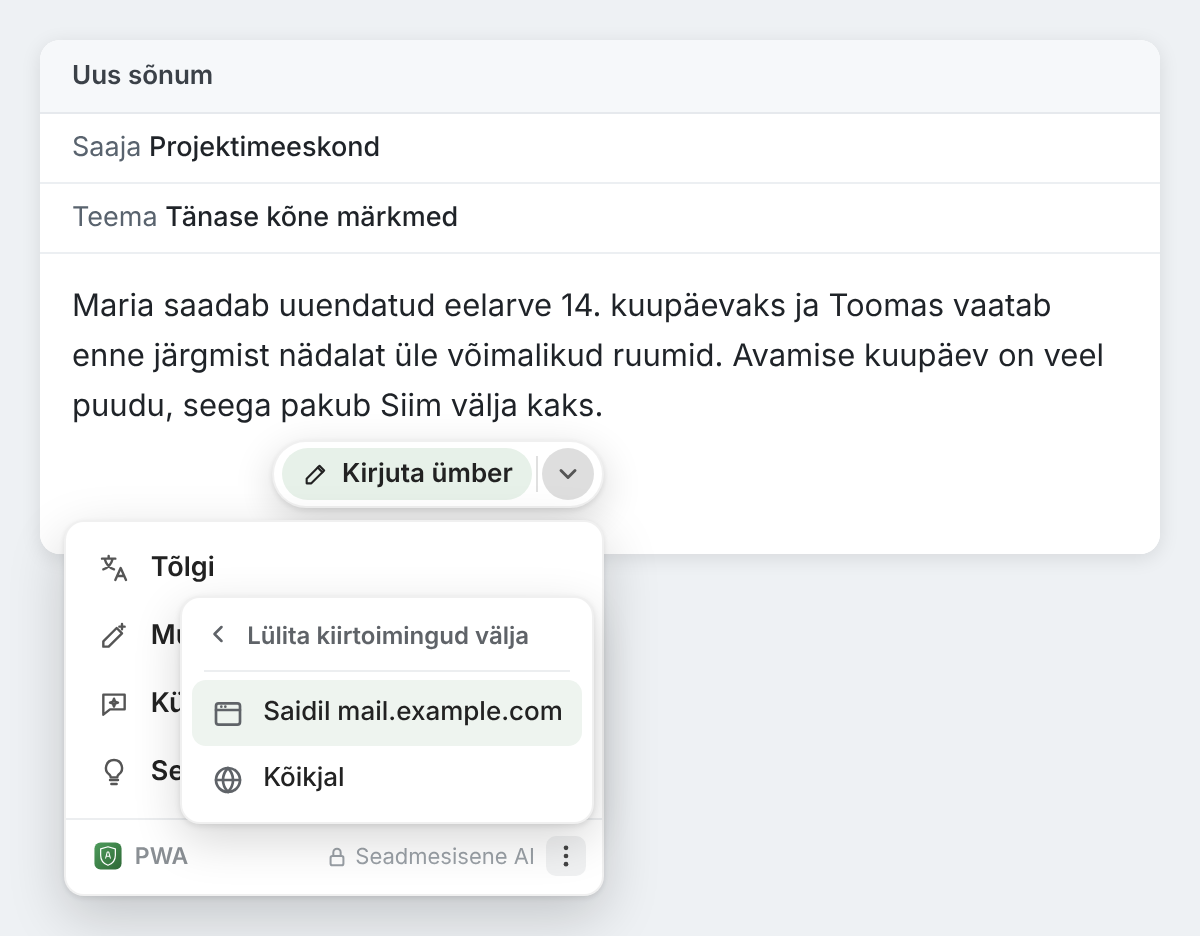
- Avage noolega riba menüü või mõni selle avatud kaart, näiteks „Tõlgi“ või „Küsi AI-lt“.
- Klõpsake kaardi allservas, „Seadmesisene AI“ kõrval, nuppu ⋮.
- Valige Lülita kiirtoimingud välja.
- Valige Saidil koos veebisaidi nimega, et lülitada need välja ainult seal, või Kõikjal.
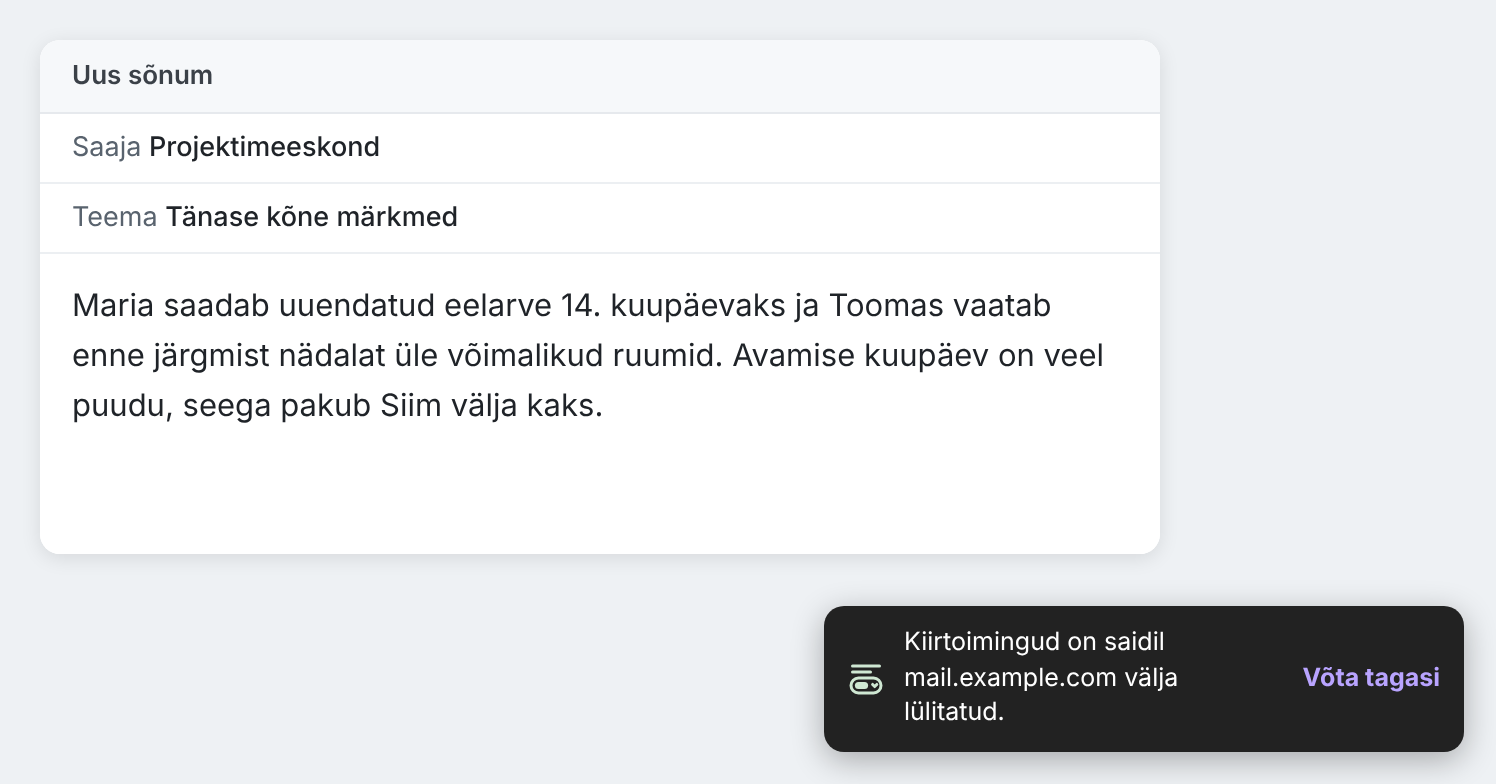
Akna nurgas ilmuv teade kinnitab seda ja selles on nupp Võta tagasi, juhuks kui klõpsasite kogemata. Õigekirja ja grammatika kontroll töötab nagu varem; kaob ainult riba.
Lülitage need hüpikaknast või seadetest uuesti sisse
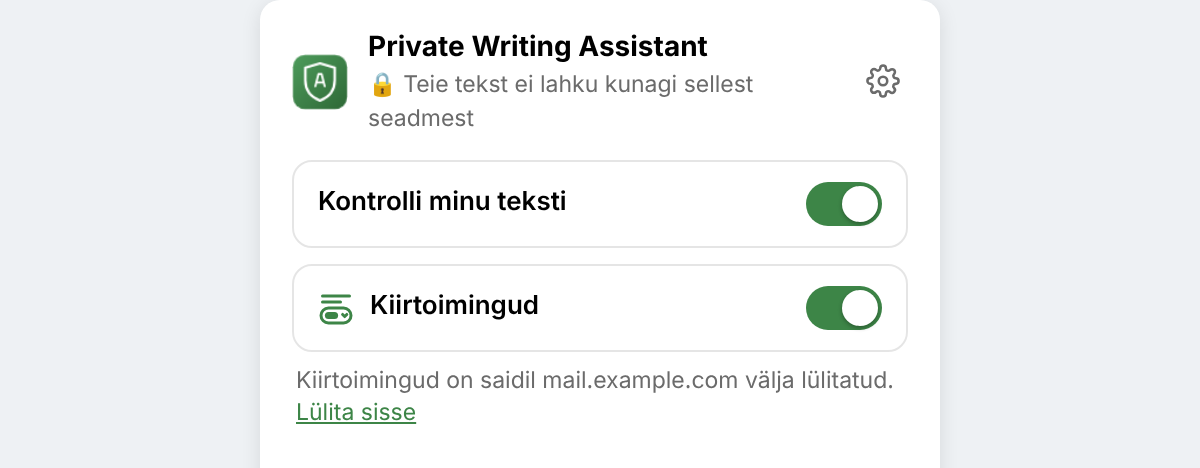
Hüpikakna avamiseks klõpsake Chrome'i tööriistaribal Private Writing Assistanti ikoonil. Lüliti Kiirtoimingud lülitab riba kõikjal sisse või välja. Veebisaidil, kus selle välja lülitasite, ütleb seda lüliti all olev rida ja Lülita sisse toob riba sellel saidil tagasi.
Seadete lehel on kõik valikud jaotises Kiirtoimingud:
- Kiirtoimingud: riba pealüliti, mis kehtib kõikjal.
- Pärast teksti kleepimist: kas riba ilmub ka pärast kleepimist.
- Tühjadel väljadel ja uutel ridadel: kas seal pakutakse valikuid „Kirjuta viiba järgi“ ja „Dikteeri“.
- Nendel veebisaitidel välja lülitatud: kõik saidid, kus selle välja lülitasite. Saidi kõrval olev prügikasti ikoon lülitab kiirtoimingud seal uuesti sisse.
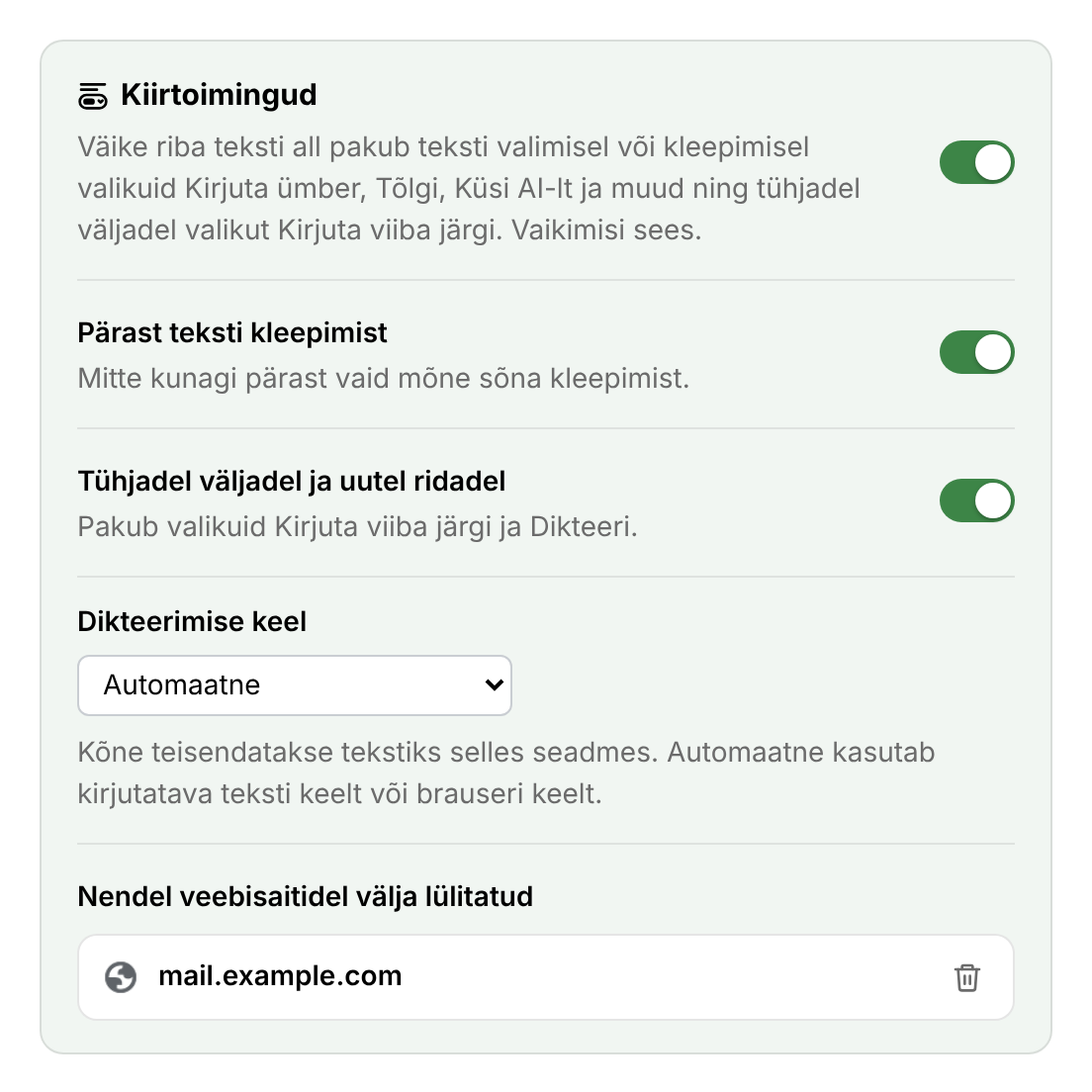
Seadete lehe avamiseks klõpsake hüpikaknas hammasrattal või valige mis tahes kaardi ⋮-menüüst „Seaded“.
Mis juhtub tekstiga, millega toiminguid teete
Iga kiirtoiming töötab Chrome Built-in AI abil teie arvutis. Teksti, mille valite, kleebite või kirjutate, ei saadeta kunagi meile ega ühelegi kolmandale osapoolele ning kontot pole vaja luua. Kasutusstatistika, mille saate seadetes välja lülitada, loendab näiteks seda, millise toimingu valisite või kas lülitasite kiirtoimingud mõnel saidil välja, mitte kunagi teksti ennast. Lehel Kuidas see töötab on kõik üksikasjalikult selgitatud.
Valige lause, milles te pole kindel, ja laske selle all oleval ribal ülejäänu ära teha.
Lisa Chrome'iLisa Edge'iLisa Brave'iLisa Opera'iLisa Vivaldi'iLaadi MacileHangi see Microsoft Store’ist