פעולות מהירות: AI בלחיצה אחת על כל טקסט, וכיבוי כשרוצים שקט

Private Writing Assistant
בדיקת דקדוק ושכתוב טקסט עם בינה מלאכותית שפועלת במכשיר שלך. בחינם.
 הוספה ל-Chrome
 הוספה ל-Edge
 הוספה ל-Brave
 הוספה ל-Opera
 הוספה ל-Vivaldi
 הורדה ל-Mac
 להורדה מ-Microsoft Store
מסמנים משפט בכל מקום ב-Chrome, ומתחתיו מופיע סרגל קטן, מוכן לשכתב, לתרגם או להסביר אותו. לסרגל הזה יש עכשיו שם, "פעולות מהירות", ובגרסה 1.5.1 של Private Writing Assistant יש לו גם מתגים, כך שההחלטה איפה הוא מופיע ואיפה הוא לא מפריע נמצאת בידיים שלך.
בקצרה
"פעולות מהירות" הן הסרגל הקטן ש-Private Writing Assistant מציג מתחת לטקסט שמסמנים או מדביקים, ובתיבות טקסט ריקות. הסרגל מציע "שכתוב", "תרגום", "עריכה עם AI", "שאלה ל-AI", "הסבר", "סיכום", "כתיבה לפי פרומפט" ו"הכתבה", וכולן רצות עם AI במחשב שלך. אפשר לכבות אותן באתר אחד או בכל מקום מתפריט ⋮ שלהן, ולהפעיל אותן שוב מהחלון הקופץ או מדף ההגדרות.
סרגל קטן אחד, ארגז כלים שלם
הפעולות המהירות חוסכות את הסבב של העתקה, מעבר לכרטיסייה אחרת, הדבקה והעתקה בחזרה. הסרגל מופיע במקום שבו כבר עובדים ומציע את מה שמתאים לטקסט שמולך:
- טקסט שמסמנים בתיבת טקסט: "שכתוב" (או "תיקון", כשיש טעויות), ובתפריט גם "תרגום", "עריכה עם AI", "שאלה ל-AI" ו"הסבר", וגם "סיכום" לקטעים ארוכים יותר.
- טקסט שמסמנים בדף: "שאלה ל-AI", "תרגום", "הסבר" ו"סיכום". הדף עצמו אף פעם לא משתנה.
- טקסט שמדביקים: אותו סרגל, כדי ללטש או לתרגם את מה שהודבק הרגע.
- תיבת טקסט ריקה או שורה חדשה: "כתיבה לפי פרומפט" ו"הכתבה".
- אתרי צ'אט עם AI כמו ChatGPT: "שיפור הפרומפט", רגע אחרי שמפסיקים להקליד.
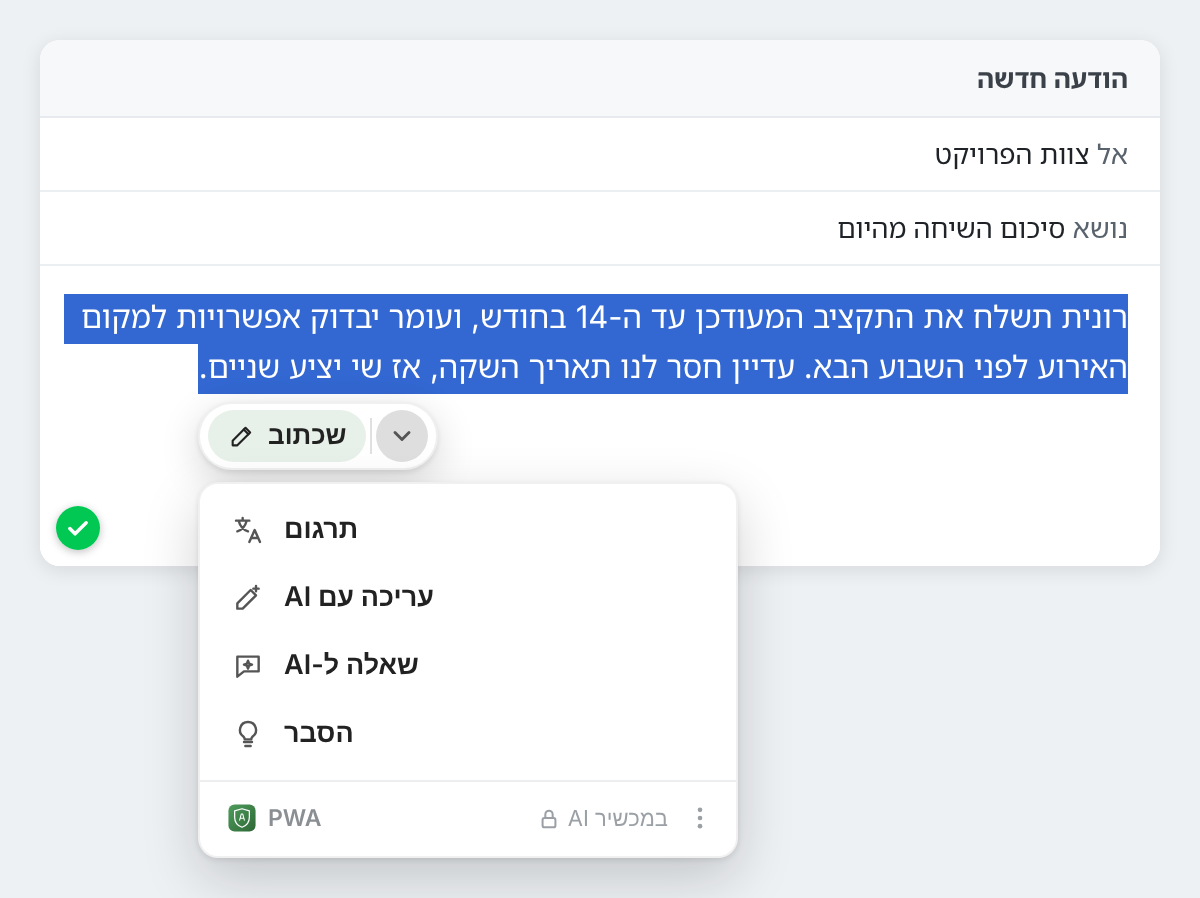
הסרגל לומד מהשימוש שלך. הפעולה שהכי משתמשים בה עוברת לסרגל עצמו, במרחק לחיצה אחת, והתפריט מפרט את האחרות לפי סדר השימוש בהן.
פחות רעש אחרי הדבקה
הדבקה של מילה או שתיים בתיבת חיפוש או בצ'אט לא צריכה סרגל כלים. הפעולות המהירות מופיעות עכשיו אחרי הדבקה רק כשהיא באורך ארבע מילים לפחות, כך שהדבקות קצרות נשארות שקטות. מי שאף פעם לא רוצה את הסרגל אחרי הדבקה יכול לכבות בהגדרות את "אחרי הדבקת טקסט"; סימון טקסט עדיין יציג אותו.
כיבוי הפעולות המהירות באתר אחד או בכל מקום
לחלק מהאתרים יש כלים משלהם, ויש ימים שפשוט רוצים מסך נקי. אפשר לכבות את הפעולות המהירות מהסרגל עצמו:
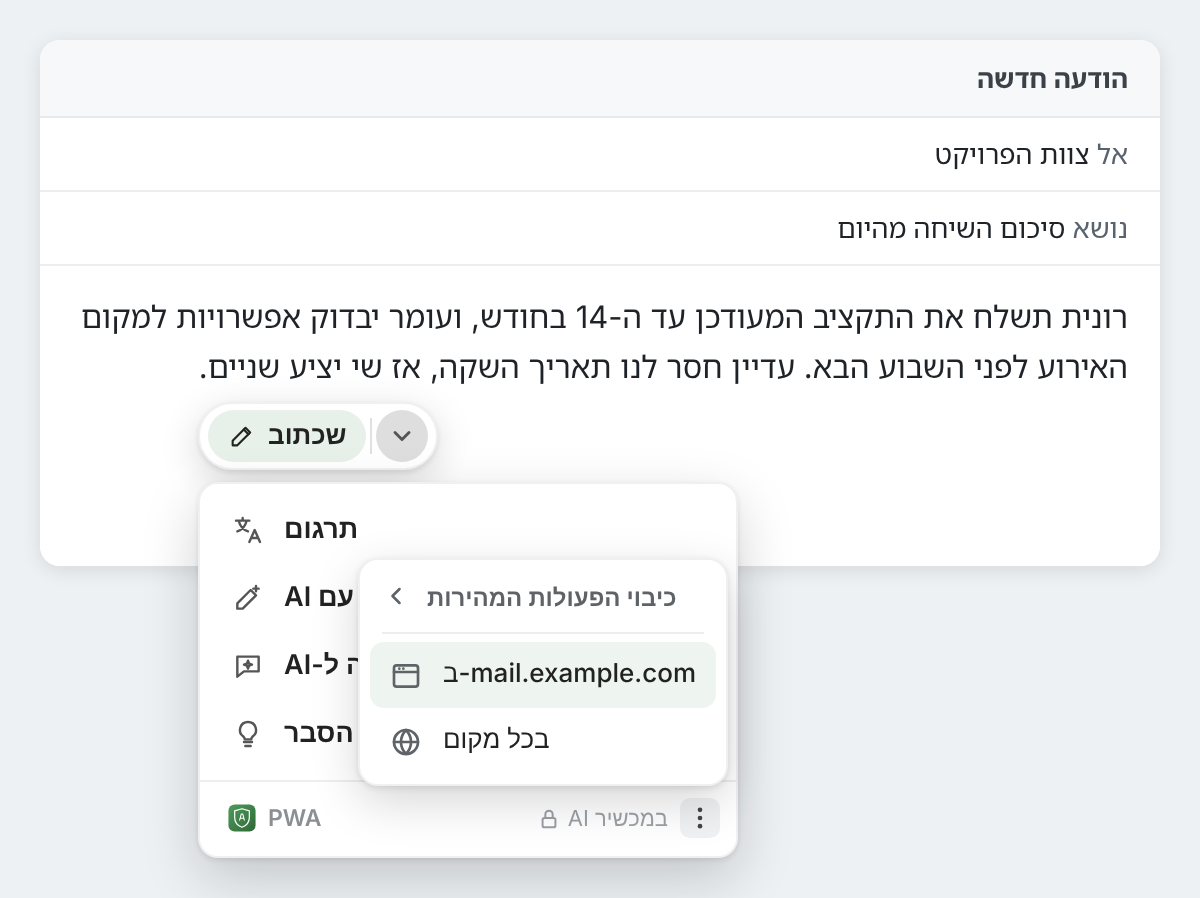
- פותחים את התפריט של הסרגל בעזרת החץ, או כל כרטיס שנפתח ממנו, כמו "תרגום" או "שאלה ל-AI".
- לוחצים על ⋮ בתחתית הכרטיס, ליד "AI במכשיר".
- בוחרים "כיבוי הפעולות המהירות".
- בוחרים את האפשרות עם שם האתר, למשל "ב-mail.example.com", כדי לכבות אותן רק שם, או "בכל מקום".
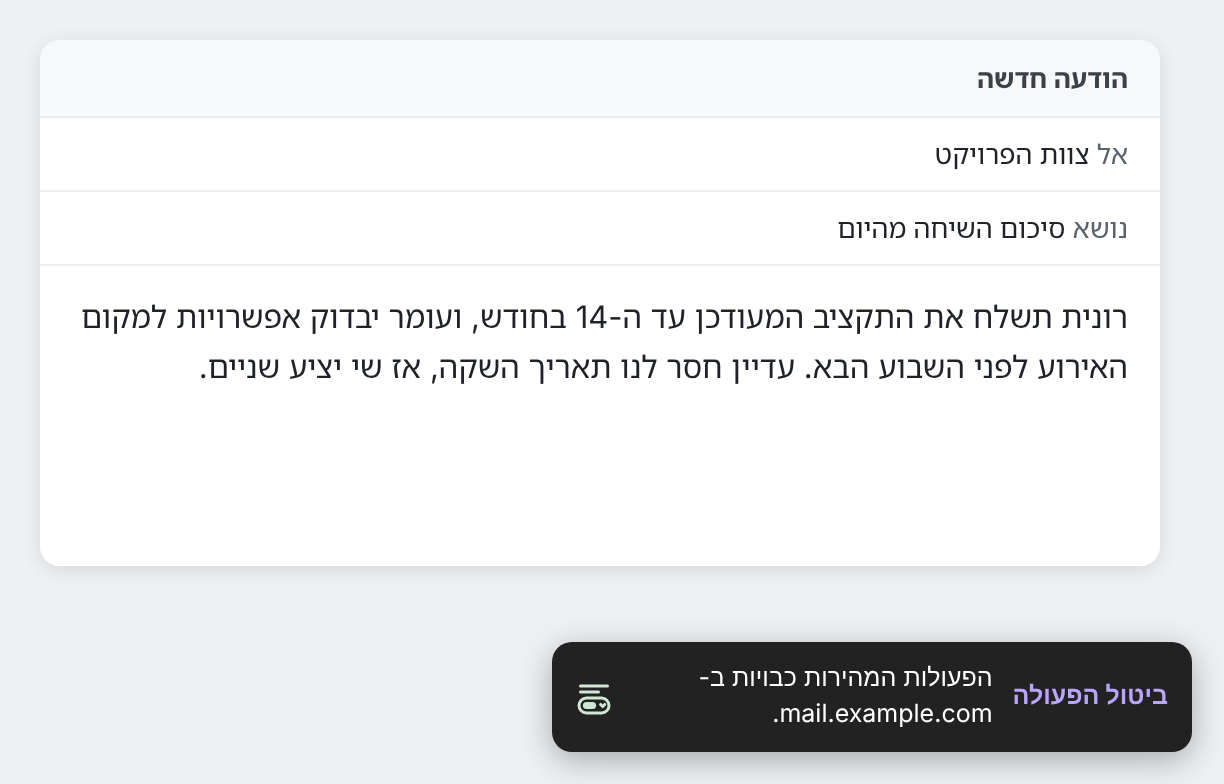
הודעה בפינת החלון מאשרת את זה, עם "ביטול הפעולה" למקרה של לחיצה בטעות. בדיקת האיות והדקדוק ממשיכה לעבוד כרגיל; רק הסרגל נעלם.
הפעלה מחדש מהחלון הקופץ או מההגדרות
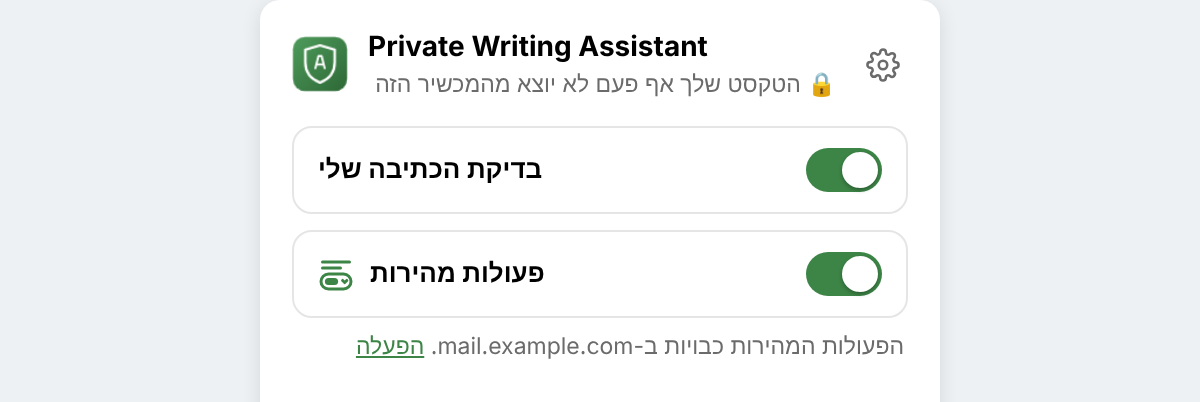
לוחצים על הסמל של Private Writing Assistant בסרגל הכלים של Chrome כדי לפתוח את החלון הקופץ. המתג "פעולות מהירות" מפעיל או מכבה את הסרגל בכל מקום. באתר שבו הוא כבוי, שורה מתחת למתג אומרת זאת, ו"הפעלה" מחזירה אותו לאתר הזה.
בדף ההגדרות כל האפשרויות נמצאות בקטע "פעולות מהירות":
- פעולות מהירות: המתג הראשי של הסרגל בכל מקום.
- אחרי הדבקת טקסט: האם הסרגל מופיע גם אחרי הדבקה.
- בשדות ריקים ובשורות חדשות: האם "כתיבה לפי פרומפט" ו"הכתבה" מוצעות שם.
- כבויות באתרים האלה: כל אתר שבו הן כובו. סמל הפח ליד אתר מפעיל שם את הפעולות המהירות מחדש.
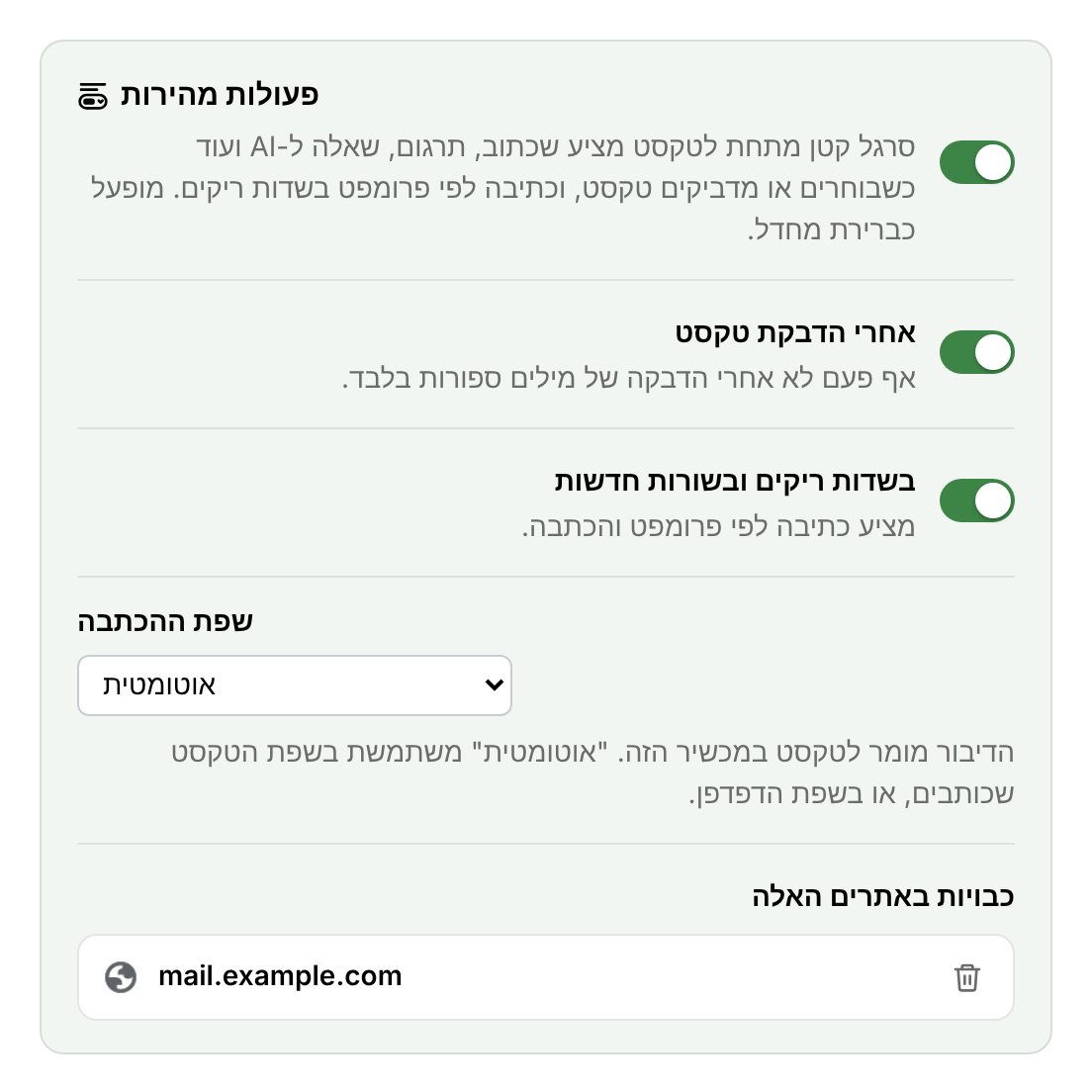
כדי להגיע לדף ההגדרות, לוחצים על גלגל השיניים בחלון הקופץ, או בוחרים "הגדרות" בתפריט ⋮ של כל כרטיס.
מה קורה לטקסט שעליו פועלים
כל הפעולות המהירות רצות עם Chrome Built-in AI, במחשב שלך. הטקסט שמסמנים, מדביקים או כותבים אף פעם לא נשלח אלינו או לצד שלישי כלשהו, ואין חשבון להירשם אליו. נתוני השימוש, שאפשר לכבות בהגדרות, סופרים דברים כמו איזו פעולה נבחרה או אם הפעולות המהירות כובו באתר מסוים, אף פעם לא את הטקסט עצמו. בעמוד איך זה עובד יש את כל הפרטים.
מסמנים משפט שלא בטוחים בו, ונותנים לסרגל שמתחתיו לעשות את השאר.
הוספה ל-Chromeהוספה ל-Edgeהוספה ל-Braveהוספה ל-Operaהוספה ל-Vivaldiהורדה ל-Macלהורדה מ-Microsoft Store