Rýchle akcie: AI na jedno kliknutie pri každom texte, a pokoj, keď ho chcete

Private Writing Assistant
Kontrola gramatiky a prepisovanie textu s AI, ktorá beží vo vašom zariadení. Zadarmo.
 Pridať do prehliadača Chrome
 Pridať do prehliadača Edge
 Pridať do prehliadača Brave
 Pridať do prehliadača Opera
 Pridať do prehliadača Vivaldi
 Stiahnuť pre Mac
 Získať v obchode Microsoft Store
Vyberte kdekoľvek v Chrome vetu a pod ňou sa zobrazí malý panel, pripravený ju prepísať, preložiť alebo vysvetliť. Tento panel má teraz meno, Rýchle akcie, a od verzie 1.5.1 Private Writing Assistant má aj prepínače, takže sami rozhodnete, kde sa zobrazí a kde vám nebude prekážať.
Stručne
Rýchle akcie sú malý panel, ktorý Private Writing Assistant zobrazuje pod textom, ktorý vyberiete alebo vložíte, a v prázdnych textových poliach. Ponúka Prepísať, Preložiť, Upraviť pomocou AI, Opýtať sa AI, Vysvetliť, Zhrnúť, Napísať podľa promptu a Diktovať a všetko to robí AI vo vašom počítači. Z ponuky ⋮ ich môžete vypnúť na jednom webe alebo všade a znova ich zapnúť v ponuke rozšírenia alebo na stránke nastavení.
Jeden malý panel, celá sada nástrojov
Rýchle akcie vám ušetria kolotoč kopírovať, prepnúť kartu, vložiť a skopírovať späť. Panel sa zobrazí tam, kde práve pracujete, a ponúkne, čo sa hodí k textu pred vami:
- Text vybraný v textovom poli: Prepísať (alebo Opraviť, keď sú v texte chyby), v ponuke navyše Preložiť, Upraviť pomocou AI, Opýtať sa AI a Vysvetliť a pri dlhších pasážach Zhrnúť.
- Text vybraný na stránke: Opýtať sa AI, Preložiť, Vysvetliť a Zhrnúť. Samotná stránka sa nikdy nemení.
- Vložený text: ten istý panel, aby ste mohli doladiť alebo preložiť, čo ste práve vložili.
- Prázdne textové pole alebo nový riadok: Napísať podľa promptu a Diktovať.
- Weby s AI chatom, napríklad ChatGPT: Vylepšiť prompt, chvíľu potom, ako prestanete písať.
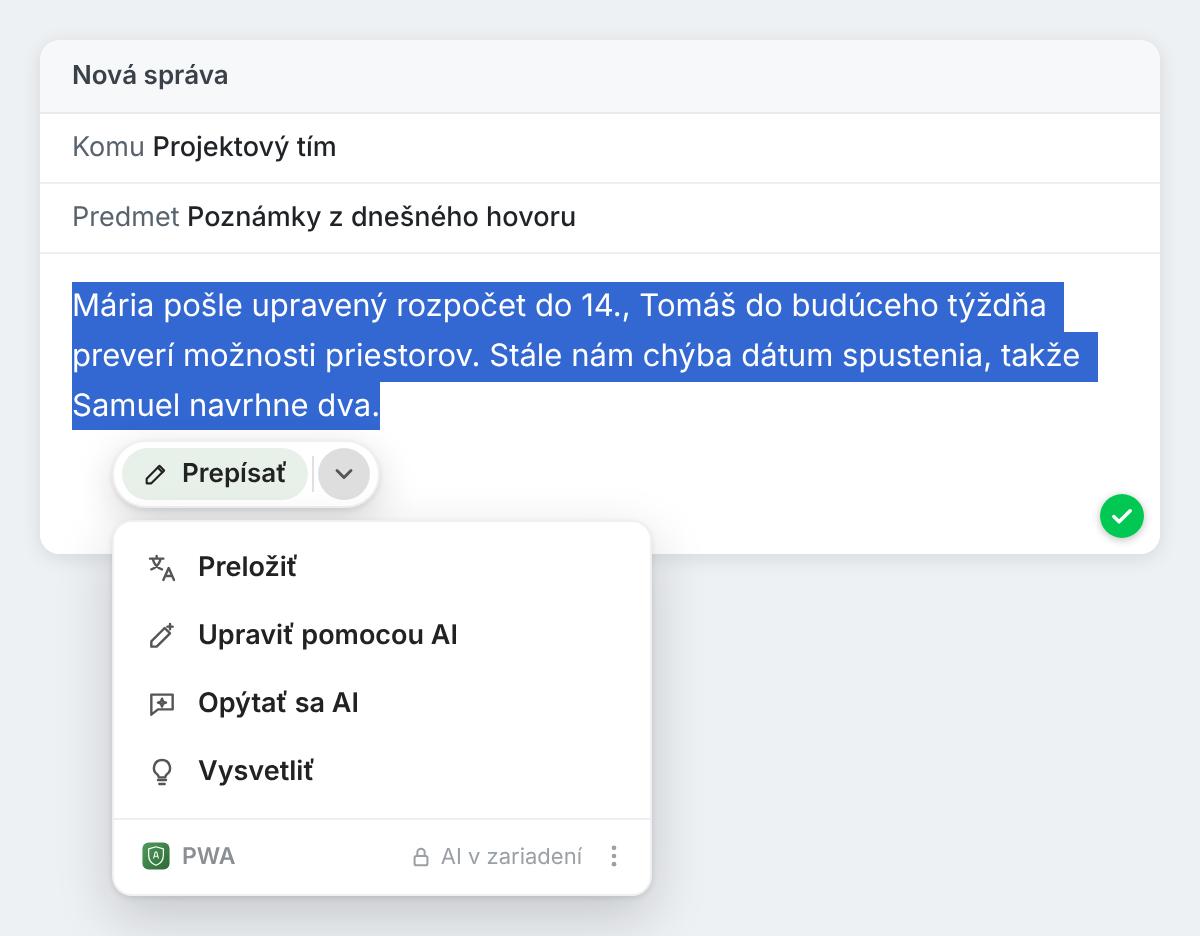
Panel sa od vás učí. Akcia, ktorú používate najčastejšie, sa presunie priamo na panel, takže je na jedno kliknutie, a ponuka vypíše ostatné v poradí, v akom ich používate.
Menej vyrušovania po vložení
Keď do vyhľadávania alebo chatu vložíte slovo či dve, panel nástrojov nepotrebujete. Rýchle akcie sa teraz po vložení zobrazia, len keď má vložený text aspoň štyri slová, takže krátke vloženia zostanú v pokoji. Ak panel po vložení nechcete nikdy, vypnite v nastaveniach Po vložení textu; po výbere textu sa zobrazuje naďalej.
Vypnite Rýchle akcie na jednom webe, alebo všade
Niektoré weby majú vlastné nástroje a niekedy jednoducho chcete čistú obrazovku. Rýchle akcie vypnete priamo z panela:
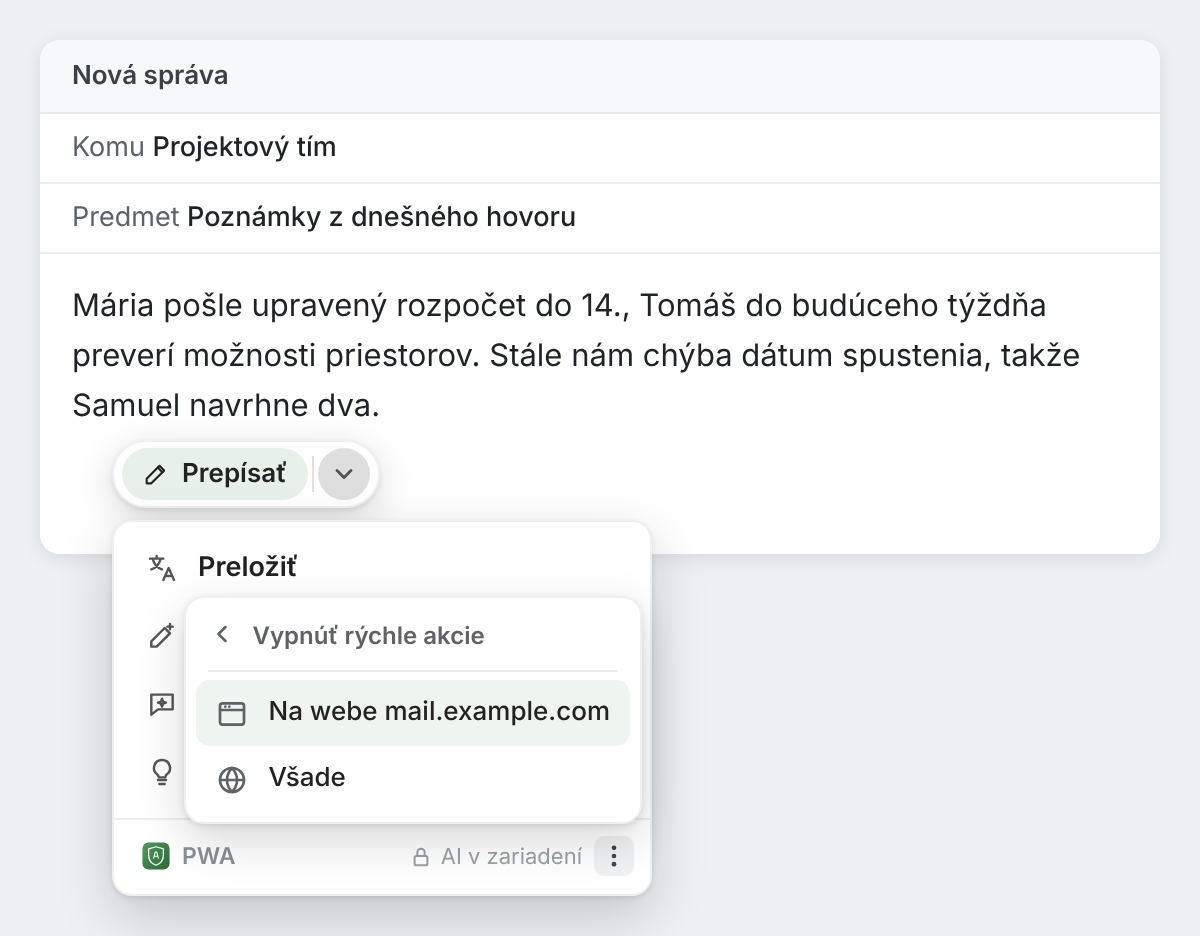
- Šípkou otvorte ponuku panela alebo akúkoľvek kartu, ktorú panel otvoril, napríklad Preložiť alebo Opýtať sa AI.
- Kliknite na ⋮ v dolnej časti karty, vedľa AI v zariadení.
- Zvoľte Vypnúť rýchle akcie.
- Zvoľte Na webe s názvom webu, ak ich chcete vypnúť len tam, alebo Všade.
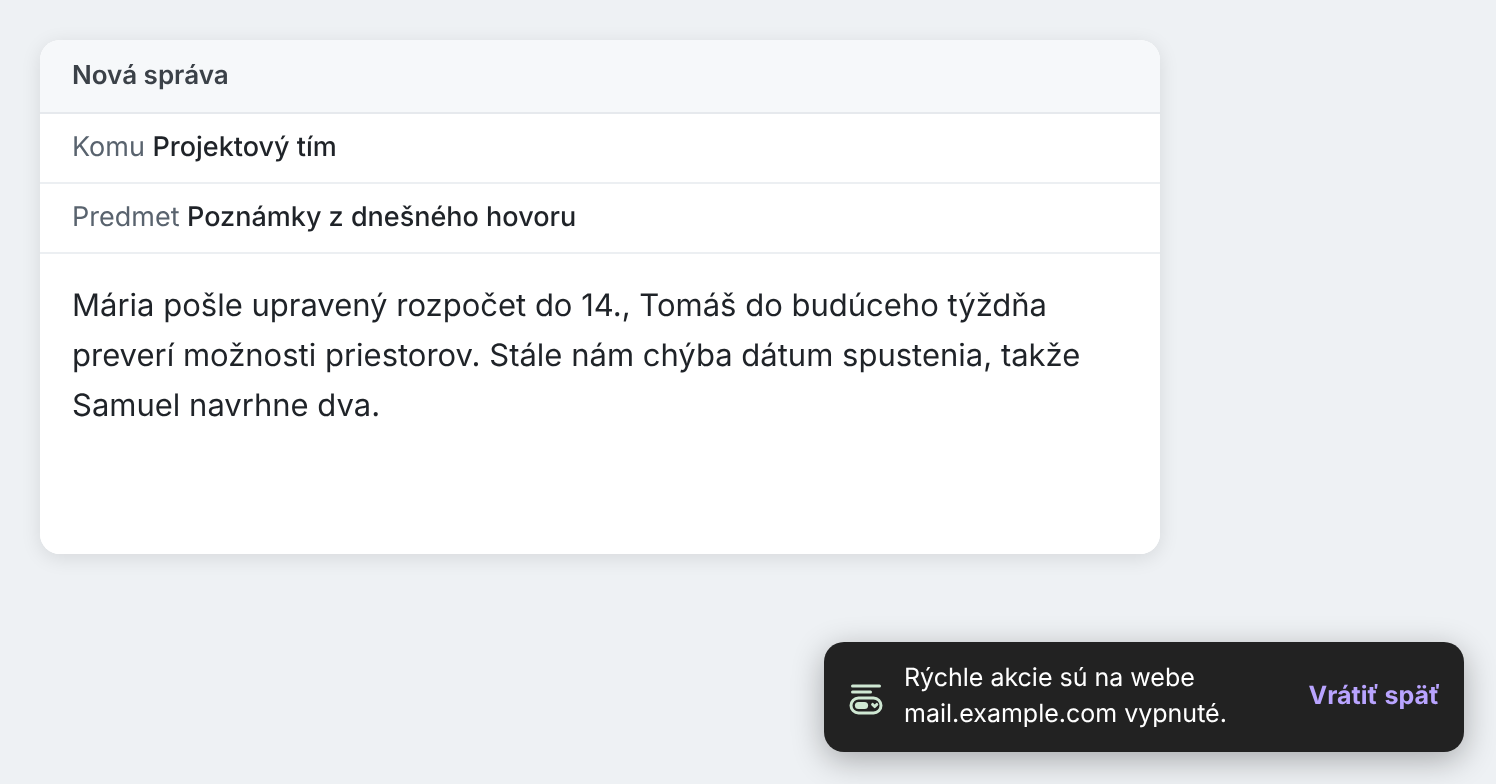
Potvrdí to správa v rohu okna s tlačidlom Vrátiť späť pre prípad, že ste klikli omylom. Kontrola pravopisu a gramatiky funguje ďalej ako predtým; zmizne len panel.
Znova ich zapnete v ponuke rozšírenia alebo v nastaveniach
Kliknutím na ikonu Private Writing Assistant na paneli s nástrojmi prehliadača Chrome otvoríte ponuku rozšírenia. Prepínač Rýchle akcie zapína a vypína panel všade. Na webe, kde ste ho vypli, to oznámi riadok pod prepínačom a Zapnúť panel na tomto webe vráti.
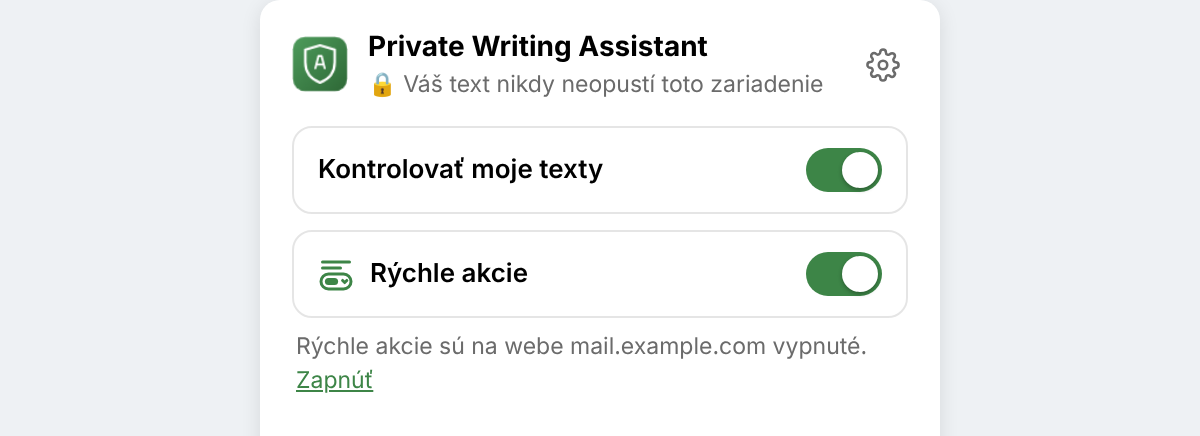
Stránka nastavení má všetky voľby v sekcii Rýchle akcie:
- Rýchle akcie: hlavný prepínač panela na všetkých weboch.
- Po vložení textu: či sa panel zobrazí aj po vložení.
- V prázdnych poliach a na nových riadkoch: či sa tam ponúka Napísať podľa promptu a Diktovať.
- Vypnuté na týchto weboch: všetky weby, na ktorých ste ich vypli. Ikona koša vedľa webu na ňom Rýchle akcie znova zapne.
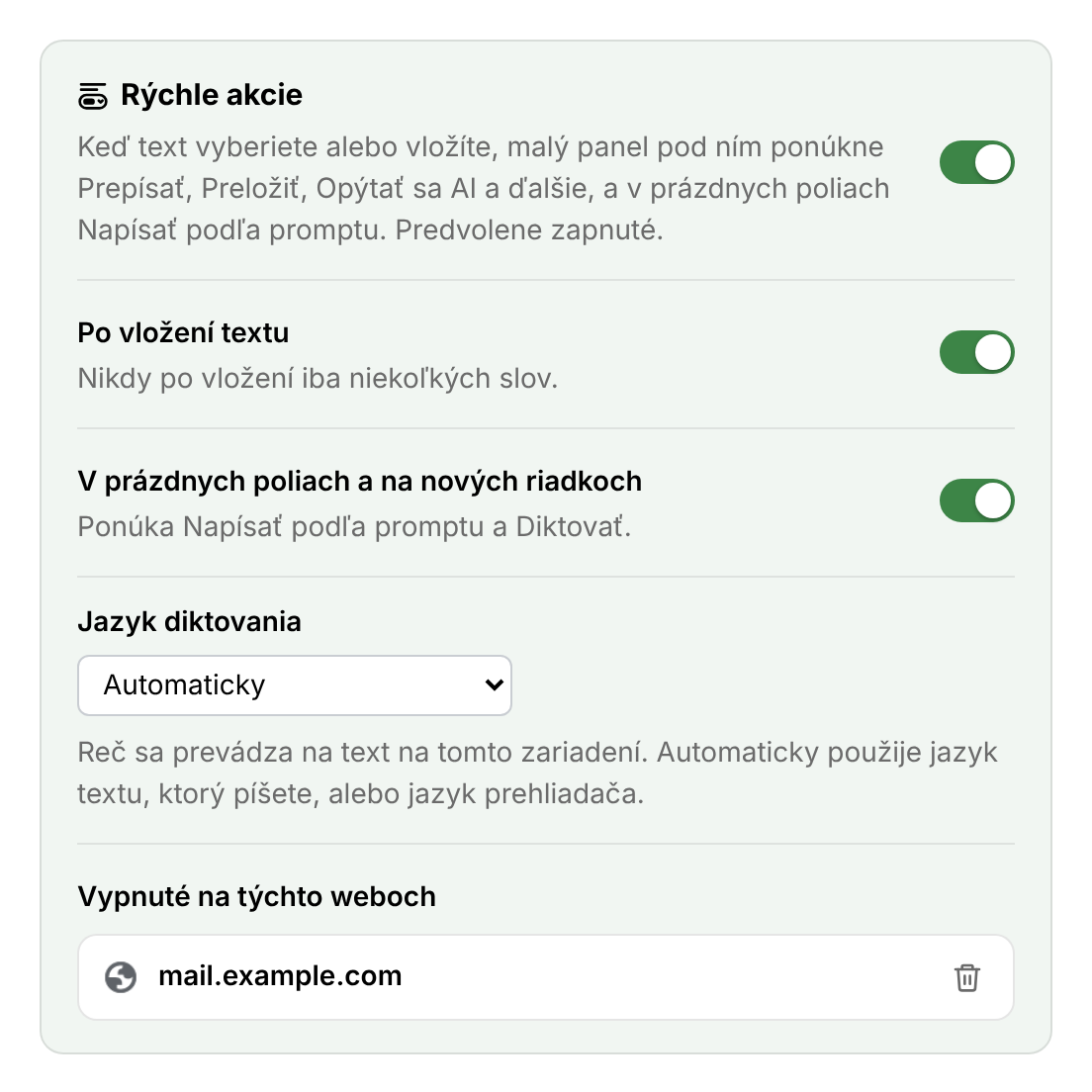
Na stránku nastavení sa dostanete kliknutím na ozubené koliesko v ponuke rozšírenia alebo voľbou Nastavenia v ponuke ⋮ ktorejkoľvek karty.
Čo sa deje s textom, s ktorým pracujete
Všetky Rýchle akcie bežia pomocou Chrome Built-in AI vo vašom počítači. Text, ktorý vyberiete, vložíte alebo napíšete, sa nikdy neodosiela nám ani žiadnej tretej strane a nemusíte si zakladať účet. Štatistiky používania, ktoré môžete vypnúť v nastaveniach, počítajú napríklad to, ktorú akciu ste zvolili alebo či ste Rýchle akcie na niektorom webe vypli, nikdy nie samotný text. Všetko podrobne vysvetľuje článok Ako to funguje.
Vyberte vetu, ktorou si nie ste istí, a zvyšok nechajte na panel pod ňou.
Pridať do prehliadača ChromePridať do prehliadača EdgePridať do prehliadača BravePridať do prehliadača OperaPridať do prehliadača VivaldiStiahnuť pre MacZískať v obchode Microsoft Store