Бързи действия: AI на един клик от всеки текст и тишина, когато я искате

Private Writing Assistant
Проверявайте граматиката и пренаписвайте текст с ИИ, който работи на вашето устройство. Безплатно.
 Добавяне към Chrome
 Добавяне към Edge
 Добавяне към Brave
 Добавяне към Opera
 Добавяне към Vivaldi
 Изтегляне за Mac
 Изтеглете от Microsoft Store
Изберете изречение където и да е в Chrome и под него се появява малка лента, готова да го пренапише, преведе или обясни. Тази лента вече си има име – „Бързи действия“, а с версия 1.5.1 на Private Writing Assistant има и превключватели, така че вие решавате къде да се показва и къде да не ви пречи.
Накратко
„Бързи действия“ е малката лента, която Private Writing Assistant показва под избран или поставен текст, както и в празни текстови полета. Тя предлага „Пренаписване“, „Превод“, „Редактиране с AI“, „Въпрос към AI“, „Обяснение“, „Обобщаване“, „Писане по подкана“ и „Диктуване“, като всичко се изпълнява от AI на компютъра ви. Можете да я изключите в един уебсайт или навсякъде от менюто ⋮ и да я включите отново от прозореца на разширението или от страницата с настройки.
Една малка лента, цяла кутия с инструменти
Бързите действия ви спестяват рутината „копирай, смени раздела, постави и копирай обратно“. Лентата се появява там, където вече работите, и предлага това, което пасва на текста пред вас:
- Текст, избран в текстово поле: „Пренаписване“ (или „Поправяне“, когато има грешки), плюс „Превод“, „Редактиране с AI“, „Въпрос към AI“ и „Обяснение“ в менюто и „Обобщаване“ за по-дълги откъси.
- Текст, избран на страница: „Въпрос към AI“, „Превод“, „Обяснение“ и „Обобщаване“. Самата страница никога не се променя.
- Поставен текст: същата лента, за да можете да изгладите или преведете току-що поставеното.
- Празно текстово поле или нов ред: „Писане по подкана“ и „Диктуване“.
- Сайтове за чат с AI като ChatGPT: „Подобряване на подканата“, малко след като спрете да пишете.
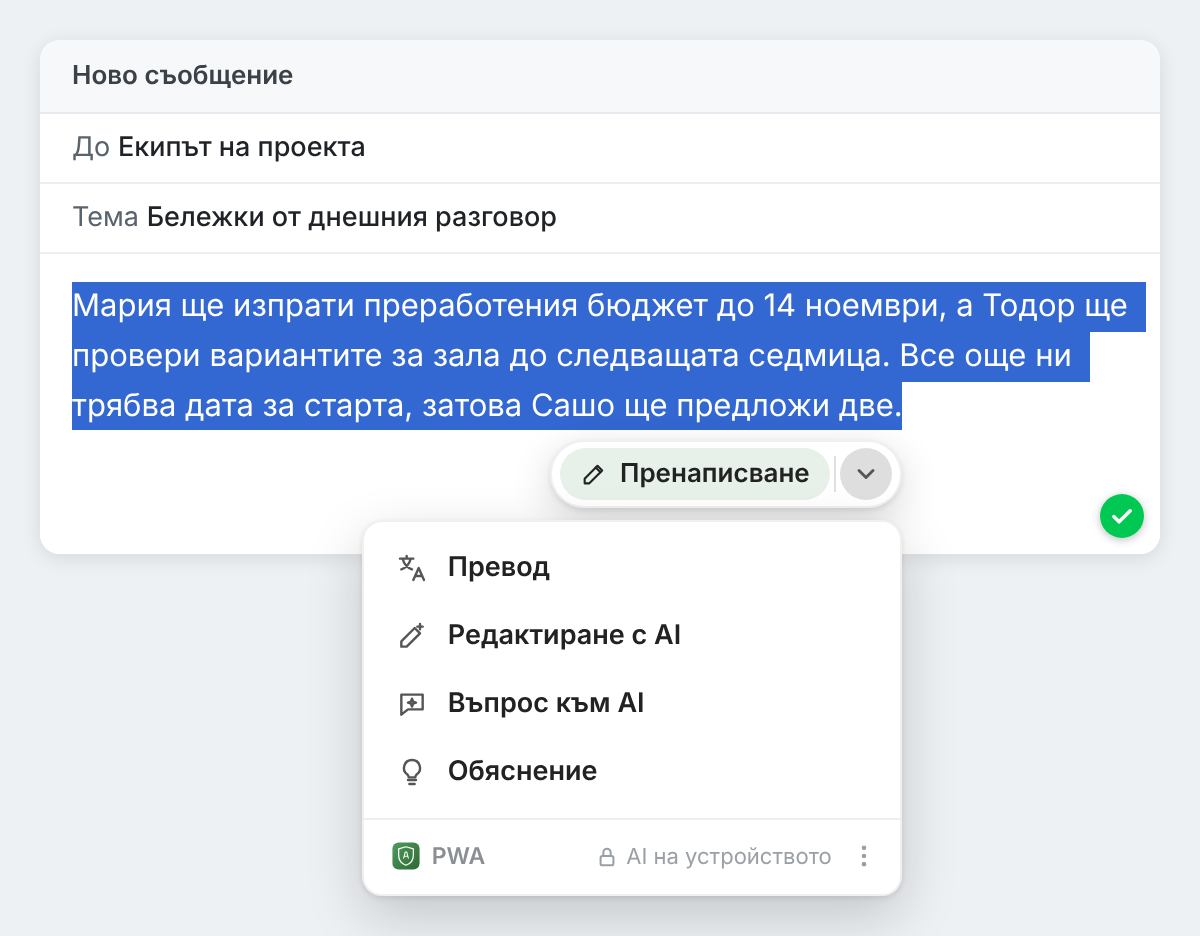
Лентата се учи от вас. Действието, което използвате най-често, се премества на самата лента, за да е на един клик разстояние, а менюто подрежда останалите според това колко често ги използвате.
По-малко шум след поставяне
Когато поставите дума-две в поле за търсене или в чат, лента с инструменти не ви трябва. Сега бързите действия се появяват след поставяне само ако то е поне четири думи, така че кратките поставяния минават тихо. Ако изобщо не искате лентата след поставяне, изключете „След поставяне на текст“ в настройките; когато изберете текст, тя пак ще се появи.
Изключете бързите действия в един сайт или навсякъде
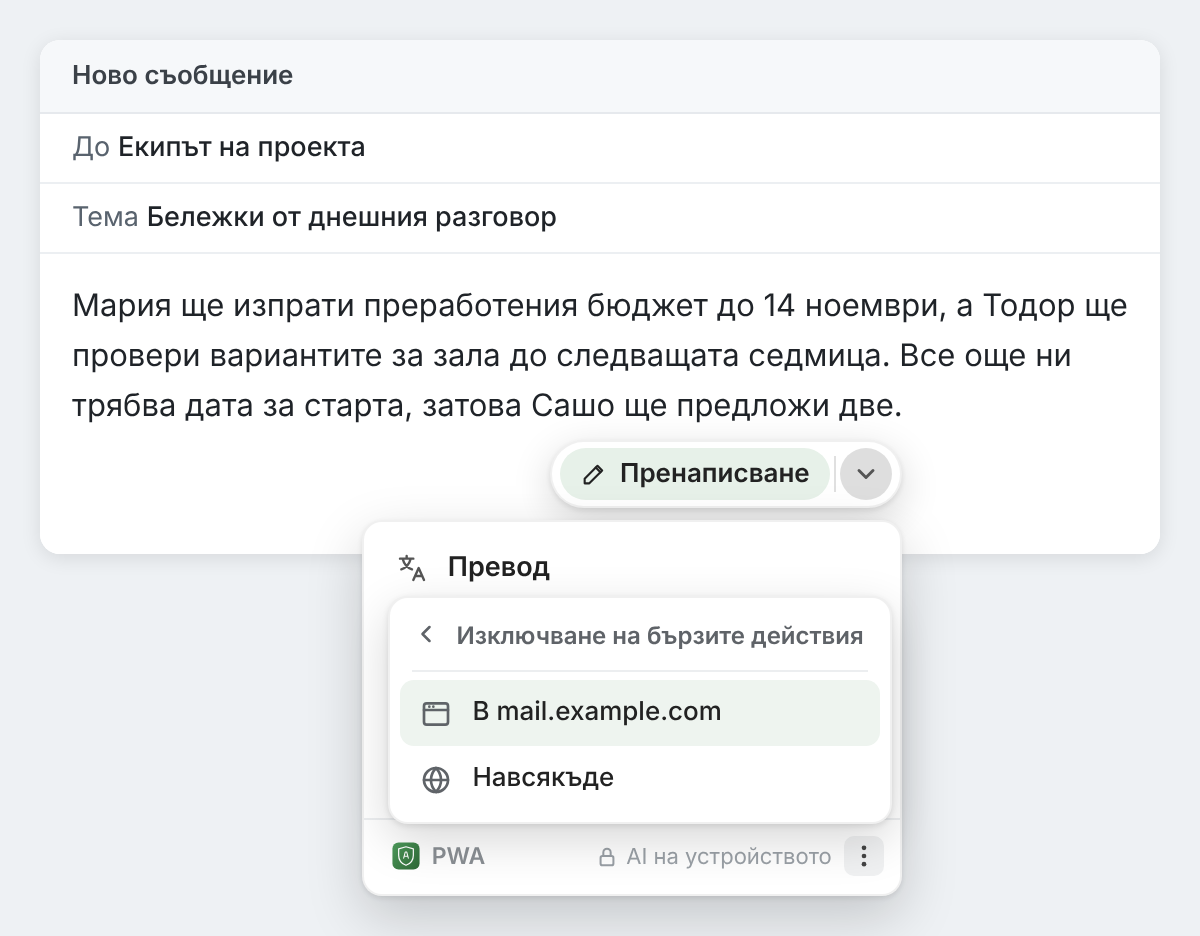
Някои уебсайтове имат свои инструменти, а понякога просто искате чист екран. Можете да изключите бързите действия направо от лентата:
- Отворете менюто на лентата със стрелката или някоя карта, която тя е отворила, например „Превод“ или „Въпрос към AI“.
- Кликнете ⋮ в долната част на картата, до „AI на устройството“.
- Изберете „Изключване на бързите действия“.
- Изберете „В …“ с името на уебсайта, за да ги изключите само там, или „Навсякъде“.
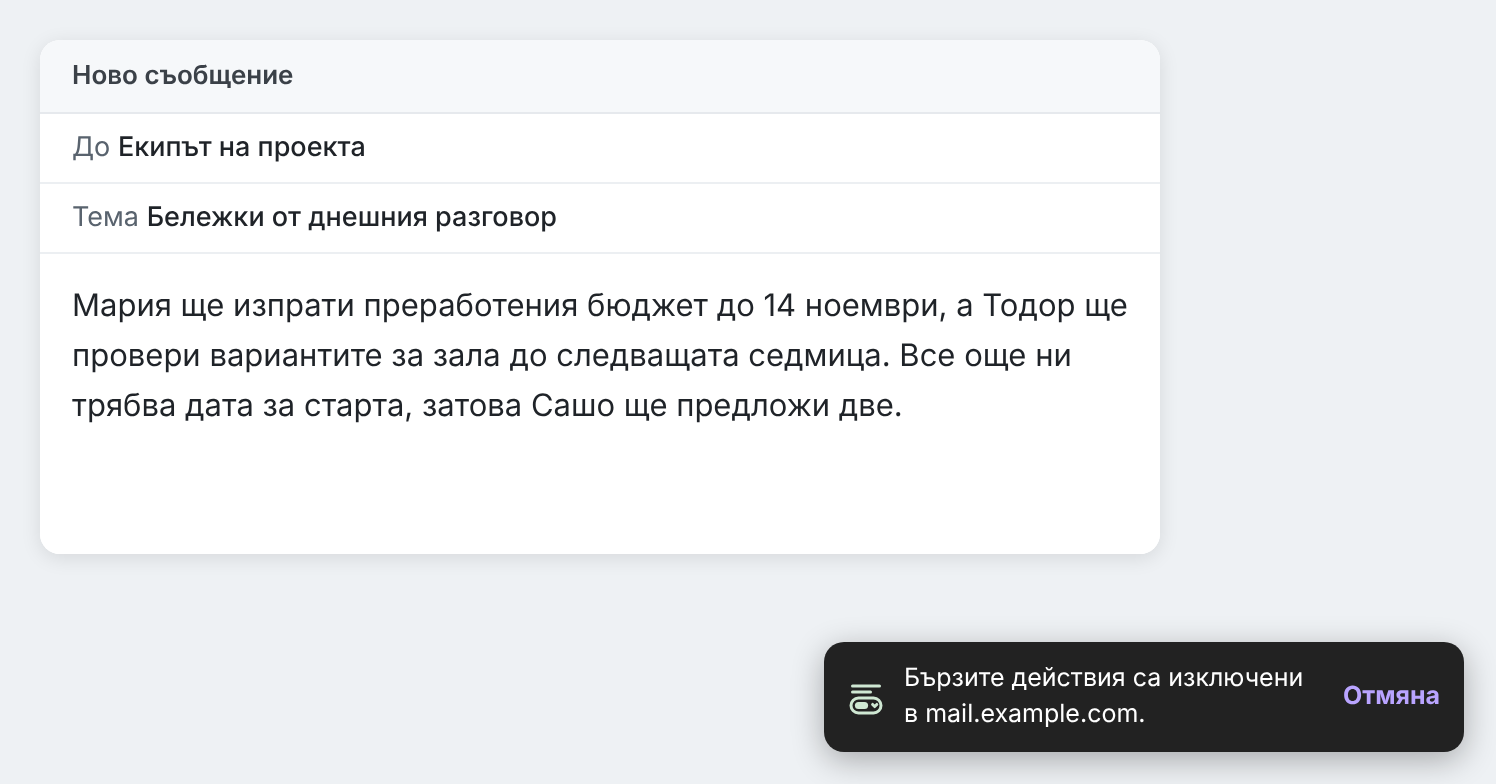
Съобщение в ъгъла на прозореца потвърждава промяната, с бутон „Отмяна“, ако сте кликнали по погрешка. Проверката на правописа и граматиката продължава да работи както досега; изчезва само лентата.
Включете ги отново от прозореца на разширението или от настройките
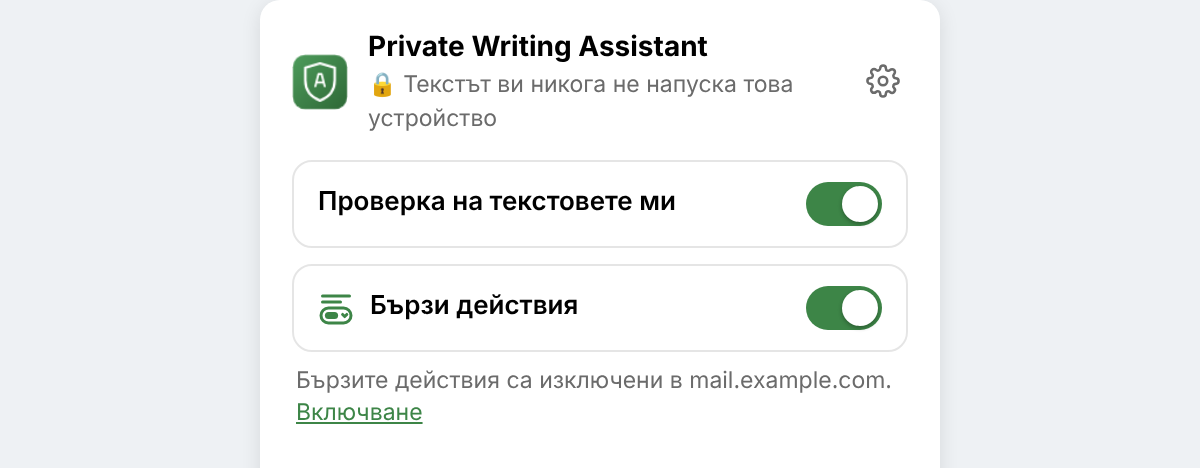
Кликнете иконата на Private Writing Assistant в лентата с инструменти на Chrome, за да отворите прозореца на разширението. Превключвателят „Бързи действия“ включва или изключва лентата навсякъде. В уебсайт, в който сте я изключили, ред под превключвателя казва това, а „Включване“ я връща за този сайт.
Страницата с настройки събира всички опции в раздела „Бързи действия“:
- „Бързи действия“: главният превключвател на лентата навсякъде.
- „След поставяне на текст“: дали лентата се показва и след поставяне.
- „В празни полета и на нов ред“: дали там се предлагат „Писане по подкана“ и „Диктуване“.
- „Изключени в тези уебсайтове“: всички сайтове, в които сте ги изключили. Иконата на кошче до даден сайт включва бързите действия там отново.
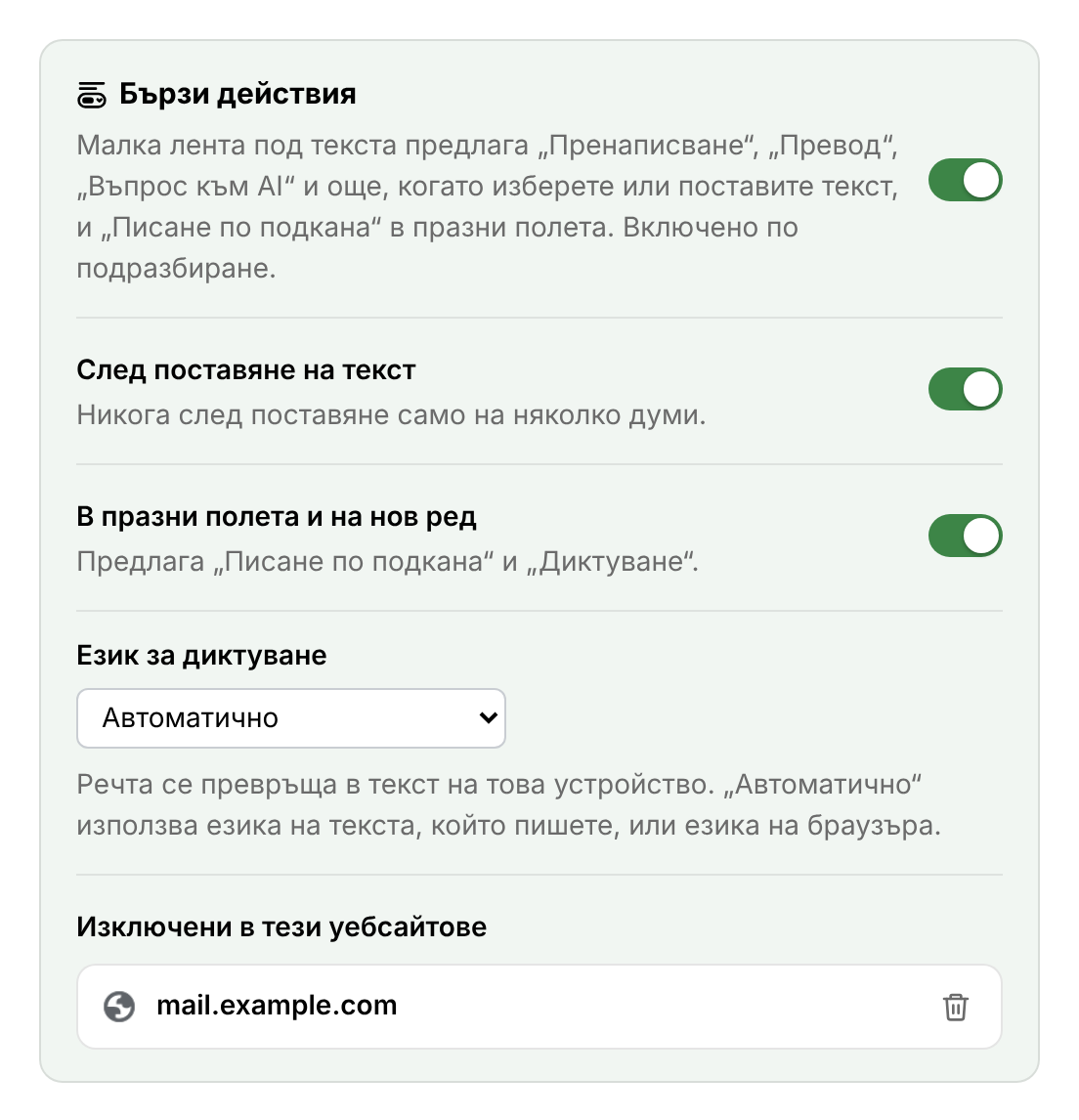
За да стигнете до страницата с настройки, кликнете зъбното колело в прозореца на разширението или изберете „Настройки“ от менюто ⋮ на която и да е карта.
Какво става с текста, с който работите
Всяко бързо действие се изпълнява от Chrome Built-in AI на компютъра ви. Текстът, който избирате, поставяте или пишете, никога не се изпраща до нас или до трети страни и няма профил за регистрация. Статистиката за използването, която можете да изключите в настройките, отчита неща като това кое действие сте избрали или дали сте изключили бързите действия в даден сайт, но никога самия текст. На страницата Как работи са всички подробности.
Изберете изречение, в което не сте сигурни, и оставете лентата под него да свърши останалото.
Добавяне към ChromeДобавяне към EdgeДобавяне към BraveДобавяне към OperaДобавяне към VivaldiИзтегляне за MacИзтеглете от Microsoft Store