Tindakan cepat: AI sekali klik untuk teks apa pun, dan bisa dimatikan saat Anda ingin tenang

Private Writing Assistant
Periksa tata bahasa dan tulis ulang teks dengan AI yang berjalan di perangkat Anda. Gratis.
 Tambahkan ke Chrome
 Tambahkan ke Edge
 Tambahkan ke Brave
 Tambahkan ke Opera
 Tambahkan ke Vivaldi
 Unduh untuk Mac
 Dapatkan di Microsoft Store
Pilih sebuah kalimat di mana saja di Chrome, dan bilah kecil muncul di bawahnya, siap menulis ulang, menerjemahkan, atau menjelaskannya. Kini bilah itu punya nama, Tindakan cepat, dan di versi 1.5.1 Private Writing Assistant bilah itu juga punya sakelar, jadi Anda yang menentukan di mana bilah itu muncul dan di mana ia tidak mengganggu.
Versi singkat
Tindakan cepat adalah bilah kecil yang ditampilkan Private Writing Assistant di bawah teks yang Anda pilih atau tempel, serta di kotak teks yang kosong. Bilah ini menawarkan Tulis ulang, Terjemahkan, Edit dengan AI, Tanya AI, Jelaskan, Ringkas, Tulis dengan prompt, dan Dikte, semuanya dijalankan oleh AI di komputer Anda. Anda bisa menonaktifkannya di satu situs web atau di mana saja dari menu ⋮-nya, dan mengaktifkannya lagi dari menu ekstensi atau halaman pengaturan.
Satu bilah kecil, satu kotak perkakas lengkap
Tindakan cepat menghemat rutinitas menyalin, berpindah tab, menempel, lalu menyalin kembali. Bilah ini muncul di tempat Anda sedang bekerja dan menawarkan apa yang cocok untuk teks di depan Anda:
- Teks yang Anda pilih di kotak teks: “Tulis ulang” (atau “Perbaiki”, jika ada kesalahan), ditambah “Terjemahkan”, “Edit dengan AI”, “Tanya AI”, dan “Jelaskan” di menu, serta “Ringkas” untuk bagian teks yang lebih panjang.
- Teks yang Anda pilih di halaman: “Tanya AI”, “Terjemahkan”, “Jelaskan”, dan “Ringkas”. Halamannya sendiri tidak pernah diubah.
- Teks yang Anda tempel: bilah yang sama, jadi Anda bisa merapikan atau menerjemahkan apa yang baru saja Anda masukkan.
- Kotak teks kosong atau baris baru: “Tulis dengan prompt” dan “Dikte”.
- Situs chat AI seperti ChatGPT: “Perbaiki prompt”, sesaat setelah Anda berhenti mengetik.
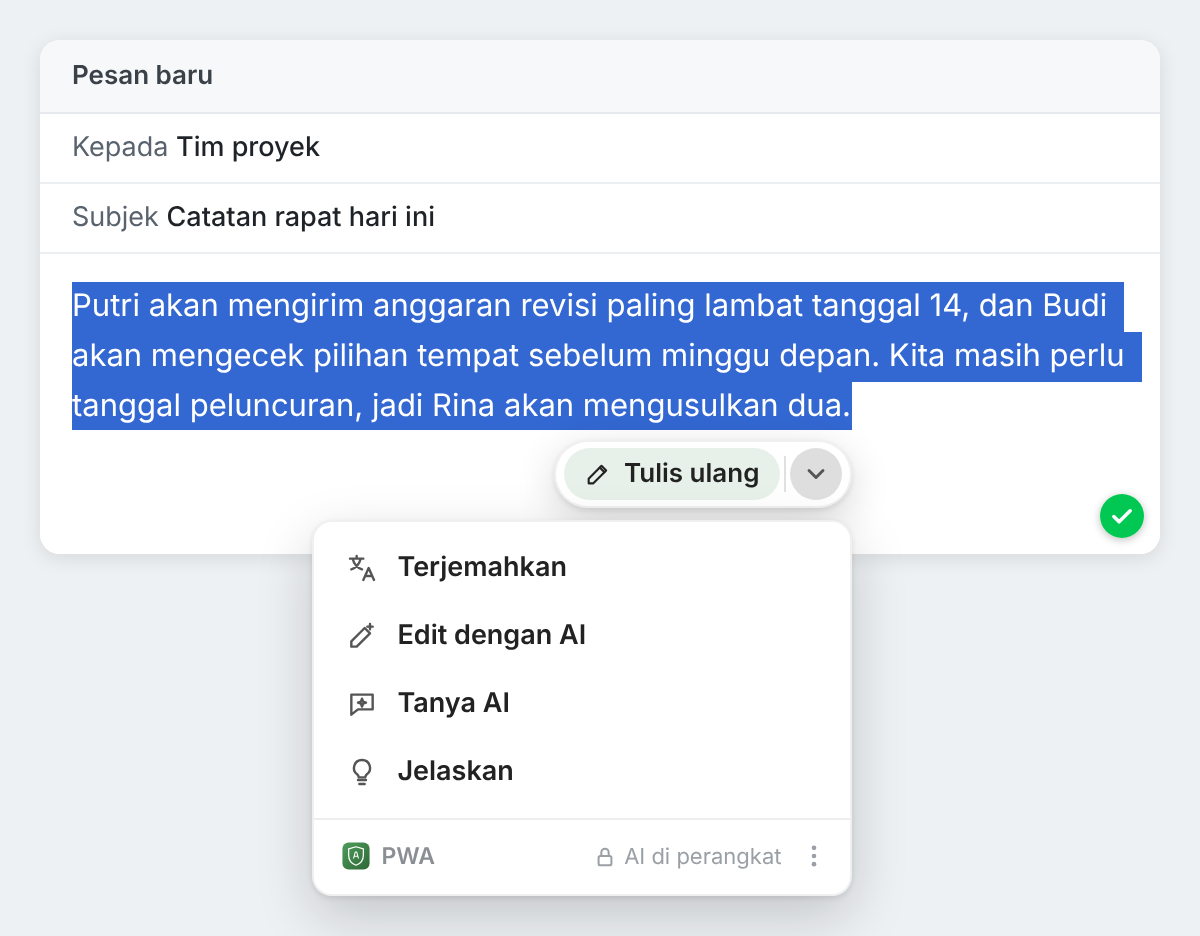
Bilah ini belajar dari Anda. Tindakan yang paling sering Anda pakai pindah ke bilah itu sendiri, jadi cukup satu klik, dan menu mencantumkan sisanya, mulai dari yang paling sering Anda pakai.
Lebih tenang setelah menempel
Menempelkan satu atau dua kata ke kotak pencarian atau chat tidak perlu bilah alat. Kini Tindakan cepat muncul setelah Anda menempel hanya jika teksnya minimal empat kata, jadi tempelan pendek tidak memunculkan apa-apa. Jika Anda tidak pernah ingin bilah itu muncul setelah menempel, matikan Setelah menempelkan teks di pengaturan; memilih teks tetap memunculkannya.
Nonaktifkan tindakan cepat di satu situs, atau di mana saja
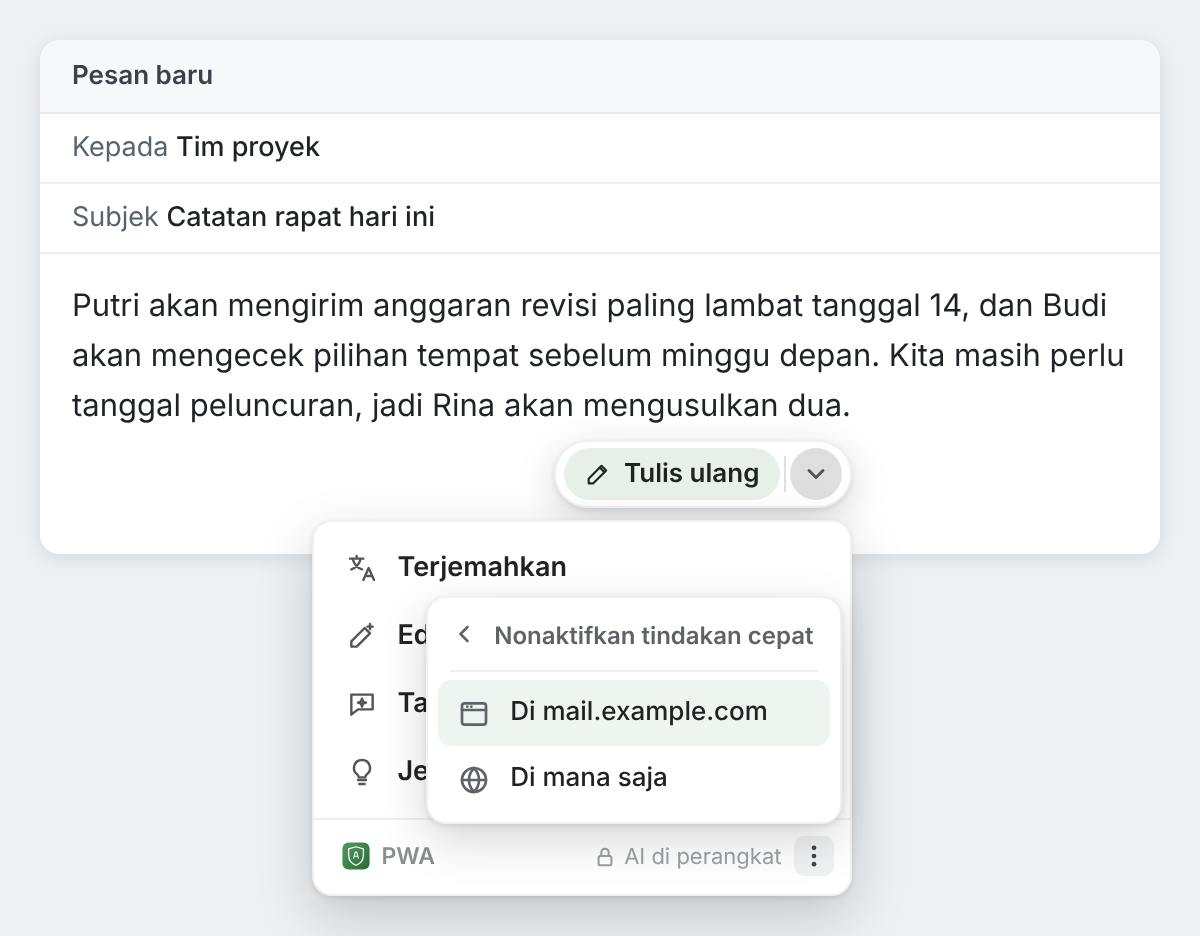
Beberapa situs web punya alatnya sendiri, dan ada kalanya Anda hanya ingin layar yang bersih. Anda bisa menonaktifkan Tindakan cepat langsung dari bilahnya:
- Buka menu bilah dengan panahnya, atau kartu apa pun yang dibukanya, seperti “Terjemahkan” atau “Tanya AI”.
- Klik ⋮ di bagian bawah kartu, di sebelah “AI di perangkat”.
- Pilih Nonaktifkan tindakan cepat.
- Pilih Di diikuti nama situs webnya untuk menonaktifkannya di situ saja, atau Di mana saja.
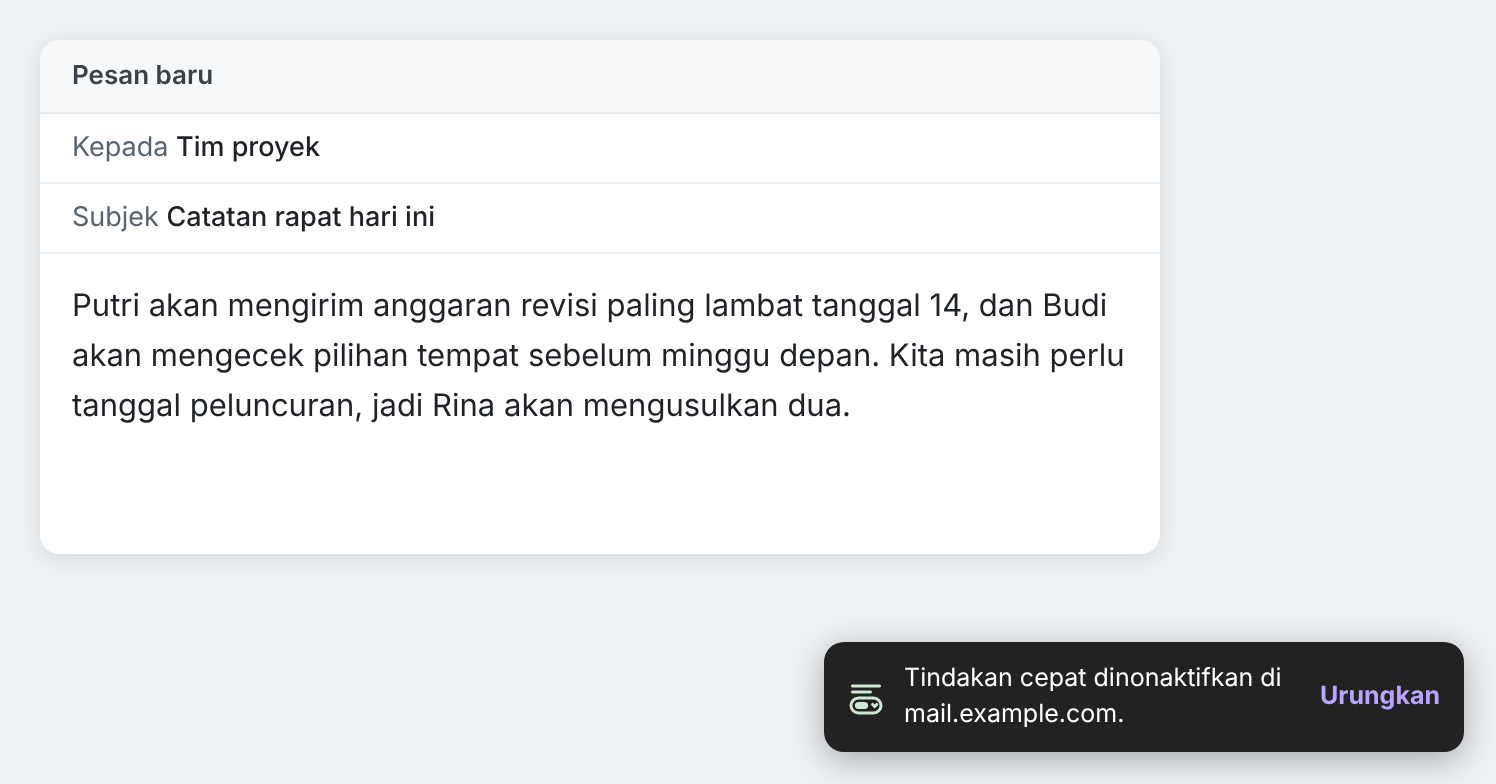
Sebuah pesan di sudut jendela mengonfirmasinya, dengan Urungkan kalau-kalau Anda salah klik. Pemeriksaan ejaan dan tata bahasa tetap berjalan seperti biasa; hanya bilahnya yang hilang.
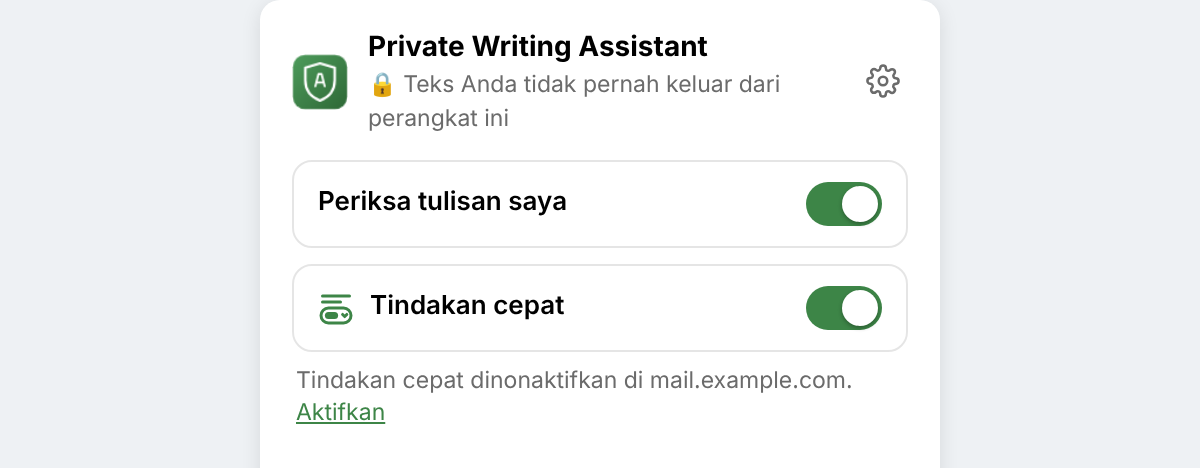
Aktifkan lagi dari menu ekstensi atau pengaturan
Klik ikon Private Writing Assistant di bar alat Chrome untuk membuka menu ekstensi. Sakelar Tindakan cepat mengaktifkan atau menonaktifkan bilah di mana saja. Di situs web tempat Anda menonaktifkannya, sebuah baris di bawah sakelar memberitahukannya, dan Aktifkan mengembalikannya untuk situs itu.
Halaman pengaturan memuat semua pilihan di bagian Tindakan cepat:
- Tindakan cepat: sakelar utama untuk bilah di mana saja.
- Setelah menempelkan teks: apakah bilah juga muncul setelah Anda menempel.
- Di kolom kosong dan baris baru: apakah “Tulis dengan prompt” dan “Dikte” ditawarkan di sana.
- Nonaktif di situs web ini: setiap situs tempat Anda menonaktifkannya. Ikon tempat sampah di sebelah sebuah situs mengaktifkan kembali Tindakan cepat di situ.
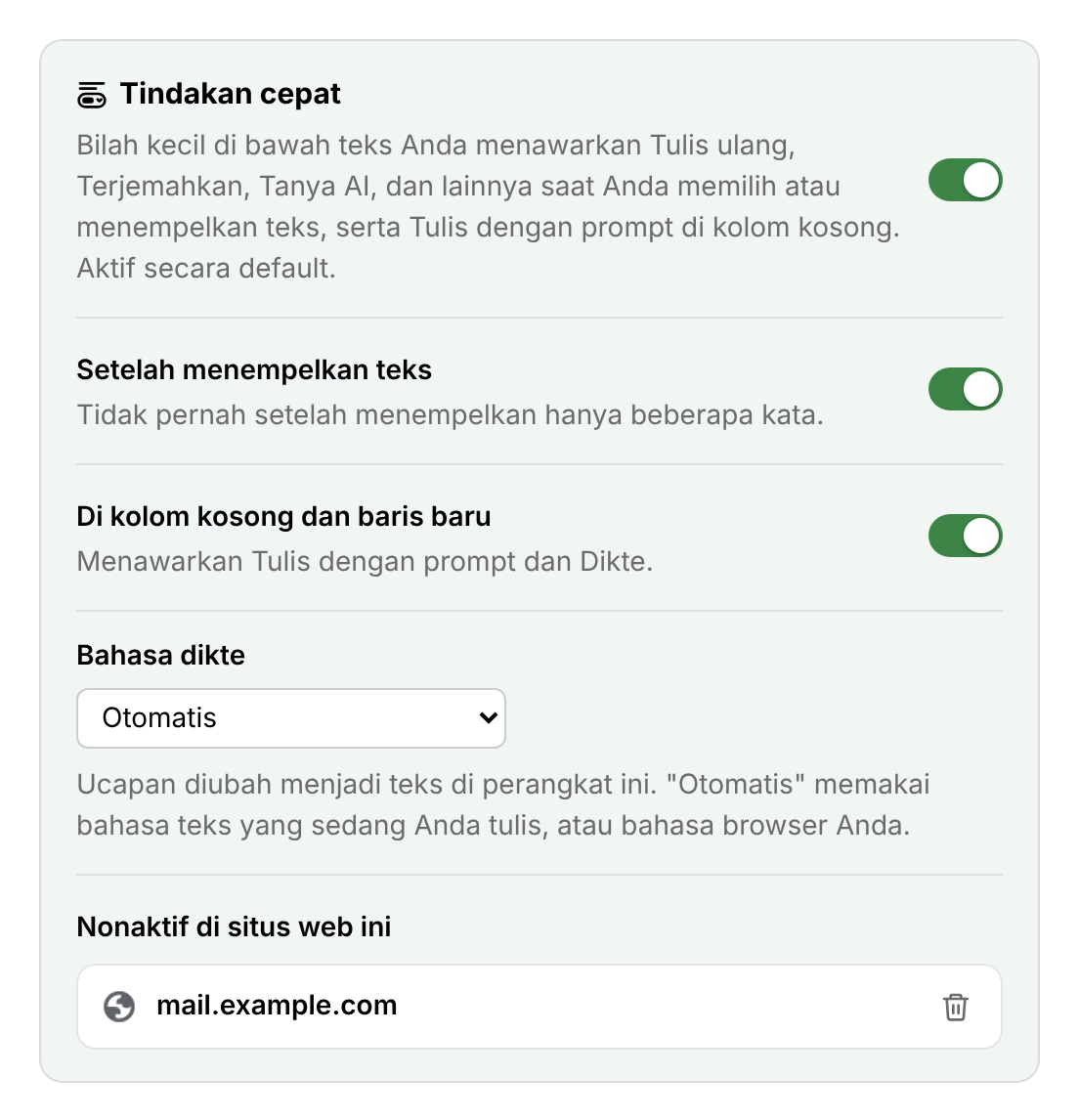
Untuk membuka halaman pengaturan, klik ikon roda gigi di menu ekstensi, atau pilih “Pengaturan” dari menu ⋮ di kartu mana pun.
Apa yang terjadi pada teks yang Anda olah
Setiap tindakan cepat dijalankan oleh Chrome Built-in AI, di komputer Anda. Teks yang Anda pilih, tempel, atau tulis tidak pernah dikirim kepada kami atau ke pihak ketiga mana pun, dan tidak ada akun yang perlu dibuat. Statistik penggunaan, yang bisa Anda matikan di pengaturan, menghitung hal-hal seperti tindakan mana yang Anda pilih atau apakah Anda menonaktifkan Tindakan cepat di sebuah situs, tidak pernah teksnya sendiri. Cara kerja menjelaskannya secara lengkap.
Pilih kalimat yang membuat Anda ragu, dan biarkan bilah di bawahnya mengerjakan sisanya.
Tambahkan ke ChromeTambahkan ke EdgeTambahkan ke BraveTambahkan ke OperaTambahkan ke VivaldiUnduh untuk MacDapatkan di Microsoft Store