Szybkie akcje: AI o jedno kliknięcie od każdego tekstu i spokój, kiedy go potrzebujesz

Private Writing Assistant
Sprawdzaj gramatykę i przeredagowuj tekst z AI działającą na Twoim urządzeniu. Za darmo.
 Dodaj do Chrome
 Dodaj do Edge
 Dodaj do Brave
 Dodaj do Opera
 Dodaj do Vivaldi
 Pobierz na Maca
 Pobierz ze sklepu Microsoft Store
Zaznacz zdanie w dowolnym miejscu w Chrome, a pod nim pojawi się mały pasek, gotowy je przeredagować, przetłumaczyć albo wyjaśnić. Ten pasek ma teraz nazwę, Szybkie akcje, a od wersji 1.5.1 Private Writing Assistant ma też przełączniki, więc to Ty decydujesz, gdzie się pokazuje, a gdzie nie wchodzi w drogę.
W skrócie
Szybkie akcje to mały pasek, który Private Writing Assistant pokazuje pod zaznaczonym lub wklejonym tekstem oraz w pustych polach tekstowych. Oferuje Przeredaguj, Przetłumacz, Edytuj z AI, Zapytaj AI, Wyjaśnij, Podsumuj, Napisz z promptem i Dyktuj, a wszystko to robi AI na Twoim komputerze. Możesz je wyłączyć na jednej stronie albo wszędzie z menu ⋮ paska i włączyć z powrotem w menu rozszerzenia lub na stronie ustawień.
Jeden mały pasek, cała skrzynka z narzędziami
Szybkie akcje oszczędzają Ci kopiowania, przełączania kart, wklejania i kopiowania z powrotem. Pasek pojawia się tam, gdzie już pracujesz, i proponuje to, co pasuje do tekstu przed Tobą:
- Tekst zaznaczony w polu tekstowym: Przeredaguj (albo Popraw, gdy są błędy), a w menu Przetłumacz, Edytuj z AI, Zapytaj AI i Wyjaśnij, do tego Podsumuj przy dłuższych fragmentach.
- Tekst zaznaczony na stronie: Zapytaj AI, Przetłumacz, Wyjaśnij i Podsumuj. Sama strona nigdy się nie zmienia.
- Wklejony tekst: ten sam pasek, żebyś mógł dopracować albo przetłumaczyć to, co właśnie wkleiłeś.
- Puste pole tekstowe albo nowy wiersz: Napisz z promptem i Dyktuj.
- Czaty z AI, takie jak ChatGPT: Ulepsz prompt, chwilę po tym, jak przestaniesz pisać.
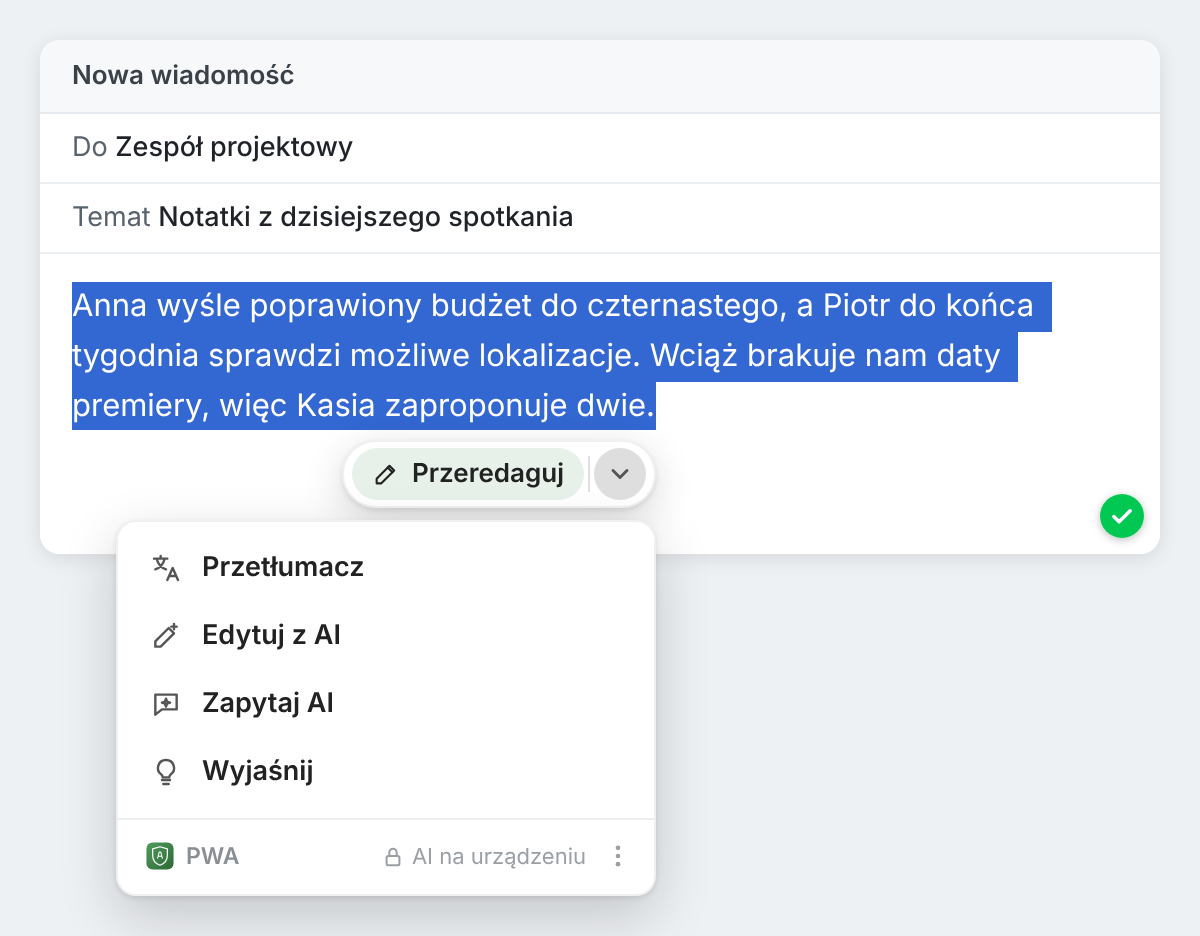
Pasek uczy się od Ciebie. Działanie, którego używasz najczęściej, trafia na sam pasek, o jedno kliknięcie, a menu wymienia pozostałe w kolejności, w jakiej z nich korzystasz.
Mniej zamieszania po wklejeniu
Wklejenie słowa czy dwóch do wyszukiwarki albo czatu nie wymaga paska narzędzi. Po wklejeniu Szybkie akcje pojawiają się teraz tylko wtedy, gdy tekst ma co najmniej cztery słowa, więc krótkie wklejenia nie wywołują paska. Jeśli nigdy nie chcesz go widzieć po wklejeniu, wyłącz w ustawieniach Po wklejeniu tekstu; zaznaczenie tekstu nadal go wywołuje.
Wyłącz Szybkie akcje na jednej stronie albo wszędzie
Niektóre strony mają własne narzędzia, a czasem po prostu chcesz mieć czysty ekran. Szybkie akcje wyłączysz z poziomu samego paska:
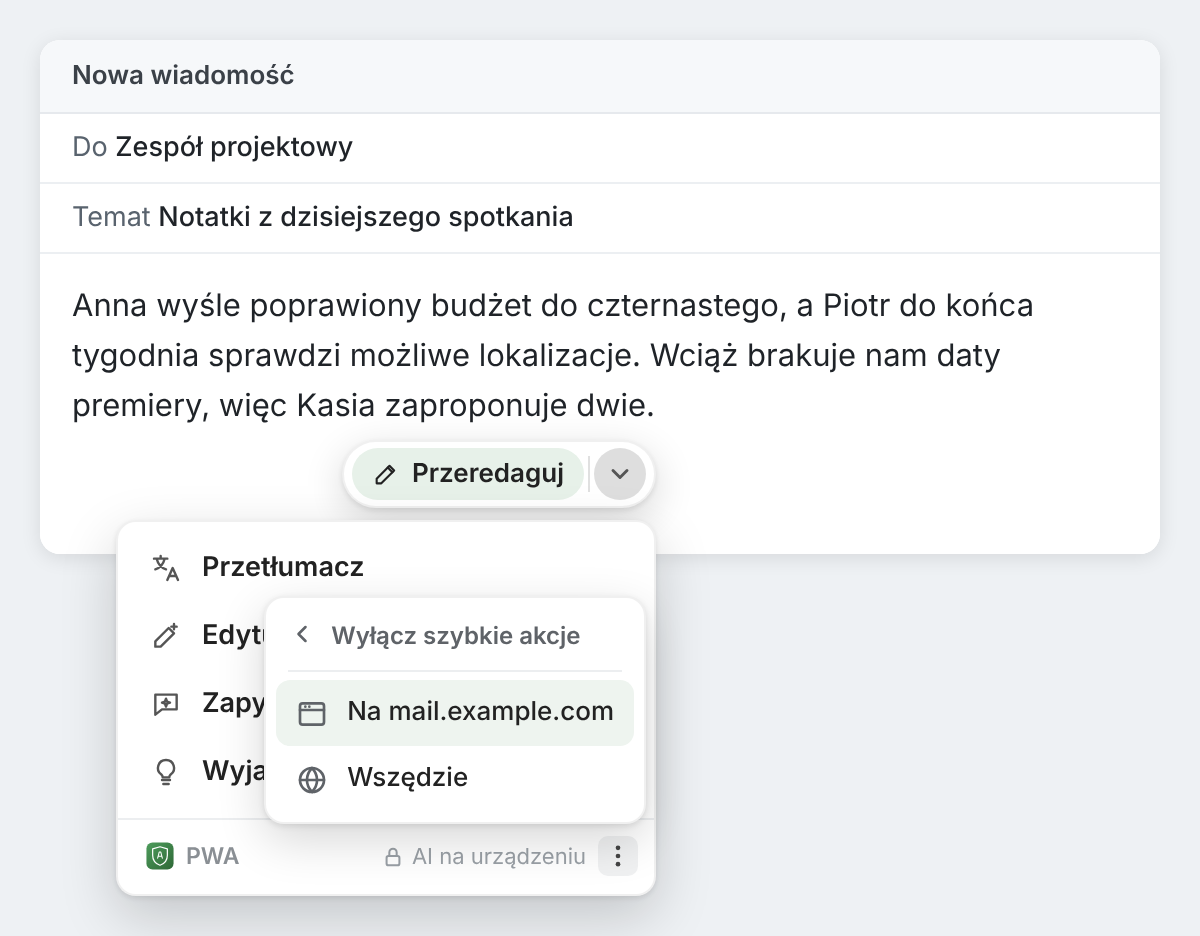
- Otwórz menu paska strzałką albo dowolną kartę, którą pasek otworzył, na przykład Przetłumacz lub Zapytaj AI.
- Kliknij ⋮ na dole karty, obok AI na urządzeniu.
- Wybierz Wyłącz szybkie akcje.
- Wybierz Na z nazwą strony, żeby wyłączyć je tylko tam, albo Wszędzie.
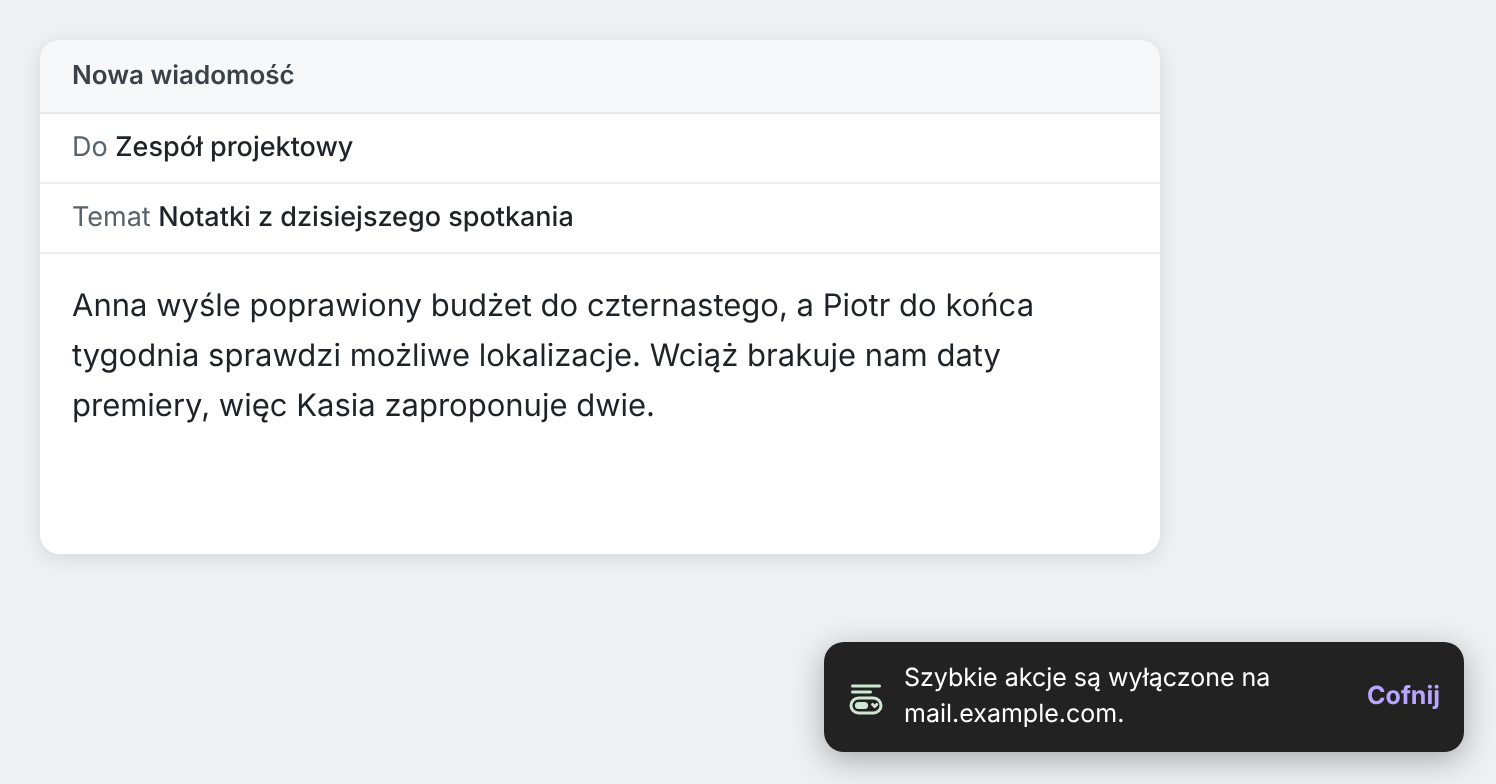
Komunikat w rogu okna to potwierdza, a przycisk Cofnij przyda się, jeśli kliknąłeś przez pomyłkę. Sprawdzanie pisowni i gramatyki działa jak dotąd; znika tylko pasek.
Włącz je ponownie w menu rozszerzenia lub w ustawieniach
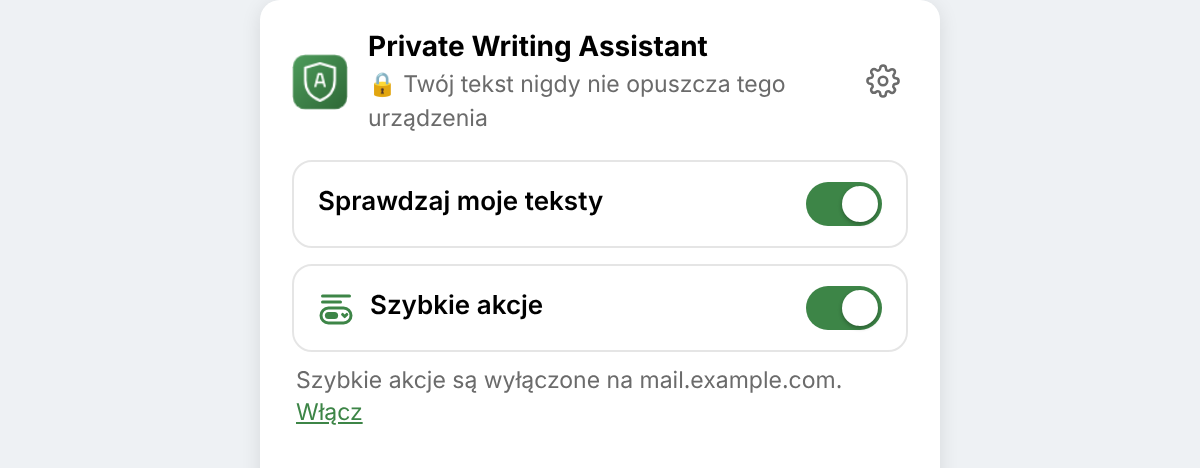
Kliknij ikonę Private Writing Assistant na pasku narzędzi Chrome, żeby otworzyć menu rozszerzenia. Przełącznik Szybkie akcje włącza lub wyłącza pasek wszędzie. Na stronie, na której go wyłączyłeś, informuje o tym wiersz pod przełącznikiem, a Włącz przywraca pasek na tej stronie.
Strona ustawień ma wszystkie opcje w sekcji Szybkie akcje:
- Szybkie akcje: główny przełącznik paska na wszystkich stronach.
- Po wklejeniu tekstu: czy pasek pokazuje się także po wklejeniu.
- W pustych polach i nowych wierszach: czy są tam proponowane Napisz z promptem i Dyktuj.
- Wyłączone na tych stronach: wszystkie strony, na których je wyłączyłeś. Ikona kosza obok strony włącza tam Szybkie akcje z powrotem.
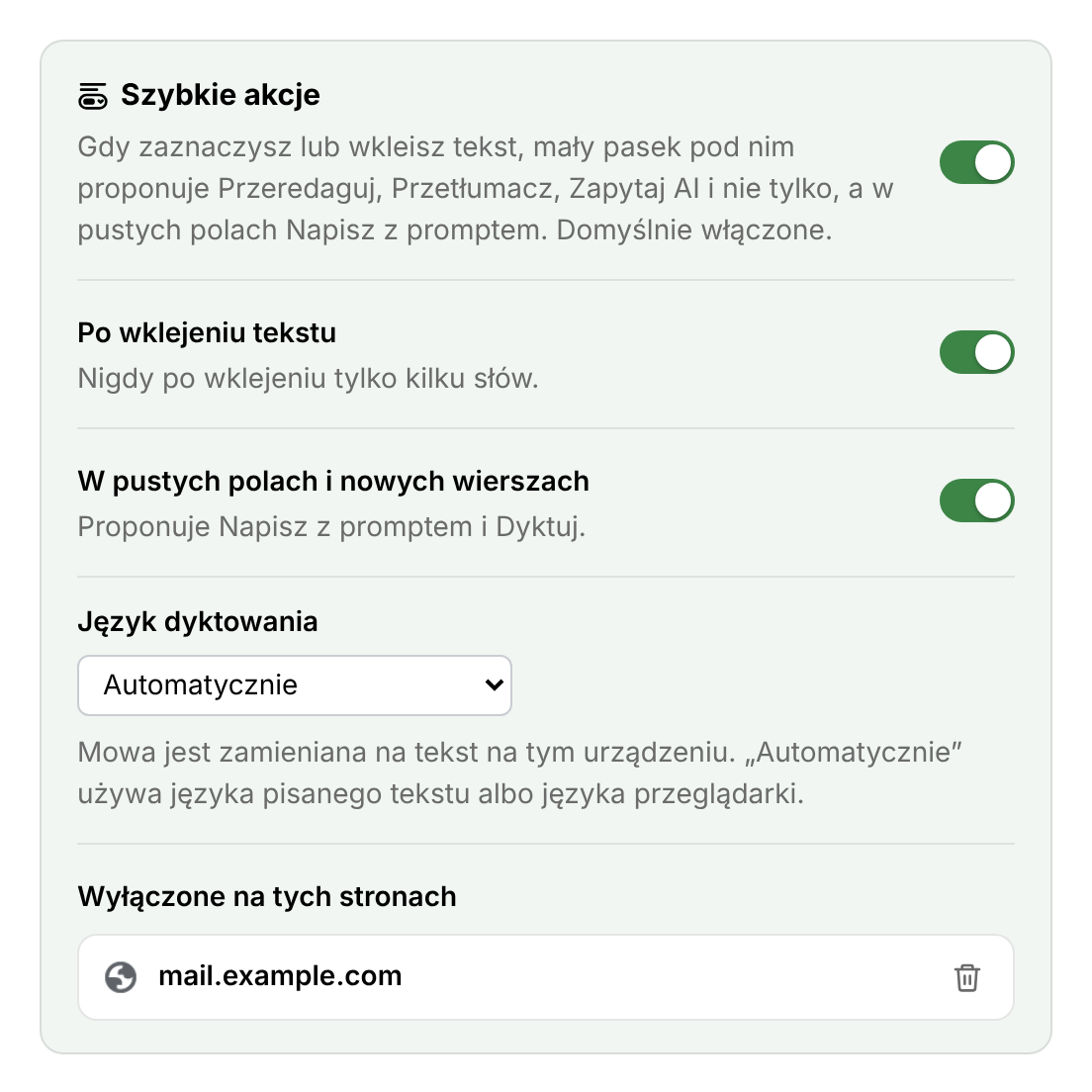
Na stronę ustawień przejdziesz, klikając koło zębate w menu rozszerzenia albo wybierając Ustawienia w menu ⋮ dowolnej karty.
Co się dzieje z tekstem, na którym działasz
Wszystkie Szybkie akcje korzystają z Chrome Built-in AI na Twoim komputerze. Tekst, który zaznaczasz, wklejasz lub piszesz, nigdy nie trafia do nas ani do żadnych podmiotów trzecich, a konta nie trzeba zakładać. Statystyki użycia, które możesz wyłączyć w ustawieniach, liczą takie rzeczy jak to, które działanie wybrałeś albo czy wyłączyłeś Szybkie akcje na jakiejś stronie, nigdy sam tekst. Jak to działa wyjaśnia wszystko dokładnie.
Zaznacz zdanie, co do którego masz wątpliwości, i pozwól, żeby pasek pod nim zrobił resztę.
Dodaj do ChromeDodaj do EdgeDodaj do BraveDodaj do OperaDodaj do VivaldiPobierz na MacaPobierz ze sklepu Microsoft Store