झटपट क्रिया: कोणत्याही मजकुरावर एका क्लिकमध्ये AI, आणि हवी तेव्हा शांतता

Private Writing Assistant
तुमच्या डिव्हाइसवरच चालणाऱ्या AI ने व्याकरण तपासा आणि मजकूर पुन्हा लिहा. मोफत.
 Chrome मध्ये जोडा
 Edge मध्ये जोडा
 Brave मध्ये जोडा
 Opera मध्ये जोडा
 Vivaldi मध्ये जोडा
 Mac साठी डाउनलोड करा
 Microsoft Store वरून मिळवा
Chrome मध्ये कुठेही एखादे वाक्य निवडा आणि त्याखाली एक छोटी पट्टी दिसते, ते पुन्हा लिहायला, त्याचे भाषांतर करायला किंवा ते स्पष्ट करायला तयार. त्या पट्टीला आता एक नाव आहे, झटपट क्रिया, आणि Private Writing Assistant च्या 1.5.1 आवृत्तीत तिला स्विचही मिळाले आहेत, त्यामुळे ती कुठे दिसावी आणि कुठे आड येऊ नये हे तुम्ही ठरवता.
थोडक्यात
झटपट क्रिया म्हणजे Private Writing Assistant तुम्ही निवडलेल्या किंवा पेस्ट केलेल्या मजकुराखाली आणि रिकाम्या टेक्स्ट बॉक्समध्ये दाखवते ती छोटी पट्टी. त्यात “पुन्हा लिहा”, “भाषांतर करा”, “AI ने संपादित करा”, “AI ला विचारा”, “स्पष्ट करा”, “सारांश करा”, “प्रॉम्प्टने लिहा” आणि “बोलून लिहा” आहेत, आणि हे सगळे AI द्वारे तुमच्या संगणकावरच चालते. तिच्या ⋮ मेनूमधून तुम्ही ती एका वेबसाइटवर किंवा सगळीकडे बंद करू शकता, आणि पॉपअप किंवा सेटिंग्ज पानावरून पुन्हा चालू करू शकता.
एक छोटी पट्टी, अख्खा टूलबॉक्स
झटपट क्रिया तुमची कॉपी करा, टॅब बदला, पेस्ट करा आणि परत कॉपी करा ही कटकट वाचवतात. तुम्ही जिथे आधीच काम करत आहात तिथेच पट्टी दिसते आणि समोरच्या मजकुराला जे जुळते ते देते:
- टेक्स्ट बॉक्समध्ये निवडलेला मजकूर: “पुन्हा लिहा” (किंवा चुका असल्यास “दुरुस्त करा”), शिवाय मेनूमध्ये “भाषांतर करा”, “AI ने संपादित करा”, “AI ला विचारा” आणि “स्पष्ट करा”, आणि मोठ्या उताऱ्यांसाठी “सारांश करा”.
- पानावर निवडलेला मजकूर: “AI ला विचारा”, “भाषांतर करा”, “स्पष्ट करा” आणि “सारांश करा”. पान स्वतः कधीही बदलले जात नाही.
- पेस्ट केलेला मजकूर: तीच पट्टी, म्हणजे तुम्ही आत्ताच आणलेला मजकूर नीटनेटका करू शकता किंवा त्याचे भाषांतर करू शकता.
- रिकामा टेक्स्ट बॉक्स किंवा नवी ओळ: “प्रॉम्प्टने लिहा” आणि “बोलून लिहा”.
- AI चॅट साइट, जसे की ChatGPT: तुम्ही टाइप करणे थांबवल्यानंतर क्षणभरात “प्रॉम्प्ट सुधारा”.
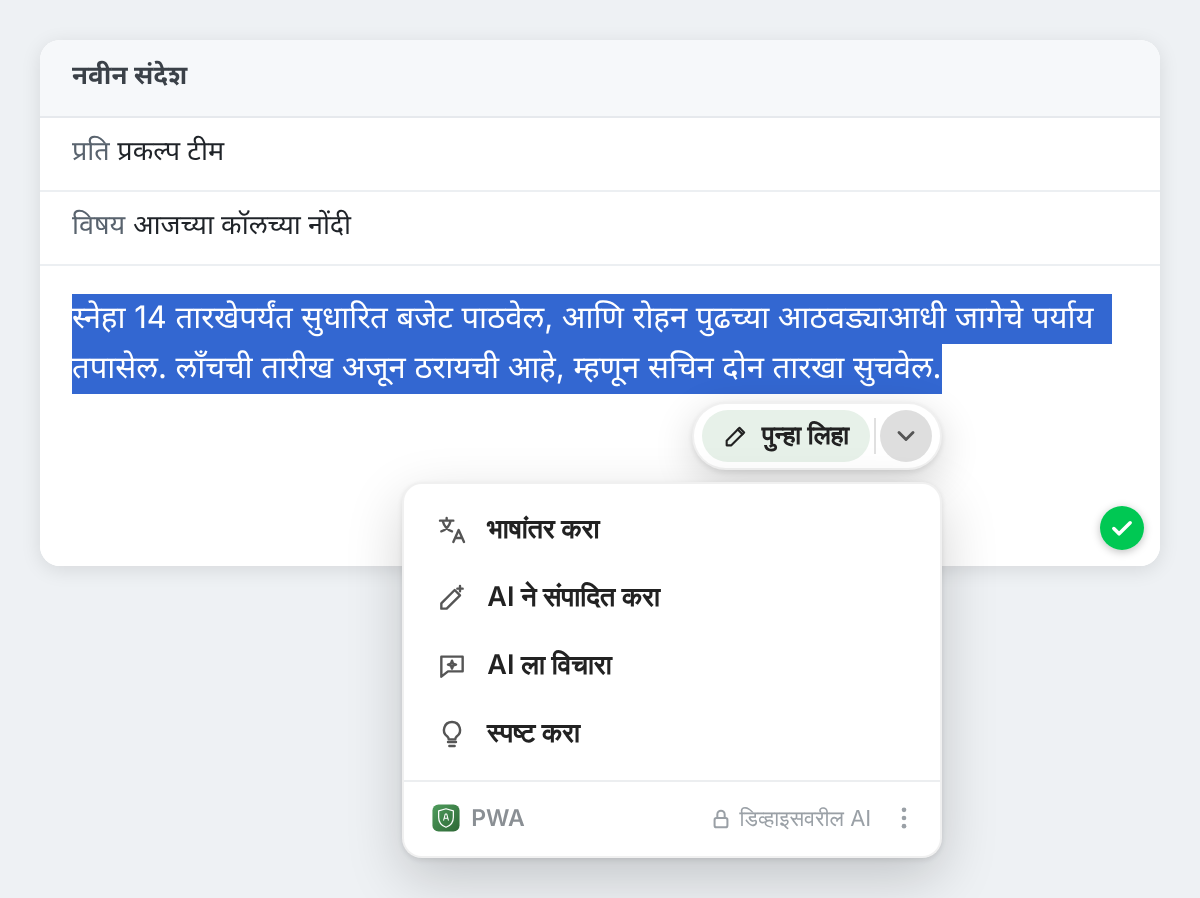
पट्टी तुमच्याकडून शिकते. तुम्ही सर्वात जास्त वापरता ती क्रिया थेट पट्टीवर येते, म्हणजे ती एका क्लिकवर असते, आणि मेनू बाकीच्या क्रिया तुम्ही ज्या क्रमाने वापरता त्या क्रमाने दाखवतो.
पेस्ट केल्यानंतर कमी गोंगाट
सर्च बॉक्समध्ये किंवा चॅटमध्ये एक-दोन शब्द पेस्ट करताना टूलबारची गरज नसते. आता पेस्ट केल्यानंतर झटपट क्रिया फक्त तेव्हाच दिसतात जेव्हा पेस्ट केलेला मजकूर किमान चार शब्दांचा असतो, त्यामुळे छोट्या पेस्टवर काहीच दिसत नाही. पेस्ट केल्यानंतर पट्टी कधीच नको असेल तर सेटिंग्जमध्ये मजकूर पेस्ट केल्यानंतर बंद करा; मजकूर निवडल्यावर ती तरीही दिसेल.
झटपट क्रिया एका साइटवर किंवा सगळीकडे बंद करा
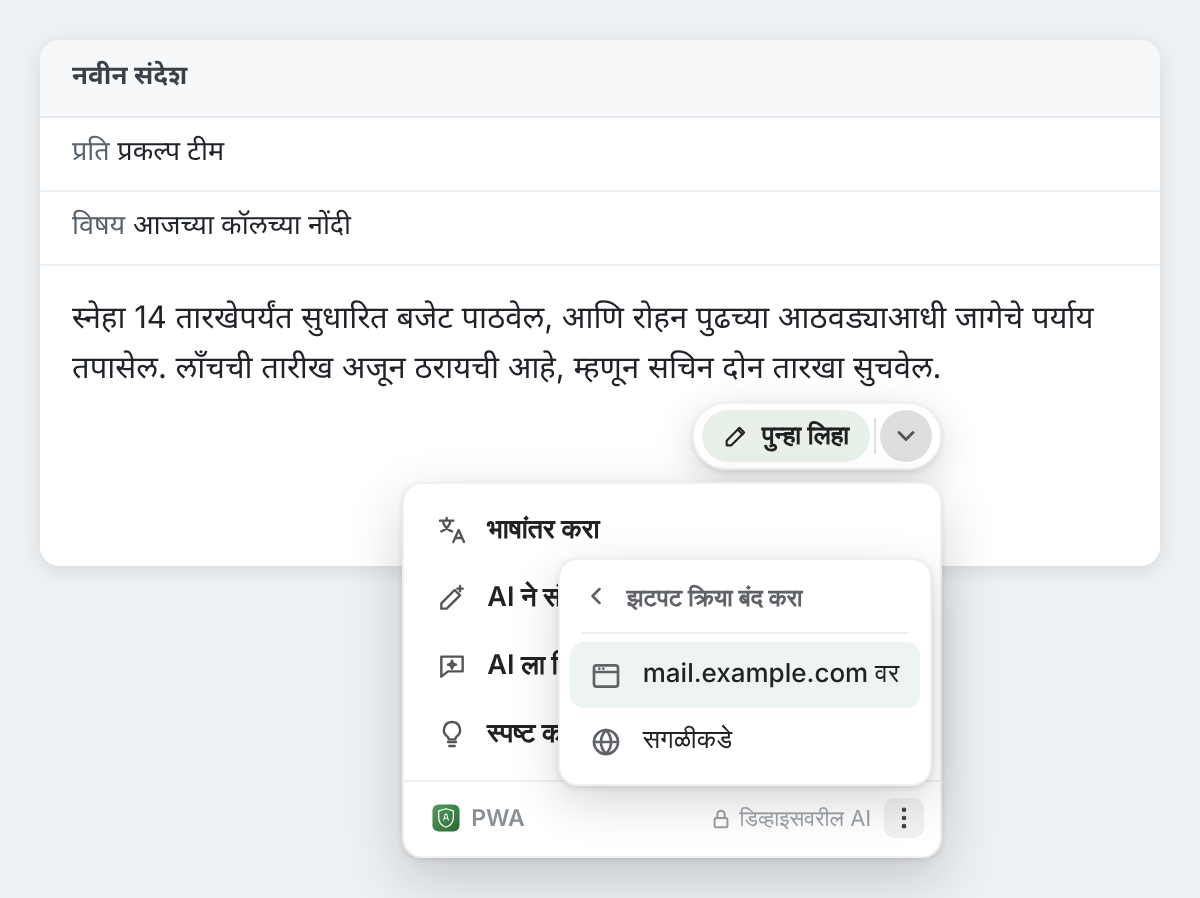
काही वेबसाइटची स्वतःची साधने असतात, आणि कधी कधी तुम्हाला फक्त स्वच्छ स्क्रीन हवी असते. झटपट क्रिया तुम्ही पट्टीवरूनच बंद करू शकता:
- बाणाने पट्टीचा मेनू उघडा, किंवा तिने उघडलेले कोणतेही कार्ड, जसे की “भाषांतर करा” किंवा “AI ला विचारा”.
- कार्डच्या तळाशी, “डिव्हाइसवरील AI” शेजारी ⋮ वर क्लिक करा.
- झटपट क्रिया बंद करा निवडा.
- फक्त त्याच वेबसाइटवर बंद करण्यासाठी तिच्या नावाचा पर्याय निवडा, जसे की mail.example.com वर, किंवा सगळीकडे निवडा.
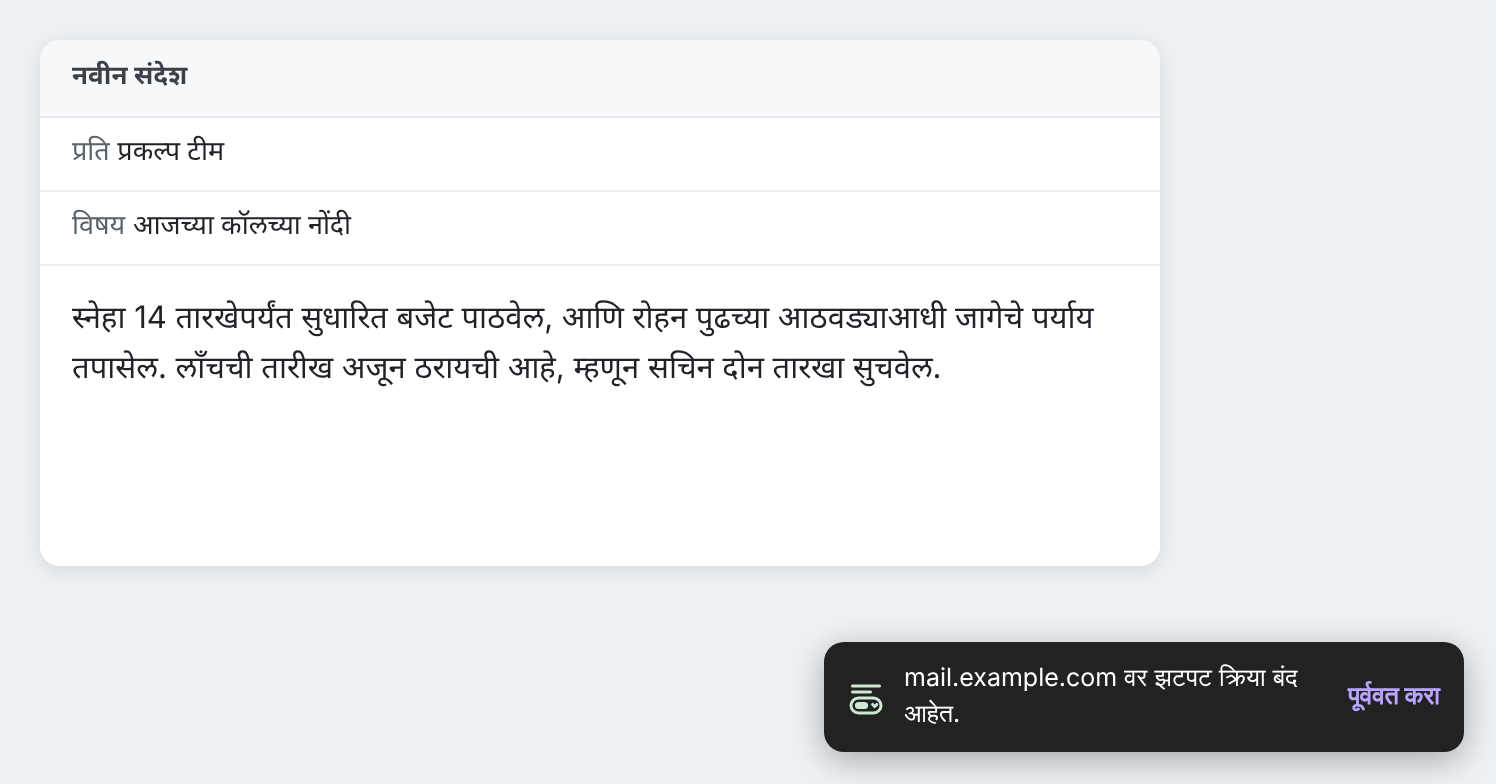
विंडोच्या कोपऱ्यातला एक संदेश याची खात्री देतो, सोबत पूर्ववत करा असते, चुकून क्लिक झाले असेल तर. शुद्धलेखन आणि व्याकरण तपासणी पूर्वीसारखीच चालू राहते; फक्त पट्टी जाते.
पॉपअप किंवा सेटिंग्जमधून त्या पुन्हा चालू करा
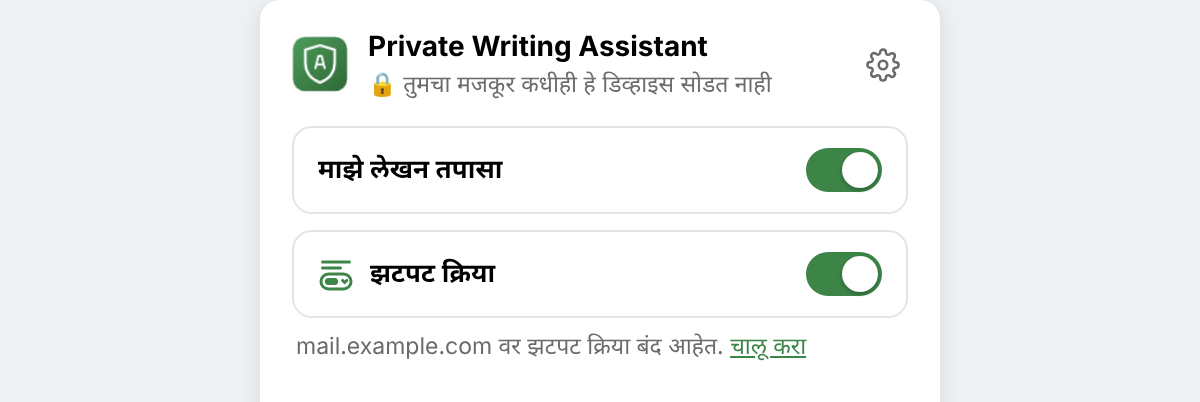
पॉपअप उघडण्यासाठी Chrome च्या टूलबारमधील Private Writing Assistant च्या आयकॉनवर क्लिक करा. झटपट क्रिया स्विच पट्टी सगळीकडे चालू किंवा बंद करतो. ज्या वेबसाइटवर तुम्ही ती बंद केली आहे, तिथे स्विचखालची एक ओळ तसे सांगते, आणि चालू करा त्या साइटसाठी ती परत आणते.
सेटिंग्ज पानावरील झटपट क्रिया विभागात सगळे पर्याय आहेत:
- झटपट क्रिया: सगळीकडच्या पट्टीसाठी मुख्य स्विच.
- मजकूर पेस्ट केल्यानंतर: पेस्ट केल्यानंतरही पट्टी दिसावी की नाही.
- रिकाम्या फील्डमध्ये आणि नव्या ओळींवर: तिथे “प्रॉम्प्टने लिहा” आणि “बोलून लिहा” द्यावेत की नाही.
- या वेबसाइटवर बंद: तुम्ही जिथे ती बंद केली त्या सगळ्या साइट. साइटच्या शेजारचा कचरापेटीचा आयकॉन तिथे झटपट क्रिया पुन्हा चालू करतो.
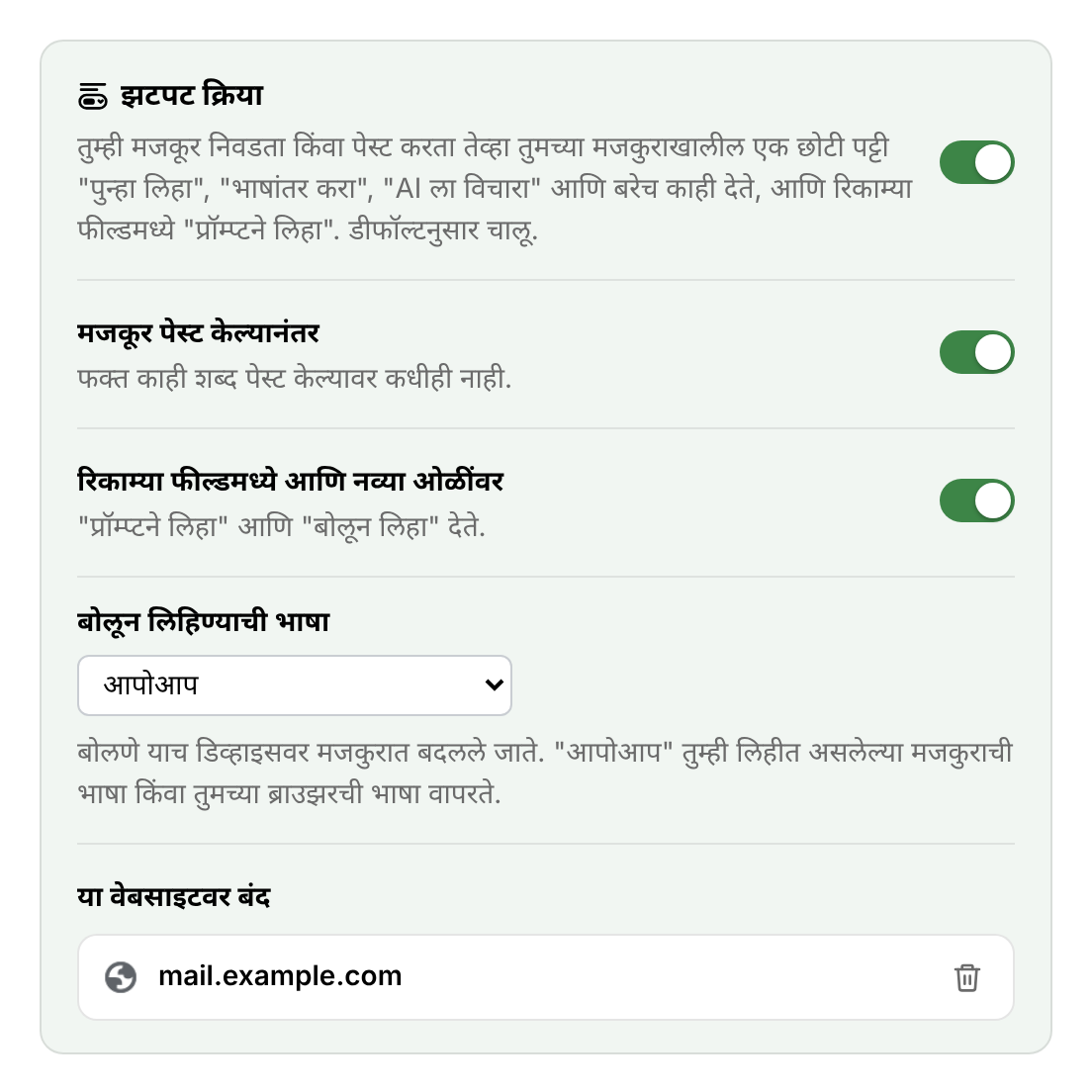
सेटिंग्ज पानावर जाण्यासाठी पॉपअपमधील गिअरवर क्लिक करा, किंवा कोणत्याही कार्डच्या ⋮ मेनूमधून “सेटिंग्ज” निवडा.
तुम्ही ज्या मजकुरावर काम करता त्याचे काय होते
प्रत्येक झटपट क्रिया तुमच्या संगणकावरच Chrome Built-in AI सह चालते. तुम्ही निवडलेला, पेस्ट केलेला किंवा लिहिलेला मजकूर आम्हाला किंवा कोणत्याही तृतीय पक्षाला कधीही पाठवला जात नाही, आणि कोणतेही खाते तयार करावे लागत नाही. वापराची आकडेवारी, जी तुम्ही सेटिंग्जमध्ये बंद करू शकता, तुम्ही कोणती क्रिया निवडली किंवा एखाद्या साइटवर झटपट क्रिया बंद केल्या का यासारख्या गोष्टी मोजते, मजकूर स्वतः कधीही नाही. संपूर्ण तपशील हे कसे चालते मध्ये आहे.
ज्या वाक्याबद्दल तुम्हाला खात्री नाही ते निवडा, आणि बाकीचे काम त्याखालच्या पट्टीवर सोडा.
Chrome मध्ये जोडाEdge मध्ये जोडाBrave मध्ये जोडाOpera मध्ये जोडाVivaldi मध्ये जोडाMac साठी डाउनलोड कराMicrosoft Store वरून मिळवा