کوئک ایکشنز: ہر متن پر ایک کلک میں AI، اور سکون چاہیں تو بند

Private Writing Assistant
اپنے آلے پر ہی چلنے والی AI سے گرامر جانچیں اور متن دوبارہ لکھیں۔ مفت۔
 Chrome میں شامل کریں
 Edge میں شامل کریں
 Brave میں شامل کریں
 Opera میں شامل کریں
 Vivaldi میں شامل کریں
 Mac کے لیے ڈاؤن لوڈ کریں
 Microsoft Store سے حاصل کریں
Chrome میں کہیں بھی کوئی جملہ منتخب کریں تو اس کے نیچے ایک چھوٹی سی پٹی آ جاتی ہے، جو اسے دوبارہ لکھنے، ترجمہ کرنے یا سمجھانے کے لیے تیار ہوتی ہے۔ اب اس پٹی کا ایک نام ہے، «کوئک ایکشنز»، اور Private Writing Assistant کے ورژن 1.5.1 کے ساتھ اس کے سوئچ بھی آ گئے ہیں، اس لیے آپ طے کرتے ہیں کہ یہ کہاں نظر آئے اور کہاں آپ کے راستے سے ہٹی رہے۔
خلاصۂ کلام
کوئک ایکشنز وہ چھوٹی پٹی ہے جو Private Writing Assistant آپ کے منتخب یا پیسٹ کیے گئے متن کے نیچے، اور خالی ٹیکسٹ باکسز میں دکھاتا ہے۔ اس میں «دوبارہ لکھیں»، «ترجمہ کریں»، «AI سے ترمیم کریں»، «AI سے پوچھیں»، «وضاحت کریں»، «خلاصہ کریں»، «پرامپٹ سے لکھیں» اور «بول کر لکھیں» ہیں، اور یہ سب آپ کے کمپیوٹر پر AI چلاتا ہے۔ آپ اسے اس کے ⋮ مینو سے ایک ویب سائٹ پر یا ہر جگہ بند کر سکتے ہیں، اور پاپ اپ یا ترتیبات کے صفحے سے دوبارہ آن کر سکتے ہیں۔
ایک چھوٹی سی پٹی، پورا ٹول باکس
کوئک ایکشنز آپ کو کاپی کرنے، ٹیب بدلنے، پیسٹ کرنے اور پھر واپس کاپی کرنے کے چکر سے بچاتے ہیں۔ پٹی وہیں آتی ہے جہاں آپ پہلے سے کام کر رہے ہیں، اور وہی پیش کرتی ہے جو آپ کے سامنے والے متن کے لیے موزوں ہو:
- ٹیکسٹ باکس میں منتخب کیا گیا متن: «دوبارہ لکھیں» (یا غلطیاں ہوں تو «درست کریں»)، ساتھ ہی مینو میں «ترجمہ کریں»، «AI سے ترمیم کریں»، «AI سے پوچھیں» اور «وضاحت کریں»، اور لمبے حصوں کے لیے «خلاصہ کریں»۔
- صفحے پر منتخب کیا گیا متن: «AI سے پوچھیں»، «ترجمہ کریں»، «وضاحت کریں» اور «خلاصہ کریں»۔ صفحہ خود کبھی نہیں بدلتا۔
- پیسٹ کیا گیا متن: وہی پٹی، تاکہ آپ ابھی لائے گئے متن کو نکھار سکیں یا اس کا ترجمہ کر سکیں۔
- خالی ٹیکسٹ باکس یا نئی لائن: «پرامپٹ سے لکھیں» اور «بول کر لکھیں»۔
- AI چیٹ سائٹس جیسے ChatGPT: «پرامپٹ بہتر کریں»، آپ کے ٹائپ کرنا روکنے کے ذرا بعد۔
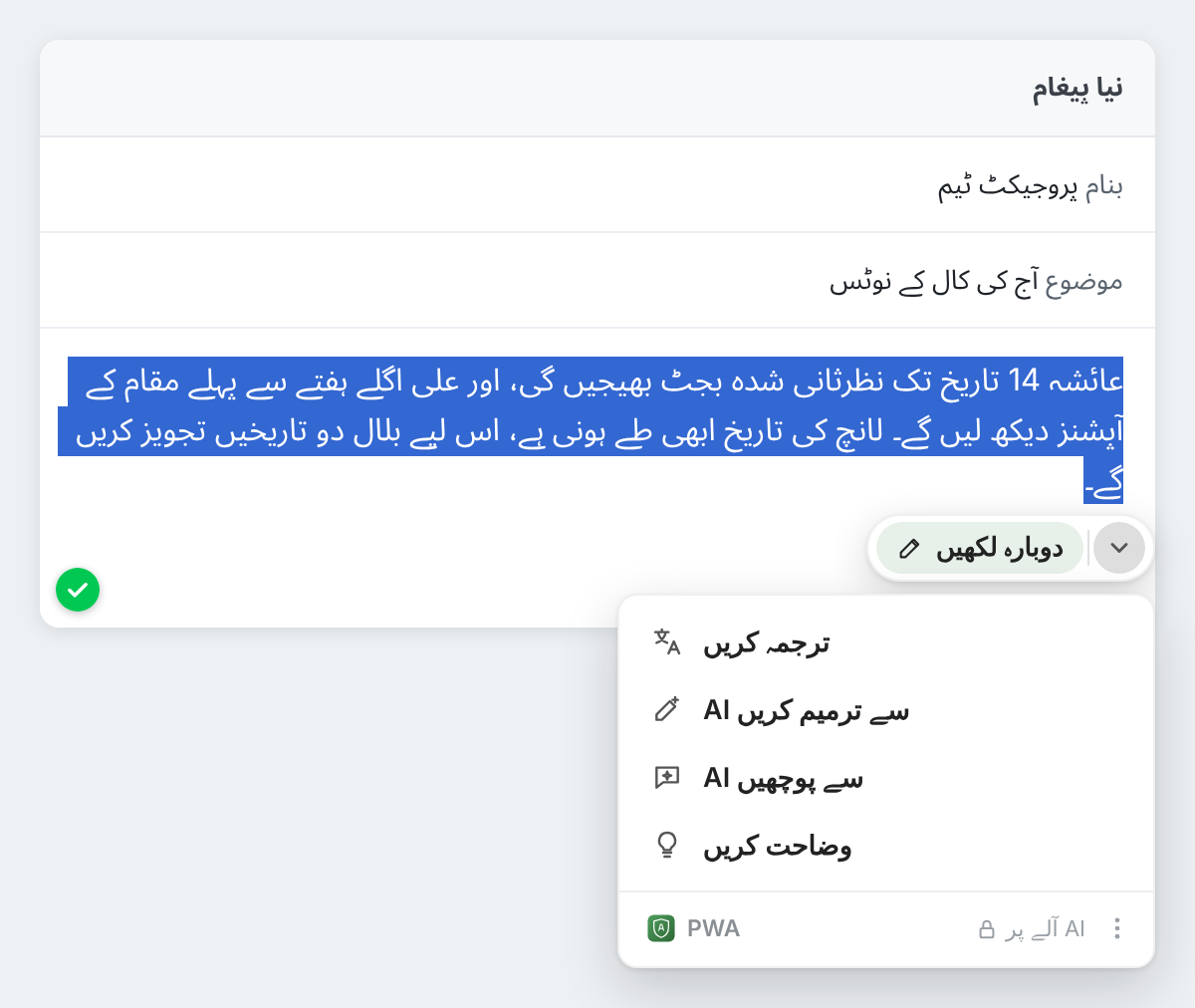
پٹی آپ سے سیکھتی ہے۔ جو کام آپ سب سے زیادہ کرتے ہیں وہ خود پٹی پر آ جاتا ہے، تاکہ بس ایک کلک دور ہو، اور مینو باقی کاموں کو اس ترتیب سے دکھاتا ہے جس میں آپ انہیں استعمال کرتے ہیں۔
پیسٹ کے بعد کم شور
سرچ باکس یا چیٹ میں ایک دو الفاظ پیسٹ کرنے کے لیے ٹول بار کی ضرورت نہیں۔ اب کوئک ایکشنز پیسٹ کے بعد صرف تب آتے ہیں جب متن کم از کم چار الفاظ کا ہو، اس لیے چھوٹے پیسٹ خاموش رہتے ہیں۔ اگر آپ پیسٹ کے بعد کبھی بھی پٹی نہیں چاہتے تو ترتیبات میں متن پیسٹ کرنے کے بعد بند کر دیں؛ متن منتخب کرنے پر یہ پھر بھی آئے گی۔
کوئک ایکشنز ایک سائٹ پر یا ہر جگہ بند کریں
کچھ ویب سائٹس کے اپنے ٹولز ہوتے ہیں، اور کبھی کبھی آپ بس صاف ستھری اسکرین چاہتے ہیں۔ آپ کوئک ایکشنز کو خود پٹی سے بند کر سکتے ہیں:
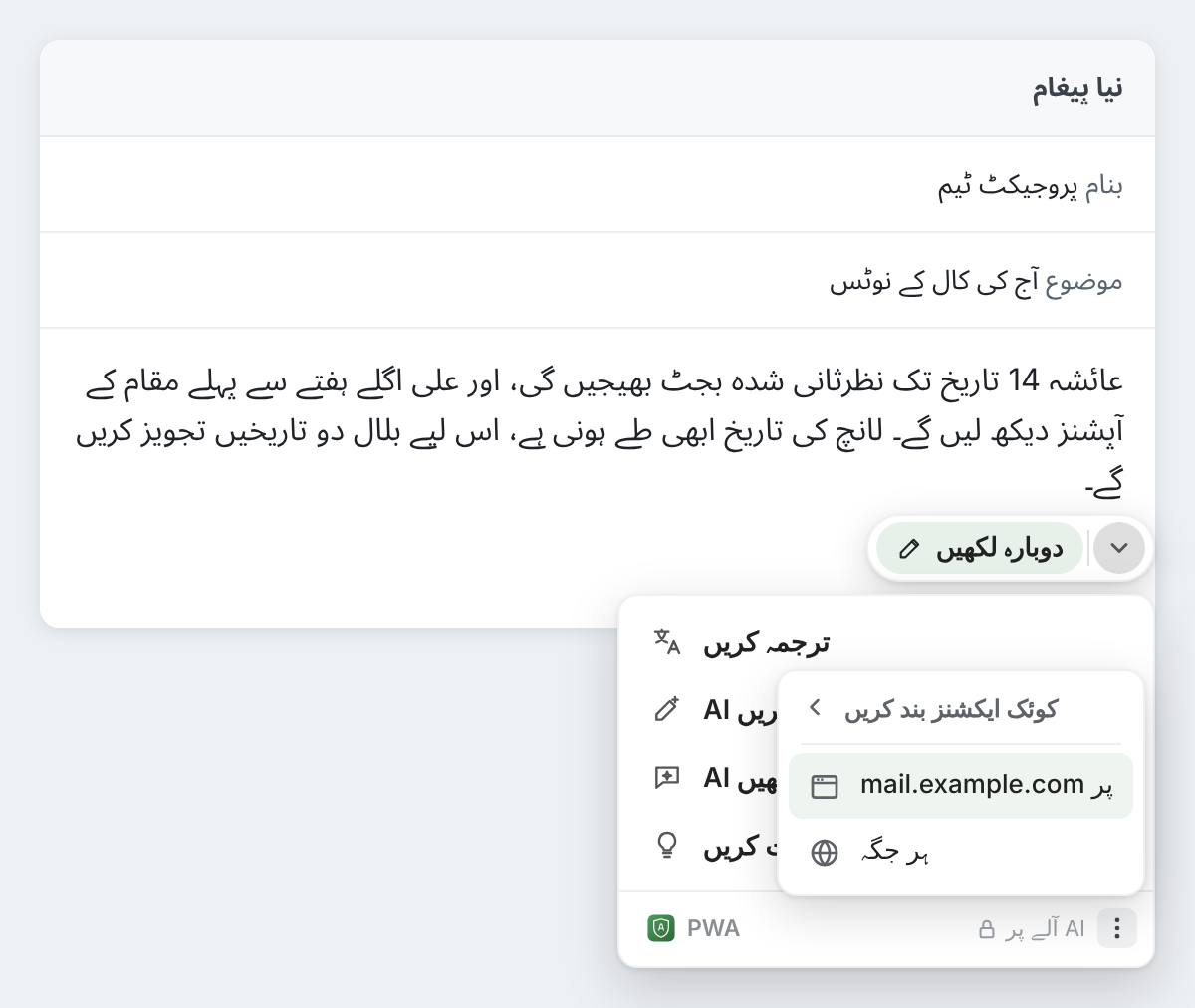
- تیر سے پٹی کا مینو کھولیں، یا اس سے کھلا کوئی بھی کارڈ، جیسے «ترجمہ کریں» یا «AI سے پوچھیں»۔
- کارڈ کے نیچے «آلے پر AI» کے پاس ⋮ پر کلک کریں۔
- کوئک ایکشنز بند کریں چنیں۔
- صرف اسی سائٹ پر بند کرنے کے لیے ویب سائٹ کے نام والا اختیار چنیں، جیسے mail.example.com پر، یا ہر جگہ۔
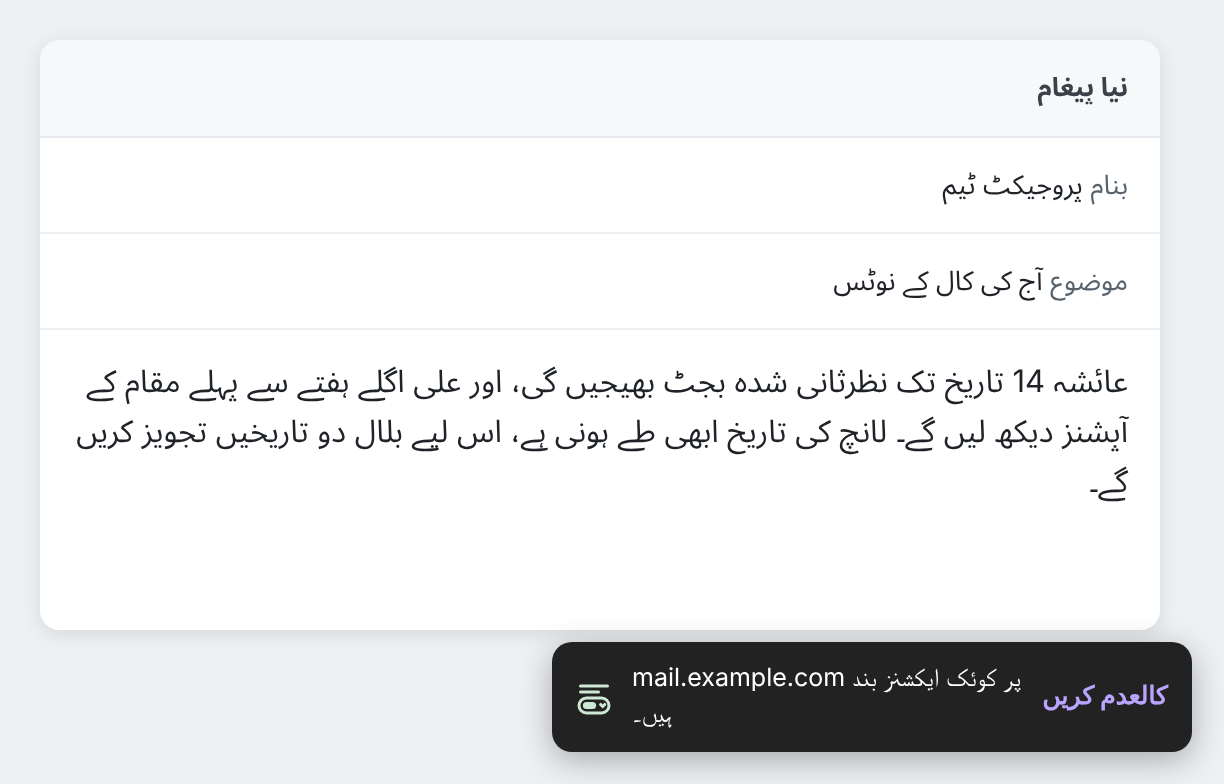
ونڈو کے کونے میں ایک پیغام اس کی تصدیق کرتا ہے، اور اگر غلطی سے کلک ہو گیا ہو تو ساتھ کالعدم کریں بھی ہوتا ہے۔ ہجے اور گرامر کی جانچ پہلے کی طرح چلتی رہتی ہے؛ صرف پٹی ہٹ جاتی ہے۔
پاپ اپ یا ترتیبات سے انہیں دوبارہ آن کریں
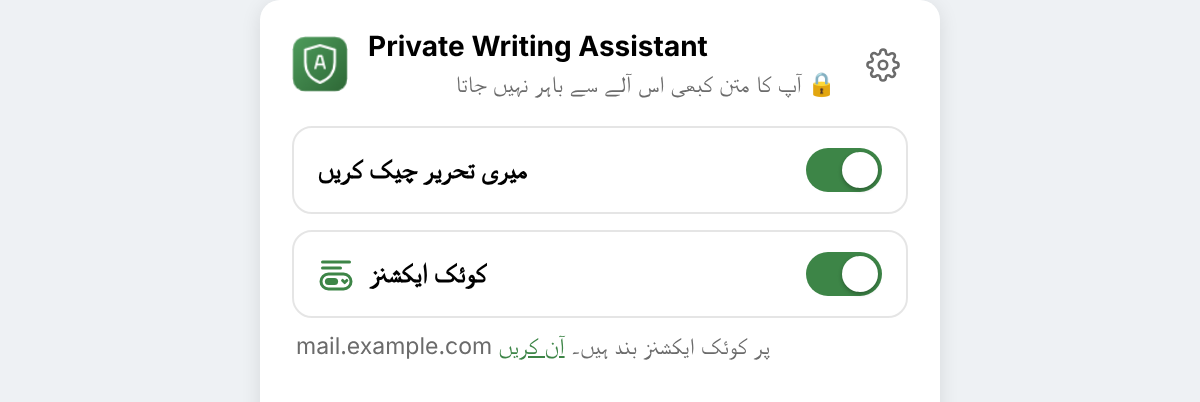
پاپ اپ کھولنے کے لیے Chrome کے ٹول بار میں Private Writing Assistant کے آئیکن پر کلک کریں۔ کوئک ایکشنز کا سوئچ پٹی کو ہر جگہ آن یا بند کرتا ہے۔ جس ویب سائٹ پر آپ نے اسے بند کیا ہو، وہاں سوئچ کے نیچے ایک لائن یہ بتاتی ہے، اور آن کریں اسے اس سائٹ کے لیے واپس لے آتا ہے۔
ترتیبات کے صفحے پر ہر اختیار اس کے کوئک ایکشنز والے حصے میں ہے:
- کوئک ایکشنز: ہر جگہ پٹی کا مرکزی سوئچ۔
- متن پیسٹ کرنے کے بعد: کیا پٹی پیسٹ کے بعد بھی دکھائی دے۔
- خالی فیلڈز اور نئی لائنوں میں: کیا وہاں «پرامپٹ سے لکھیں» اور «بول کر لکھیں» پیش کیے جائیں۔
- ان ویب سائٹس پر بند: ہر وہ سائٹ جہاں آپ نے انہیں بند کیا۔ کسی سائٹ کے ساتھ کوڑے دان کا آئیکن وہاں کوئک ایکشنز دوبارہ آن کر دیتا ہے۔
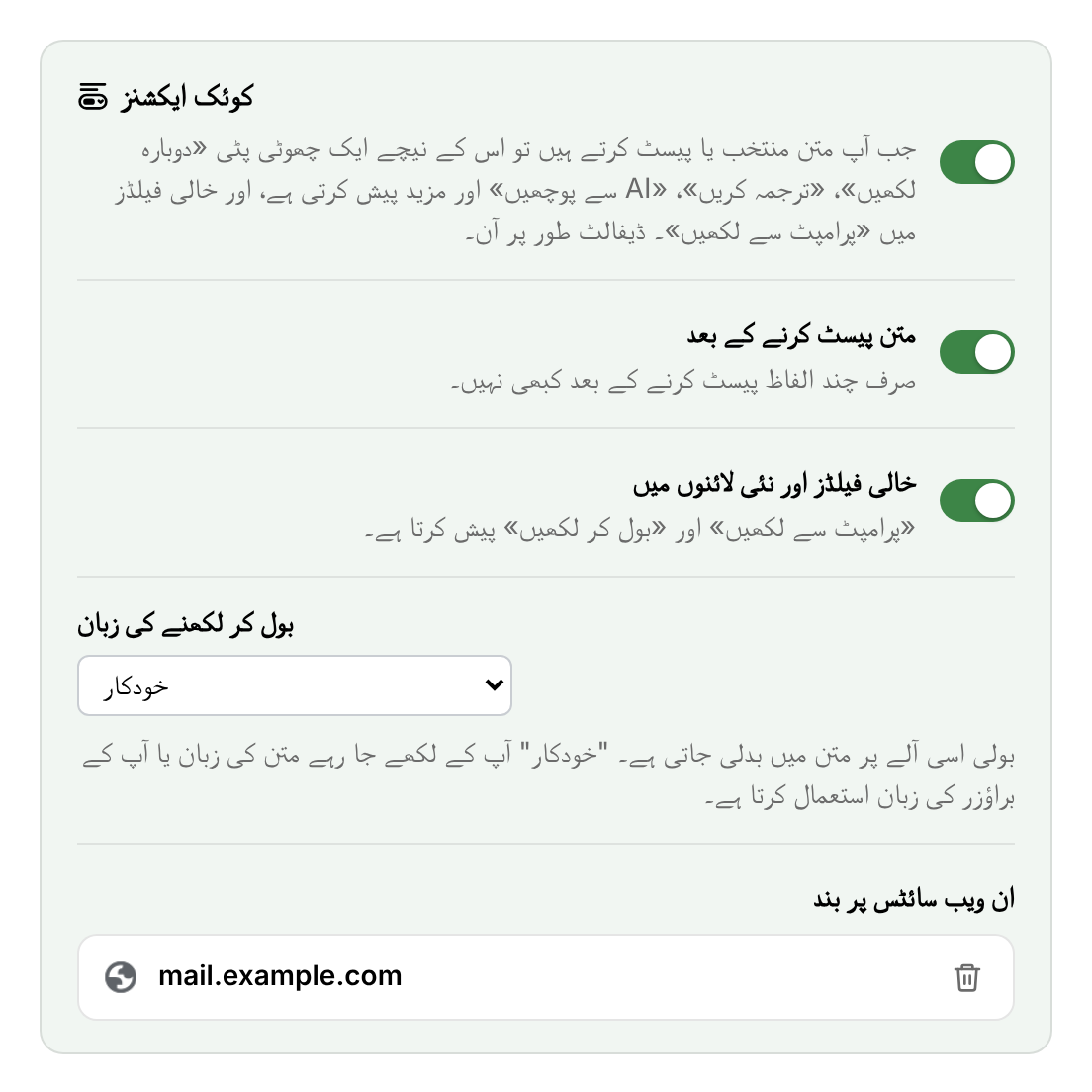
ترتیبات کے صفحے تک جانے کے لیے پاپ اپ میں گیئر پر کلک کریں، یا کسی بھی کارڈ کے ⋮ مینو سے «ترتیبات» چنیں۔
جس متن پر آپ کام کرتے ہیں اس کا کیا ہوتا ہے
تمام کوئک ایکشنز آپ کے کمپیوٹر پر Chrome Built-in AI کے ساتھ چلتے ہیں۔ آپ جو متن منتخب، پیسٹ یا ٹائپ کرتے ہیں وہ کبھی نہ ہمیں بھیجا جاتا ہے نہ کسی تیسرے فریق کو، اور بنانے کے لیے کوئی اکاؤنٹ بھی نہیں۔ استعمال کے اعداد و شمار، جنہیں آپ ترتیبات میں بند کر سکتے ہیں، ایسی چیزیں گنتے ہیں جیسے آپ نے کون سا کام چنا یا آپ نے کسی سائٹ پر کوئک ایکشنز بند کیے یا نہیں، خود متن کبھی نہیں۔ پوری تفصیل یہ کیسے کام کرتی ہے میں ہے۔
کوئی ایسا جملہ منتخب کریں جس کے بارے میں آپ کو یقین نہ ہو، اور باقی کام اس کے نیچے والی پٹی پر چھوڑ دیں۔
Chrome میں شامل کریںEdge میں شامل کریںBrave میں شامل کریںOpera میں شامل کریںVivaldi میں شامل کریںMac کے لیے ڈاؤن لوڈ کریںMicrosoft Store سے حاصل کریں