ತ್ವರಿತ ಕ್ರಿಯೆಗಳು: ಯಾವುದೇ ಪಠ್ಯದಲ್ಲಿ ಒಂದೇ ಕ್ಲಿಕ್ನಲ್ಲಿ AI, ಶಾಂತಿ ಬೇಕಾದಾಗ ಆಫ್

Private Writing Assistant
ನಿಮ್ಮ ಸಾಧನದಲ್ಲೇ ಚಲಿಸುವ AI ಮೂಲಕ ವ್ಯಾಕರಣ ಪರಿಶೀಲಿಸಿ ಮತ್ತು ಪಠ್ಯವನ್ನು ಮರು ಬರೆಯಿರಿ. ಉಚಿತ.
 Chrome ಗೆ ಸೇರಿಸಿ
 Edge ಗೆ ಸೇರಿಸಿ
 Brave ಗೆ ಸೇರಿಸಿ
 Opera ಗೆ ಸೇರಿಸಿ
 Vivaldi ಗೆ ಸೇರಿಸಿ
 Mac ಗಾಗಿ ಡೌನ್ಲೋಡ್ ಮಾಡಿ
 Microsoft Store ನಿಂದ ಪಡೆಯಿರಿ
Chrome ನಲ್ಲಿ ಎಲ್ಲಾದರೂ ಒಂದು ವಾಕ್ಯವನ್ನು ಆಯ್ಕೆ ಮಾಡಿ, ಅದರ ಕೆಳಗೆ ಒಂದು ಸಣ್ಣ ಬಾರ್ ಕಾಣಿಸುತ್ತದೆ, ಅದನ್ನು ಮರುಬರೆಯಲು, ಅನುವಾದಿಸಲು ಅಥವಾ ವಿವರಿಸಲು ಸಿದ್ಧವಾಗಿ. ಆ ಬಾರ್ಗೆ ಈಗ ಒಂದು ಹೆಸರಿದೆ, ತ್ವರಿತ ಕ್ರಿಯೆಗಳು. Private Writing Assistant ನ 1.5.1 ಆವೃತ್ತಿಯಲ್ಲಿ ಅದಕ್ಕೆ ಸ್ವಿಚ್ಗಳೂ ಬಂದಿವೆ, ಹಾಗಾಗಿ ಅದು ಎಲ್ಲಿ ಕಾಣಿಸಬೇಕು, ಎಲ್ಲಿ ಅಡ್ಡ ಬರಬಾರದು ಎಂಬುದನ್ನು ನೀವೇ ನಿರ್ಧರಿಸಬಹುದು.
ಸಂಕ್ಷಿಪ್ತವಾಗಿ
ತ್ವರಿತ ಕ್ರಿಯೆಗಳು ಎಂದರೆ ನೀವು ಆಯ್ಕೆ ಮಾಡುವ ಅಥವಾ ಅಂಟಿಸುವ ಪಠ್ಯದ ಕೆಳಗೆ ಮತ್ತು ಖಾಲಿ ಪಠ್ಯ ಪೆಟ್ಟಿಗೆಗಳಲ್ಲಿ Private Writing Assistant ತೋರಿಸುವ ಸಣ್ಣ ಬಾರ್. ಅದು “ಮರುಬರೆಯಿರಿ”, “ಅನುವಾದಿಸಿ”, “AI ಮೂಲಕ ಸಂಪಾದಿಸಿ”, “AI ಅನ್ನು ಕೇಳಿ”, “ವಿವರಿಸಿ”, “ಸಾರಾಂಶಿಸಿ”, “ಪ್ರಾಂಪ್ಟ್ನಿಂದ ಬರೆಯಿರಿ” ಮತ್ತು “ಮಾತಿನಿಂದ ಬರೆಯಿರಿ” ನೀಡುತ್ತದೆ, ಎಲ್ಲವೂ ನಿಮ್ಮ ಕಂಪ್ಯೂಟರ್ನಲ್ಲೇ AI ಮೂಲಕ ನಡೆಯುತ್ತವೆ. ಅದರ ⋮ ಮೆನುವಿನಿಂದ ಅದನ್ನು ಒಂದು ವೆಬ್ಸೈಟ್ನಲ್ಲಿ ಅಥವಾ ಎಲ್ಲೆಡೆ ಆಫ್ ಮಾಡಬಹುದು, ಪಾಪ್-ಅಪ್ನಿಂದ ಅಥವಾ ಸೆಟ್ಟಿಂಗ್ಗಳ ಪುಟದಿಂದ ಮತ್ತೆ ಆನ್ ಮಾಡಬಹುದು.
ಒಂದು ಸಣ್ಣ ಬಾರ್, ಇಡೀ ಟೂಲ್ಬಾಕ್ಸ್
ನಕಲಿಸುವುದು, ಟ್ಯಾಬ್ ಬದಲಿಸುವುದು, ಅಂಟಿಸುವುದು, ಮತ್ತೆ ನಕಲಿಸಿ ತರುವುದು ಎಂಬ ಸುತ್ತಾಟವನ್ನು ತ್ವರಿತ ಕ್ರಿಯೆಗಳು ತಪ್ಪಿಸುತ್ತವೆ. ನೀವು ಈಗಾಗಲೇ ಕೆಲಸ ಮಾಡುತ್ತಿರುವಲ್ಲೇ ಬಾರ್ ಕಾಣಿಸಿಕೊಂಡು, ನಿಮ್ಮ ಮುಂದಿರುವ ಪಠ್ಯಕ್ಕೆ ಹೊಂದುವುದನ್ನು ನೀಡುತ್ತದೆ:
- ಪಠ್ಯ ಪೆಟ್ಟಿಗೆಯಲ್ಲಿ ನೀವು ಆಯ್ಕೆ ಮಾಡುವ ಪಠ್ಯ: “ಮರುಬರೆಯಿರಿ” (ತಪ್ಪುಗಳಿದ್ದರೆ “ಸರಿಪಡಿಸಿ”), ಮೆನುವಿನಲ್ಲಿ “ಅನುವಾದಿಸಿ”, “AI ಮೂಲಕ ಸಂಪಾದಿಸಿ”, “AI ಅನ್ನು ಕೇಳಿ” ಮತ್ತು “ವಿವರಿಸಿ”, ಹಾಗೂ ಉದ್ದದ ಭಾಗಗಳಿಗೆ “ಸಾರಾಂಶಿಸಿ”.
- ಪುಟದಲ್ಲಿ ನೀವು ಆಯ್ಕೆ ಮಾಡುವ ಪಠ್ಯ: “AI ಅನ್ನು ಕೇಳಿ”, “ಅನುವಾದಿಸಿ”, “ವಿವರಿಸಿ” ಮತ್ತು “ಸಾರಾಂಶಿಸಿ”. ಪುಟ ಮಾತ್ರ ಎಂದಿಗೂ ಬದಲಾಗುವುದಿಲ್ಲ.
- ನೀವು ಅಂಟಿಸುವ ಪಠ್ಯ: ಅದೇ ಬಾರ್, ಹಾಗಾಗಿ ಈಗ ತಂದದ್ದನ್ನು ಅಚ್ಚುಕಟ್ಟು ಮಾಡಬಹುದು ಅಥವಾ ಅನುವಾದಿಸಬಹುದು.
- ಖಾಲಿ ಪಠ್ಯ ಪೆಟ್ಟಿಗೆ ಅಥವಾ ಹೊಸ ಸಾಲು: “ಪ್ರಾಂಪ್ಟ್ನಿಂದ ಬರೆಯಿರಿ” ಮತ್ತು “ಮಾತಿನಿಂದ ಬರೆಯಿರಿ”.
- AI ಚಾಟ್ ಸೈಟ್ಗಳು (ChatGPT ನಂತಹವು): ನೀವು ಟೈಪ್ ಮಾಡುವುದನ್ನು ನಿಲ್ಲಿಸಿದ ಸ್ವಲ್ಪ ಹೊತ್ತಿನಲ್ಲಿ “ಪ್ರಾಂಪ್ಟ್ ಸುಧಾರಿಸಿ”.
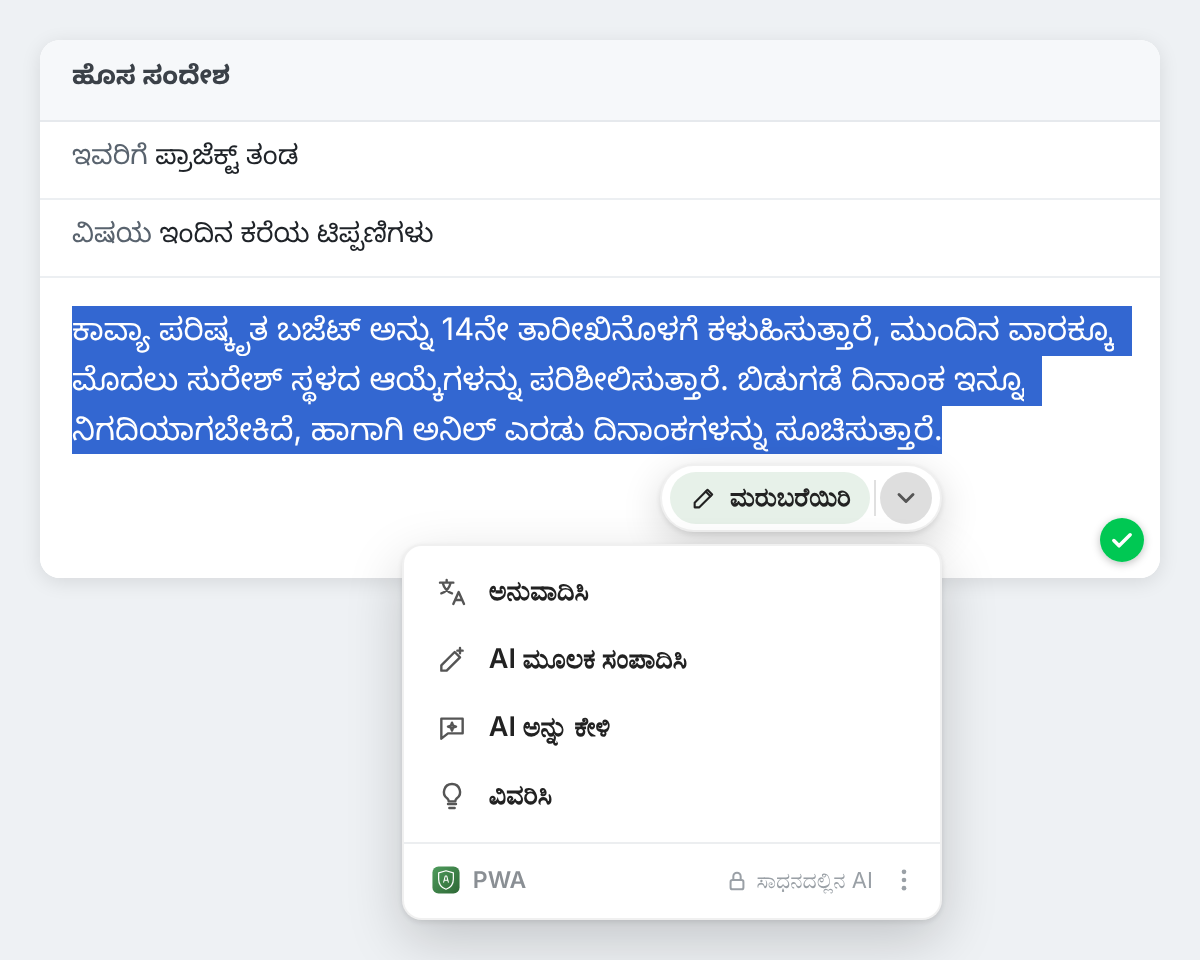
ಬಾರ್ ನಿಮ್ಮಿಂದ ಕಲಿಯುತ್ತದೆ. ನೀವು ಹೆಚ್ಚು ಬಳಸುವ ಕ್ರಿಯೆ ಬಾರ್ನ ಮೇಲೆಯೇ ಬರುತ್ತದೆ, ಹಾಗಾಗಿ ಅದು ಒಂದೇ ಕ್ಲಿಕ್ ದೂರದಲ್ಲಿರುತ್ತದೆ; ಉಳಿದವನ್ನು ನೀವು ಬಳಸುವ ಕ್ರಮದಲ್ಲಿ ಮೆನು ಪಟ್ಟಿ ಮಾಡುತ್ತದೆ.
ಅಂಟಿಸಿದ ನಂತರ ಕಡಿಮೆ ಅಡಚಣೆ
ಹುಡುಕಾಟ ಪೆಟ್ಟಿಗೆಯಲ್ಲಿ ಅಥವಾ ಚಾಟ್ನಲ್ಲಿ ಒಂದೆರಡು ಪದಗಳನ್ನು ಅಂಟಿಸಲು ಟೂಲ್ಬಾರ್ ಬೇಕಿಲ್ಲ. ಈಗ ಅಂಟಿಸಿದ ಪಠ್ಯ ಕನಿಷ್ಠ ನಾಲ್ಕು ಪದಗಳಷ್ಟಿದ್ದರೆ ಮಾತ್ರ ತ್ವರಿತ ಕ್ರಿಯೆಗಳು ಕಾಣಿಸುತ್ತವೆ, ಹಾಗಾಗಿ ಚಿಕ್ಕದನ್ನು ಅಂಟಿಸಿದಾಗ ಏನೂ ಅಡ್ಡ ಬರುವುದಿಲ್ಲ. ಅಂಟಿಸಿದ ನಂತರ ಬಾರ್ ಎಂದಿಗೂ ಬೇಡವೆಂದರೆ, ಸೆಟ್ಟಿಂಗ್ಗಳಲ್ಲಿ ಪಠ್ಯ ಅಂಟಿಸಿದ ನಂತರ ಆಫ್ ಮಾಡಿ; ಪಠ್ಯವನ್ನು ಆಯ್ಕೆ ಮಾಡಿದರೆ ಅದು ಈಗಲೂ ಕಾಣಿಸುತ್ತದೆ.
ತ್ವರಿತ ಕ್ರಿಯೆಗಳನ್ನು ಒಂದು ಸೈಟ್ನಲ್ಲಿ ಅಥವಾ ಎಲ್ಲೆಡೆ ಆಫ್ ಮಾಡಿ
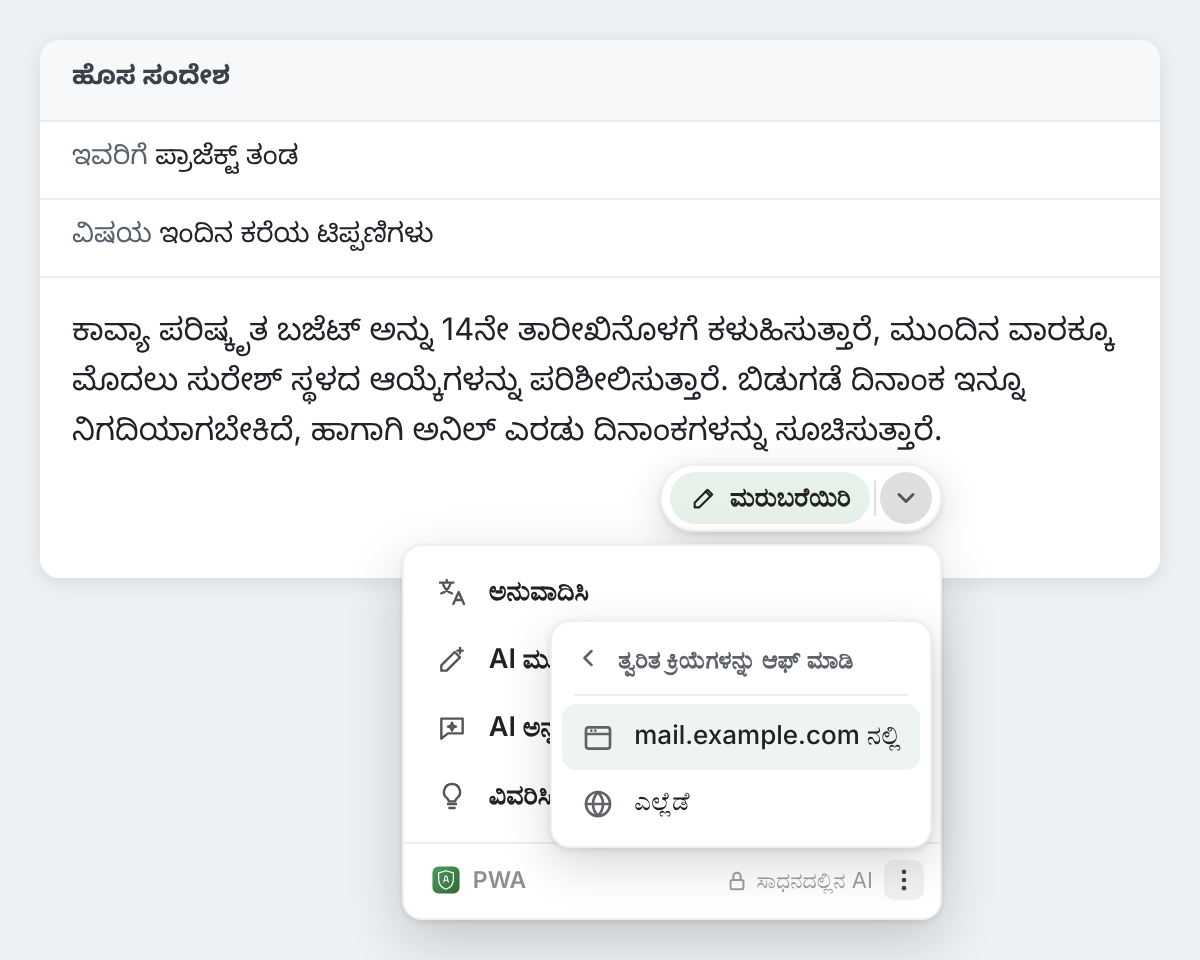
ಕೆಲವು ವೆಬ್ಸೈಟ್ಗಳಿಗೆ ತಮ್ಮದೇ ಉಪಕರಣಗಳಿರುತ್ತವೆ, ಕೆಲವು ದಿನ ನಿಮಗೆ ಸ್ವಚ್ಛವಾದ ಪರದೆ ಸಾಕು. ತ್ವರಿತ ಕ್ರಿಯೆಗಳನ್ನು ಬಾರ್ನಿಂದಲೇ ಆಫ್ ಮಾಡಬಹುದು:
- ಬಾಣದ ಗುರುತಿನಿಂದ ಬಾರ್ನ ಮೆನುವನ್ನು ತೆರೆಯಿರಿ, ಅಥವಾ ಅದು ತೆರೆದ ಯಾವುದೇ ಕಾರ್ಡ್ ಅನ್ನು, ಉದಾಹರಣೆಗೆ “ಅನುವಾದಿಸಿ” ಅಥವಾ “AI ಅನ್ನು ಕೇಳಿ”.
- ಕಾರ್ಡ್ನ ಕೆಳಭಾಗದಲ್ಲಿ, “ಸಾಧನದಲ್ಲಿನ AI” ಪಕ್ಕದಲ್ಲಿರುವ ⋮ ಕ್ಲಿಕ್ ಮಾಡಿ.
- ತ್ವರಿತ ಕ್ರಿಯೆಗಳನ್ನು ಆಫ್ ಮಾಡಿ ಆಯ್ಕೆ ಮಾಡಿ.
- ಆ ಸೈಟ್ನಲ್ಲಿ ಮಾತ್ರ ಆಫ್ ಮಾಡಲು ವೆಬ್ಸೈಟ್ನ ಹೆಸರಿರುವ ಆಯ್ಕೆಯನ್ನು (ಉದಾ. mail.example.com ನಲ್ಲಿ) ಆರಿಸಿ, ಎಲ್ಲ ಸೈಟ್ಗಳಲ್ಲಿ ಆಫ್ ಮಾಡಲು ಎಲ್ಲೆಡೆ ಆರಿಸಿ.
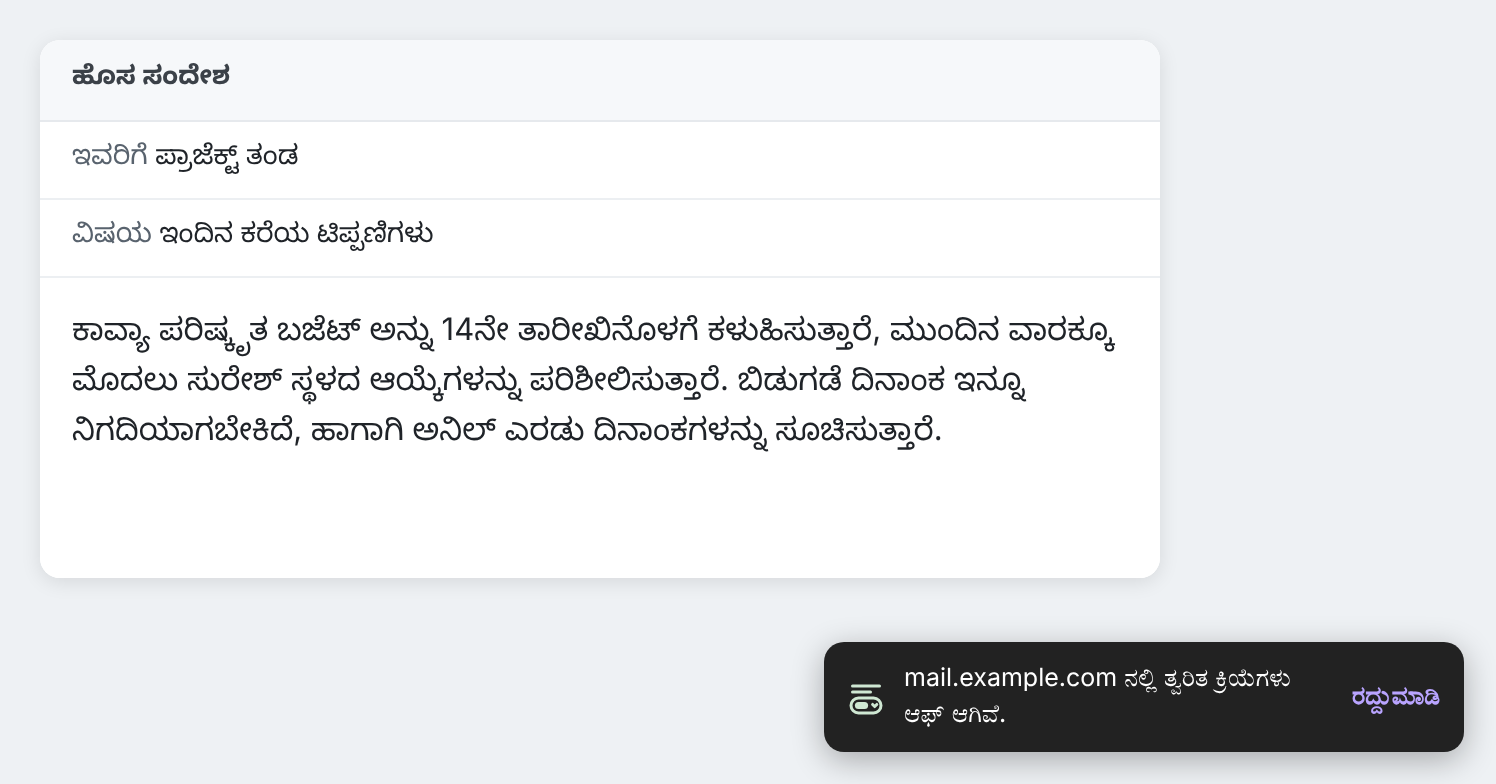
ವಿಂಡೋದ ಮೂಲೆಯಲ್ಲಿ ಕಾಣುವ ಒಂದು ಸಂದೇಶ ಅದನ್ನು ಖಚಿತಪಡಿಸುತ್ತದೆ, ತಪ್ಪಾಗಿ ಕ್ಲಿಕ್ ಮಾಡಿದ್ದರೆ ಹಿಂಪಡೆಯಲು ರದ್ದುಮಾಡಿ ಬಟನ್ನೊಂದಿಗೆ. ಕಾಗುಣಿತ ಮತ್ತು ವ್ಯಾಕರಣ ಪರಿಶೀಲನೆ ಮೊದಲಿನಂತೆಯೇ ಕೆಲಸ ಮಾಡುತ್ತದೆ; ಬಾರ್ ಮಾತ್ರ ಮರೆಯಾಗುತ್ತದೆ.
ಪಾಪ್-ಅಪ್ನಿಂದ ಅಥವಾ ಸೆಟ್ಟಿಂಗ್ಗಳಿಂದ ಮತ್ತೆ ಆನ್ ಮಾಡಿ
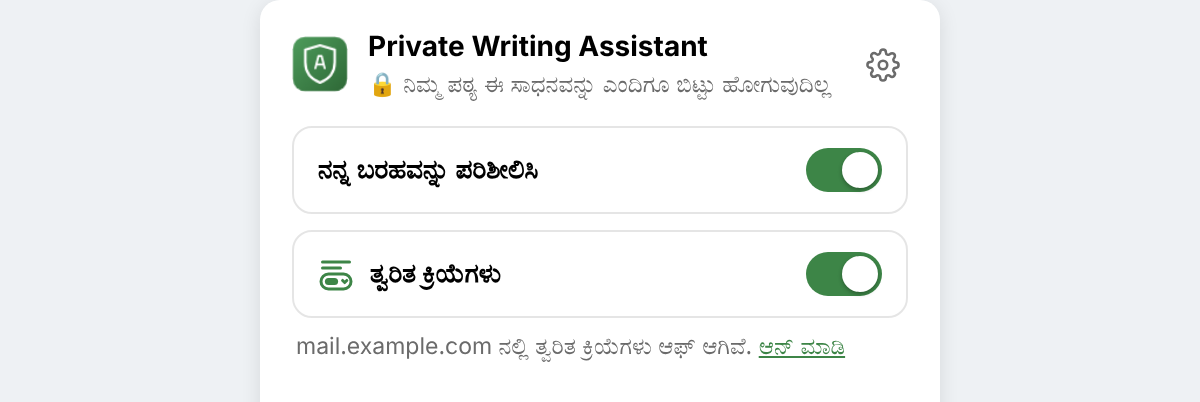
ಪಾಪ್-ಅಪ್ ತೆರೆಯಲು Chrome ನ ಟೂಲ್ಬಾರ್ನಲ್ಲಿರುವ Private Writing Assistant ಐಕಾನ್ ಕ್ಲಿಕ್ ಮಾಡಿ. ತ್ವರಿತ ಕ್ರಿಯೆಗಳು ಸ್ವಿಚ್ ಬಾರ್ ಅನ್ನು ಎಲ್ಲೆಡೆ ಆನ್ ಅಥವಾ ಆಫ್ ಮಾಡುತ್ತದೆ. ನೀವು ಆಫ್ ಮಾಡಿದ ವೆಬ್ಸೈಟ್ನಲ್ಲಿ, ಸ್ವಿಚ್ನ ಕೆಳಗಿನ ಒಂದು ಸಾಲು ಅದನ್ನು ತಿಳಿಸುತ್ತದೆ, ಮತ್ತು ಆನ್ ಮಾಡಿ ಆ ಸೈಟ್ನಲ್ಲಿ ಅದನ್ನು ಮರಳಿ ತರುತ್ತದೆ.
ಸೆಟ್ಟಿಂಗ್ಗಳ ಪುಟದ ತ್ವರಿತ ಕ್ರಿಯೆಗಳು ವಿಭಾಗದಲ್ಲಿ ಎಲ್ಲ ಆಯ್ಕೆಗಳೂ ಇವೆ:
- ತ್ವರಿತ ಕ್ರಿಯೆಗಳು: ಎಲ್ಲೆಡೆ ಬಾರ್ಗಾಗಿ ಮುಖ್ಯ ಸ್ವಿಚ್.
- ಪಠ್ಯ ಅಂಟಿಸಿದ ನಂತರ: ಅಂಟಿಸಿದ ನಂತರವೂ ಬಾರ್ ಕಾಣಿಸಬೇಕೇ ಬೇಡವೇ.
- ಖಾಲಿ ಫೀಲ್ಡ್ಗಳು ಮತ್ತು ಹೊಸ ಸಾಲುಗಳಲ್ಲಿ: ಅಲ್ಲಿ “ಪ್ರಾಂಪ್ಟ್ನಿಂದ ಬರೆಯಿರಿ” ಮತ್ತು “ಮಾತಿನಿಂದ ಬರೆಯಿರಿ” ನೀಡಬೇಕೇ ಬೇಡವೇ.
- ಈ ವೆಬ್ಸೈಟ್ಗಳಲ್ಲಿ ಆಫ್: ನೀವು ಆಫ್ ಮಾಡಿದ ಪ್ರತಿಯೊಂದು ಸೈಟ್. ಸೈಟ್ನ ಪಕ್ಕದ ಕಸದ ಬುಟ್ಟಿ ಐಕಾನ್ ಅಲ್ಲಿ ತ್ವರಿತ ಕ್ರಿಯೆಗಳನ್ನು ಮತ್ತೆ ಆನ್ ಮಾಡುತ್ತದೆ.
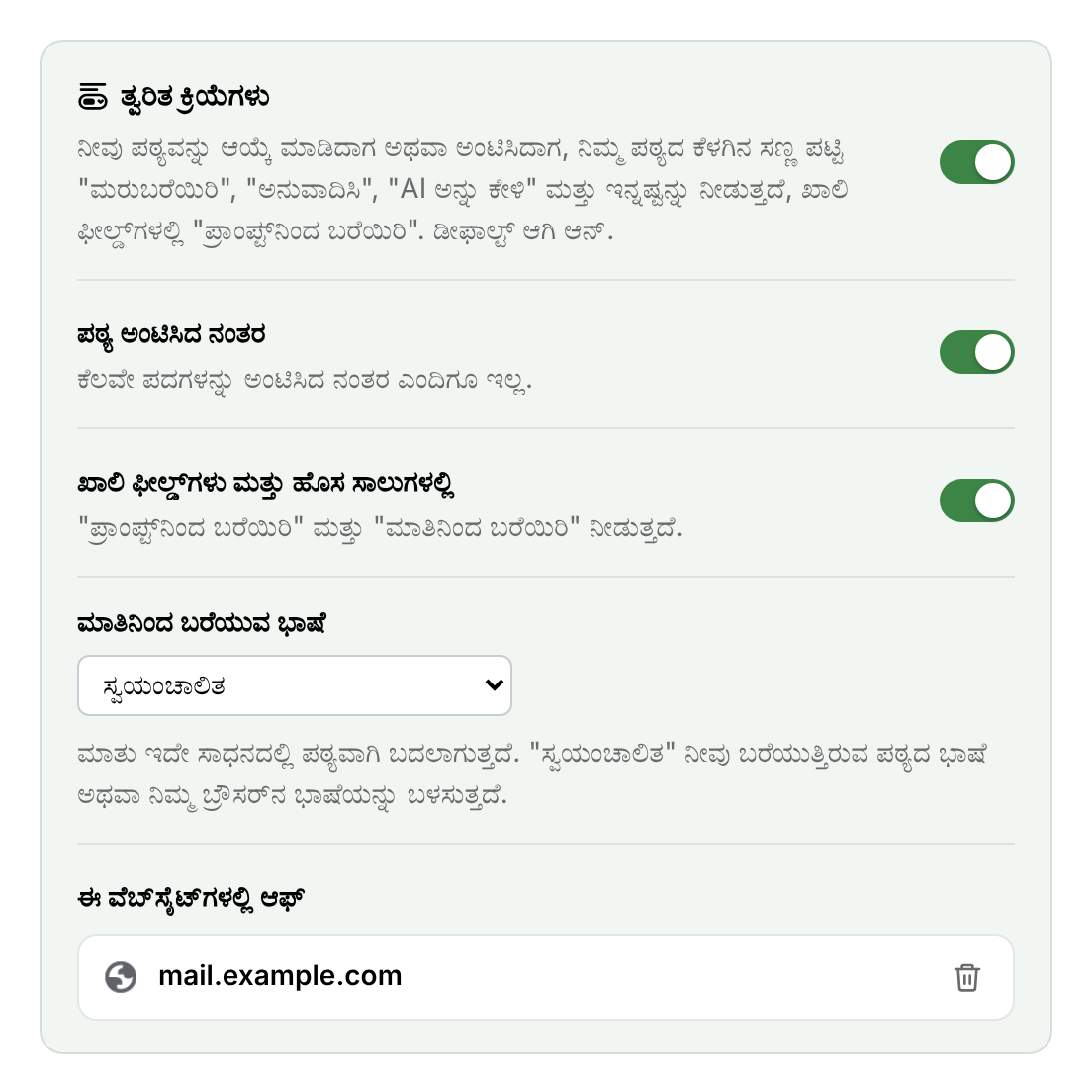
ಸೆಟ್ಟಿಂಗ್ಗಳ ಪುಟಕ್ಕೆ ಹೋಗಲು, ಪಾಪ್-ಅಪ್ನಲ್ಲಿರುವ ಗೇರ್ ಐಕಾನ್ ಕ್ಲಿಕ್ ಮಾಡಿ, ಅಥವಾ ಯಾವುದೇ ಕಾರ್ಡ್ನ ⋮ ಮೆನುವಿನಿಂದ “ಸೆಟ್ಟಿಂಗ್ಗಳು” ಆರಿಸಿ.
ನೀವು ಬಳಸುವ ಪಠ್ಯಕ್ಕೆ ಏನಾಗುತ್ತದೆ
ತ್ವರಿತ ಕ್ರಿಯೆಗಳು ಪ್ರತಿಯೊಂದೂ ನಿಮ್ಮ ಕಂಪ್ಯೂಟರ್ನಲ್ಲೇ Chrome Built-in AI ಮೂಲಕ ನಡೆಯುತ್ತದೆ. ನೀವು ಆಯ್ಕೆ ಮಾಡುವ, ಅಂಟಿಸುವ ಅಥವಾ ಬರೆಯುವ ಪಠ್ಯ ನಮಗಾಗಲೀ ಯಾವುದೇ ಮೂರನೇ ಪಕ್ಷಕ್ಕಾಗಲೀ ಎಂದಿಗೂ ಕಳುಹಿಸಲ್ಪಡುವುದಿಲ್ಲ, ಮತ್ತು ರಚಿಸಬೇಕಾದ ಖಾತೆಯೂ ಇಲ್ಲ. ಸೆಟ್ಟಿಂಗ್ಗಳಲ್ಲಿ ನೀವು ಆಫ್ ಮಾಡಬಹುದಾದ ಬಳಕೆಯ ಅಂಕಿಅಂಶಗಳು, ನೀವು ಯಾವ ಕ್ರಿಯೆಯನ್ನು ಆರಿಸಿದಿರಿ ಅಥವಾ ಒಂದು ಸೈಟ್ನಲ್ಲಿ ತ್ವರಿತ ಕ್ರಿಯೆಗಳನ್ನು ಆಫ್ ಮಾಡಿದಿರಾ ಎಂಬಂತಹವನ್ನು ಎಣಿಸುತ್ತವೆ, ಪಠ್ಯವನ್ನು ಎಂದಿಗೂ ಅಲ್ಲ. ಪೂರ್ಣ ವಿವರಗಳು ಇದು ಹೇಗೆ ಕೆಲಸ ಮಾಡುತ್ತದೆ ಪುಟದಲ್ಲಿವೆ.
ನಿಮಗೆ ಖಚಿತವಿಲ್ಲದ ಒಂದು ವಾಕ್ಯವನ್ನು ಆಯ್ಕೆ ಮಾಡಿ, ಉಳಿದದ್ದನ್ನು ಅದರ ಕೆಳಗಿನ ಬಾರ್ ನೋಡಿಕೊಳ್ಳುತ್ತದೆ.
Chrome ಗೆ ಸೇರಿಸಿEdge ಗೆ ಸೇರಿಸಿBrave ಗೆ ಸೇರಿಸಿOpera ಗೆ ಸೇರಿಸಿVivaldi ಗೆ ಸೇರಿಸಿMac ಗಾಗಿ ಡೌನ್ಲೋಡ್ ಮಾಡಿMicrosoft Store ನಿಂದ ಪಡೆಯಿರಿ