Ātrās darbības: MI viena klikšķa attālumā no jebkura teksta un izslēgtas, kad gribas miera

Private Writing Assistant
Pārbaudiet gramatiku un pārrakstiet tekstu ar MI, kas darbojas jūsu ierīcē. Bez maksas.
 Pievienot pārlūkam Chrome
 Pievienot pārlūkam Edge
 Pievienot pārlūkam Brave
 Pievienot pārlūkam Opera
 Pievienot pārlūkam Vivaldi
 Lejupielādēt Mac datoram
 Iegūt no Microsoft Store
Atlasiet teikumu jebkurā vietā pārlūkā Chrome, un zem tā parādās neliela josla, kas gatava to pārrakstīt, iztulkot vai paskaidrot. Tagad šai joslai ir nosaukums – “Ātrās darbības” –, un Private Writing Assistant versijā 1.5.1 tai ir arī slēdži, tāpēc jūs izlemjat, kur tā parādās un kur netraucē.
Īsumā
Ātrās darbības ir neliela josla, ko Private Writing Assistant rāda zem atlasītā vai ielīmētā teksta un tukšos teksta laukos. Tā piedāvā Pārrakstīt, Tulkot, Rediģēt ar MI, Jautāt MI, Paskaidrot, Apkopot, Rakstīt pēc uzvednes un Diktēt, un visas šīs darbības veic MI jūsu datorā. Ātrās darbības var izslēgt vienā vietnē vai visur joslas izvēlnē ⋮ un atkal ieslēgt uznirstošajā logā vai iestatījumu lapā.
Viena neliela josla, vesels rīku komplekts
Ātrās darbības ietaupa kopēšanu, cilnes pārslēgšanu, ielīmēšanu un kopēšanu atpakaļ. Josla parādās tur, kur jūs jau strādājat, un piedāvā to, kas der jūsu priekšā esošajam tekstam:
- Teksta laukā atlasīts teksts: “Pārrakstīt” (vai “Izlabot”, ja ir kļūdas), izvēlnē arī “Tulkot”, “Rediģēt ar MI”, “Jautāt MI” un “Paskaidrot”, bet garākiem fragmentiem – “Apkopot”.
- Lapā atlasīts teksts: “Jautāt MI”, “Tulkot”, “Paskaidrot” un “Apkopot”. Pati lapa nekad netiek mainīta.
- Ielīmēts teksts: tā pati josla, lai varētu uzreiz noslīpēt vai iztulkot tikko ielīmēto.
- Tukšs teksta lauks vai jauna rindiņa: “Rakstīt pēc uzvednes” un “Diktēt”.
- MI tērzēšanas vietnes, piemēram, ChatGPT: “Uzlabot uzvedni”, brīdi pēc tam, kad pārtraucat rakstīt.
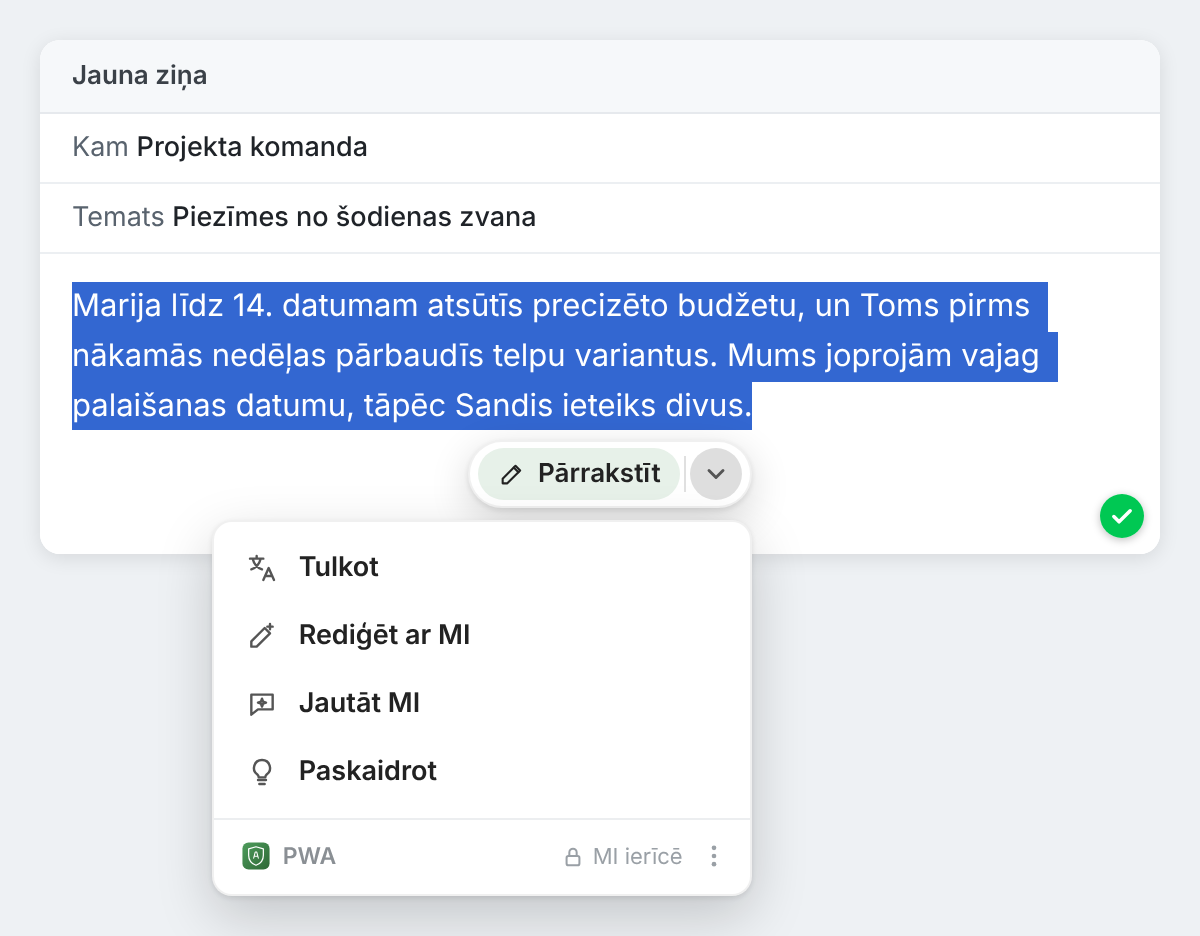
Josla mācās no jums. Darbība, ko izmantojat visbiežāk, pārvietojas uz pašu joslu, lai tā būtu viena klikšķa attālumā, bet izvēlnē pārējās ir sakārtotas tādā secībā, kādā tās izmantojat.
Mazāk traucējumu pēc ielīmēšanas
Ja meklēšanas lodziņā vai tērzēšanā ielīmējat vārdu vai divus, rīkjosla nav vajadzīga. Tagad ātrās darbības pēc ielīmēšanas parādās tikai tad, ja ielīmētajā tekstā ir vismaz četri vārdi, tāpēc īsi ielīmējumi netraucē. Ja joslu pēc ielīmēšanas nevēlaties redzēt nekad, iestatījumos izslēdziet Pēc teksta ielīmēšanas; atlasot tekstu, tā joprojām parādīsies.
Izslēdziet ātrās darbības vienā vietnē vai visur
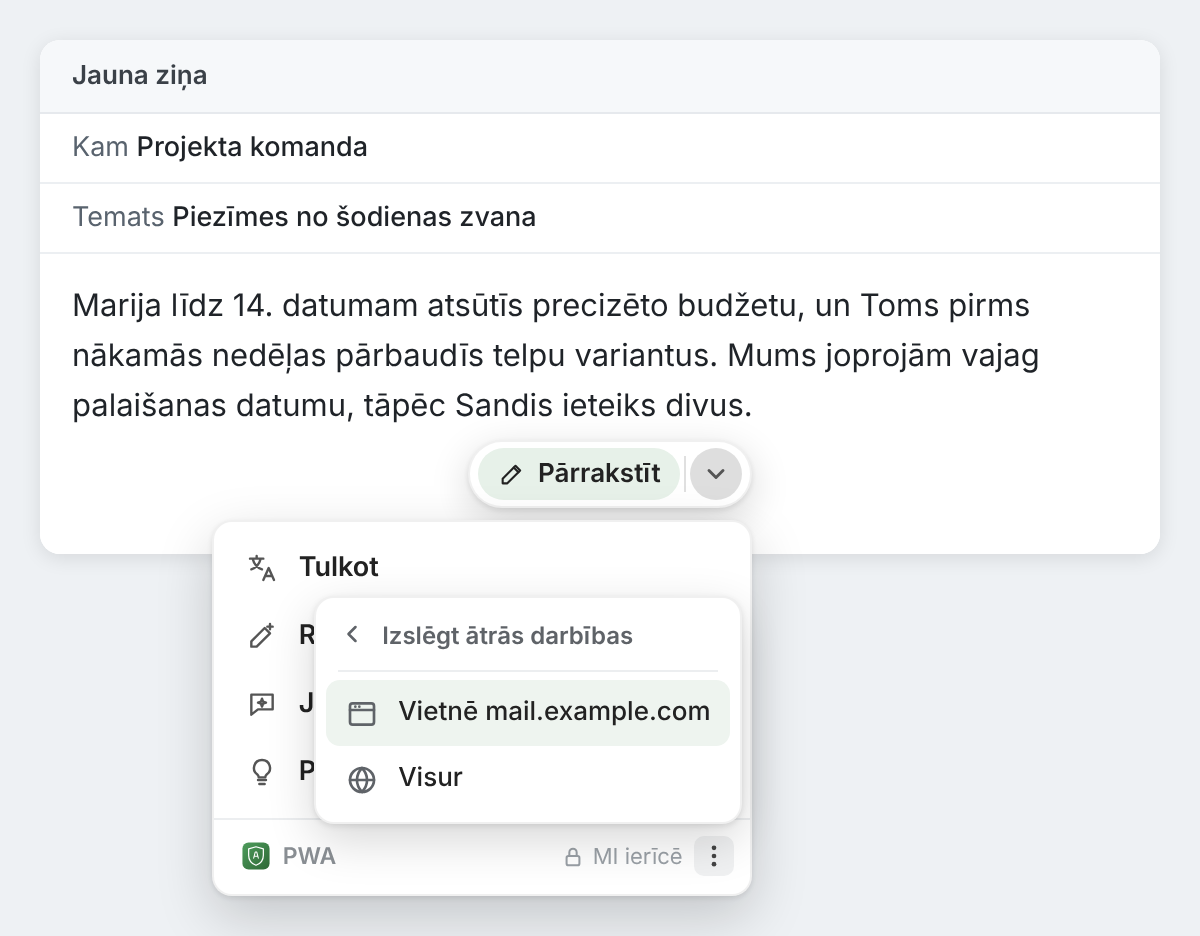
Dažām vietnēm ir pašām savi rīki, un dažreiz vienkārši gribas tīru ekrānu. Ātrās darbības varat izslēgt pašā joslā:
- Atveriet joslas izvēlni ar bultiņu vai jebkuru tās atvērto karti, piemēram, “Tulkot” vai “Jautāt MI”.
- Noklikšķiniet uz ⋮ kartes apakšā, blakus “MI ierīcē”.
- Izvēlieties Izslēgt ātrās darbības.
- Izvēlieties Vietnē ar vietnes nosaukumu, lai tās izslēgtu tikai tur, vai Visur.
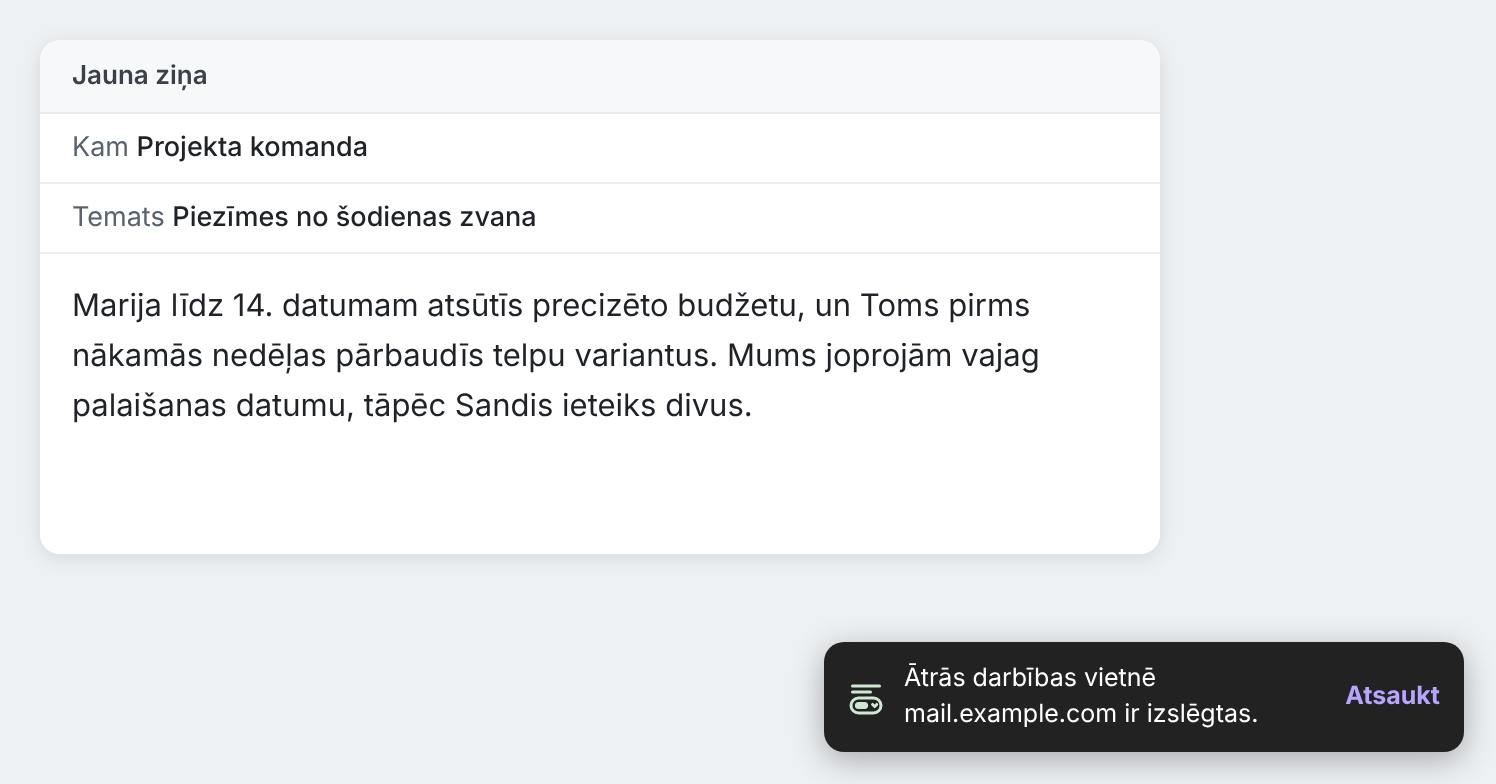
To apstiprina ziņojums loga stūrī ar pogu Atsaukt gadījumam, ja noklikšķinājāt kļūdas pēc. Pareizrakstības un gramatikas pārbaude darbojas kā līdz šim; pazūd tikai josla.
Atkal ieslēdziet tās uznirstošajā logā vai iestatījumos
Noklikšķiniet uz Private Writing Assistant ikonas Chrome rīkjoslā, lai atvērtu uznirstošo logu. Slēdzis Ātrās darbības ieslēdz vai izslēdz joslu visur. Vietnē, kurā to izslēdzāt, to norāda rindiņa zem slēdža, un Ieslēgt šajā vietnē joslu atgriež.
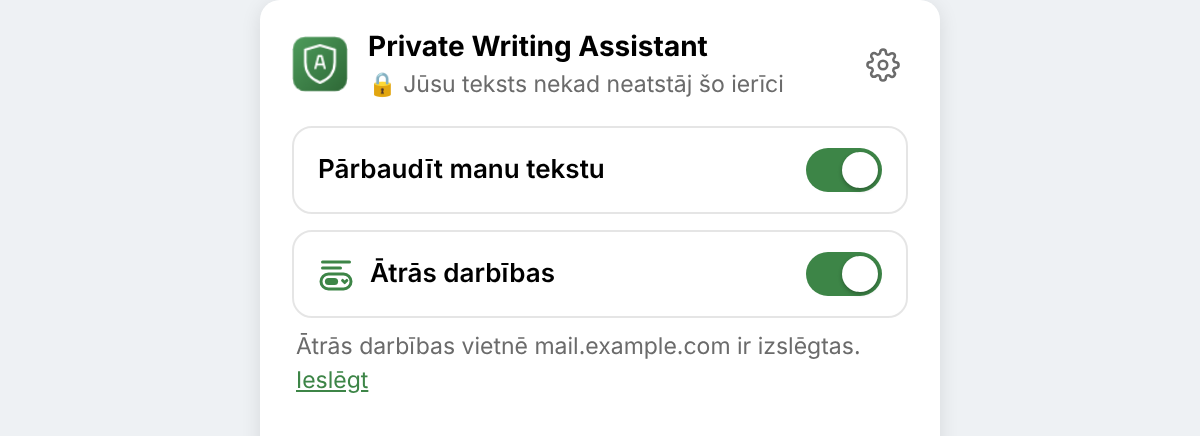
Iestatījumu lapā visas iespējas ir sadaļā Ātrās darbības:
- Ātrās darbības: joslas galvenais slēdzis visām vietnēm.
- Pēc teksta ielīmēšanas: vai josla parādās arī pēc ielīmēšanas.
- Tukšos laukos un jaunās rindiņās: vai tur tiek piedāvāts “Rakstīt pēc uzvednes” un “Diktēt”.
- Izslēgtas šajās vietnēs: visas vietnes, kurās tās izslēdzāt. Atkritumu tvertnes ikona blakus vietnei tur atkal ieslēdz ātrās darbības.
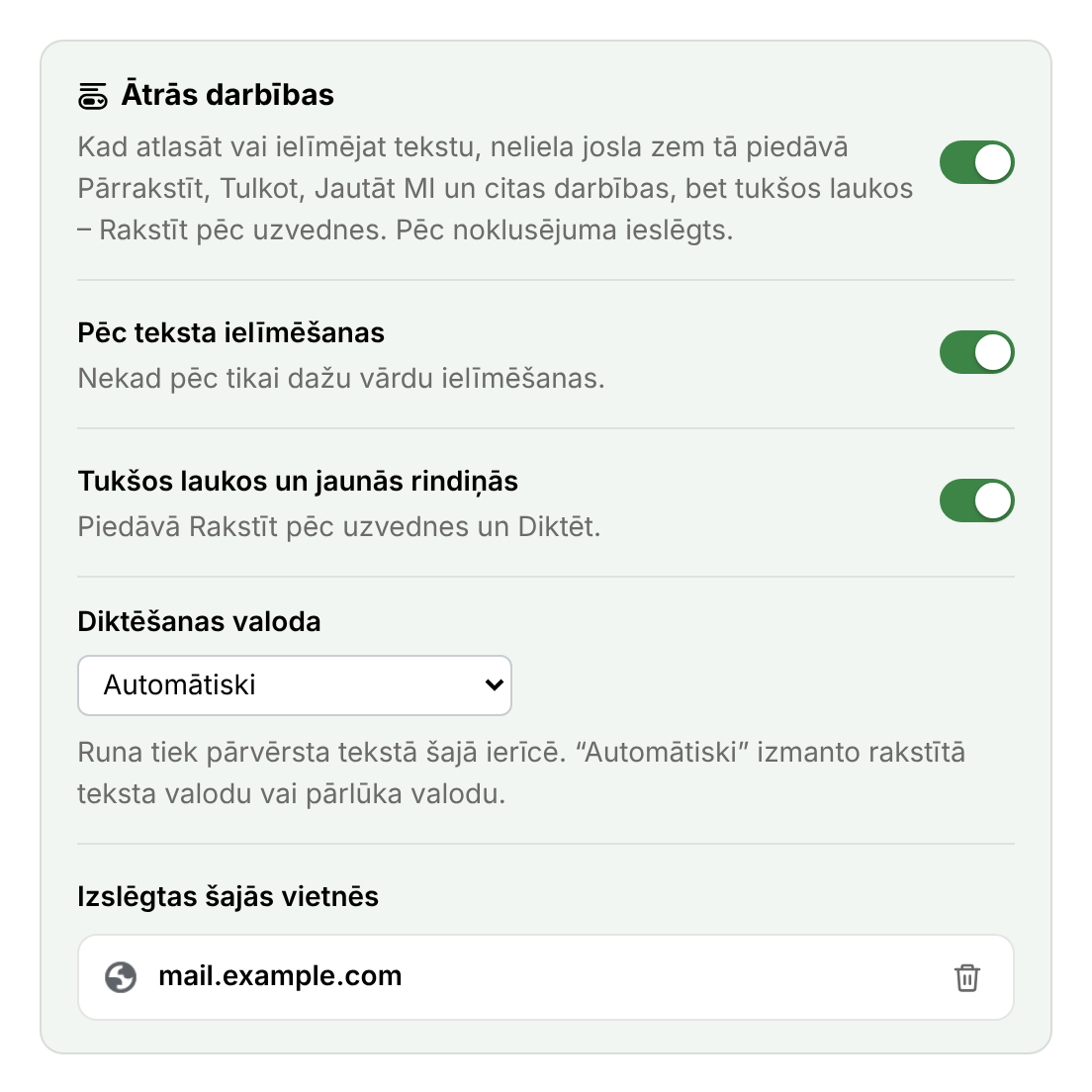
Lai atvērtu iestatījumu lapu, uznirstošajā logā noklikšķiniet uz zobrata vai jebkuras kartes izvēlnē ⋮ izvēlieties “Iestatījumi”.
Kas notiek ar tekstu, ar kuru strādājat
Katru ātro darbību veic Chrome Built-in AI jūsu datorā. Teksts, ko atlasāt, ielīmējat vai rakstāt, nekad netiek nosūtīts ne mums, ne trešajām personām, un konts nav jāveido. Lietojuma statistika, ko varat izslēgt iestatījumos, uzskaita tādas lietas kā izvēlētā darbība vai tas, vai kādā vietnē izslēdzāt ātrās darbības, bet nekad ne pašu tekstu. Sīkāk par to lapā Kā tas darbojas.
Atlasiet teikumu, par kuru šaubāties, un ļaujiet joslai zem tā paveikt pārējo.
Pievienot pārlūkam ChromePievienot pārlūkam EdgePievienot pārlūkam BravePievienot pārlūkam OperaPievienot pārlūkam VivaldiLejupielādēt Mac datoramIegūt no Microsoft Store