Schnellaktionen: KI mit einem Klick an jedem Text, und aus, wenn du Ruhe willst

Private Writing Assistant
Grammatik prüfen und Texte umschreiben, mit KI direkt auf deinem Gerät. Kostenlos.
 Zu Chrome hinzufügen
 Zu Edge hinzufügen
 Zu Brave hinzufügen
 Zu Opera hinzufügen
 Zu Vivaldi hinzufügen
 Für Mac laden
 Im Microsoft Store holen
Markier irgendwo in Chrome einen Satz, und darunter erscheint eine kleine Leiste, bereit, ihn umzuschreiben, zu übersetzen oder zu erklären. Diese Leiste hat jetzt einen Namen, Schnellaktionen, und mit Version 1.5.1 von Private Writing Assistant auch Schalter: Du entscheidest, wo sie erscheint und wo sie dir nicht in die Quere kommt.
Kurz gesagt
Schnellaktionen sind die kleine Leiste, die Private Writing Assistant unter markiertem oder eingefügtem Text und in leeren Textfeldern zeigt. Sie bieten „Umschreiben“, „Übersetzen“, „Mit KI bearbeiten“, „KI fragen“, „Erklären“, „Zusammenfassen“, „Mit Prompt schreiben“ und „Diktieren“, alles mit KI auf deinem Computer. Über ihr ⋮-Menü schaltest du sie auf einer Website oder überall aus, und im Pop-up oder auf der Einstellungsseite wieder ein.
Eine kleine Leiste, ein ganzer Werkzeugkasten
Schnellaktionen ersparen dir das Kopieren, Tab-Wechseln, Einfügen und Zurückkopieren. Die Leiste erscheint dort, wo du ohnehin arbeitest, und bietet an, was zum Text vor dir passt:
- Text, den du in einem Textfeld markierst: „Umschreiben“ (oder „Fehler beheben“, wenn es Fehler gibt), dazu im Menü „Übersetzen“, „Mit KI bearbeiten“, „KI fragen“ und „Erklären“ sowie „Zusammenfassen“ bei längeren Passagen.
- Text, den du auf einer Seite markierst: „KI fragen“, „Übersetzen“, „Erklären“ und „Zusammenfassen“. Die Seite selbst wird nie verändert.
- Text, den du einfügst: dieselbe Leiste, damit du gerade Eingefügtes überarbeiten oder übersetzen kannst.
- Ein leeres Textfeld oder eine neue Zeile: „Mit Prompt schreiben“ und „Diktieren“.
- KI-Chat-Websites wie ChatGPT: „Prompt verbessern“, kurz nachdem du aufhörst zu tippen.
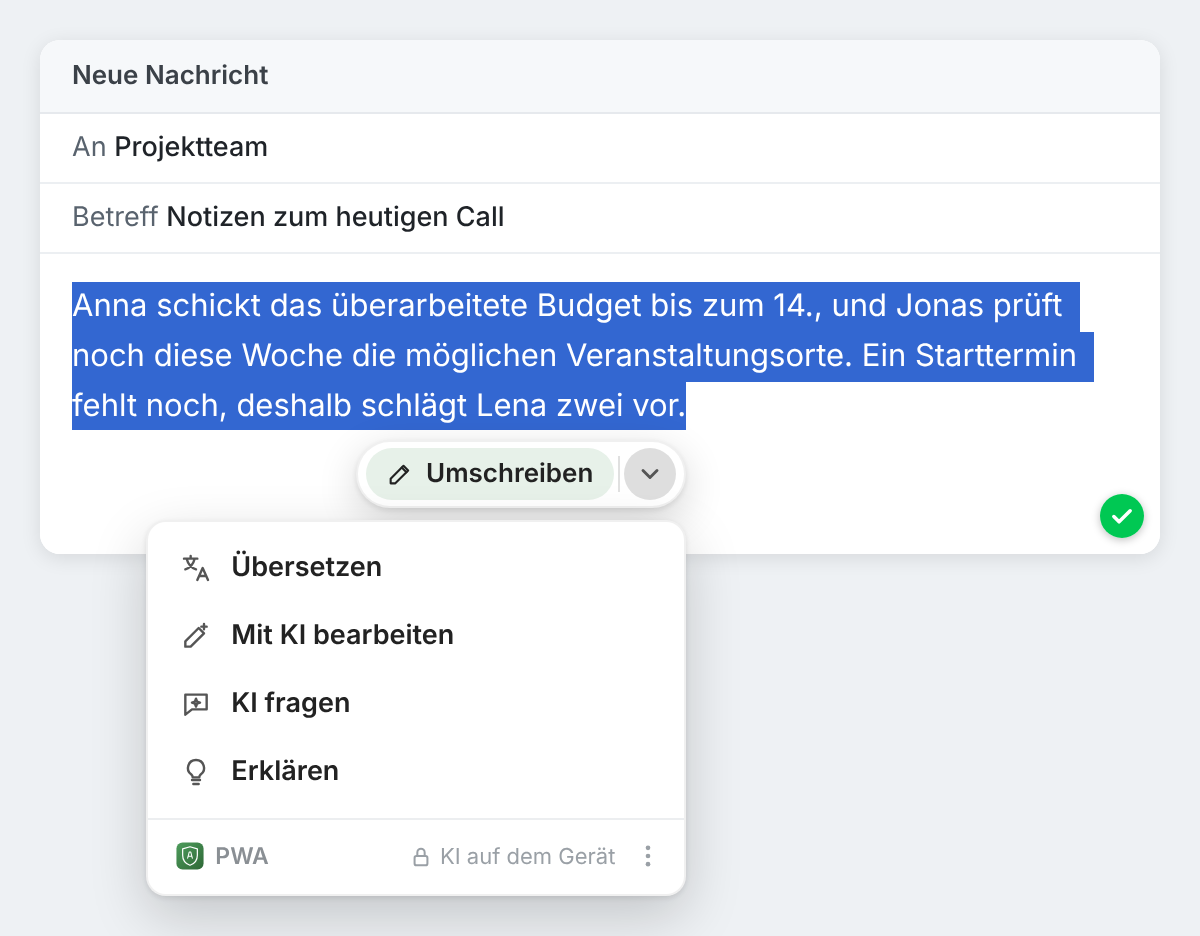
Die Leiste lernt von dir. Die Aktion, die du am häufigsten nutzt, rückt auf die Leiste selbst und ist damit nur einen Klick entfernt, und das Menü listet die übrigen in der Reihenfolge, in der du sie nutzt.
Weniger Unruhe nach dem Einfügen
Fügst du ein, zwei Wörter in ein Suchfeld oder einen Chat ein, brauchst du keine Werkzeugleiste. Schnellaktionen erscheinen nach dem Einfügen jetzt nur noch, wenn es mindestens vier Wörter sind, kurze Einfügungen bleiben also ruhig. Willst du die Leiste nach dem Einfügen nie sehen, schalte in den Einstellungen Nach dem Einfügen von Text aus; beim Markieren von Text erscheint sie trotzdem.
Schnellaktionen auf einer Website oder überall ausschalten
Manche Websites haben eigene Werkzeuge, und an manchen Tagen willst du einfach einen aufgeräumten Bildschirm. Du kannst Schnellaktionen direkt in der Leiste ausschalten:
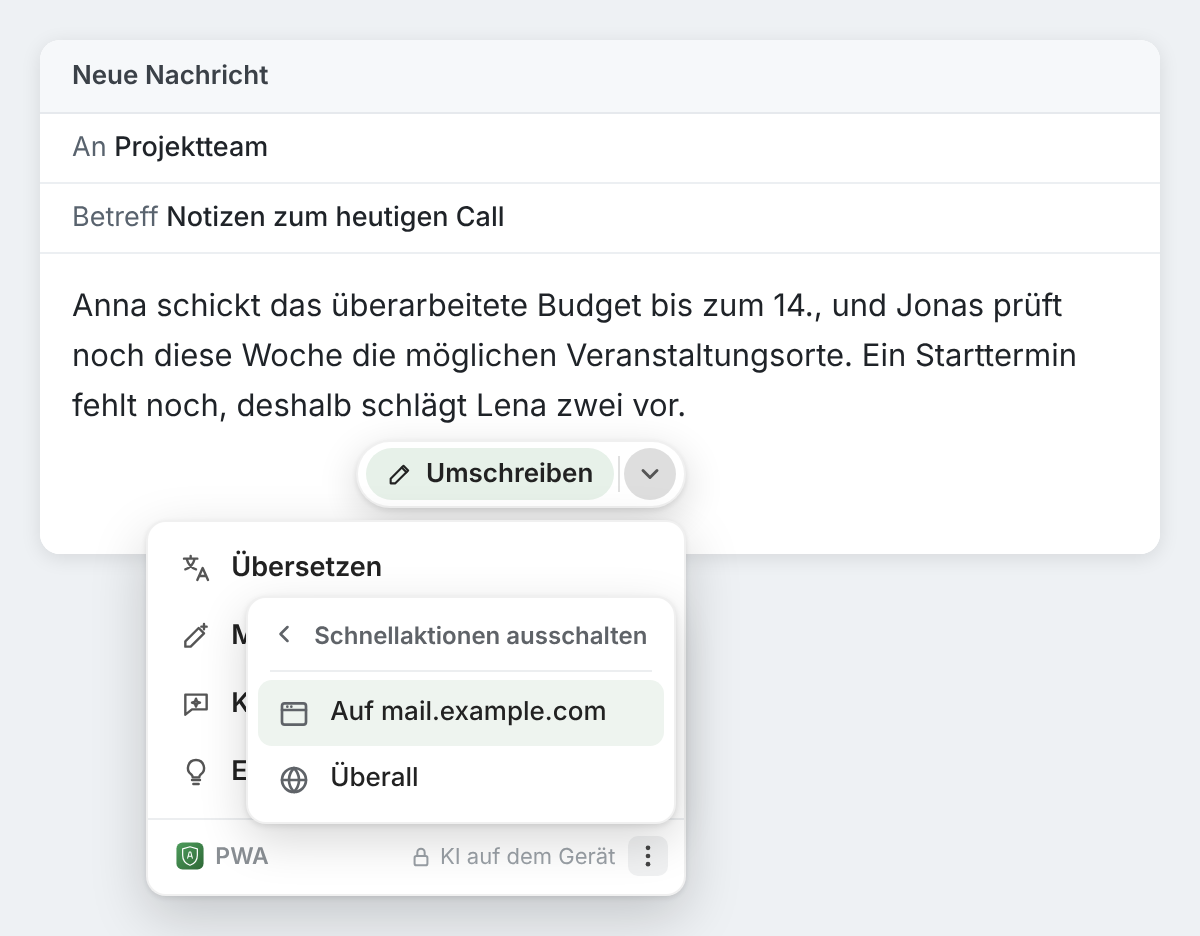
- Öffne mit dem Pfeil das Menü der Leiste oder eine Karte, die sie geöffnet hat, etwa „Übersetzen“ oder „KI fragen“.
- Klick unten auf der Karte, neben „KI auf dem Gerät“, auf ⋮.
- Wähl Schnellaktionen ausschalten.
- Wähl Auf mit dem Namen der Website dahinter, um sie nur dort auszuschalten, oder Überall.
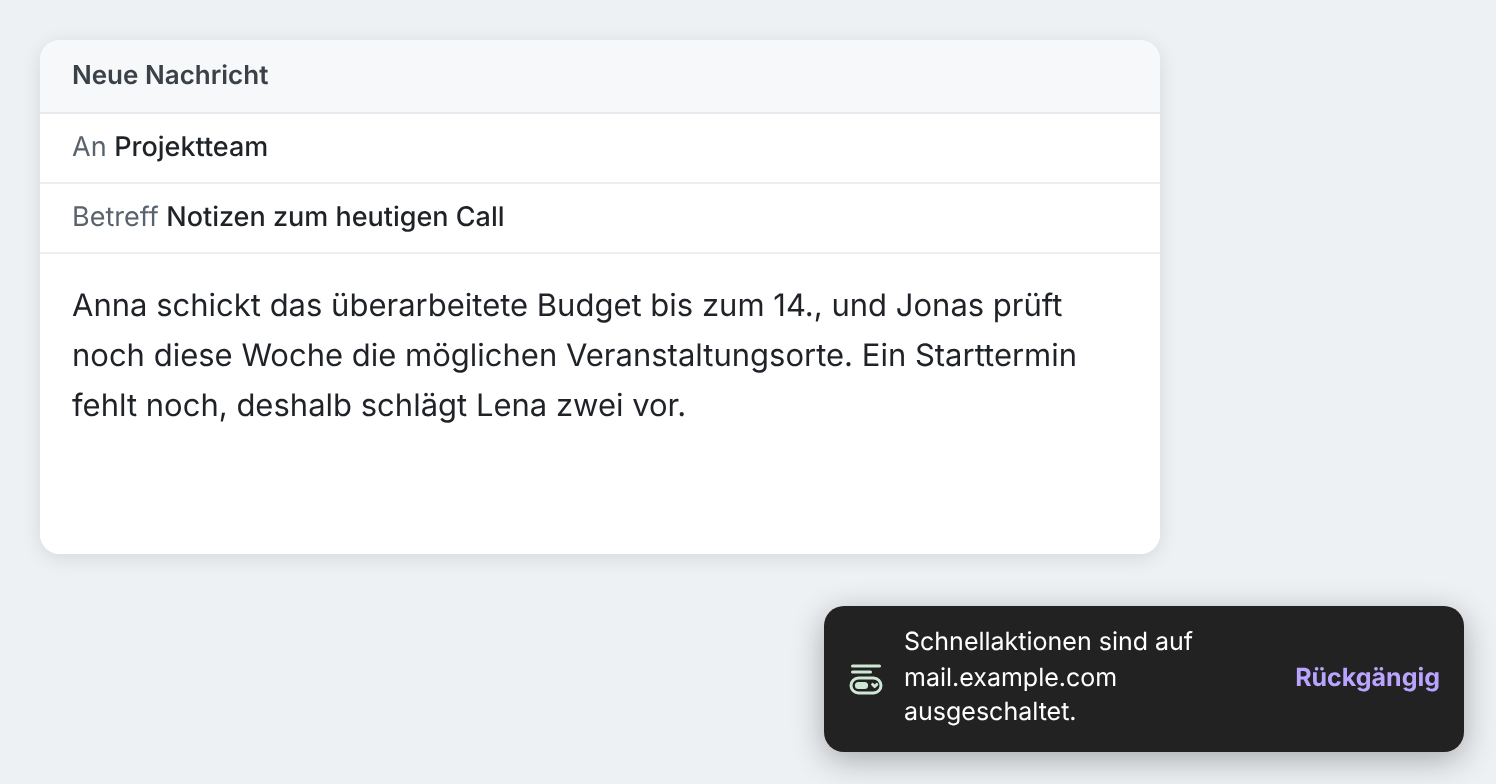
Eine Meldung in der Ecke des Fensters bestätigt es, mit Rückgängig, falls du dich verklickt hast. Die Rechtschreib- und Grammatikprüfung funktioniert weiter wie bisher; nur die Leiste verschwindet.
Im Pop-up oder in den Einstellungen wieder einschalten
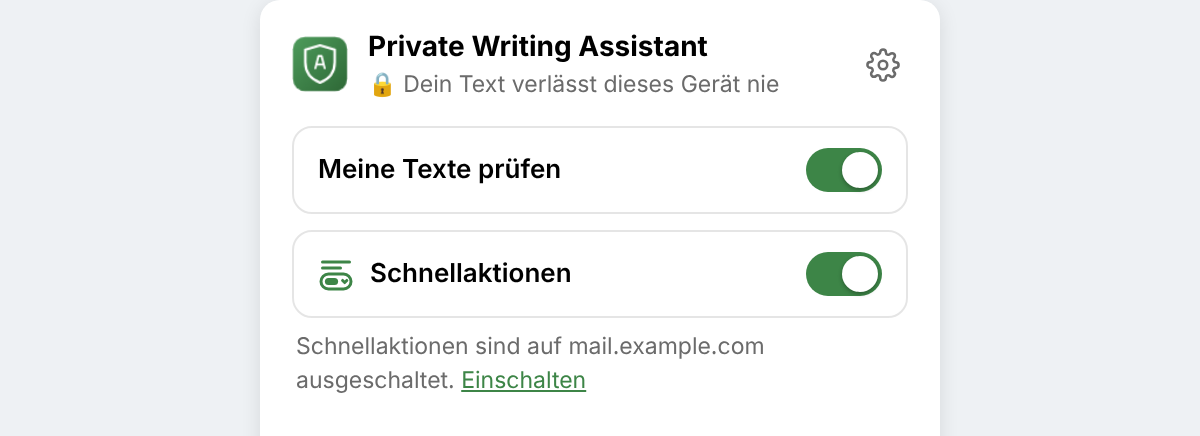
Klick in der Symbolleiste von Chrome auf das Symbol von Private Writing Assistant, um das Pop-up zu öffnen. Der Schalter Schnellaktionen schaltet die Leiste überall ein oder aus. Auf einer Website, auf der du sie ausgeschaltet hast, steht das in einer Zeile unter dem Schalter, und Einschalten holt sie für diese Website zurück.
Die Einstellungsseite hat alle Optionen im Bereich Schnellaktionen:
- Schnellaktionen: der Hauptschalter für die Leiste auf allen Websites.
- Nach dem Einfügen von Text: ob die Leiste auch nach dem Einfügen erscheint.
- In leeren Feldern und neuen Zeilen: ob dort „Mit Prompt schreiben“ und „Diktieren“ angeboten werden.
- Auf diesen Websites ausgeschaltet: jede Website, auf der du sie ausgeschaltet hast. Das Papierkorbsymbol neben einer Website schaltet Schnellaktionen dort wieder ein.
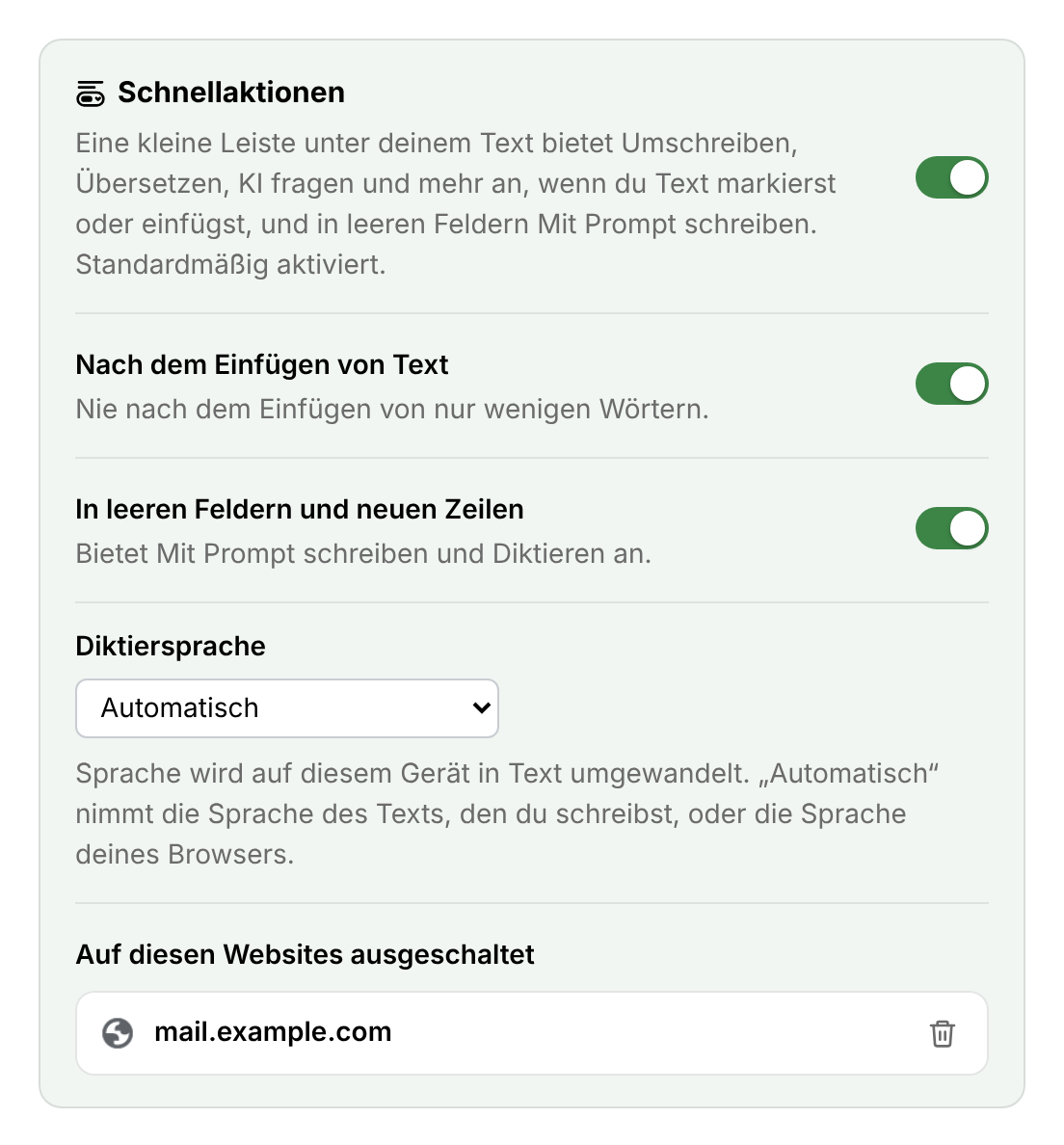
Zur Einstellungsseite kommst du über das Zahnrad im Pop-up oder über „Einstellungen“ im ⋮-Menü jeder Karte.
Was mit dem Text passiert, mit dem du arbeitest
Jede Schnellaktion läuft mit Chrome Built-in AI auf deinem Computer. Der Text, den du markierst, einfügst oder schreibst, wird nie an uns oder an Dritte gesendet, und du musst kein Konto anlegen. Nutzungsstatistiken, die du in den Einstellungen abschalten kannst, zählen etwa, welche Aktion du gewählt hast oder ob du Schnellaktionen auf einer Website ausgeschaltet hast, nie den Text selbst. So funktioniert es erklärt alles im Detail.
Markier einen Satz, bei dem du unsicher bist, und lass die Leiste darunter den Rest erledigen.
Zu Chrome hinzufügenZu Edge hinzufügenZu Brave hinzufügenZu Opera hinzufügenZu Vivaldi hinzufügenFür Mac ladenIm Microsoft Store holen