क्विक एक्शन: किसी भी टेक्स्ट पर एक क्लिक में AI, और जब चाहें शांति

Private Writing Assistant
अपने डिवाइस पर ही चलने वाले AI से व्याकरण जाँचें और टेक्स्ट दोबारा लिखें। मुफ़्त।
 Chrome में जोड़ें
 Edge में जोड़ें
 Brave में जोड़ें
 Opera में जोड़ें
 Vivaldi में जोड़ें
 Mac के लिए डाउनलोड करें
 Microsoft Store से पाएँ
Chrome में कहीं भी कोई वाक्य चुनें, और उसके नीचे एक छोटी पट्टी आ जाती है, जो उसे दोबारा लिखने, उसका अनुवाद करने या उसे समझाने के लिए तैयार रहती है। इस पट्टी का अब एक नाम है, क्विक एक्शन, और Private Writing Assistant के वर्ज़न 1.5.1 में इसके स्विच भी आ गए हैं, ताकि आप तय करें कि यह कहाँ दिखे और कहाँ आपके रास्ते में न आए।
संक्षेप में
क्विक एक्शन वह छोटी पट्टी है जो Private Writing Assistant आपके चुने या पेस्ट किए टेक्स्ट के नीचे, और खाली टेक्स्ट बॉक्स में दिखाता है। इसमें “दोबारा लिखें”, “अनुवाद करें”, “AI से संपादित करें”, “AI से पूछें”, “समझाएं”, “सारांश बनाएं”, “प्रॉम्प्ट से लिखें” और “बोलकर लिखें” हैं, और ये सब AI से आपके कंप्यूटर पर ही चलते हैं। आप इसे इसके ⋮ मेन्यू से किसी एक वेबसाइट पर या हर जगह बंद कर सकते हैं, और पॉपअप या सेटिंग्स पेज से फिर चालू कर सकते हैं।
एक छोटी पट्टी, पूरा टूलबॉक्स
क्विक एक्शन आपको कॉपी करने, टैब बदलने, पेस्ट करने और फिर वापस कॉपी करने के झंझट से बचाते हैं। पट्टी वहीं दिखती है जहाँ आप पहले से काम कर रहे हैं, और वही विकल्प देती है जो सामने वाले टेक्स्ट के लिए सही हैं:
- टेक्स्ट बॉक्स में चुना हुआ टेक्स्ट: “दोबारा लिखें” (या गलतियाँ होने पर “ठीक करें”), साथ में मेन्यू में “अनुवाद करें”, “AI से संपादित करें”, “AI से पूछें” और “समझाएं”, और लंबे हिस्सों के लिए “सारांश बनाएं”।
- पेज पर चुना हुआ टेक्स्ट: “AI से पूछें”, “अनुवाद करें”, “समझाएं” और “सारांश बनाएं”। पेज ख़ुद कभी नहीं बदला जाता।
- पेस्ट किया हुआ टेक्स्ट: वही पट्टी, ताकि आप अभी-अभी लाए गए टेक्स्ट को निखार सकें या उसका अनुवाद कर सकें।
- खाली टेक्स्ट बॉक्स या नई लाइन: “प्रॉम्प्ट से लिखें” और “बोलकर लिखें”।
- AI चैट साइटें, जैसे ChatGPT: टाइप करना रोकने के एक पल बाद “प्रॉम्प्ट बेहतर करें”।
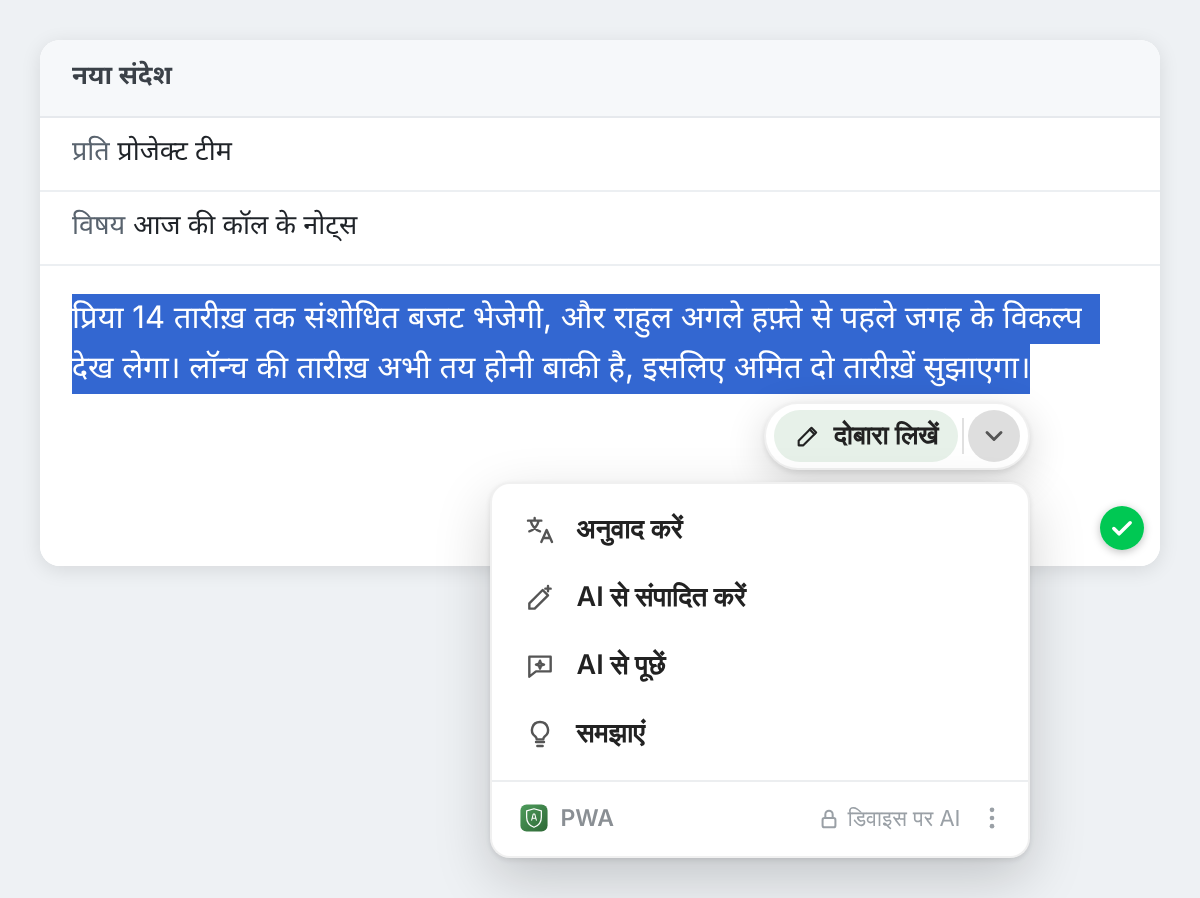
पट्टी आपसे सीखती है। जिस काम का आप सबसे ज़्यादा इस्तेमाल करते हैं, वह सीधे पट्टी पर आ जाता है, ताकि बस एक क्लिक दूर रहे, और मेन्यू बाकी कामों को उसी क्रम में दिखाता है जिसमें आप उन्हें इस्तेमाल करते हैं।
पेस्ट के बाद कम शोर
सर्च बॉक्स या चैट में एक-दो शब्द पेस्ट करने के लिए टूलबार की ज़रूरत नहीं होती। अब क्विक एक्शन पेस्ट के बाद तभी दिखते हैं जब पेस्ट किया गया टेक्स्ट कम से कम चार शब्दों का हो, इसलिए छोटे पेस्ट पर कुछ नहीं दिखता। अगर आप पेस्ट करने के बाद पट्टी कभी नहीं चाहते, तो सेटिंग्स में टेक्स्ट पेस्ट करने के बाद बंद कर दें; टेक्स्ट चुनने पर यह फिर भी दिखेगी।
क्विक एक्शन किसी एक साइट पर या हर जगह बंद करें
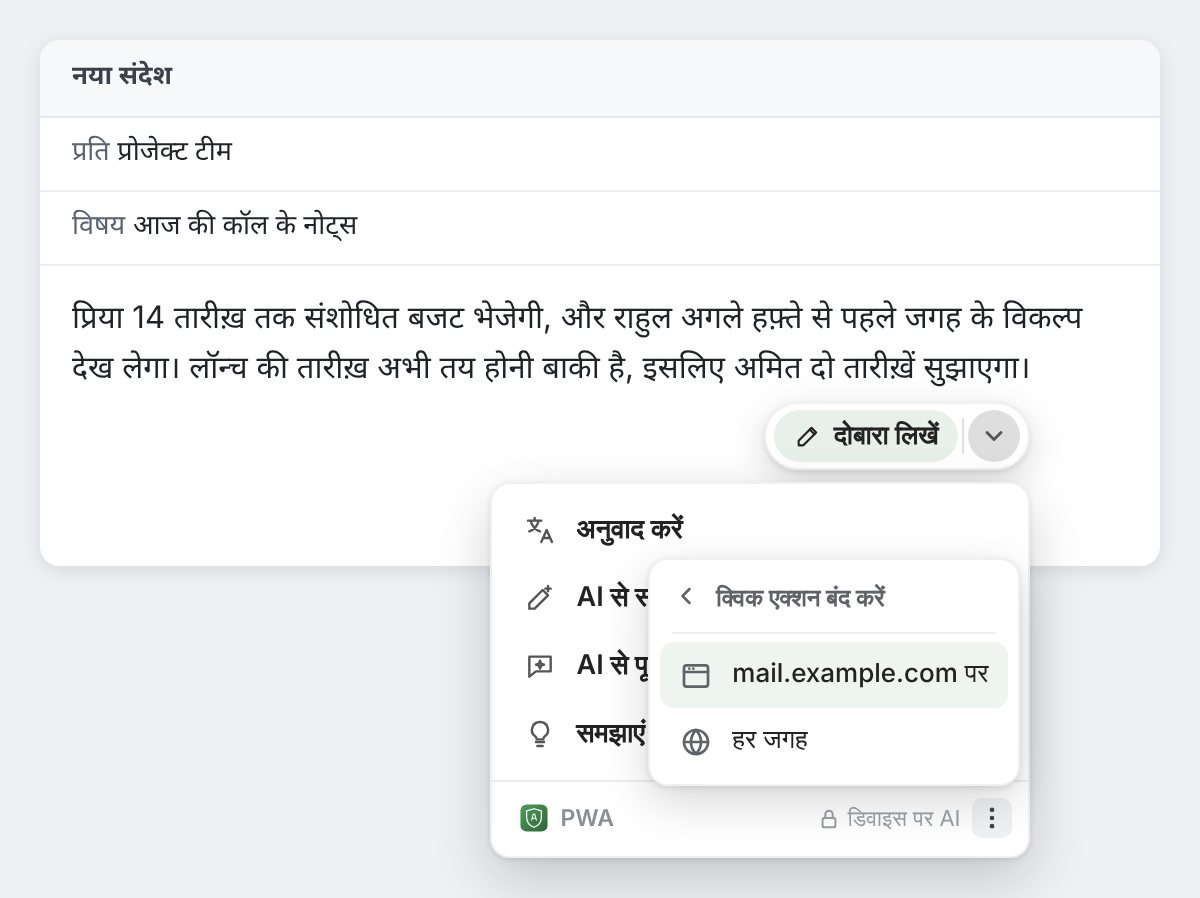
कुछ वेबसाइटों के अपने टूल होते हैं, और किसी दिन आप बस साफ़ स्क्रीन चाहते हैं। आप क्विक एक्शन को सीधे पट्टी से ही बंद कर सकते हैं:
- तीर से पट्टी का मेन्यू खोलें, या उससे खुला कोई भी कार्ड, जैसे “अनुवाद करें” या “AI से पूछें”।
- कार्ड के नीचे, “डिवाइस पर AI” के बगल में ⋮ पर क्लिक करें।
- क्विक एक्शन बंद करें चुनें।
- सिर्फ़ उसी वेबसाइट पर बंद करने के लिए उसके नाम वाला विकल्प चुनें, जैसे mail.example.com पर, या हर जगह चुनें।
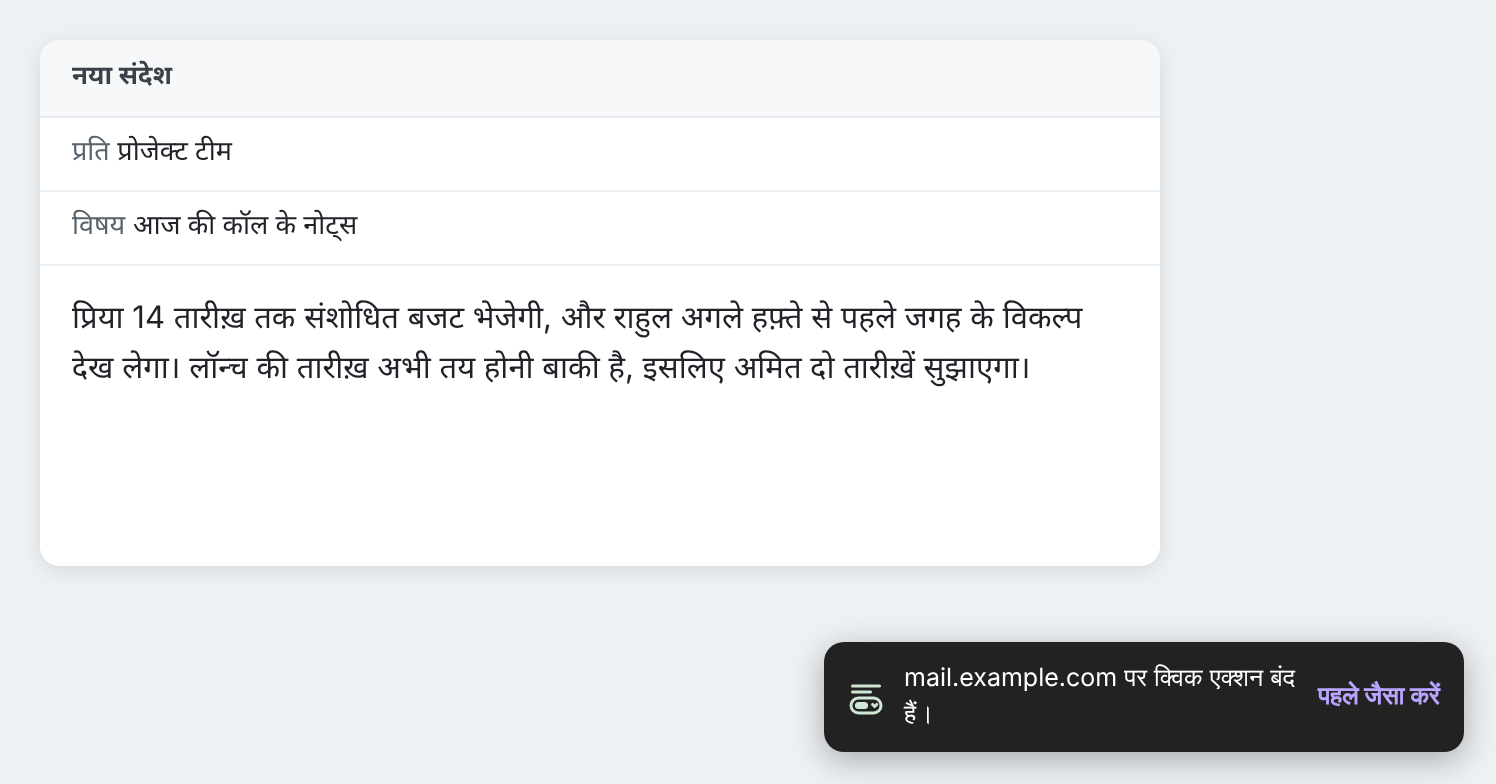
विंडो के कोने में एक संदेश इसकी पुष्टि करता है, साथ में पहले जैसा करें बटन होता है, अगर ग़लती से क्लिक हो गया हो। वर्तनी और व्याकरण की जाँच पहले की तरह चलती रहती है; सिर्फ़ पट्टी हटती है।
पॉपअप या सेटिंग्स से इन्हें फिर चालू करें
पॉपअप खोलने के लिए Chrome के टूलबार में Private Writing Assistant के आइकन पर क्लिक करें। क्विक एक्शन स्विच पट्टी को हर जगह चालू या बंद करता है। जिस वेबसाइट पर आपने इसे बंद किया है, वहाँ स्विच के नीचे एक लाइन यह बताती है, और चालू करें उस साइट के लिए इसे वापस ले आता है।
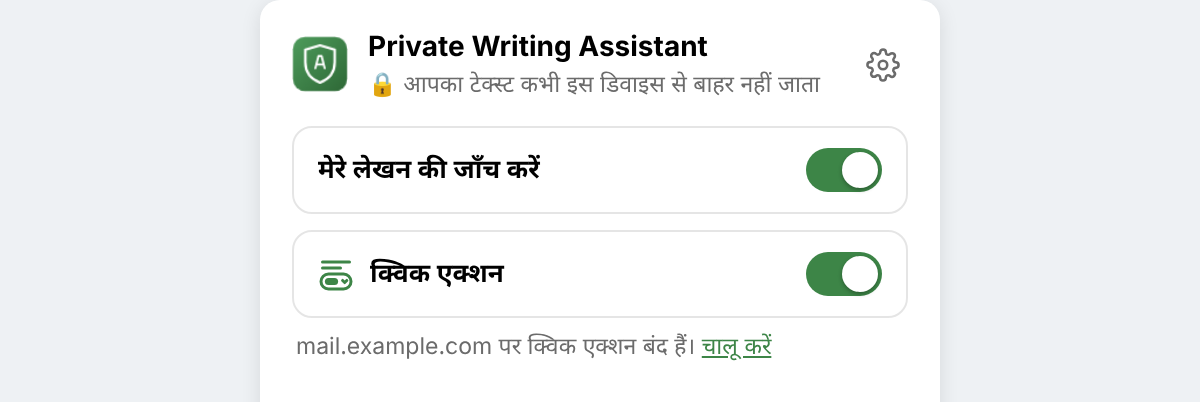
सेटिंग्स पेज के क्विक एक्शन सेक्शन में हर विकल्प मौजूद है:
- क्विक एक्शन: हर जगह के लिए पट्टी का मुख्य स्विच।
- टेक्स्ट पेस्ट करने के बाद: पेस्ट करने के बाद भी पट्टी दिखे या नहीं।
- खाली फ़ील्ड और नई लाइनों में: वहाँ “प्रॉम्प्ट से लिखें” और “बोलकर लिखें” दिखें या नहीं।
- इन वेबसाइटों पर बंद: वे सभी साइटें जिन पर आपने इसे बंद किया है। किसी साइट के बगल वाला डस्टबिन आइकन वहाँ क्विक एक्शन फिर से चालू कर देता है।
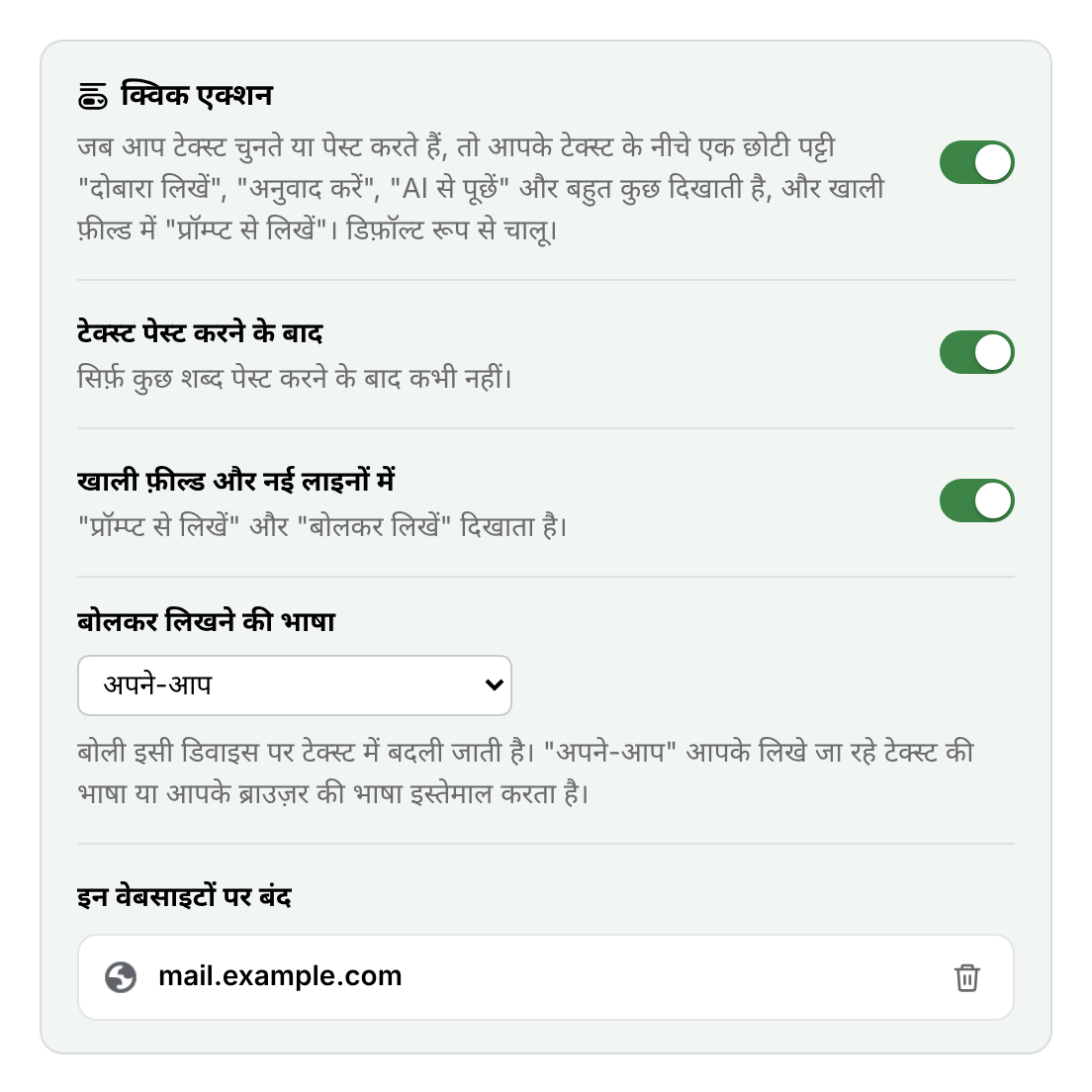
सेटिंग्स पेज पर जाने के लिए पॉपअप में गियर पर क्लिक करें, या किसी भी कार्ड के ⋮ मेन्यू से “सेटिंग्स” चुनें।
जिस टेक्स्ट पर आप काम करते हैं, उसका क्या होता है
हर क्विक एक्शन आपके कंप्यूटर पर Chrome Built-in AI से चलता है। आप जो टेक्स्ट चुनते, पेस्ट करते या लिखते हैं, वह कभी न हमें भेजा जाता है, न किसी तीसरे पक्ष को, और कोई खाता बनाने की ज़रूरत नहीं है। उपयोग के आँकड़े, जिन्हें आप सेटिंग्स में बंद कर सकते हैं, यह गिनते हैं कि आपने कौन-सा काम चुना या किसी साइट पर क्विक एक्शन बंद किए या नहीं, ऐसी चीज़ें, टेक्स्ट ख़ुद कभी नहीं। पूरी जानकारी यह कैसे काम करता है में है।
कोई ऐसा वाक्य चुनें जिस पर आपको पक्का भरोसा न हो, और बाकी काम उसके नीचे वाली पट्टी पर छोड़ दें।
Chrome में जोड़ेंEdge में जोड़ेंBrave में जोड़ेंOpera में जोड़ेंVivaldi में जोड़ेंMac के लिए डाउनलोड करेंMicrosoft Store से पाएँ