விரைவுச் செயல்கள்: எந்த உரையிலும் ஒரே கிளிக்கில் AI, அமைதி வேண்டும்போது முடக்கலாம்

Private Writing Assistant
உங்கள் சாதனத்திலேயே இயங்கும் AI மூலம் இலக்கணத்தைச் சரிபார்த்து, உரையை மாற்றி எழுதுங்கள். இலவசம்.
 Chrome இல் சேர்
 Edge இல் சேர்
 Brave இல் சேர்
 Opera இல் சேர்
 Vivaldi இல் சேர்
 Mac-க்குப் பதிவிறக்கு
 Microsoft Store-இல் பெறுக
Chrome இல் எங்காவது ஒரு வாக்கியத்தைத் தேர்ந்தெடுங்கள், அதன் கீழ் ஒரு சிறிய பட்டை தோன்றும், அதை மாற்றி எழுதவோ மொழிபெயர்க்கவோ விளக்கவோ தயாராக. அந்தப் பட்டைக்கு இப்போது ஒரு பெயர் உண்டு, விரைவுச் செயல்கள். Private Writing Assistant இன் 1.5.1 பதிப்பில் அதற்குச் சுவிட்சுகளும் வந்துள்ளன, எனவே அது எங்கே தோன்ற வேண்டும், எங்கே குறுக்கிடாமல் ஒதுங்கியிருக்க வேண்டும் என்பதை நீங்களே முடிவு செய்யலாம்.
சுருக்கமாக
விரைவுச் செயல்கள் என்பது, நீங்கள் தேர்ந்தெடுக்கும் அல்லது ஒட்டும் உரையின் கீழும் வெற்று உரைப் பெட்டிகளிலும் Private Writing Assistant காட்டும் சிறிய பட்டை. அது “மாற்றி எழுது”, “மொழிபெயர்”, “AI மூலம் திருத்து”, “AI-யிடம் கேள்”, “விளக்கு”, “சுருக்கு”, “ப்ராம்ப்ட் மூலம் எழுது”, “சொல்லி எழுது” ஆகியவற்றைத் தருகிறது, இவை அனைத்தும் உங்கள் கணினியிலேயே AI மூலம் இயங்குகின்றன. அதன் ⋮ மெனுவிலிருந்து அதை ஓர் இணையதளத்தில் மட்டும் அல்லது எல்லா இடங்களிலும் முடக்கலாம், பாப்-அப் சாளரத்திலிருந்தோ அமைப்புகள் பக்கத்திலிருந்தோ மீண்டும் இயக்கலாம்.
ஒரு சிறிய பட்டை, ஒரு முழுக் கருவிப்பெட்டி
நகலெடுத்து, தாவலை மாற்றி, ஒட்டி, மீண்டும் நகலெடுத்துக் கொண்டுவரும் சுற்றை விரைவுச் செயல்கள் மிச்சப்படுத்துகின்றன. நீங்கள் ஏற்கெனவே வேலை செய்யும் இடத்திலேயே பட்டை தோன்றி, உங்கள் முன் உள்ள உரைக்குப் பொருந்துவதைத் தருகிறது:
- உரைப் பெட்டியில் நீங்கள் தேர்ந்தெடுக்கும் உரை: “மாற்றி எழுது” (பிழைகள் இருந்தால் “சரிசெய்”), மெனுவில் “மொழிபெயர்”, “AI மூலம் திருத்து”, “AI-யிடம் கேள்”, “விளக்கு”, நீளமான பகுதிகளுக்கு “சுருக்கு”.
- பக்கத்தில் நீங்கள் தேர்ந்தெடுக்கும் உரை: “AI-யிடம் கேள்”, “மொழிபெயர்”, “விளக்கு”, “சுருக்கு”. பக்கம் ஒருபோதும் மாற்றப்படுவதில்லை.
- நீங்கள் ஒட்டும் உரை: அதே பட்டை, எனவே இப்போது கொண்டுவந்ததைச் செம்மைப்படுத்தலாம் அல்லது மொழிபெயர்க்கலாம்.
- வெற்று உரைப் பெட்டி அல்லது புதிய வரி: “ப்ராம்ப்ட் மூலம் எழுது”, “சொல்லி எழுது”.
- AI அரட்டைத் தளங்கள் (ChatGPT போன்றவை): நீங்கள் தட்டச்சு செய்வதை நிறுத்திய சற்று நேரத்தில் “ப்ராம்ப்ட்டை மேம்படுத்து”.
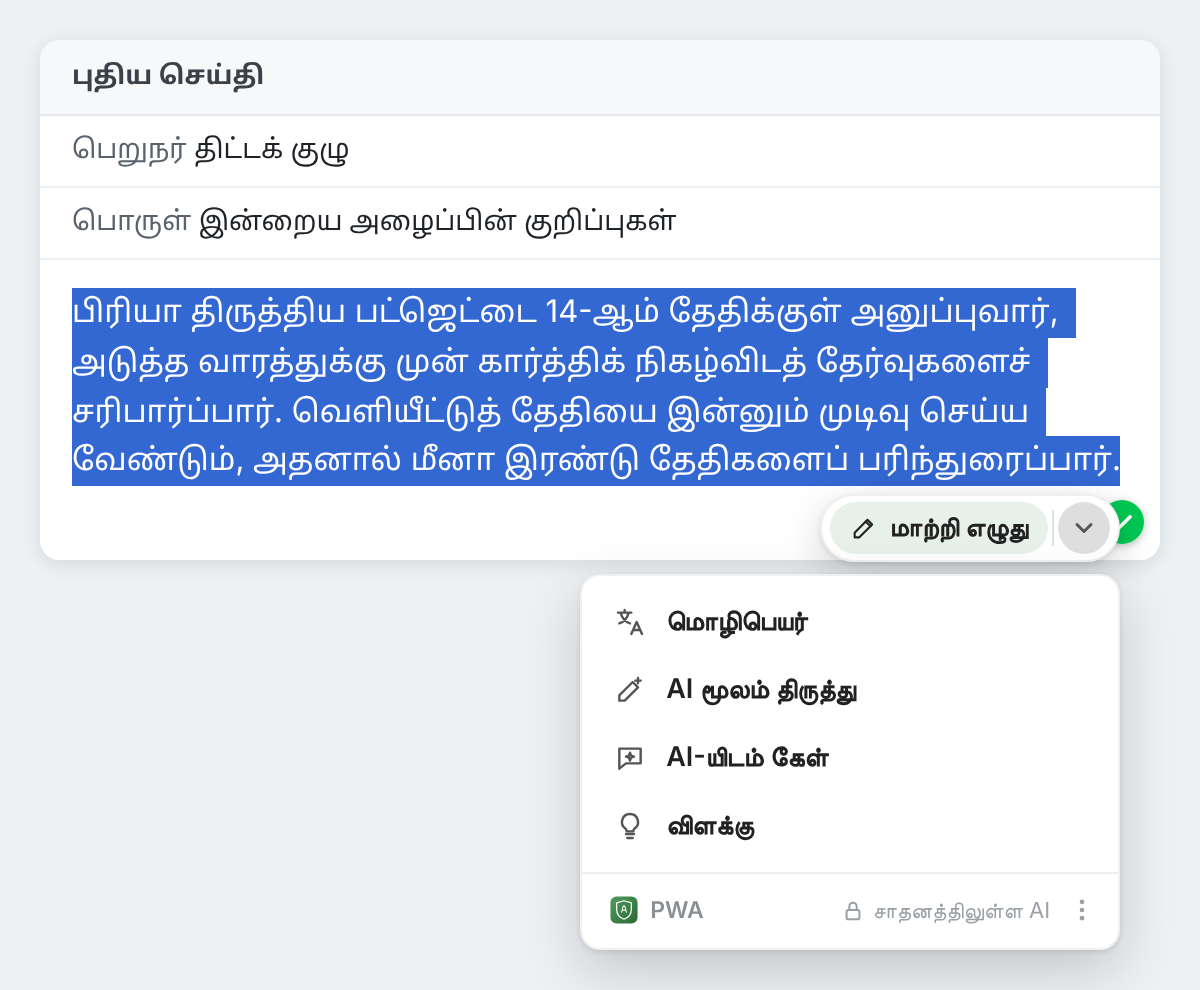
பட்டை உங்களிடமிருந்து கற்றுக்கொள்கிறது. நீங்கள் அதிகம் பயன்படுத்தும் செயல் பட்டையிலேயே இடம்பிடிக்கும், அதனால் அது ஒரே கிளிக்கில் கிடைக்கும்; மற்றவற்றை நீங்கள் பயன்படுத்தும் வரிசையில் மெனு பட்டியலிடும்.
ஒட்டிய பிறகு குறைவான இடையூறு
தேடல் பெட்டியிலோ அரட்டையிலோ ஒன்றிரண்டு சொற்களை ஒட்டுவதற்குக் கருவிப்பட்டை தேவையில்லை. இப்போது, ஒட்டிய உரை குறைந்தது நான்கு சொற்கள் நீளமாக இருந்தால் மட்டுமே விரைவுச் செயல்கள் தோன்றும், எனவே சிறிய ஒட்டல்களின்போது எதுவும் குறுக்கிடாது. ஒட்டிய பிறகு பட்டை ஒருபோதும் வேண்டாம் என்றால், அமைப்புகளில் உரையை ஒட்டிய பிறகு என்பதை முடக்குங்கள்; உரையைத் தேர்ந்தெடுத்தால் அது இப்போதும் தோன்றும்.
விரைவுச் செயல்களை ஒரு தளத்தில் அல்லது எல்லா இடங்களிலும் முடக்குங்கள்
சில இணையதளங்களுக்கு அவற்றின் சொந்தக் கருவிகள் உண்டு, சில நாட்களில் உங்களுக்குச் சுத்தமான திரை மட்டும் போதும். பட்டையிலிருந்தே விரைவுச் செயல்களை முடக்கலாம்:
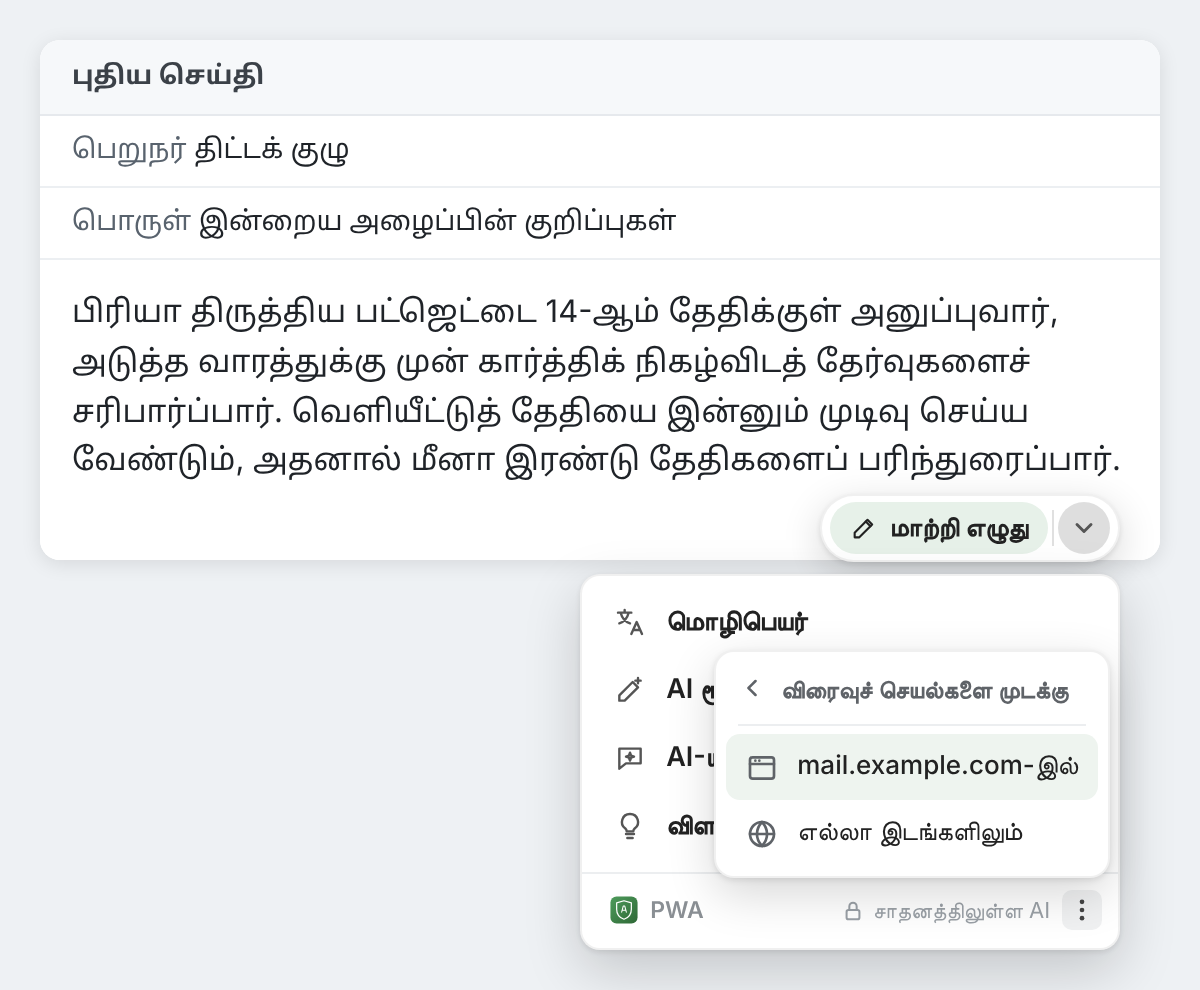
- அம்புக்குறியால் பட்டையின் மெனுவைத் திறங்கள், அல்லது அது திறந்த ஏதாவது ஓர் அட்டையை, எ.கா. “மொழிபெயர்” அல்லது “AI-யிடம் கேள்”.
- அட்டையின் கீழ்ப்பகுதியில், “சாதனத்திலுள்ள AI” அருகே உள்ள ⋮ ஐக் கிளிக் செய்யுங்கள்.
- விரைவுச் செயல்களை முடக்கு என்பதைத் தேர்ந்தெடுங்கள்.
- அந்தத் தளத்தில் மட்டும் முடக்க, இணையதளத்தின் பெயருடன் வரும் விருப்பத்தை (எ.கா. mail.example.com-இல்) தேர்ந்தெடுங்கள்; எல்லாத் தளங்களிலும் முடக்க எல்லா இடங்களிலும் என்பதைத் தேர்ந்தெடுங்கள்.
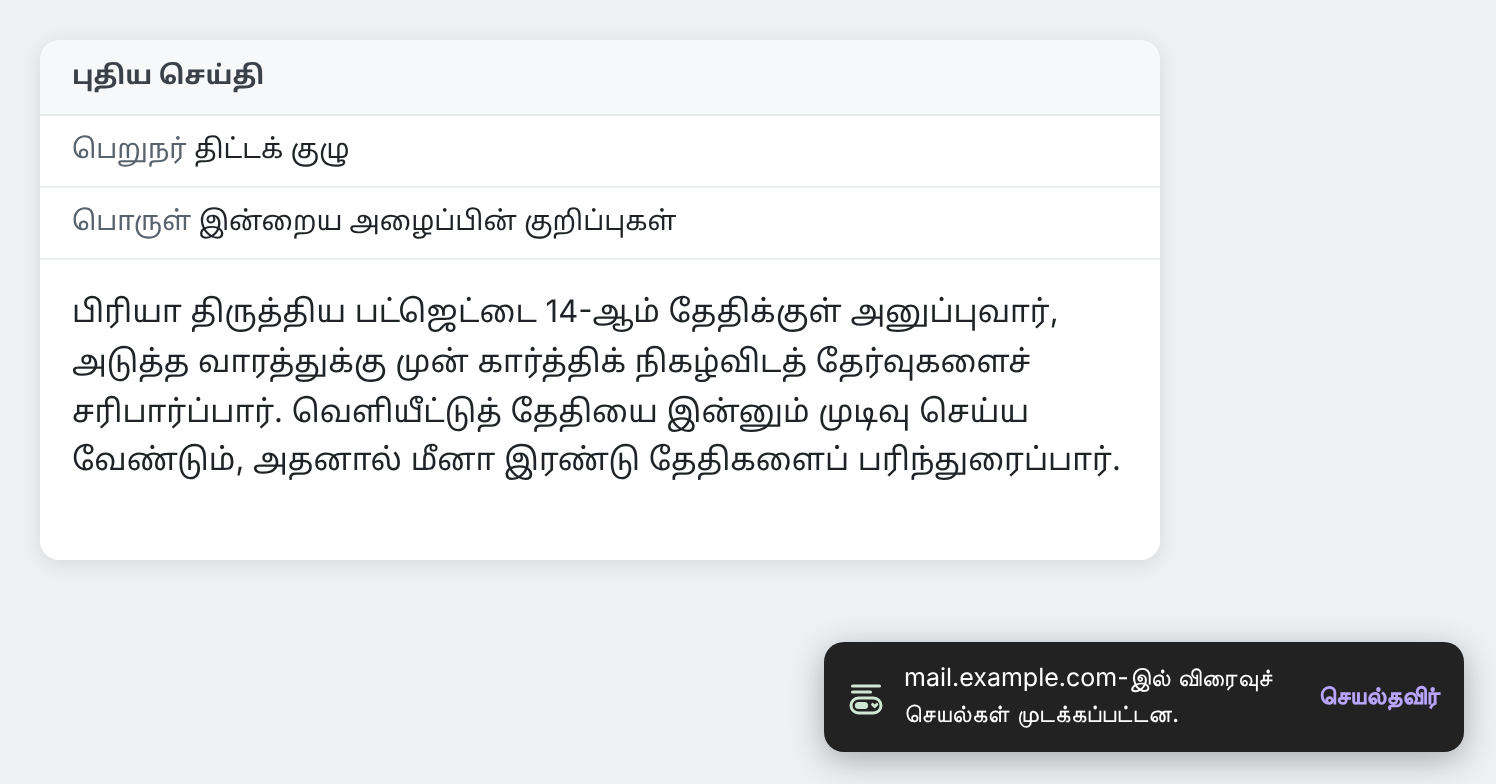
சாளரத்தின் மூலையில் தோன்றும் ஒரு செய்தி அதை உறுதிப்படுத்துகிறது, தவறுதலாகக் கிளிக் செய்திருந்தால் திரும்பப்பெற செயல்தவிர் பொத்தானுடன். எழுத்துப்பிழை, இலக்கணச் சரிபார்ப்பு முன்பு போலவே தொடர்ந்து இயங்கும்; பட்டை மட்டுமே மறையும்.
பாப்-அப் சாளரத்திலிருந்தோ அமைப்புகளிலிருந்தோ மீண்டும் இயக்குங்கள்
பாப்-அப் சாளரத்தைத் திறக்க, Chrome இன் கருவிப்பட்டியில் உள்ள Private Writing Assistant ஐகானைக் கிளிக் செய்யுங்கள். விரைவுச் செயல்கள் சுவிட்ச் பட்டையை எல்லா இடங்களிலும் இயக்கும் அல்லது முடக்கும். நீங்கள் முடக்கிய ஓர் இணையதளத்தில், சுவிட்சின் கீழ் உள்ள ஒரு வரி அதைச் சொல்லும், இயக்கு அந்தத் தளத்தில் அதைத் திரும்பக் கொண்டுவரும்.
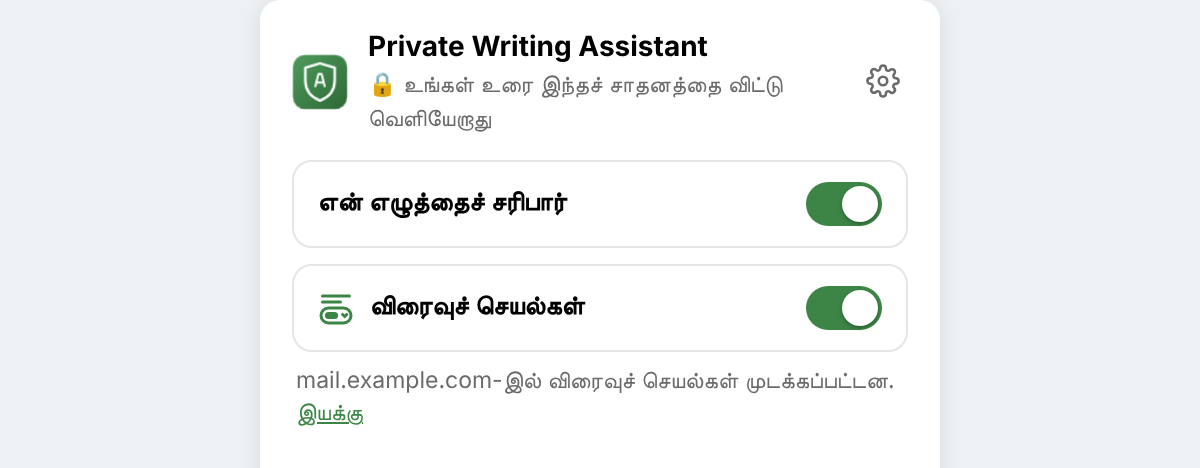
அமைப்புகள் பக்கத்தின் விரைவுச் செயல்கள் பிரிவில் எல்லா விருப்பங்களும் உள்ளன:
- விரைவுச் செயல்கள்: எல்லா இடங்களிலும் பட்டைக்கான முதன்மைச் சுவிட்ச்.
- உரையை ஒட்டிய பிறகு: ஒட்டிய பிறகும் பட்டை தோன்ற வேண்டுமா என்பது.
- வெற்றுப் புலங்களிலும் புதிய வரிகளிலும்: அங்கே “ப்ராம்ப்ட் மூலம் எழுது”, “சொல்லி எழுது” தரப்பட வேண்டுமா என்பது.
- இந்த இணையதளங்களில் முடக்கப்பட்டுள்ளது: நீங்கள் முடக்கிய ஒவ்வொரு தளமும். ஒரு தளத்தின் அருகே உள்ள குப்பைத்தொட்டி ஐகான் அங்கே விரைவுச் செயல்களை மீண்டும் இயக்கும்.
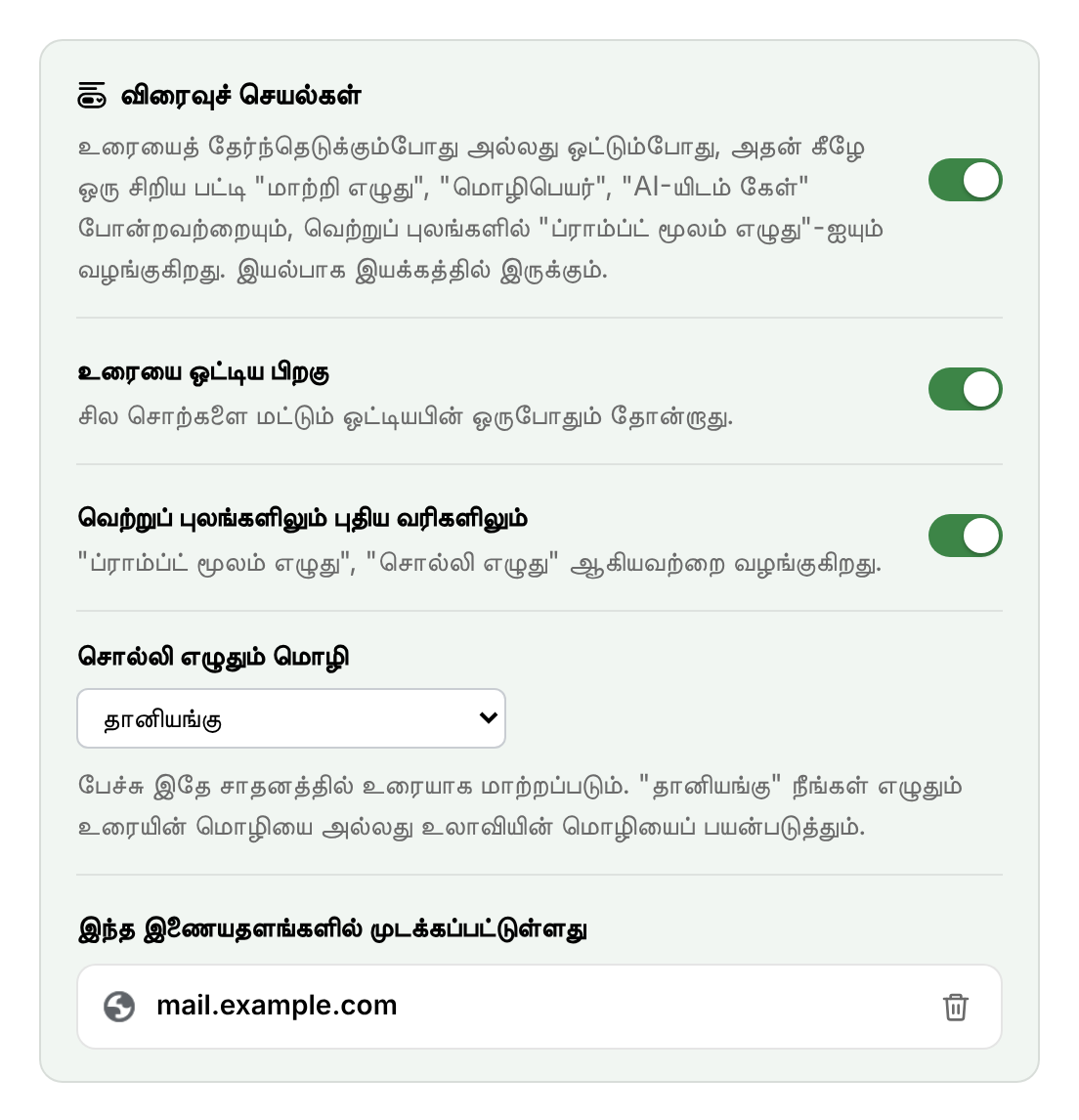
அமைப்புகள் பக்கத்துக்குச் செல்ல, பாப்-அப் சாளரத்தில் உள்ள கியர் ஐகானைக் கிளிக் செய்யுங்கள், அல்லது எந்த அட்டையின் ⋮ மெனுவிலும் “அமைப்புகள்” என்பதைத் தேர்ந்தெடுங்கள்.
நீங்கள் பயன்படுத்தும் உரைக்கு என்ன நடக்கிறது
விரைவுச் செயல்கள் ஒவ்வொன்றும் உங்கள் கணினியிலேயே Chrome Built-in AI மூலம் இயங்குகிறது. நீங்கள் தேர்ந்தெடுக்கும், ஒட்டும் அல்லது எழுதும் உரை எங்களுக்கோ வேறு எந்த மூன்றாம் தரப்புக்கோ ஒருபோதும் அனுப்பப்படுவதில்லை, உருவாக்க வேண்டிய கணக்கும் இல்லை. அமைப்புகளில் நீங்கள் முடக்கக்கூடிய பயன்பாட்டுப் புள்ளிவிவரங்கள், நீங்கள் எந்தச் செயலைத் தேர்ந்தெடுத்தீர்கள், ஒரு தளத்தில் விரைவுச் செயல்களை முடக்கினீர்களா என்பது போன்றவற்றைக் கணக்கிடுகின்றன, உரையை ஒருபோதும் அல்ல. முழு விவரங்கள் இது எப்படி இயங்குகிறது பக்கத்தில் உள்ளன.
உங்களுக்குச் சந்தேகமான ஒரு வாக்கியத்தைத் தேர்ந்தெடுங்கள், மீதியை அதன் கீழ் உள்ள பட்டை பார்த்துக்கொள்ளும்.
Chrome இல் சேர்Edge இல் சேர்Brave இல் சேர்Opera இல் சேர்Vivaldi இல் சேர்Mac-க்குப் பதிவிறக்குMicrosoft Store-இல் பெறுக