Mga mabilisang aksyon: AI na isang click lang sa anumang teksto, at puwedeng i-off kapag gusto mo ng katahimikan

Private Writing Assistant
Suriin ang grammar at isulat muli ang teksto gamit ang AI na tumatakbo sa device mo. Libre.
 Idagdag sa Chrome
 Idagdag sa Edge
 Idagdag sa Brave
 Idagdag sa Opera
 Idagdag sa Vivaldi
 I-download para sa Mac
 Kunin sa Microsoft Store
Pumili ng pangungusap saanman sa Chrome at may lalabas na maliit na bar sa ilalim nito, handang isulat muli, isalin o ipaliwanag ito. May pangalan na ngayon ang bar na iyon, Mga mabilisang aksyon, at sa bersyon 1.5.1 ng Private Writing Assistant, may mga switch na rin ito, kaya ikaw ang magpapasya kung saan ito lalabas at kung saan ito hindi makakaabala.
Sa madaling salita
Ang mga mabilisang aksyon ay ang maliit na bar na ipinapakita ng Private Writing Assistant sa ilalim ng tekstong pinili o na-paste mo, at sa mga bakanteng text box. Nag-aalok ito ng Isulat muli, Isalin, I-edit gamit ang AI, Magtanong sa AI, Ipaliwanag, Ibuod, Sumulat gamit ang prompt at Magdikta, na lahat ay pinapatakbo ng AI sa computer mo. Puwede mo itong i-off sa isang website o kahit saan mula sa ⋮ menu nito, at i-on ulit mula sa menu ng extension o sa page ng settings.
Isang maliit na bar, isang buong toolbox
Dahil sa mga mabilisang aksyon, hindi mo na kailangang mag-copy, lumipat ng tab, mag-paste at mag-copy pabalik. Lumalabas ang bar kung saan ka na nagtatrabaho at iniaalok ang bagay sa tekstong nasa harap mo:
- Tekstong pinili mo sa isang text box: Isulat muli (o Ayusin, kapag may mga mali), dagdag ang Isalin, I-edit gamit ang AI, Magtanong sa AI at Ipaliwanag sa menu, at Ibuod para sa mas mahahabang bahagi.
- Tekstong pinili mo sa isang page: Magtanong sa AI, Isalin, Ipaliwanag at Ibuod. Hindi kailanman binabago ang page mismo.
- Tekstong na-paste mo: ang parehong bar, para mapakinis o maisalin mo ang kapapasok mo lang.
- Bakanteng text box o bagong linya: Sumulat gamit ang prompt at Magdikta.
- Mga AI chat site gaya ng ChatGPT: Pagandahin ang prompt, ilang sandali pagkatapos mong tumigil sa pag-type.
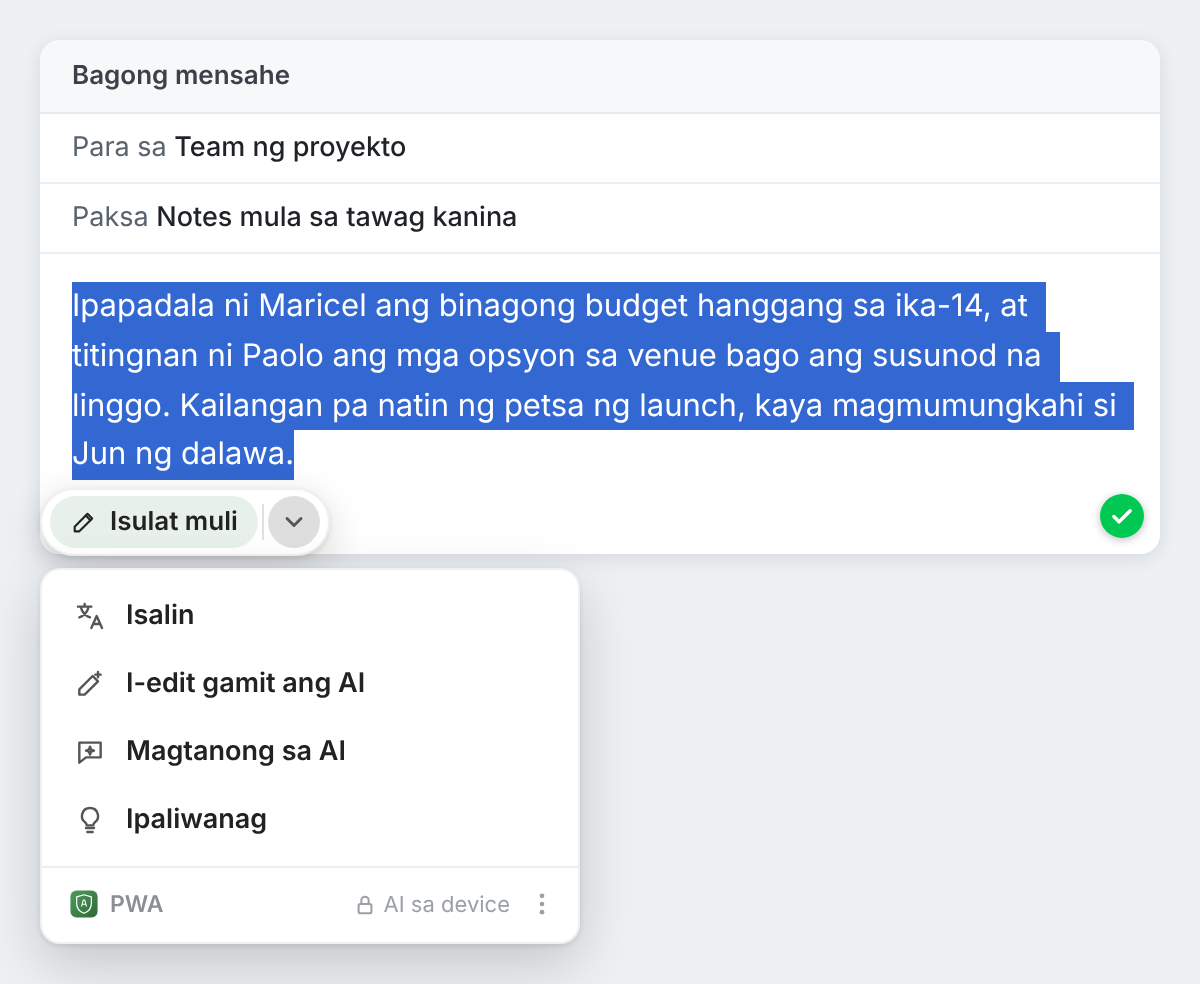
Natututo ang bar sa iyo. Lumilipat sa mismong bar ang aksyong pinakamadalas mong gamitin, kaya isang click na lang ito, at nakalista sa menu ang iba ayon sa dalas ng paggamit mo.
Mas tahimik pagkatapos mag-paste
Hindi kailangan ng toolbar kapag nag-paste ka ng isa o dalawang salita sa search box o chat. Ngayon, lumalabas lang ang mga mabilisang aksyon pagkatapos mag-paste kapag apat na salita o higit pa ang na-paste mo, kaya tahimik ang maiikling paste. Kung ayaw mong lumabas ang bar pagkatapos mag-paste kahit kailan, i-off ang Pagkatapos mag-paste ng text sa settings; lalabas pa rin ito kapag pumili ka ng teksto.
I-off ang mga mabilisang aksyon sa isang site, o kahit saan
May sariling mga tool ang ilang website, at may mga araw na gusto mo lang ng malinis na screen. Puwede mong i-off ang mga mabilisang aksyon mula mismo sa bar:
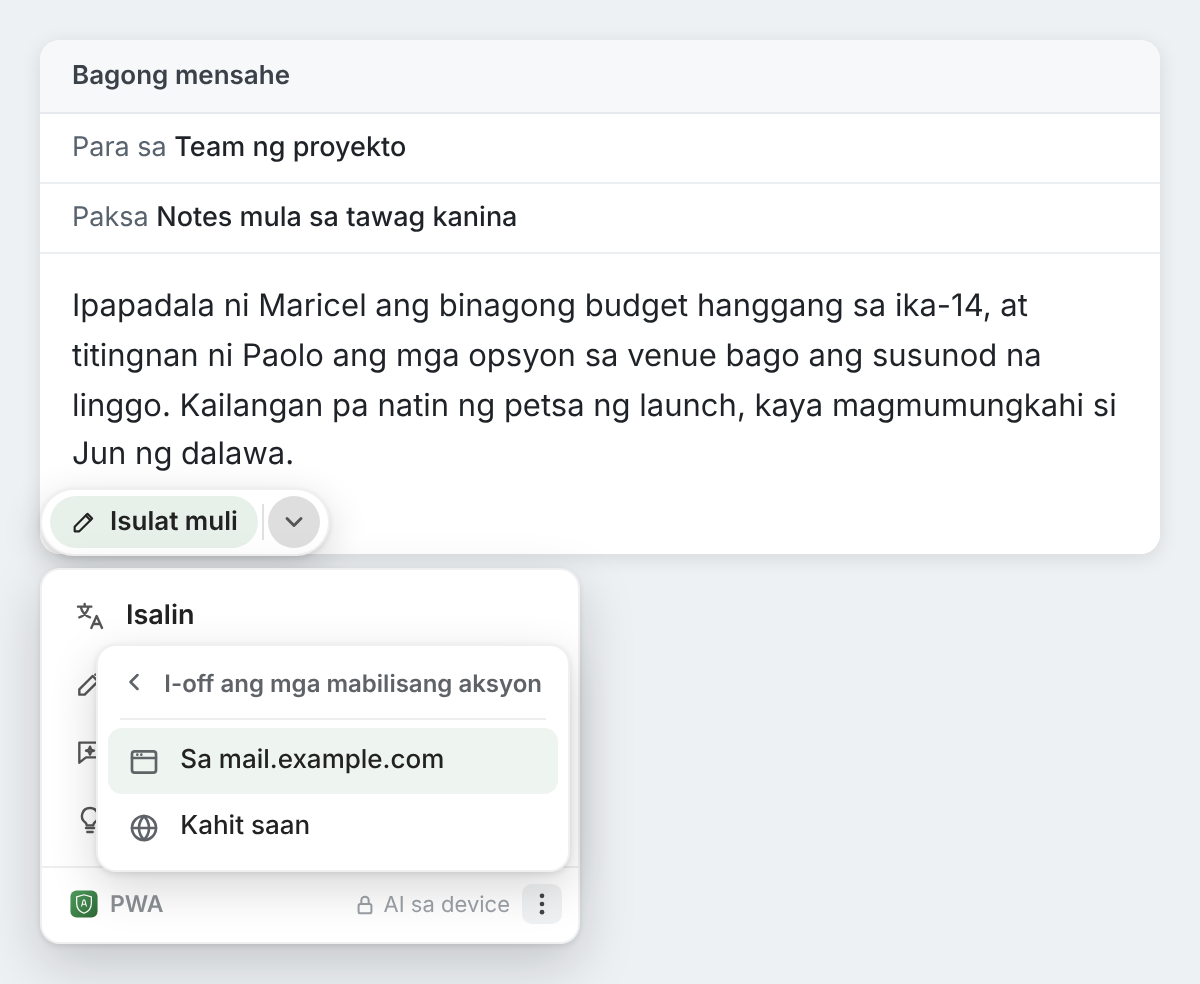
- Buksan ang menu ng bar gamit ang arrow, o anumang card na binuksan nito, gaya ng Isalin o Magtanong sa AI.
- I-click ang ⋮ sa ibaba ng card, sa tabi ng AI sa device.
- Piliin ang I-off ang mga mabilisang aksyon.
- Piliin ang Sa na sinusundan ng pangalan ng website para i-off ang mga ito roon lang, o Kahit saan.
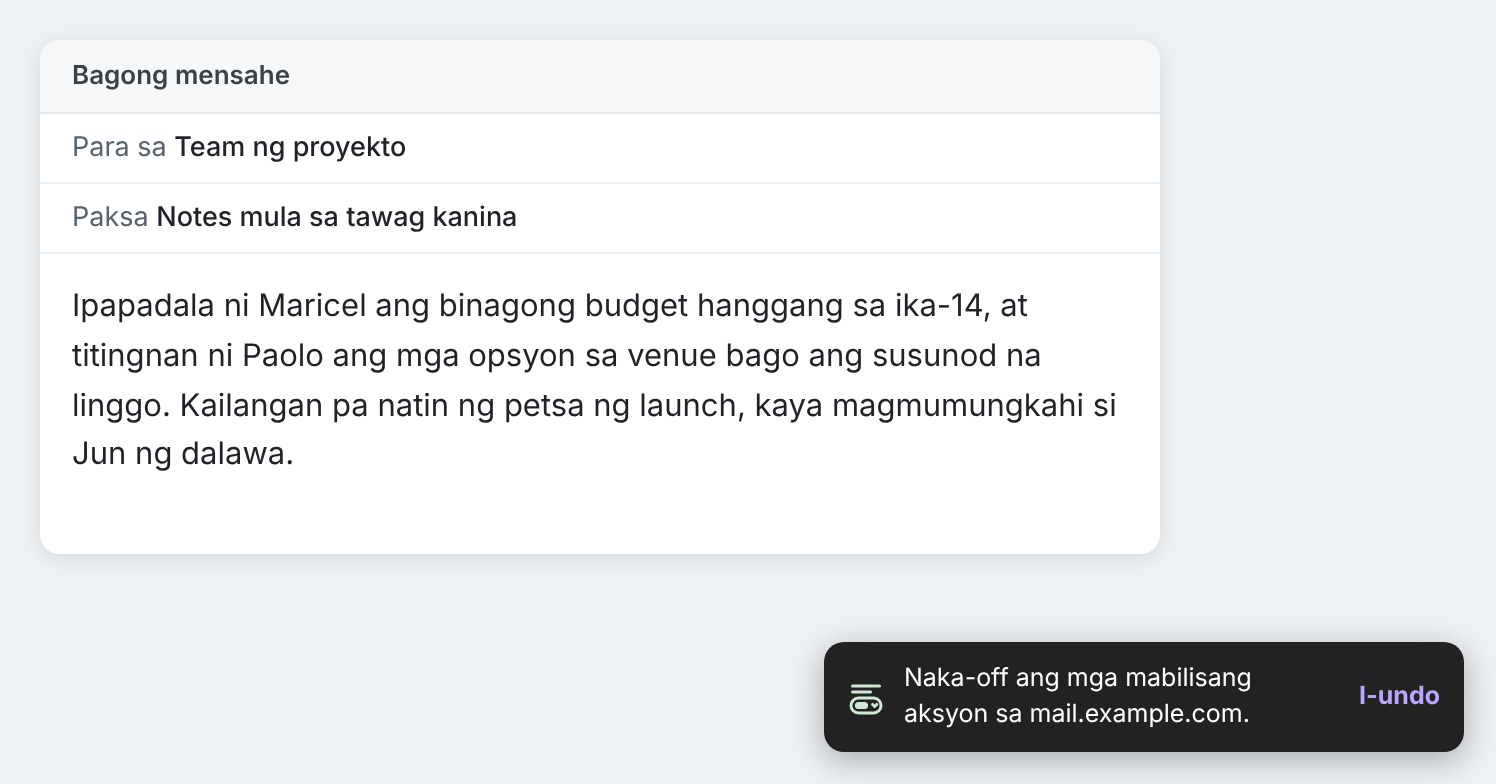
Kinukumpirma ito ng isang mensahe sa sulok ng window, na may I-undo kung sakaling nagkamali ka ng click. Gumagana pa rin gaya ng dati ang pag-check ng spelling at grammar; ang bar lang ang nawawala.
I-on ulit ang mga ito mula sa menu ng extension o sa settings
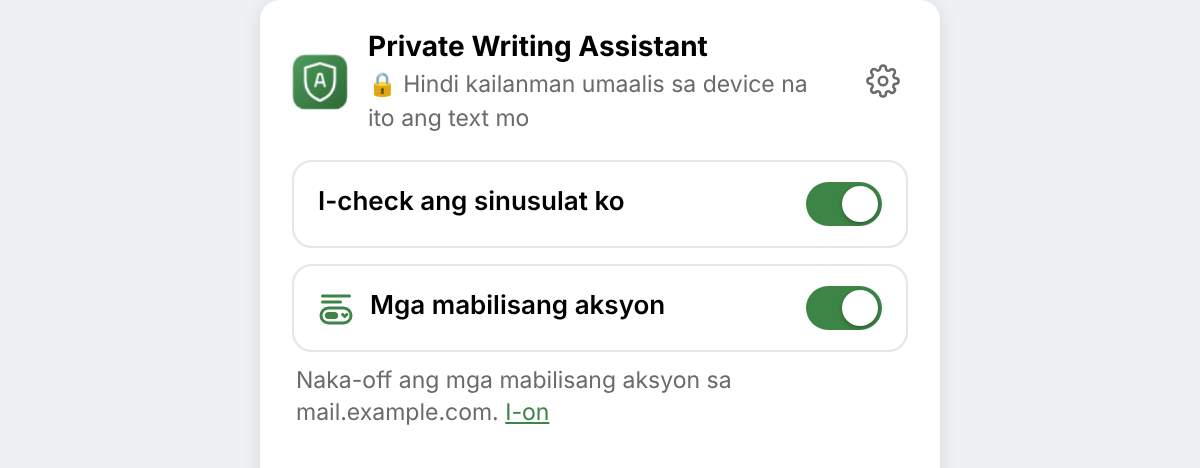
I-click ang icon ng Private Writing Assistant sa toolbar ng Chrome para buksan ang menu ng extension. Ino-on o ino-off ng switch na Mga mabilisang aksyon ang bar kahit saan. Sa website kung saan mo ito in-off, may linya sa ilalim ng switch na nagsasabi nito, at ibinabalik ito ng I-on para sa site na iyon.
Nasa seksyong Mga mabilisang aksyon ng page ng settings ang bawat opsyon:
- Mga mabilisang aksyon: ang pangunahing switch para sa bar kahit saan.
- Pagkatapos mag-paste ng text: kung lalabas din ang bar pagkatapos mag-paste.
- Sa mga bakanteng field at bagong linya: kung iaalok doon ang Sumulat gamit ang prompt at Magdikta.
- Naka-off sa mga website na ito: bawat site kung saan mo ito in-off. Ino-on ulit ng icon ng basurahan sa tabi ng isang site ang mga mabilisang aksyon doon.
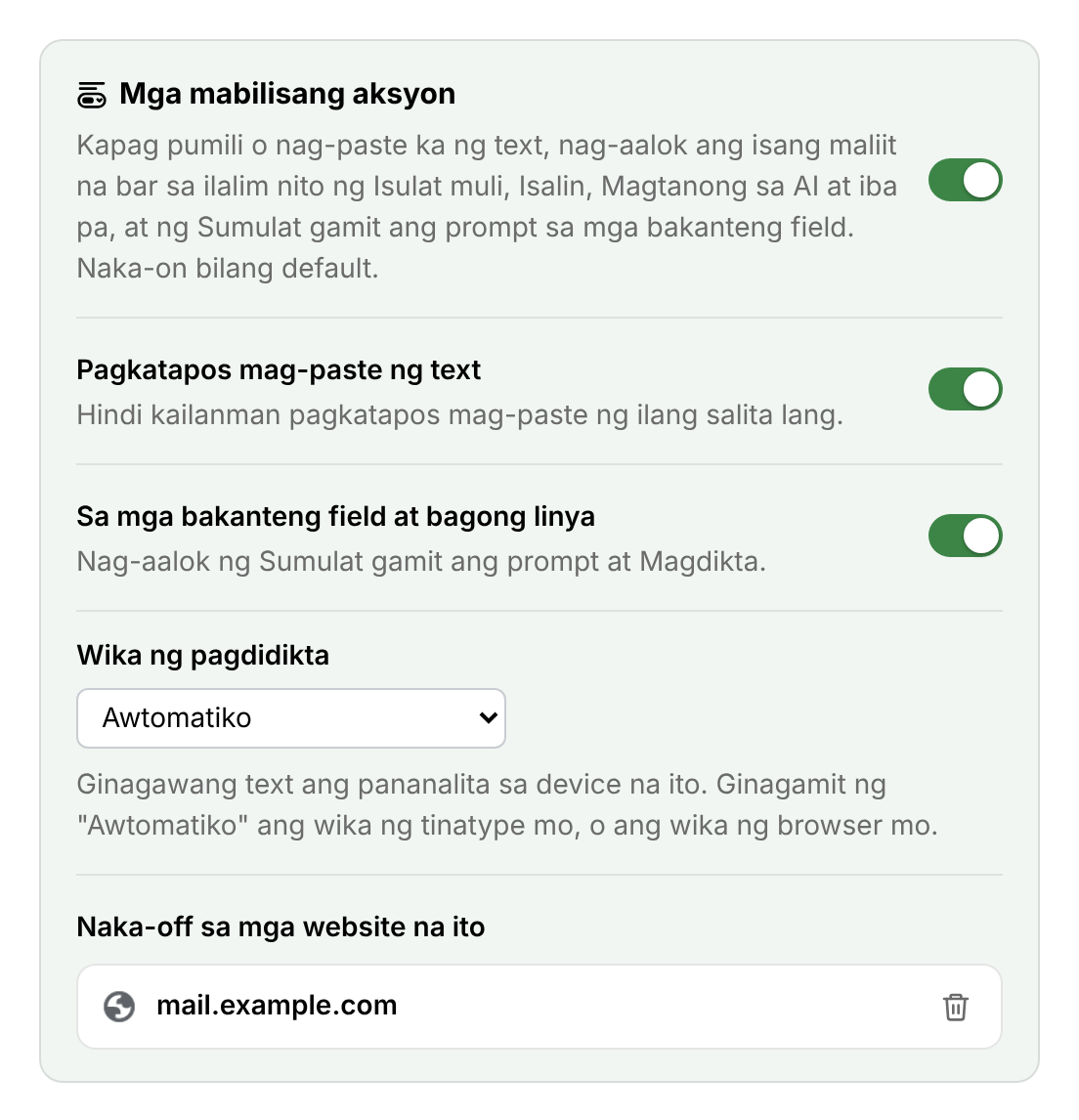
Para makapunta sa page ng settings, i-click ang gear sa menu ng extension, o piliin ang Mga Setting mula sa ⋮ menu ng anumang card.
Ano ang nangyayari sa tekstong ginagamitan mo ng aksyon
Pinapatakbo ng Chrome Built-in AI ang bawat mabilisang aksyon, sa computer mo. Hindi kailanman ipinapadala sa amin o sa sinumang third party ang tekstong pinili, na-paste o isinulat mo, at walang account na kailangang i-sign up. Ang usage stats, na puwede mong i-off sa settings, ay nagbibilang ng mga bagay gaya ng kung aling aksyon ang pinili mo o kung in-off mo ang mga mabilisang aksyon sa isang site, hindi kailanman ang teksto mismo. Ipinapaliwanag ito nang buo sa Paano ito gumagana.
Pumili ng pangungusap na hindi ka sigurado, at hayaan ang bar sa ilalim nito na gawin ang iba pa.
Idagdag sa ChromeIdagdag sa EdgeIdagdag sa BraveIdagdag sa OperaIdagdag sa VivaldiI-download para sa MacKunin sa Microsoft Store