Snabbåtgärder: AI ett klick från all text, och av när du vill ha lugn

Private Writing Assistant
Kontrollera grammatiken och skriv om text med AI som körs på din enhet. Gratis.
 Lägg till i Chrome
 Lägg till i Edge
 Lägg till i Brave
 Lägg till i Opera
 Lägg till i Vivaldi
 Ladda ned för Mac
 Hämta den i Microsoft Store
Markera en mening var som helst i Chrome så dyker ett litet fält upp under den, redo att skriva om, översätta eller förklara den. Det fältet har nu fått ett namn, Snabbåtgärder, och med version 1.5.1 av Private Writing Assistant har det också fått reglage, så att du bestämmer var det visas och var det håller sig undan.
Kort sagt
Snabbåtgärder är det lilla fältet som Private Writing Assistant visar under text du markerar eller klistrar in, och i tomma textrutor. Det erbjuder Skriv om, Översätt, Redigera med AI, Fråga AI, Förklara, Sammanfatta, Skriv med en prompt och Diktera, allt kört av AI på din dator. Du kan stänga av det på en webbplats eller överallt från dess ⋮-meny, och slå på det igen från popup-fönstret eller inställningssidan.
Ett litet fält, en hel verktygslåda
Snabbåtgärder besparar dig rutinen att kopiera, byta flik, klistra in och kopiera tillbaka. Fältet dyker upp där du redan arbetar och erbjuder det som passar texten framför dig:
- Text du markerar i en textruta: Skriv om (eller Rätta när det finns fel), plus Översätt, Redigera med AI, Fråga AI och Förklara i menyn, och Sammanfatta för längre stycken.
- Text du markerar på en sida: Fråga AI, Översätt, Förklara och Sammanfatta. Själva sidan ändras aldrig.
- Text du klistrar in: samma fält, så att du kan putsa på eller översätta det du just har fört in.
- En tom textruta eller en ny rad: Skriv med en prompt och Diktera.
- AI-chattsajter som ChatGPT: Förbättra prompten, en liten stund efter att du har slutat skriva.
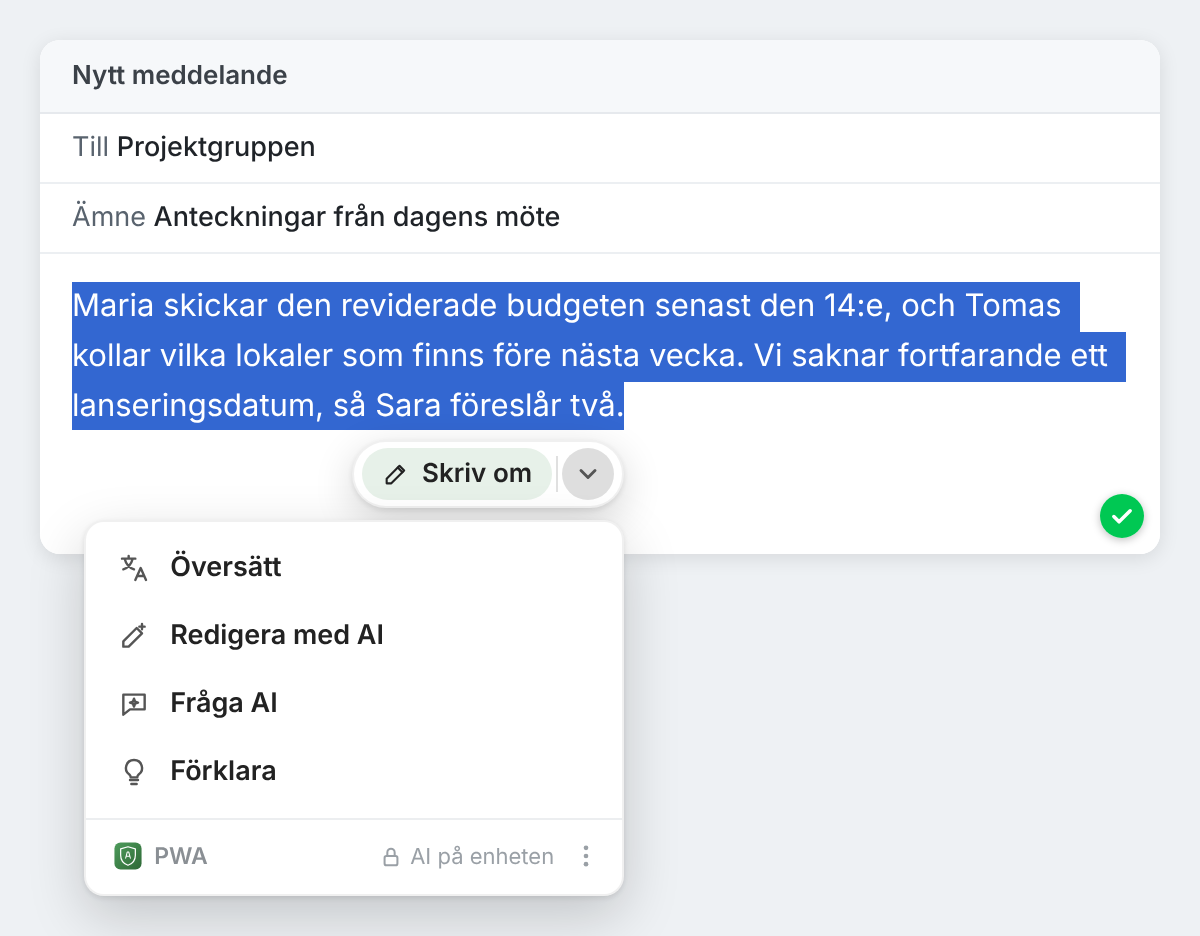
Fältet lär sig av dig. Den åtgärd du använder mest flyttar upp på själva fältet, ett klick bort, och menyn listar de andra i den ordning du använder dem.
Mindre brus efter inklistring
Ett eller två ord som du klistrar in i en sökruta eller en chatt behöver inget verktygsfält. Snabbåtgärder visas nu efter en inklistring bara när den är minst fyra ord lång, så korta inklistringar förblir tysta. Vill du aldrig se fältet efter inklistring stänger du av Efter att du klistrat in text i inställningarna; när du markerar text dyker det fortfarande upp.
Stäng av snabbåtgärder på en webbplats eller överallt
Vissa webbplatser har egna verktyg, och vissa dagar vill du bara ha en ren skärm. Du kan stänga av Snabbåtgärder direkt från fältet:
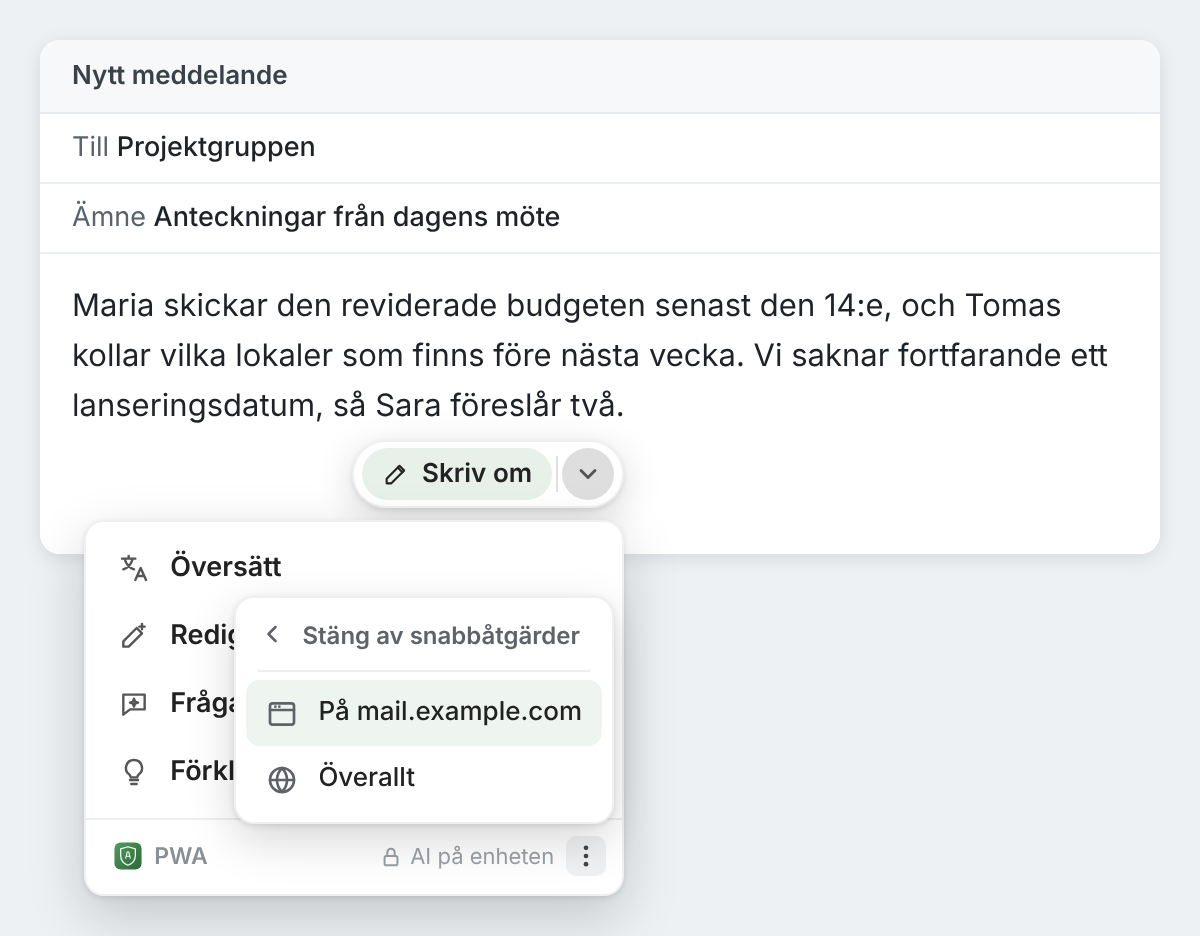
- Öppna fältets meny med pilen, eller ett kort som det har öppnat, till exempel Översätt eller Fråga AI.
- Klicka på ⋮ längst ner på kortet, bredvid AI på enheten.
- Välj Stäng av snabbåtgärder.
- Välj På följt av webbplatsens namn för att stänga av dem bara där, eller Överallt.
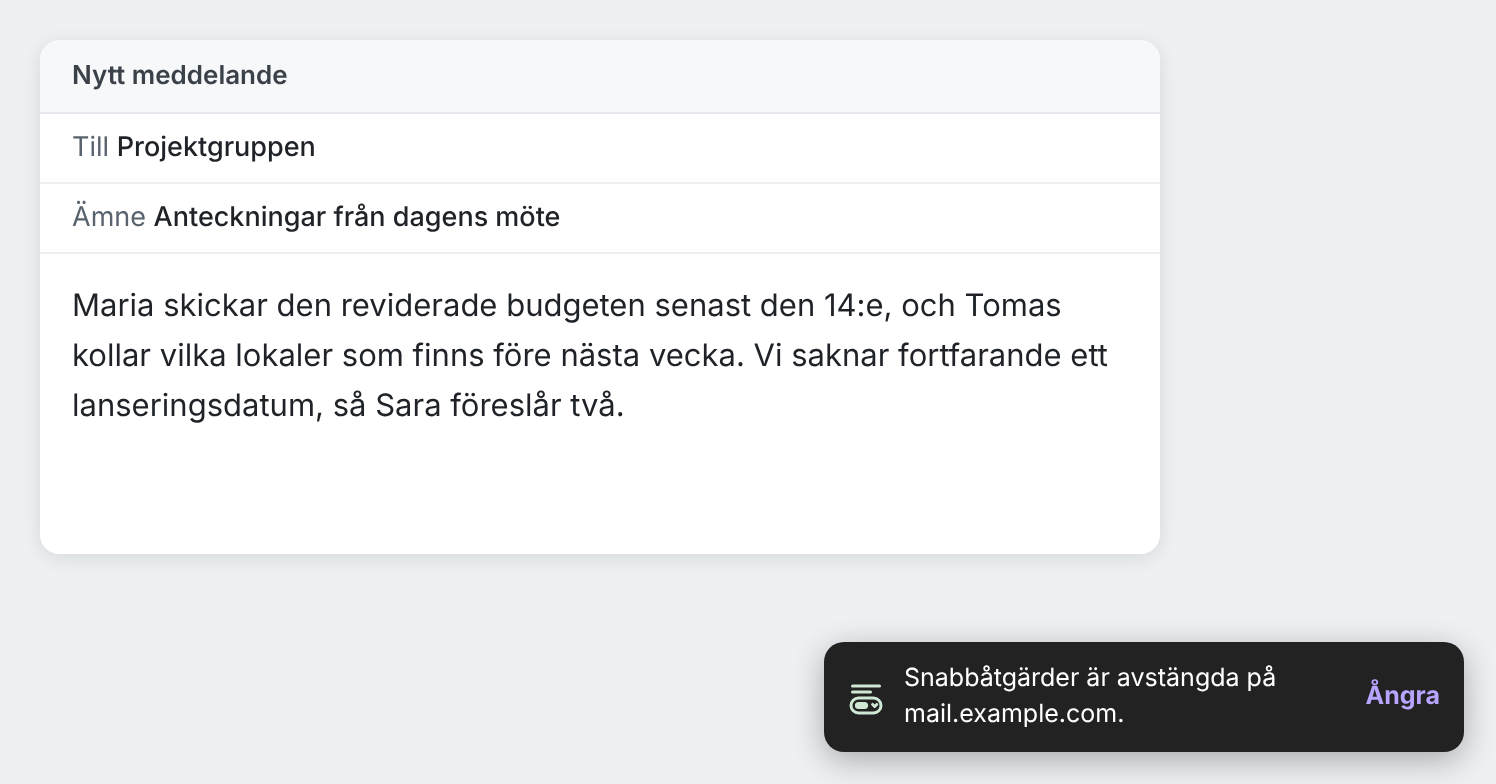
Ett meddelande i fönstrets hörn bekräftar det, med Ångra ifall du klickade fel. Stavnings- och grammatikkontrollen fungerar som förut; det är bara fältet som försvinner.
Slå på dem igen från popup-fönstret eller inställningarna
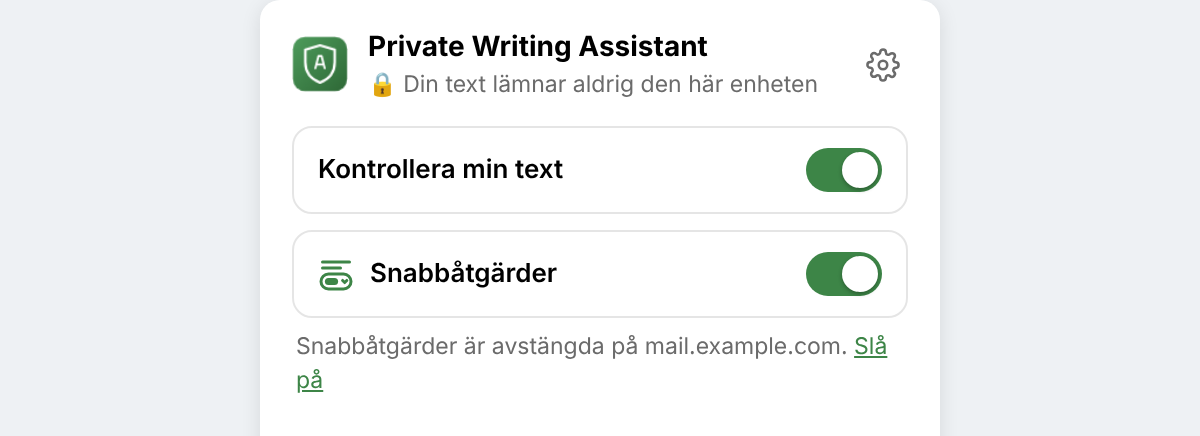
Klicka på ikonen för Private Writing Assistant i Chromes verktygsfält för att öppna popup-fönstret. Reglaget Snabbåtgärder slår på eller av fältet överallt. På en webbplats där du har stängt av det står det på en rad under reglaget, och Slå på tar tillbaka det för den webbplatsen.
Inställningssidan har alla alternativ i avsnittet Snabbåtgärder:
- Snabbåtgärder: huvudreglaget för fältet på alla webbplatser.
- Efter att du klistrat in text: om fältet också visas efter en inklistring.
- I tomma fält och på nya rader: om Skriv med en prompt och Diktera erbjuds där.
- Avstängda på de här webbplatserna: alla webbplatser där du har stängt av det. Papperskorgsikonen bredvid en webbplats slår på Snabbåtgärder där igen.
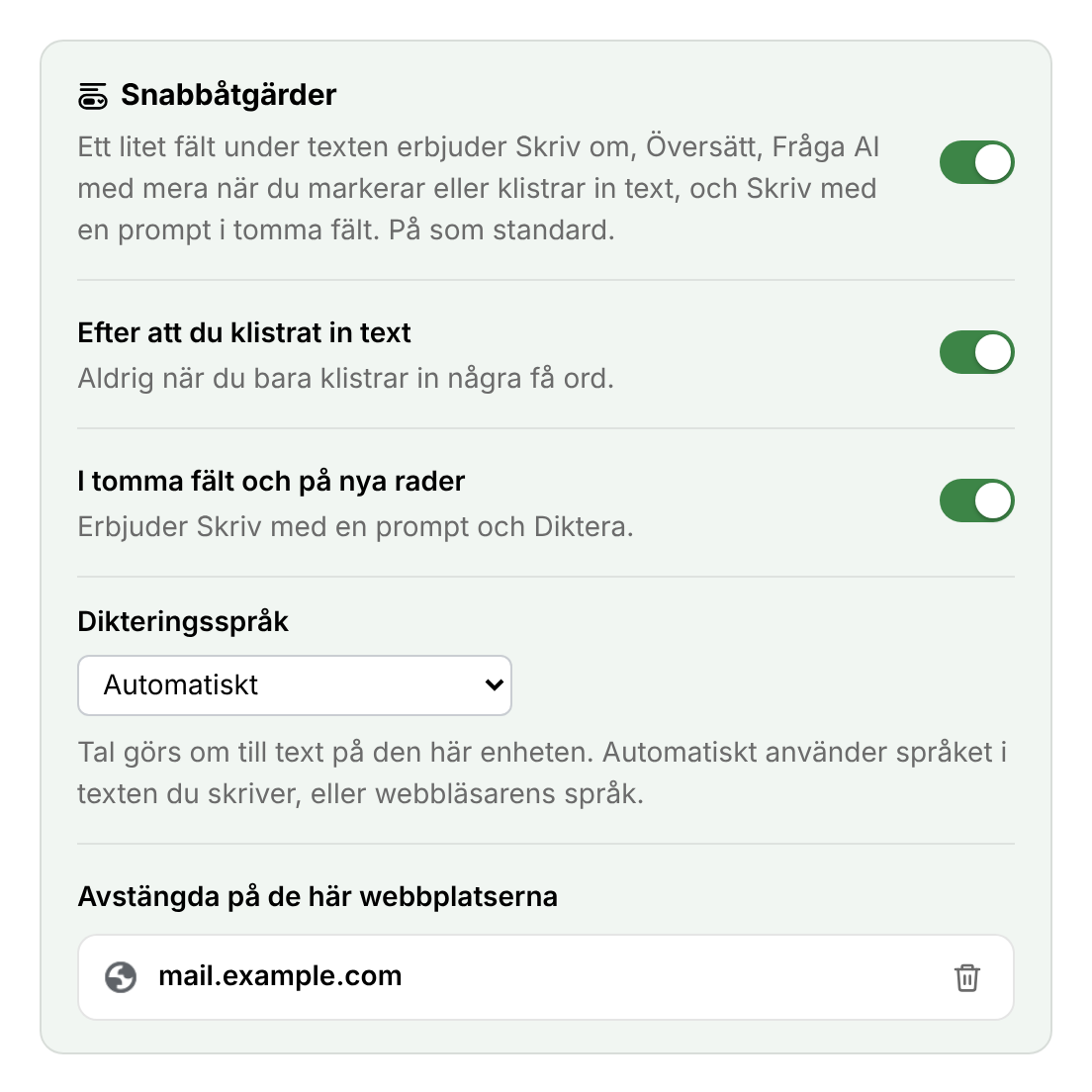
För att komma till inställningssidan klickar du på kugghjulet i popup-fönstret eller väljer Inställningar i ⋮-menyn på något av korten.
Vad som händer med texten du arbetar med
Varje snabbåtgärd körs av Chrome Built-in AI, på din dator. Texten du markerar, klistrar in eller skriver skickas aldrig till oss eller till någon tredje part, och det finns inget konto att skapa. Användningsstatistiken, som du kan stänga av i inställningarna, räknar sådant som vilken åtgärd du valde eller om du stängde av Snabbåtgärder på en webbplats, aldrig själva texten. Så fungerar det förklarar allt i detalj.
Markera en mening du är osäker på och låt fältet under den göra resten.
Lägg till i ChromeLägg till i EdgeLägg till i BraveLägg till i OperaLägg till i VivaldiLadda ned för MacHämta den i Microsoft Store