Γρήγορες ενέργειες: AI με ένα κλικ σε κάθε κείμενο, και κλειστές όταν θέλετε ησυχία

Private Writing Assistant
Ελέγξτε τη γραμματική και ξαναγράψτε κείμενα με AI που τρέχει στη συσκευή σας. Δωρεάν.
 Προσθήκη στο Chrome
 Προσθήκη στο Edge
 Προσθήκη στο Brave
 Προσθήκη στο Opera
 Προσθήκη στο Vivaldi
 Λήψη για Mac
 Αποκτήστε το από το Microsoft Store
Επιλέξτε μια πρόταση οπουδήποτε στο Chrome και από κάτω της εμφανίζεται μια μικρή γραμμή, έτοιμη να την αναδιατυπώσει, να τη μεταφράσει ή να την εξηγήσει. Αυτή η γραμμή έχει πλέον όνομα, «Γρήγορες ενέργειες», και με την έκδοση 1.5.1 του Private Writing Assistant έχει και διακόπτες, ώστε να αποφασίζετε εσείς πού εμφανίζεται και πού δεν σας ενοχλεί.
Με λίγα λόγια
Οι γρήγορες ενέργειες εμφανίζονται σε μια μικρή γραμμή που δείχνει το Private Writing Assistant κάτω από το κείμενο που επιλέγετε ή επικολλάτε, καθώς και σε κενά πλαίσια κειμένου. Προσφέρουν Αναδιατύπωση, Μετάφραση, Επεξεργασία με AI, Ρωτήστε το AI, Επεξήγηση, Σύνοψη, Σύνταξη με προτροπή και Υπαγόρευση, όλες με AI στον υπολογιστή σας. Μπορείτε να τις απενεργοποιήσετε σε έναν ιστότοπο ή παντού από το μενού ⋮ και να τις ενεργοποιήσετε ξανά από το αναδυόμενο παράθυρο ή τη σελίδα ρυθμίσεων.
Μια μικρή γραμμή, μια ολόκληρη εργαλειοθήκη
Οι γρήγορες ενέργειες σάς γλιτώνουν από τη ρουτίνα «αντιγραφή, αλλαγή καρτέλας, επικόλληση, αντιγραφή πίσω». Η γραμμή εμφανίζεται εκεί που ήδη δουλεύετε και προσφέρει ό,τι ταιριάζει στο κείμενο που έχετε μπροστά σας:
- Κείμενο που επιλέγετε σε πλαίσιο κειμένου: «Αναδιατύπωση» (ή «Διόρθωση», όταν υπάρχουν λάθη), καθώς και «Μετάφραση», «Επεξεργασία με AI», «Ρωτήστε το AI» και «Επεξήγηση» στο μενού, και «Σύνοψη» για μεγαλύτερα αποσπάσματα.
- Κείμενο που επιλέγετε σε μια σελίδα: «Ρωτήστε το AI», «Μετάφραση», «Επεξήγηση» και «Σύνοψη». Η ίδια η σελίδα δεν αλλάζει ποτέ.
- Κείμενο που επικολλάτε: η ίδια γραμμή, ώστε να βελτιώσετε ή να μεταφράσετε αμέσως ό,τι μόλις επικολλήσατε.
- Ένα κενό πλαίσιο κειμένου ή μια νέα σειρά: «Σύνταξη με προτροπή» και «Υπαγόρευση».
- Ιστότοποι συνομιλίας με AI, όπως το ChatGPT: «Βελτίωση προτροπής», λίγο αφού σταματήσετε να πληκτρολογείτε.
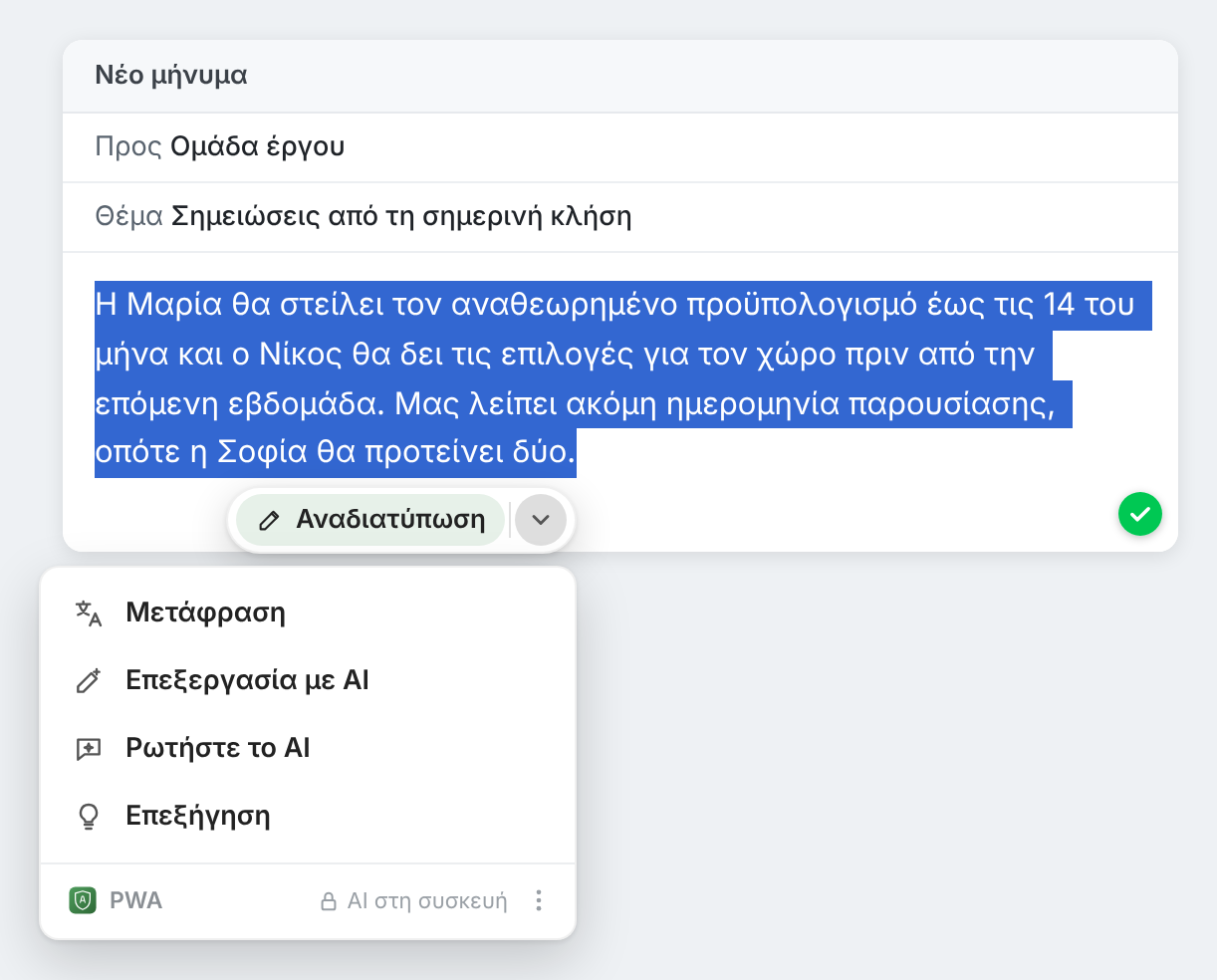
Η γραμμή μαθαίνει από εσάς. Η ενέργεια που χρησιμοποιείτε περισσότερο μετακινείται πάνω στην ίδια τη γραμμή, ώστε να απέχει μόνο ένα κλικ, και το μενού δείχνει τις υπόλοιπες με τη σειρά που τις χρησιμοποιείτε.
Λιγότερος θόρυβος μετά από επικόλληση
Όταν επικολλάτε μία-δύο λέξεις σε ένα πλαίσιο αναζήτησης ή σε μια συνομιλία, δεν χρειάζεστε γραμμή εργαλείων. Οι γρήγορες ενέργειες εμφανίζονται πλέον μετά από επικόλληση μόνο όταν το κείμενο έχει τουλάχιστον τέσσερις λέξεις, οπότε οι σύντομες επικολλήσεις δεν σας ενοχλούν. Αν δεν θέλετε ποτέ τη γραμμή μετά από επικόλληση, απενεργοποιήστε την επιλογή Μετά την επικόλληση κειμένου στις ρυθμίσεις· η επιλογή κειμένου εξακολουθεί να την εμφανίζει.
Απενεργοποιήστε τις γρήγορες ενέργειες σε έναν ιστότοπο ή παντού
Κάποιοι ιστότοποι έχουν δικά τους εργαλεία, και κάποιες μέρες θέλετε απλώς μια καθαρή οθόνη. Μπορείτε να απενεργοποιήσετε τις γρήγορες ενέργειες από την ίδια τη γραμμή:
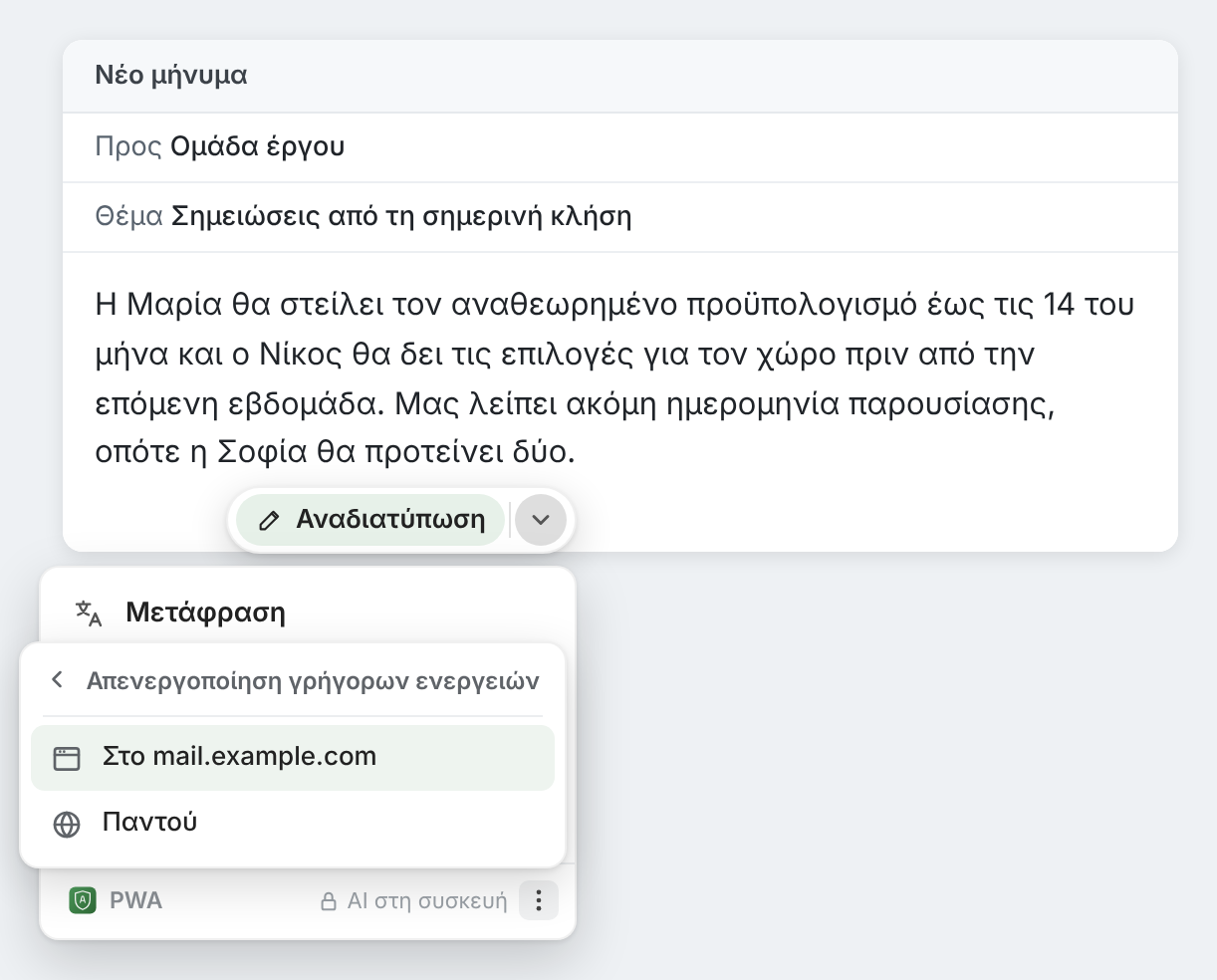
- Ανοίξτε το μενού της γραμμής με το βέλος ή οποιαδήποτε κάρτα έχει ανοίξει από αυτήν, όπως τη «Μετάφραση» ή το «Ρωτήστε το AI».
- Κάντε κλικ στο ⋮ στο κάτω μέρος της κάρτας, δίπλα στο «AI στη συσκευή».
- Επιλέξτε Απενεργοποίηση γρήγορων ενεργειών.
- Επιλέξτε Στο ακολουθούμενο από το όνομα του ιστότοπου για να τις απενεργοποιήσετε μόνο εκεί, ή Παντού.
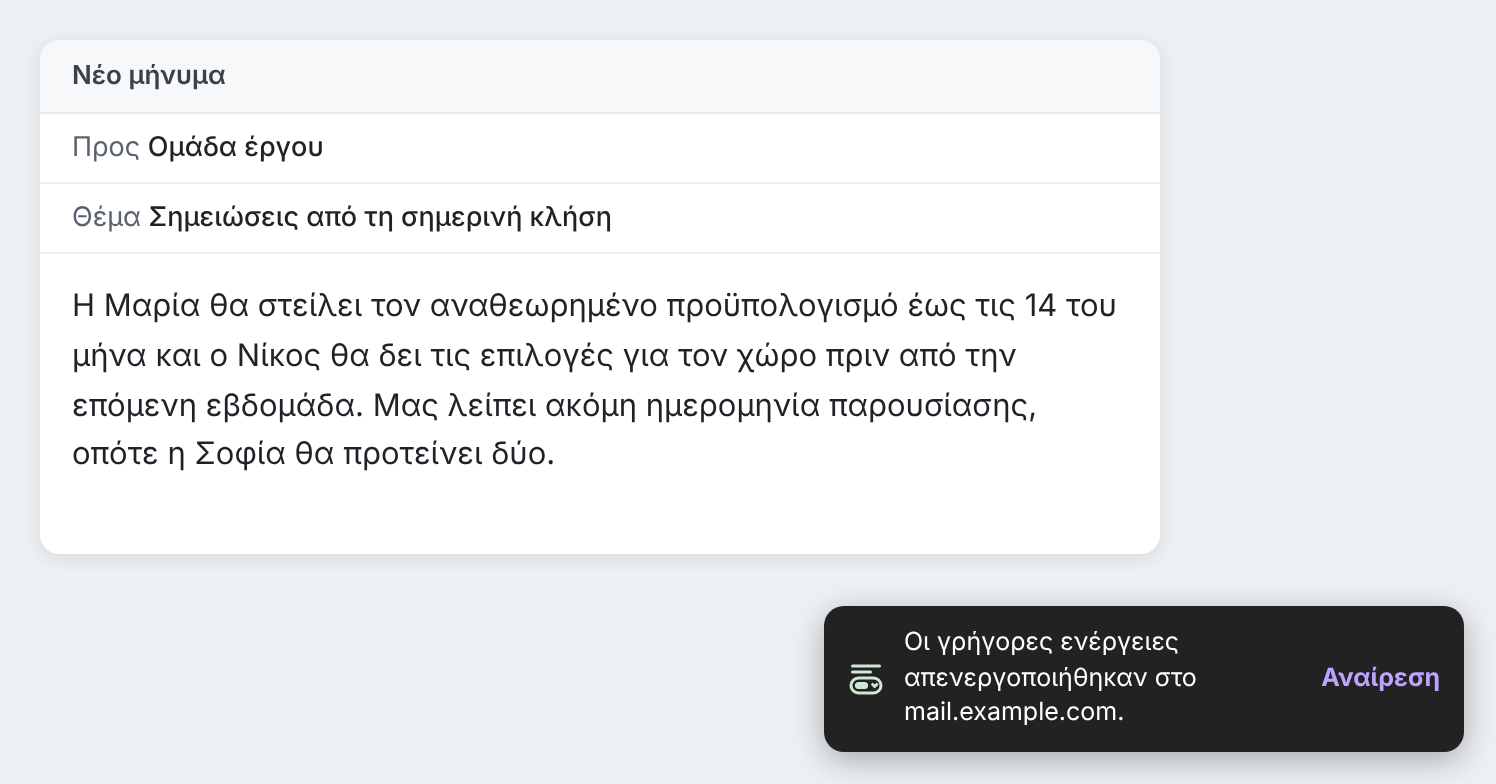
Ένα μήνυμα στη γωνία του παραθύρου το επιβεβαιώνει, με Αναίρεση σε περίπτωση που κάνατε κλικ κατά λάθος. Ο ορθογραφικός και γραμματικός έλεγχος συνεχίζει να λειτουργεί όπως πριν· φεύγει μόνο η γραμμή.
Ενεργοποιήστε τις ξανά από το αναδυόμενο παράθυρο ή τις ρυθμίσεις
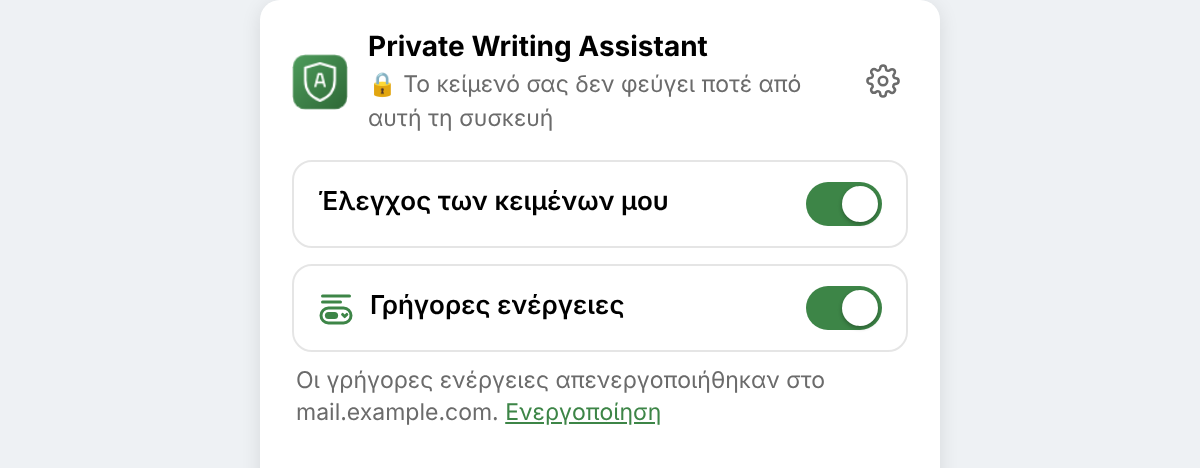
Κάντε κλικ στο εικονίδιο του Private Writing Assistant στη γραμμή εργαλείων του Chrome για να ανοίξει το αναδυόμενο παράθυρο. Ο διακόπτης Γρήγορες ενέργειες ενεργοποιεί ή απενεργοποιεί τη γραμμή παντού. Σε έναν ιστότοπο όπου την απενεργοποιήσατε, το αναφέρει μια σημείωση κάτω από τον διακόπτη, και η Ενεργοποίηση την επαναφέρει για αυτόν τον ιστότοπο.
Η σελίδα ρυθμίσεων έχει όλες τις επιλογές στην ενότητα Γρήγορες ενέργειες:
- Γρήγορες ενέργειες: ο κύριος διακόπτης της γραμμής για όλους τους ιστότοπους.
- Μετά την επικόλληση κειμένου: αν η γραμμή εμφανίζεται και μετά από επικόλληση.
- Σε κενά πεδία και σε νέες γραμμές: αν εκεί προσφέρονται η «Σύνταξη με προτροπή» και η «Υπαγόρευση».
- Απενεργοποιημένες σε αυτούς τους ιστότοπους: όλοι οι ιστότοποι όπου τις απενεργοποιήσατε. Το εικονίδιο του κάδου δίπλα σε έναν ιστότοπο ενεργοποιεί ξανά εκεί τις γρήγορες ενέργειες.
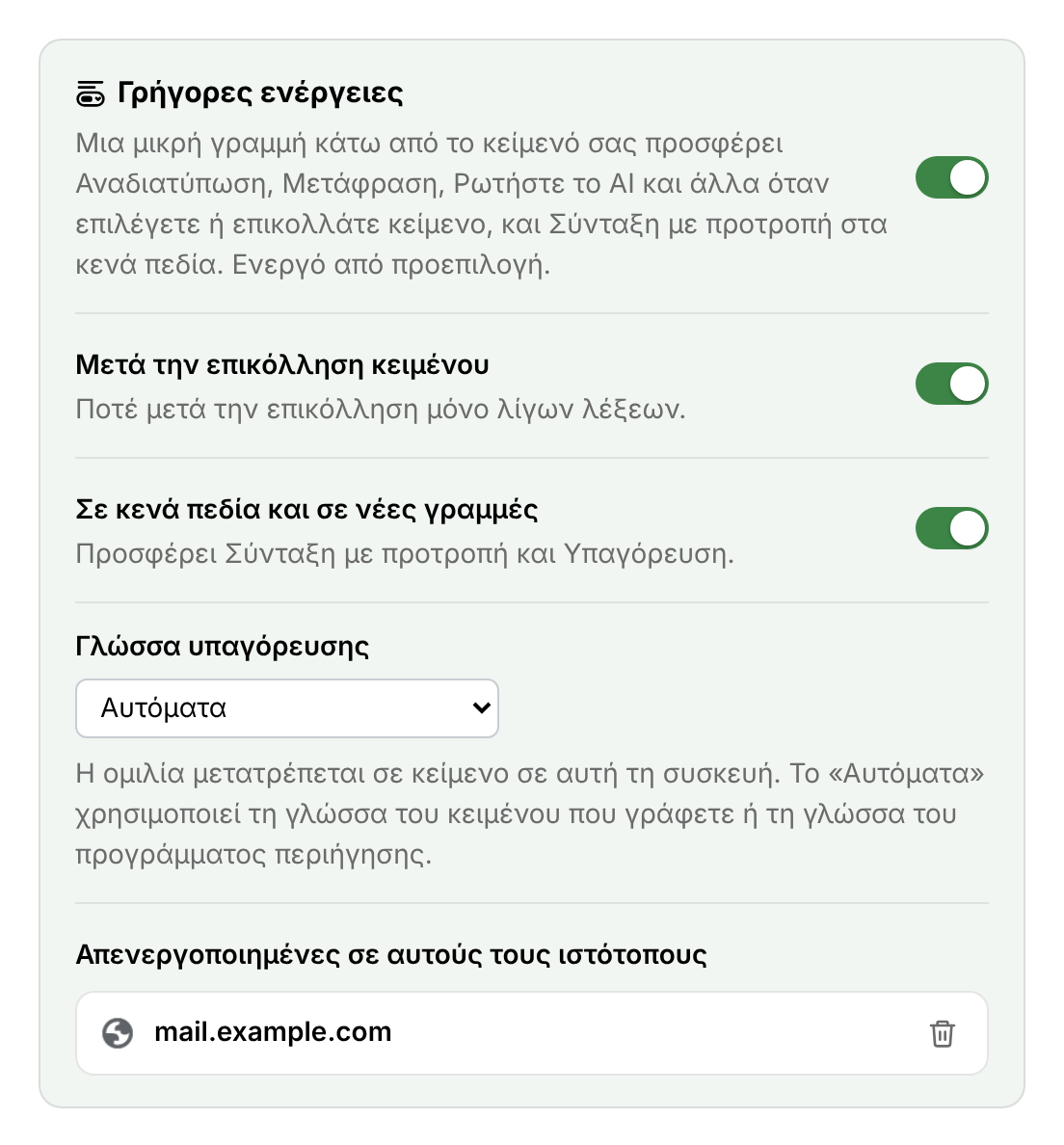
Για να ανοίξετε τη σελίδα ρυθμίσεων, κάντε κλικ στο γρανάζι στο αναδυόμενο παράθυρο ή επιλέξτε «Ρυθμίσεις» από το μενού ⋮ οποιασδήποτε κάρτας.
Τι γίνεται με το κείμενο που επεξεργάζεστε
Κάθε γρήγορη ενέργεια εκτελείται με το Chrome Built-in AI, στον υπολογιστή σας. Το κείμενο που επιλέγετε, επικολλάτε ή γράφετε δεν αποστέλλεται ποτέ σε εμάς ή σε τρίτους, και δεν χρειάζεται να δημιουργήσετε λογαριασμό. Τα στατιστικά χρήσης, που μπορείτε να απενεργοποιήσετε στις ρυθμίσεις, μετρούν πράγματα όπως ποια ενέργεια επιλέξατε ή αν απενεργοποιήσατε τις γρήγορες ενέργειες σε έναν ιστότοπο, ποτέ το ίδιο το κείμενο. Η σελίδα Πώς λειτουργεί τα εξηγεί αναλυτικά.
Επιλέξτε μια πρόταση για την οποία δεν είστε σίγουροι και αφήστε τη γραμμή από κάτω της να κάνει τα υπόλοιπα.
Προσθήκη στο ChromeΠροσθήκη στο EdgeΠροσθήκη στο BraveΠροσθήκη στο OperaΠροσθήκη στο VivaldiΛήψη για MacΑποκτήστε το από το Microsoft Store