Désormais sur Windows : une aide à l'écriture privée dans toutes les apps de votre PC

Private Writing Assistant
Vérifiez la grammaire et reformulez vos textes avec une IA qui fonctionne sur votre appareil. Gratuit.
 Ajouter à Chrome
 Ajouter à Edge
 Ajouter à Brave
 Ajouter à Opera
 Ajouter à Vivaldi
 Télécharger pour Mac
 Obtenir sur le Microsoft Store
Bien des PC portables sous Windows sont restés à la porte. L'IA intégrée de Chrome demande 16 Go de mémoire ou une carte graphique dotée de plus de 4 Go de mémoire dédiée, et la plupart des portables professionnels, des PC scolaires et des machines de quelques années n'ont ni l'un ni l'autre. Quant à Edge, Brave et Opera, ils ne sont pas du tout fournis avec l'IA de Chrome.
En bref
Private Writing Assistant a une nouvelle app Windows, gratuite sur le Microsoft Store. Elle apporte la vérification, la reformulation et la traduction aux PC dès 4 Go de mémoire, pour l'extension dans tous les navigateurs Chromium ainsi que dans Word, le Bloc-notes et d'autres programmes. L'IA tourne sur votre ordinateur : votre texte ne nous est jamais envoyé.
Quatre gigaoctets, pas seize
Chrome Built-in AI demande 16 Go de mémoire ou une carte graphique avec plus de 4 Go, plus 22 Go d'espace disque libre. L'app Windows fonctionne sur tout PC sous Windows 10 ou version ultérieure, avec un processeur x64 ou ARM64 et au moins 4 Go de mémoire. Elle choisit un modèle open source adapté à votre PC, de 0,5 à 1,3 Go, pour qu'un portable plus ancien vous donne des réponses plutôt qu'un écran figé. C'est le pendant Windows de notre app Mac.
Depuis le Microsoft Store en deux clics
Si votre navigateur ne peut pas faire tourner l'IA intégrée de Chrome, la fenêtre de l'extension vous montre la marche à suivre :
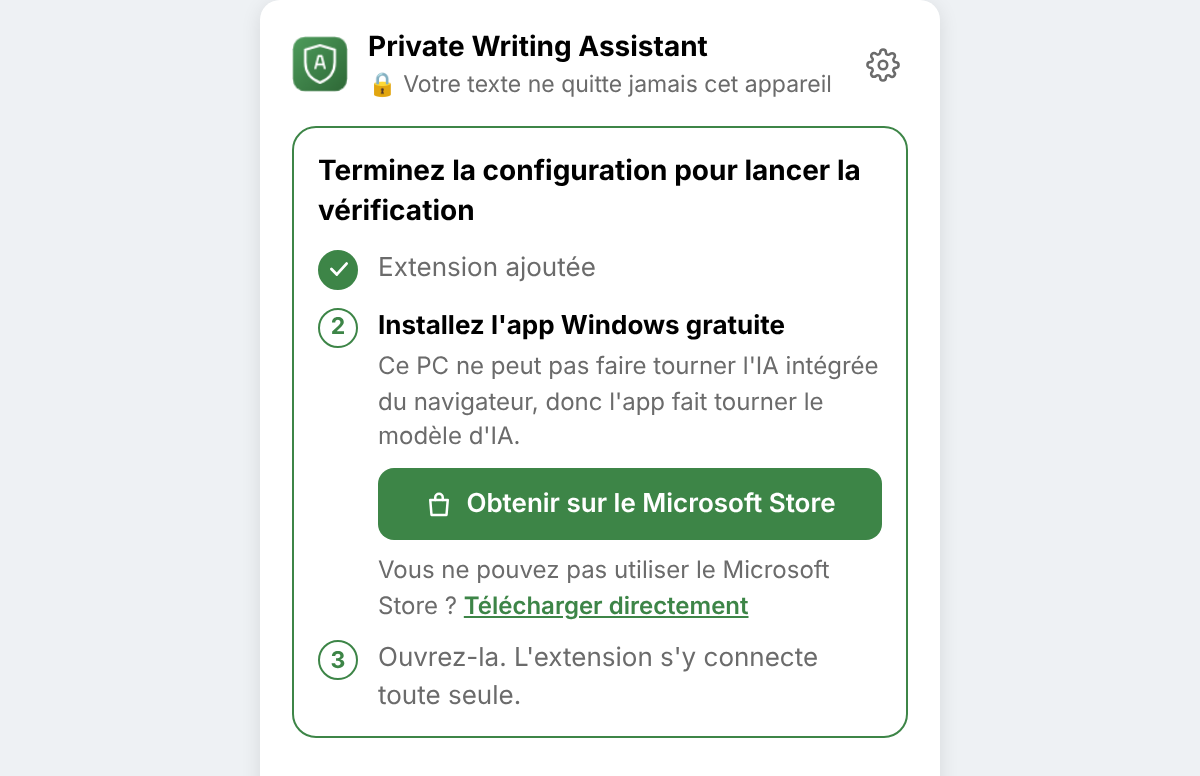
- Obtenir sur le Microsoft Store ouvre la page de l'app dans le Store. Installez-la depuis cette page ; le Store la tient à jour.
- Ouvrez-la. Son bouclier apparaît à côté de l'horloge, et elle télécharge le modèle d'IA une seule fois.
- L'extension trouve l'app toute seule. Il n'y a rien à configurer.
Pas de Store sur votre PC professionnel ? Télécharger directement récupère un zip contenant la même app. Une fois le modèle téléchargé, la vérification fonctionne hors ligne ; la page de configuration requise donne les détails.
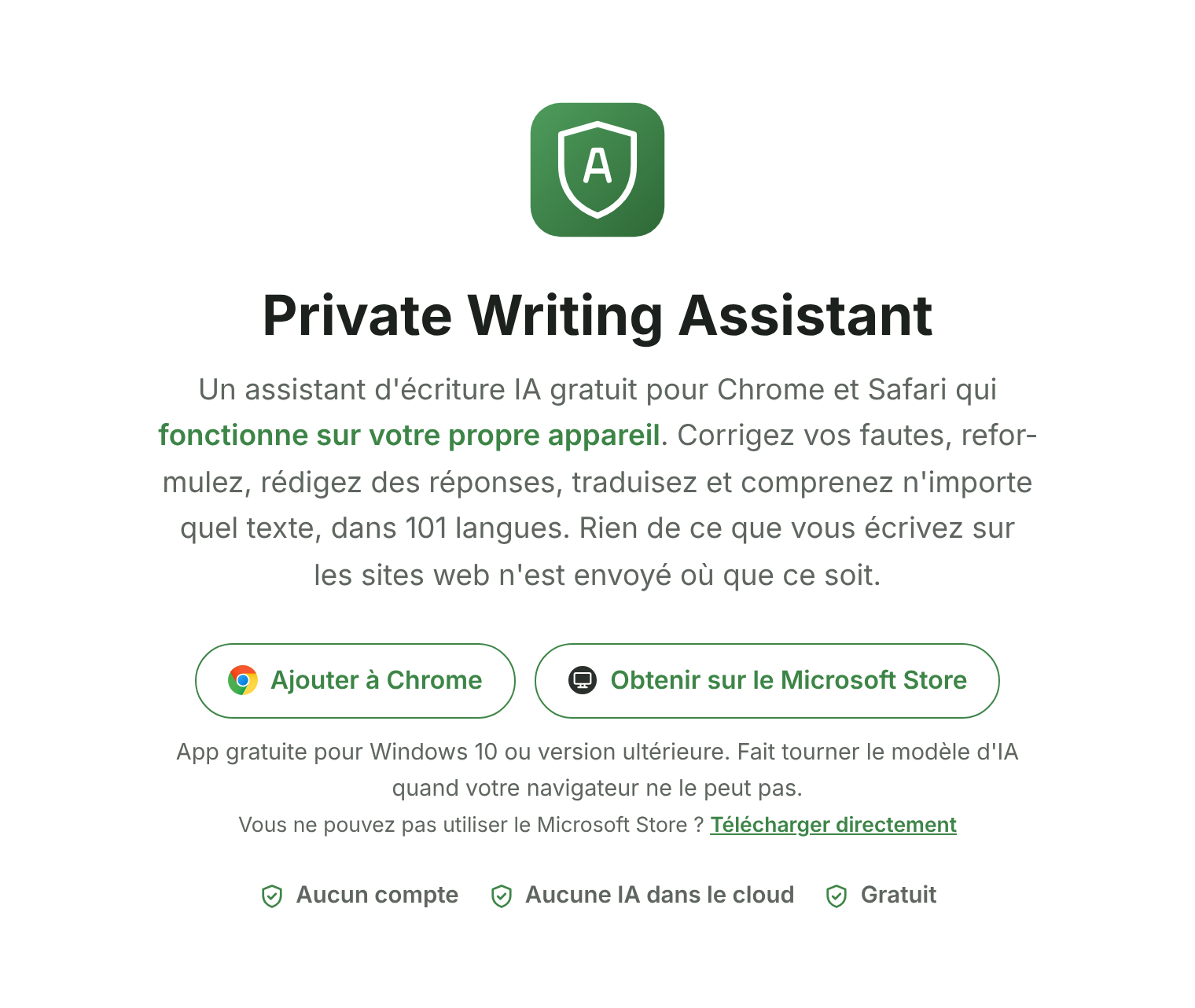
Une seule app pour Edge, Chrome, Brave et Opera
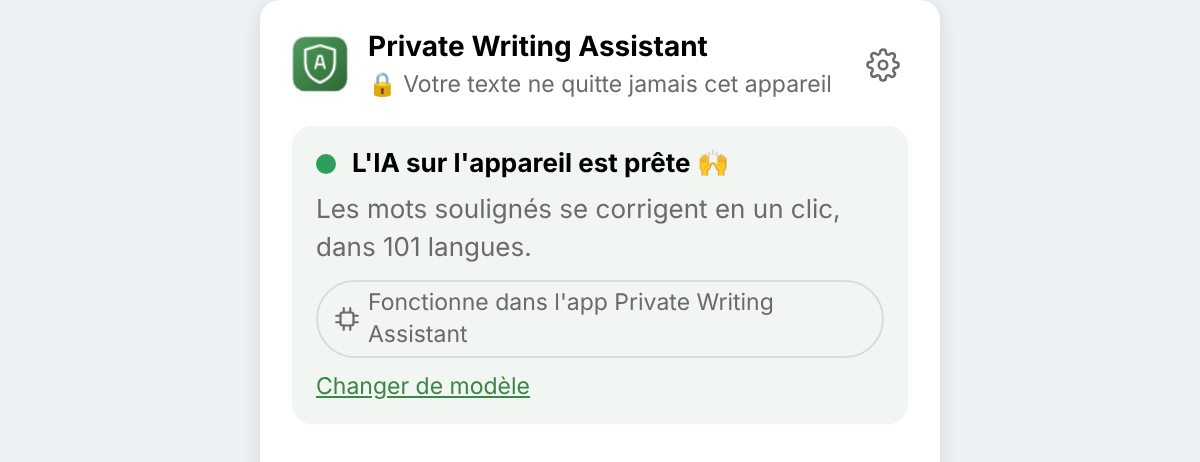
Tous les navigateurs Chromium de votre PC accèdent à la même app. Edge au bureau, Chrome à la maison : il n'y a qu'un modèle, téléchargé une seule fois, et l'extension de chaque navigateur s'en sert. Edge, Brave et Opera n'ont pas Chrome Built-in AI : là, l'app fait le travail dès qu'elle tourne. La fenêtre de l'extension nomme le modèle utilisé :
Dans Chrome, sur un PC capable de faire tourner son propre modèle, vous avez le choix. Sous Modèle d'IA, la page des paramètres affiche le modèle intégré à Chrome et celui de l'app Windows, avec l'étiquette Environ 2× plus rapide.
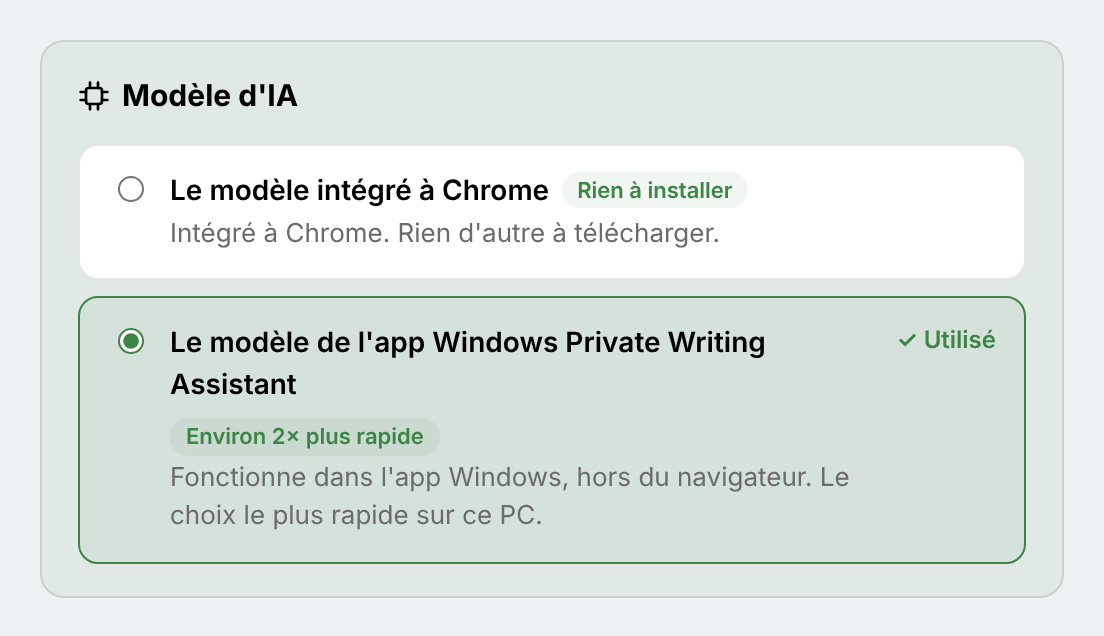
Toutes les fonctionnalités marchent avec le modèle de l'app : les soulignements dans les zones de texte et Google Docs, tous les styles de Reformuler, Traduire, Demander à l'IA, Résumer, Écrire avec un prompt et le reste.
Hors du navigateur : Word, le Bloc-notes et les autres
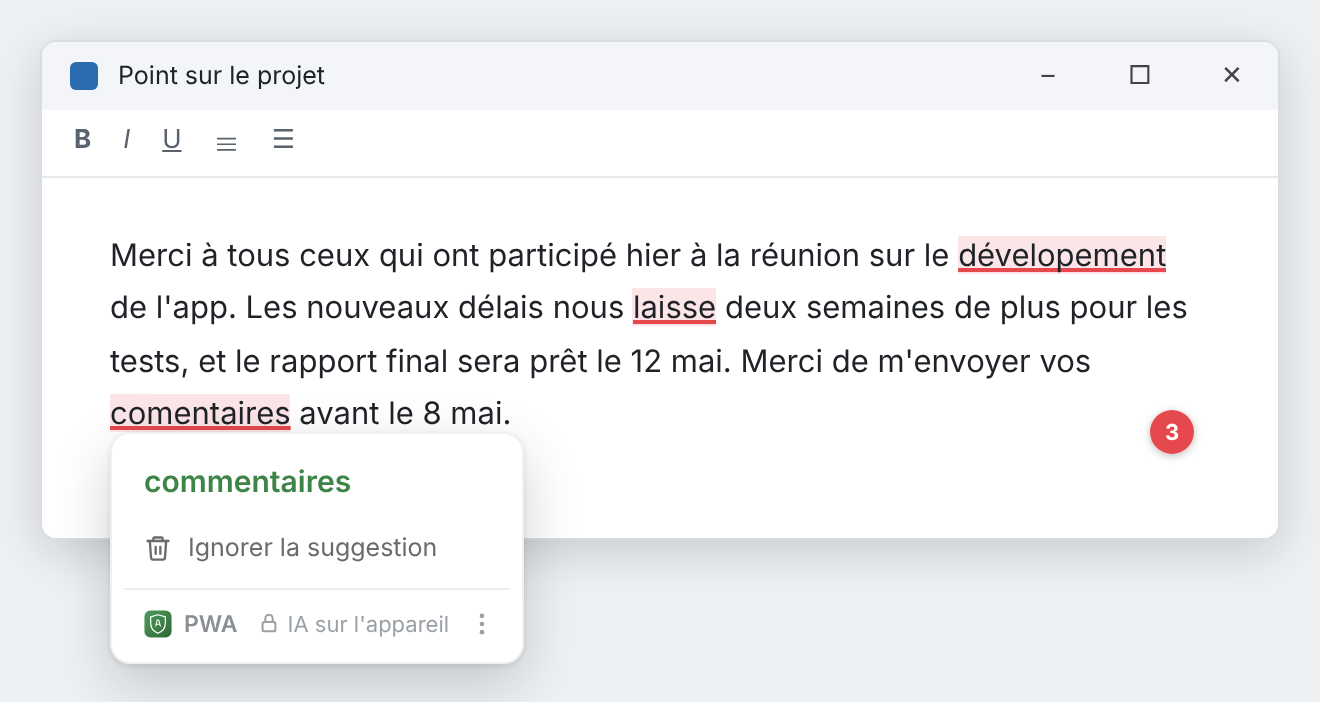
Avec Vérifier l’écriture dans toutes les apps, activé d'emblée dans le menu de l'app à côté de l'horloge, elle vérifie aussi ce que vous tapez dans Word, le Bloc-notes et d'autres programmes. Les fautes sont soulignées en rouge, un badge les compte, et pointer un mot ouvre la même carte de suggestion que dans le navigateur. Corriger les 3 erreurs les corrige d'un coup, et la commande Annuler du programme revient sur une correction. Dans Word, chaque page affichée à l'écran a son propre badge.
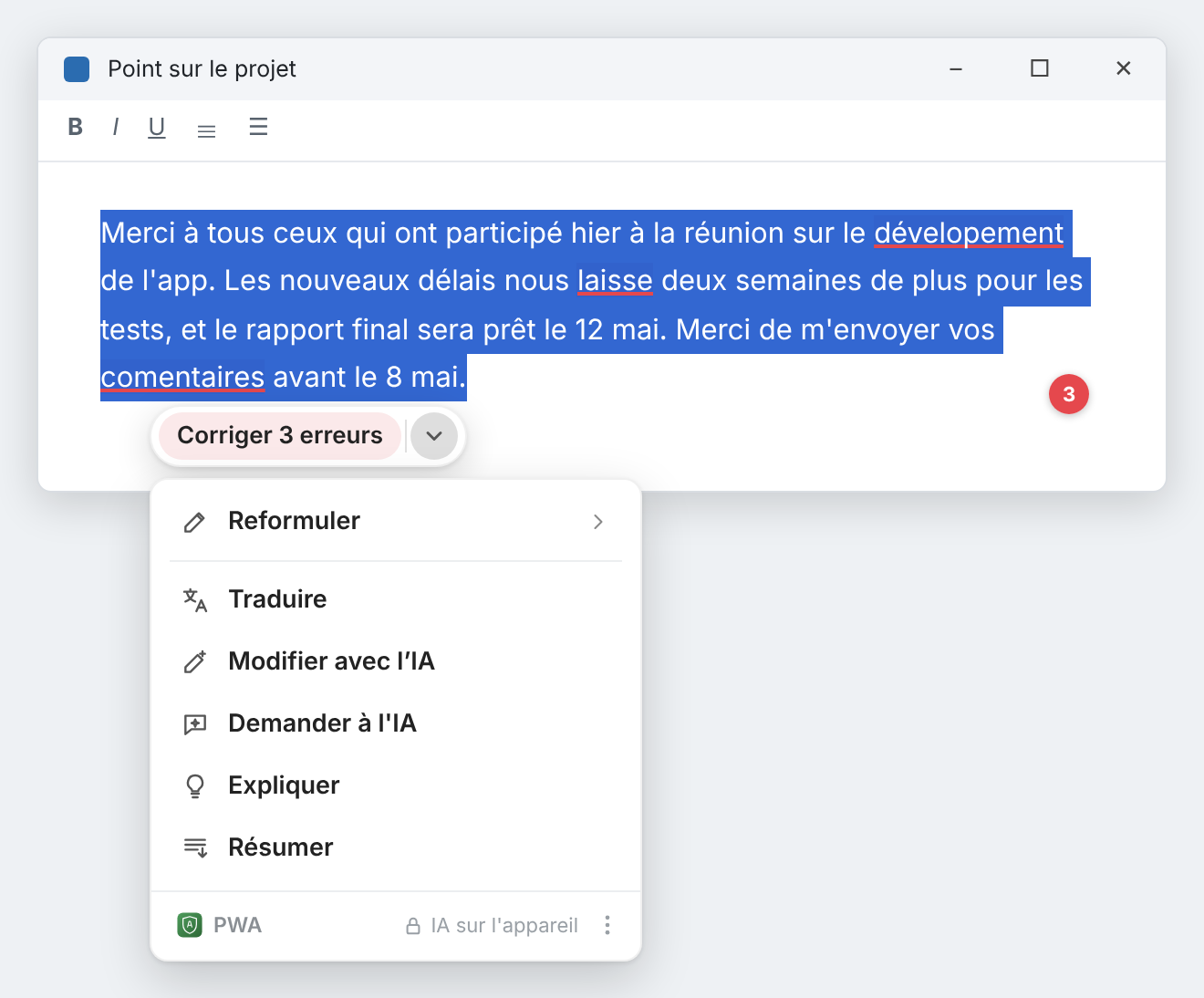
Sélectionnez du texte et la barre des Actions rapides apparaît : Corriger 3 erreurs quand il y a des fautes, plus Reformuler, Traduire, Modifier avec l’IA, Demander à l'IA, Expliquer et Résumer. Dans les apps de chat IA pour ordinateur, coller un prompt propose Améliorer le prompt.
Les champs de mot de passe ne sont jamais lus, et les navigateurs (c'est le travail de l'extension), les terminaux, les éditeurs de code et les gestionnaires de mots de passe sont laissés de côté.
Sur votre PC, et nulle part ailleurs
L'app fait tourner le modèle d'IA sur votre propre ordinateur et ne répond qu'aux programmes de ce même ordinateur. Dans les autres programmes, elle lit le champ dans lequel vous tapez et ne le transmet qu'à ce modèle. Que l'extension utilise Chrome Built-in AI, le modèle d'IA open source de notre app Mac gratuite ou l'app Windows, votre texte n'est jamais envoyé ni à nous ni à un tiers, et il n'y a aucun compte : nous ne savons donc pas qui vous êtes. Les statistiques d'utilisation, que vous pouvez désactiver, comptent par exemple le modèle utilisé, jamais ce que vous écrivez. Comment ça marche donne les détails.
L'IA de Chrome a refusé votre PC ? Installez l'app Windows gratuite depuis le Microsoft Store et écrivez en toute confidentialité dans tous vos programmes.
Ajouter à ChromeAjouter à EdgeAjouter à BraveAjouter à OperaAjouter à VivaldiTélécharger pour MacObtenir sur le Microsoft Store