Agora no Windows: ajuda para escrever com privacidade em todos os apps do seu PC

Private Writing Assistant
Corrija a gramática e reescreva textos com uma IA que roda no seu dispositivo. Grátis.
 Adicionar ao Chrome
 Adicionar ao Edge
 Adicionar ao Brave
 Adicionar ao Opera
 Adicionar ao Vivaldi
 Baixar para Mac
 Baixe na Microsoft Store
Muitos notebooks com Windows ficaram barrados na porta. A IA integrada do Chrome pede 16 GB de memória ou uma placa de vídeo com mais de 4 GB de memória própria, e a maioria dos notebooks de trabalho, dos PCs de escola e das máquinas com alguns anos de uso não tem nem uma coisa nem outra. Edge, Brave e Opera nem vêm com a IA do Chrome.
Em resumo
O Private Writing Assistant tem um novo app para Windows, gratuito na Microsoft Store. Ele leva revisão, reescrita e tradução a PCs com apenas 4 GB de memória, para a extensão em todos os navegadores Chromium e no Word, no Bloco de Notas e em outros programas. A IA roda no seu computador, então seu texto nunca é enviado para nós.
Quatro gigabytes, não dezesseis
O Chrome Built-in AI precisa de 16 GB de memória ou de uma placa de vídeo com mais de 4 GB, além de 22 GB livres em disco. O app para Windows roda em qualquer PC com Windows 10 ou mais recente, processador x64 ou ARM64 e pelo menos 4 GB de memória. Ele mesmo escolhe um modelo de código aberto que combina com o seu PC, de 0,5 a 1,3 GB, para que um notebook mais antigo continue recebendo respostas em vez de uma tela travada. É o equivalente para Windows do nosso app para Mac.
Direto da Microsoft Store, em dois cliques
Se o seu navegador não consegue rodar a IA integrada do Chrome, o menu da extensão mostra o que fazer:
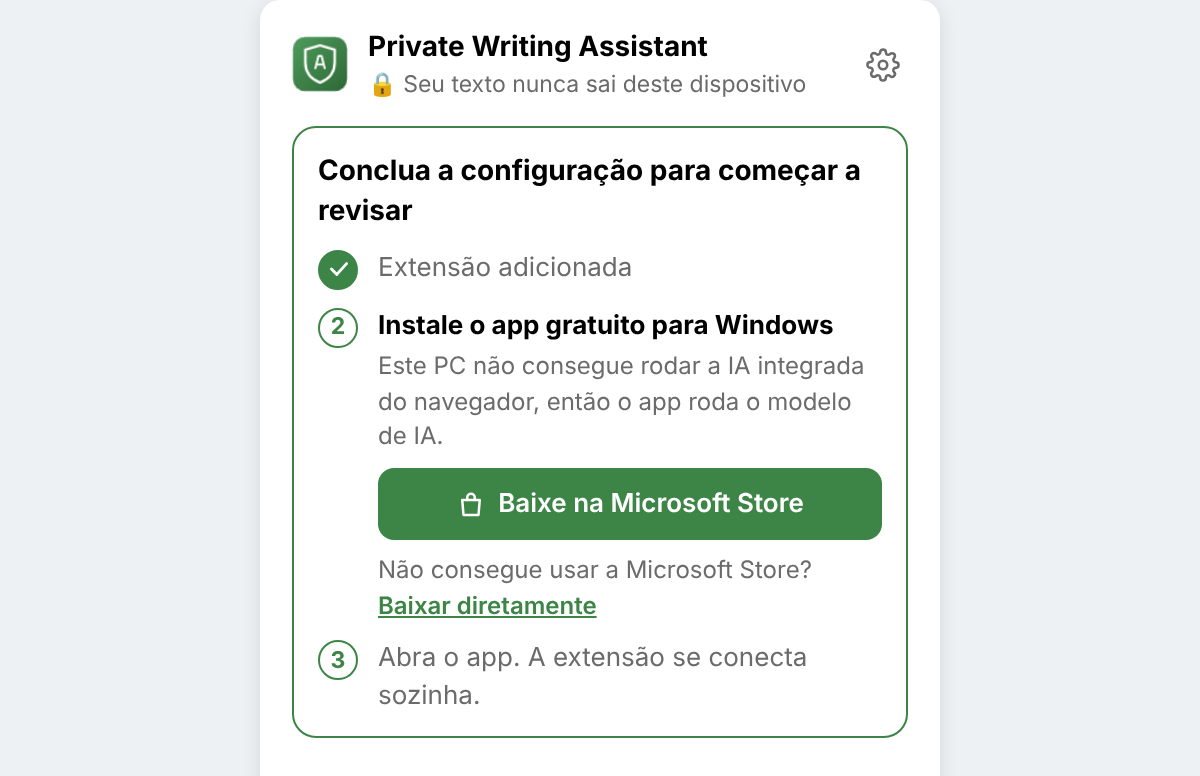
- Baixe na Microsoft Store abre a página do app na Store. Instale por lá; a Store mantém o app sempre atualizado.
- Abra o app. O escudo dele aparece ao lado do relógio e baixa o modelo de IA uma única vez.
- A extensão encontra o app sozinha. Não há nada para configurar.
Não tem a Store no PC do trabalho? Baixar diretamente traz um arquivo zip com o mesmo app. Depois do download do modelo, a revisão funciona offline; a página de requisitos traz os detalhes.
Um só app para Edge, Chrome, Brave e Opera
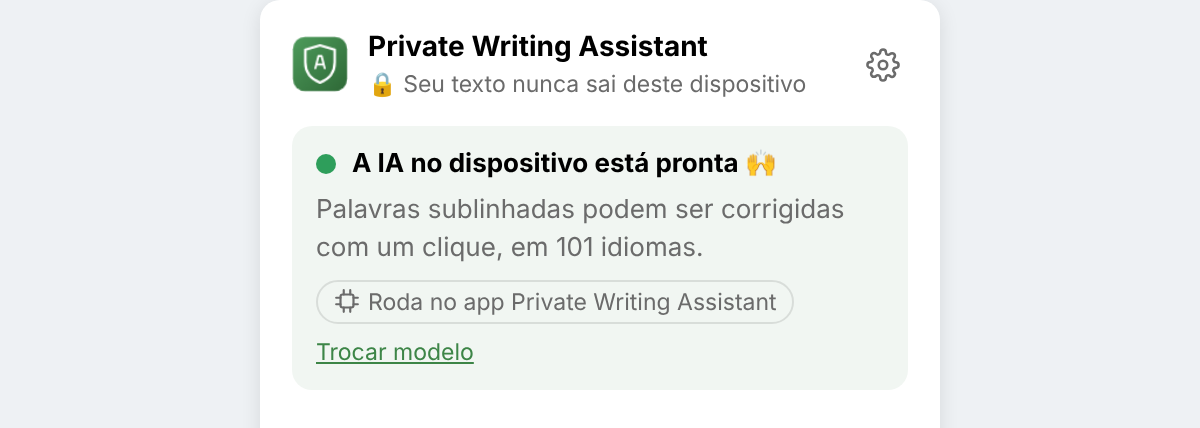
Todos os navegadores Chromium do seu PC usam o mesmo app. Use o Edge no trabalho e o Chrome em casa: há um único modelo, baixado uma vez só, e a extensão de cada navegador usa esse modelo. Edge, Brave e Opera não têm o Chrome Built-in AI, então neles o app faz o trabalho assim que está rodando. O menu da extensão mostra qual modelo está em uso:
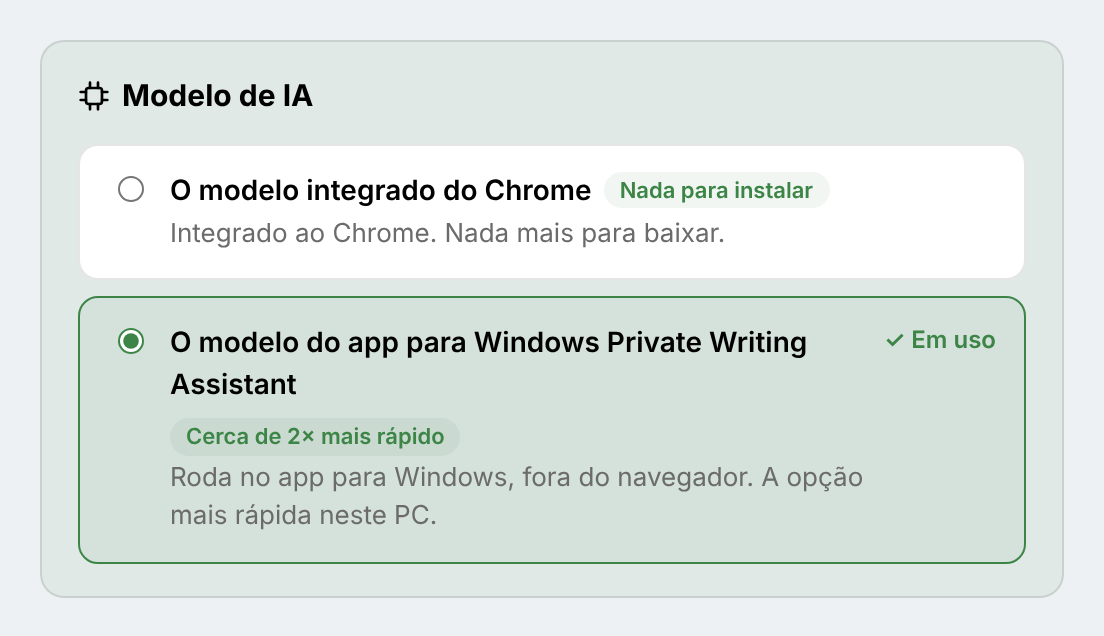
No Chrome, num PC que consegue rodar o modelo do próprio Chrome, você escolhe. Em Modelo de IA, a página de configurações lista o modelo integrado do Chrome e o do app para Windows, com a etiqueta Cerca de 2× mais rápido.
Todos os recursos funcionam com o modelo do app: sublinhados em caixas de texto e no Google Docs, todos os estilos de Reescrever, Traduzir, Perguntar à IA, Resumir, Escrever com um prompt e todo o resto.
Fora do navegador: Word, Bloco de Notas e o resto
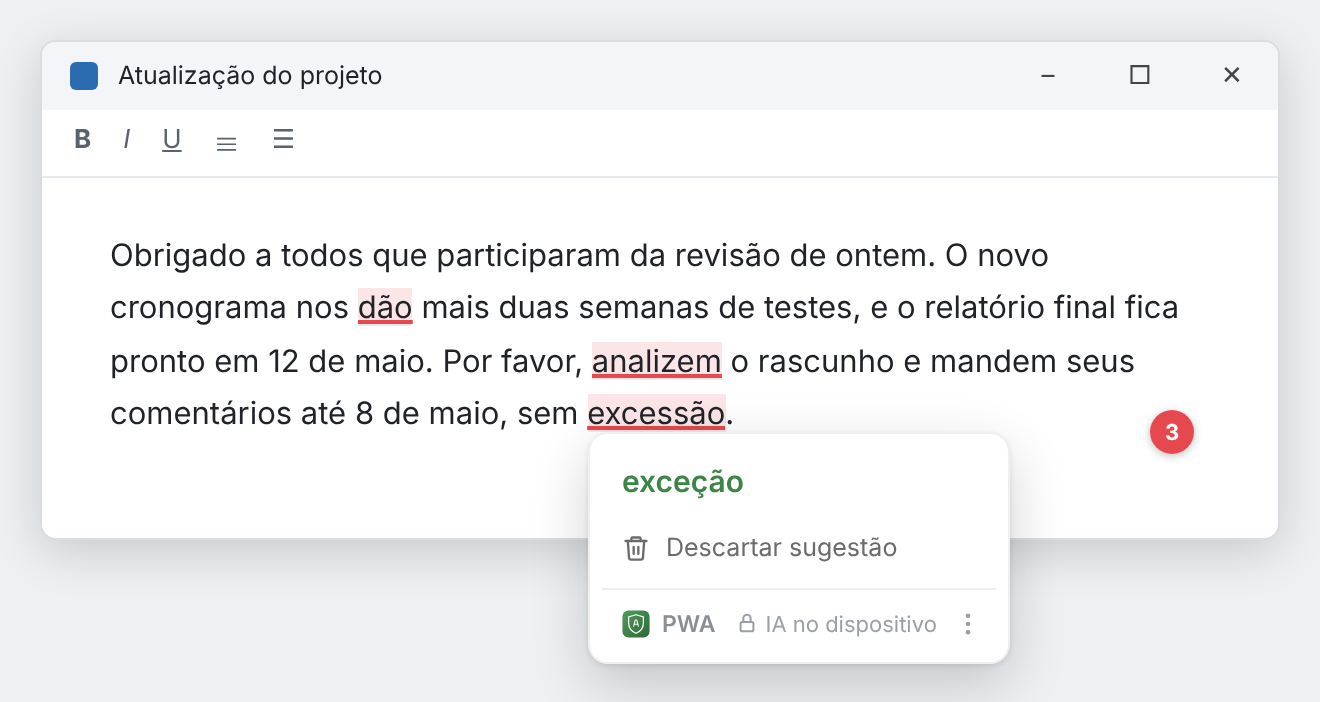
Com Revisar a escrita em todos os apps, ativado desde o início no menu do app ao lado do relógio, ele também revisa o que você digita no Word, no Bloco de Notas e em outros programas. Os erros ganham o sublinhado vermelho, um selo mostra quantos são, e apontar para uma palavra abre o mesmo cartão de sugestão do navegador. Corrigir todos os 3 erros corrige tudo de uma vez, e o Desfazer do próprio programa desfaz uma correção. No Word, cada página na tela ganha o seu próprio selo.
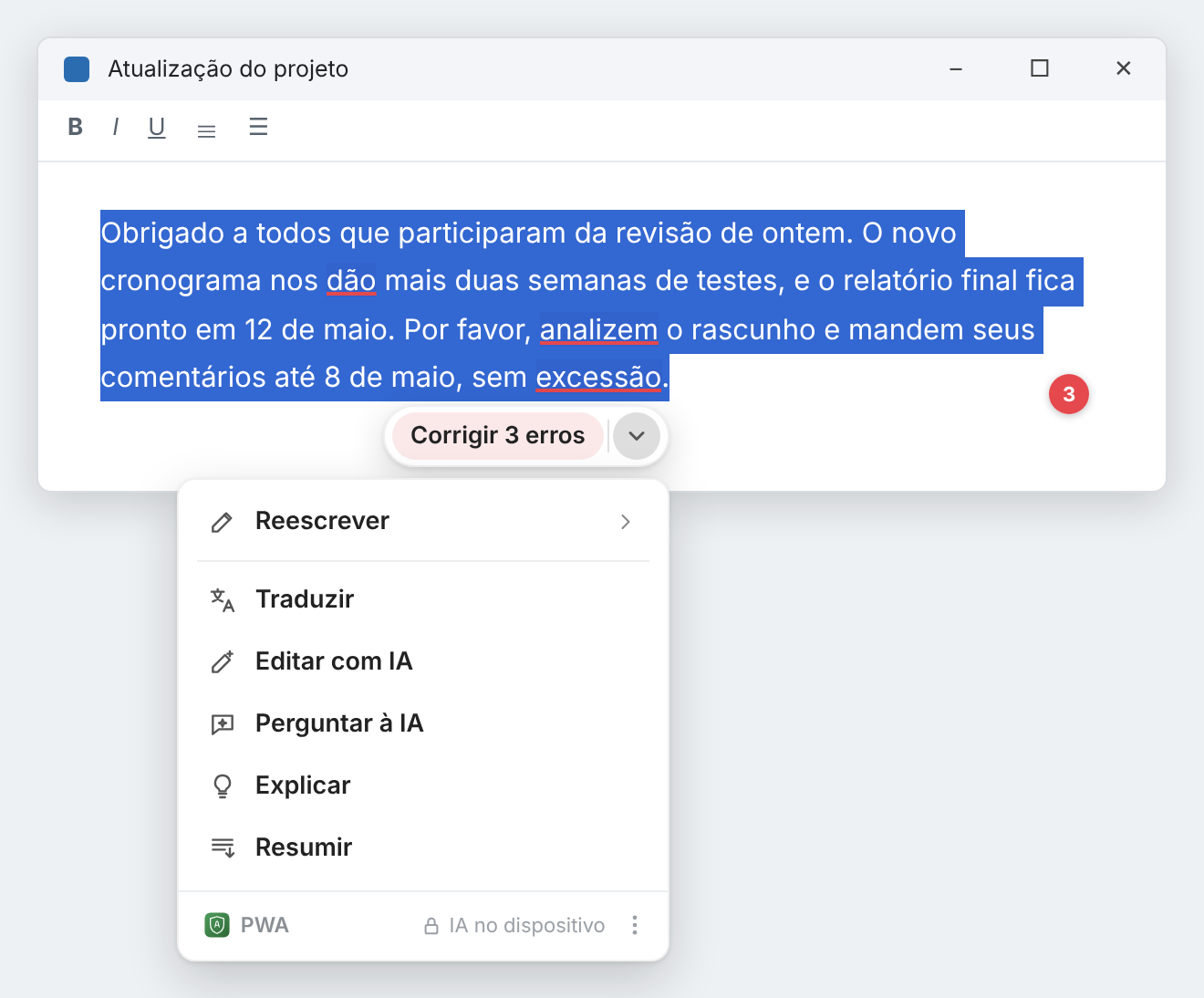
Selecione um texto e aparece a barra das Ações rápidas: Corrigir 3 erros quando há erros, além de Reescrever, Traduzir, Editar com IA, Perguntar à IA, Explicar e Resumir. Em apps de chat com IA para desktop, colar um prompt oferece Melhorar prompt.
Campos de senha nunca são lidos, e navegadores (que ficam por conta da extensão), terminais, editores de código e gerenciadores de senhas ficam de fora.
No seu PC, e só nele
O app roda o modelo de IA no seu próprio computador e só responde a programas desse mesmo computador. Em outros programas, ele lê o campo em que você está digitando e passa o texto só para esse modelo. Seja com o Chrome Built-in AI, com o modelo de IA de código aberto do nosso app gratuito para Mac ou com o app para Windows, seu texto nunca é enviado para nós nem para terceiros, e não há conta, então não sabemos quem você é. As estatísticas de uso, que você pode desativar, contam coisas como qual modelo está em uso, nunca o que você escreve. Como funciona traz os detalhes.
A IA do Chrome recusou o seu PC? Baixe o app gratuito para Windows na Microsoft Store e escreva com privacidade em todos os programas.
Adicionar ao ChromeAdicionar ao EdgeAdicionar ao BraveAdicionar ao OperaAdicionar ao VivaldiBaixar para MacBaixe na Microsoft Store