Windows 版來了:電腦上的每個 App 裡,都有私密的寫作幫手

Private Writing Assistant
用在你裝置上執行的 AI 檢查文法、改寫文字。免費。
 加到 Chrome
 加到 Edge
 加到 Brave
 加到 Opera
 加到 Vivaldi
 下載 Mac 版
 從 Microsoft Store 取得
很多 Windows 筆電都被擋在門外。Chrome 內建 AI 要求 16 GB 記憶體,或是專屬記憶體超過 4 GB 的顯示卡,而大多數公司筆電、學校電腦和用了幾年的機器,兩樣都沒有。Edge、Brave 和 Opera 則根本沒有 Chrome 的 AI。
簡單來說
Private Writing Assistant 推出新的 Windows App,可在 Microsoft Store 免費取得。它把檢查、改寫和翻譯帶到記憶體只有 4 GB 的電腦上,不只支援每個 Chromium 瀏覽器中的擴充功能,也能在 Word、記事本等程式裡使用。AI 在你的電腦上執行,所以你的文字絕不會傳給我們。
4 GB 就夠,不用 16 GB
Chrome Built-in AI 需要 16 GB 記憶體或專屬記憶體超過 4 GB 的顯示卡,再加上 22 GB 可用磁碟空間。Windows App 則能在任何裝有 Windows 10 或更新版本、x64 或 ARM64 處理器、至少 4 GB 記憶體的電腦上執行。它會挑一個適合你電腦的開源模型,大小在 0.5 到 1.3 GB 之間,所以舊筆電也能得到回答,而不是一個當掉的畫面。它是我們 Mac App 的 Windows 版。
從 Microsoft Store 安裝,按兩下就好
如果你的瀏覽器無法執行 Chrome 內建 AI,擴充功能的彈出式視窗會告訴你下一步該做什麼:
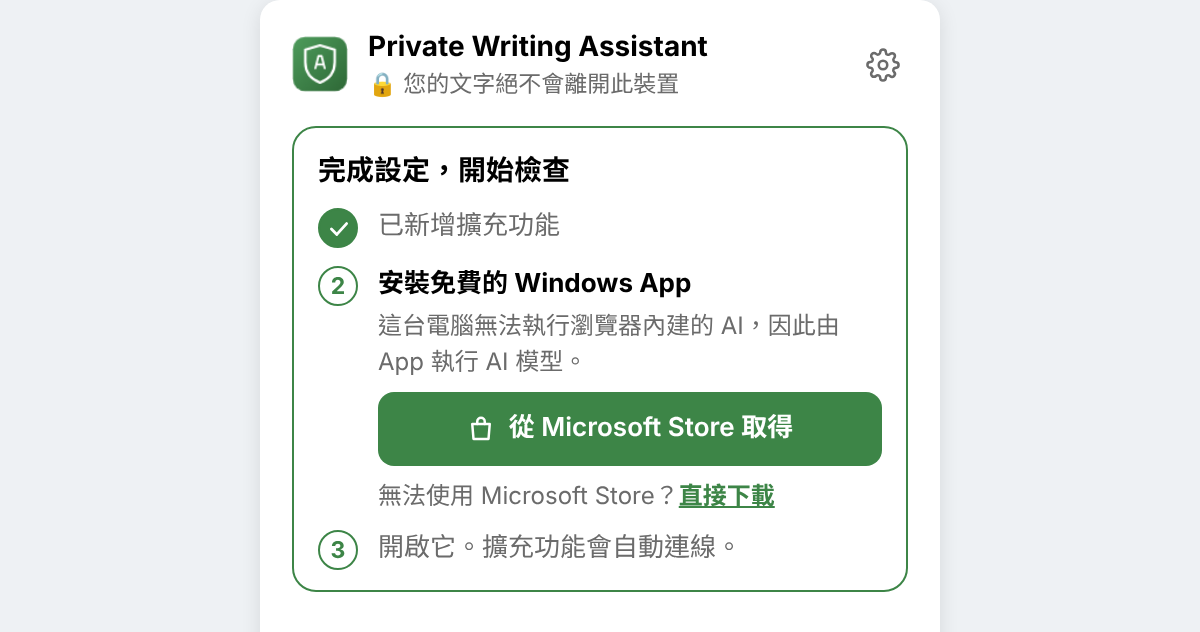
- 按從 Microsoft Store 取得,開啟 App 在 Microsoft Store 的頁面。在那裡安裝,之後 Microsoft Store 會自動幫你更新。
- 開啟它。它的盾牌圖示會出現在時鐘旁邊,並一次下載 AI 模型。
- 擴充功能會自己找到 App,不需要任何設定。
公司電腦不能用 Microsoft Store?按直接下載,就能取得同一個 App 的 zip 檔。模型下載完成後,檢查就可以離線進行;詳情請看系統需求頁面。
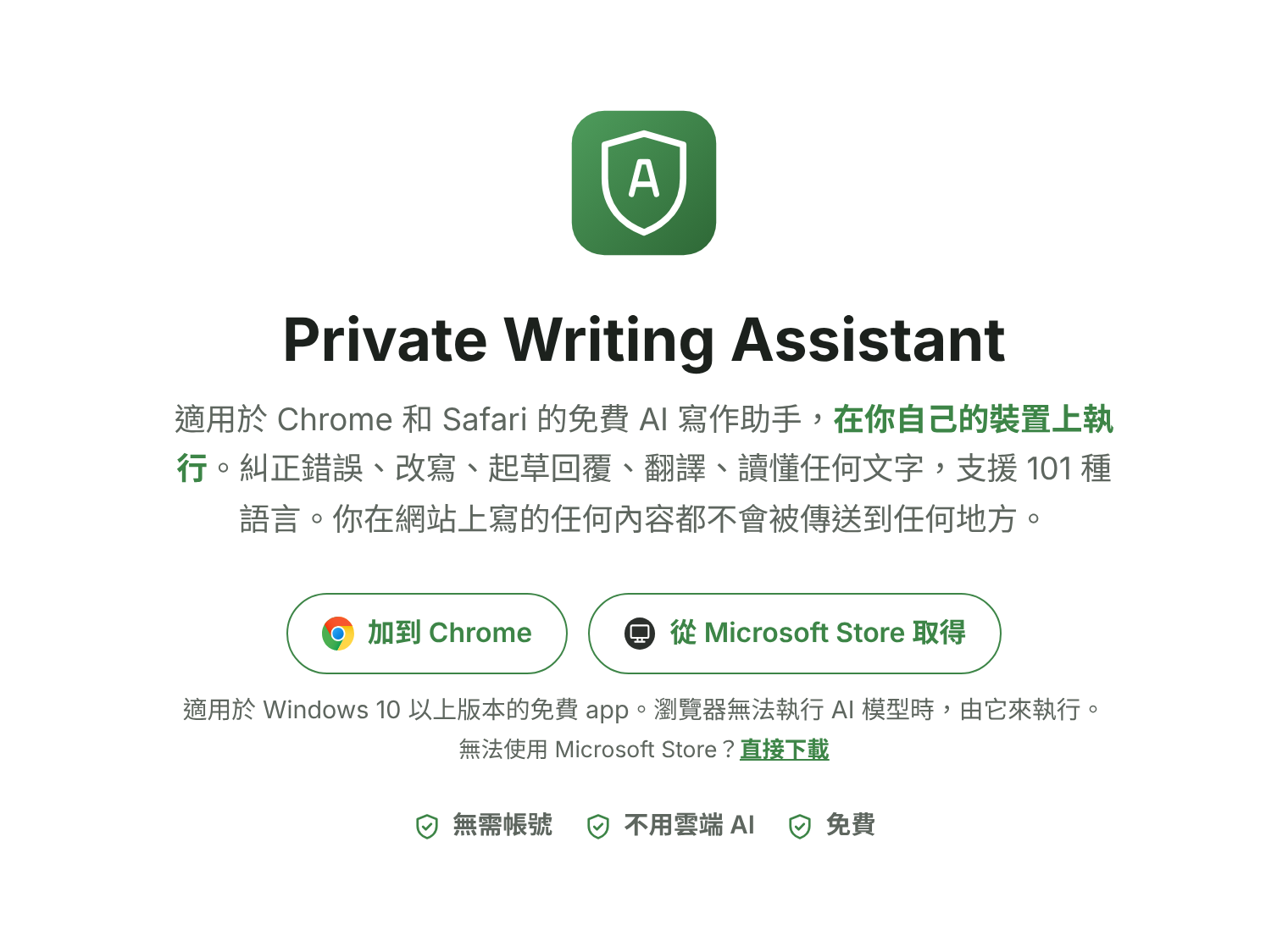
Edge、Chrome、Brave 和 Opera 共用一個 App
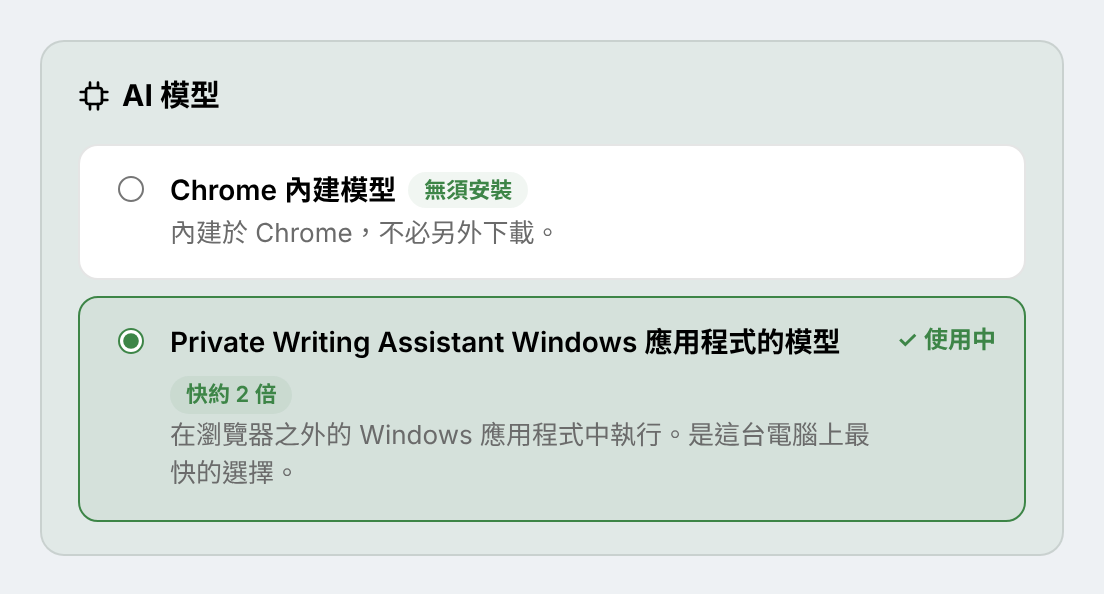
你電腦上的每個 Chromium 瀏覽器都連到同一個 App。上班用 Edge,在家用 Chrome:模型只有一個,只下載一次,每個瀏覽器裡的擴充功能都用它。Edge、Brave 和 Opera 沒有 Chrome Built-in AI,所以只要 App 在執行,就由它來工作。彈出式視窗會顯示正在使用的模型:

如果你電腦上的 Chrome 也能執行它本身的模型,你可以自己選。設定頁面的AI 模型裡會列出 Chrome 內建模型和 Windows App 的模型,後者標有快約 2 倍。
App 的模型支援所有功能:文字框和 Google 文件裡的底線、各種改寫風格、翻譯、問 AI、摘要、用提示詞寫作等等。
瀏覽器之外:Word、記事本等程式
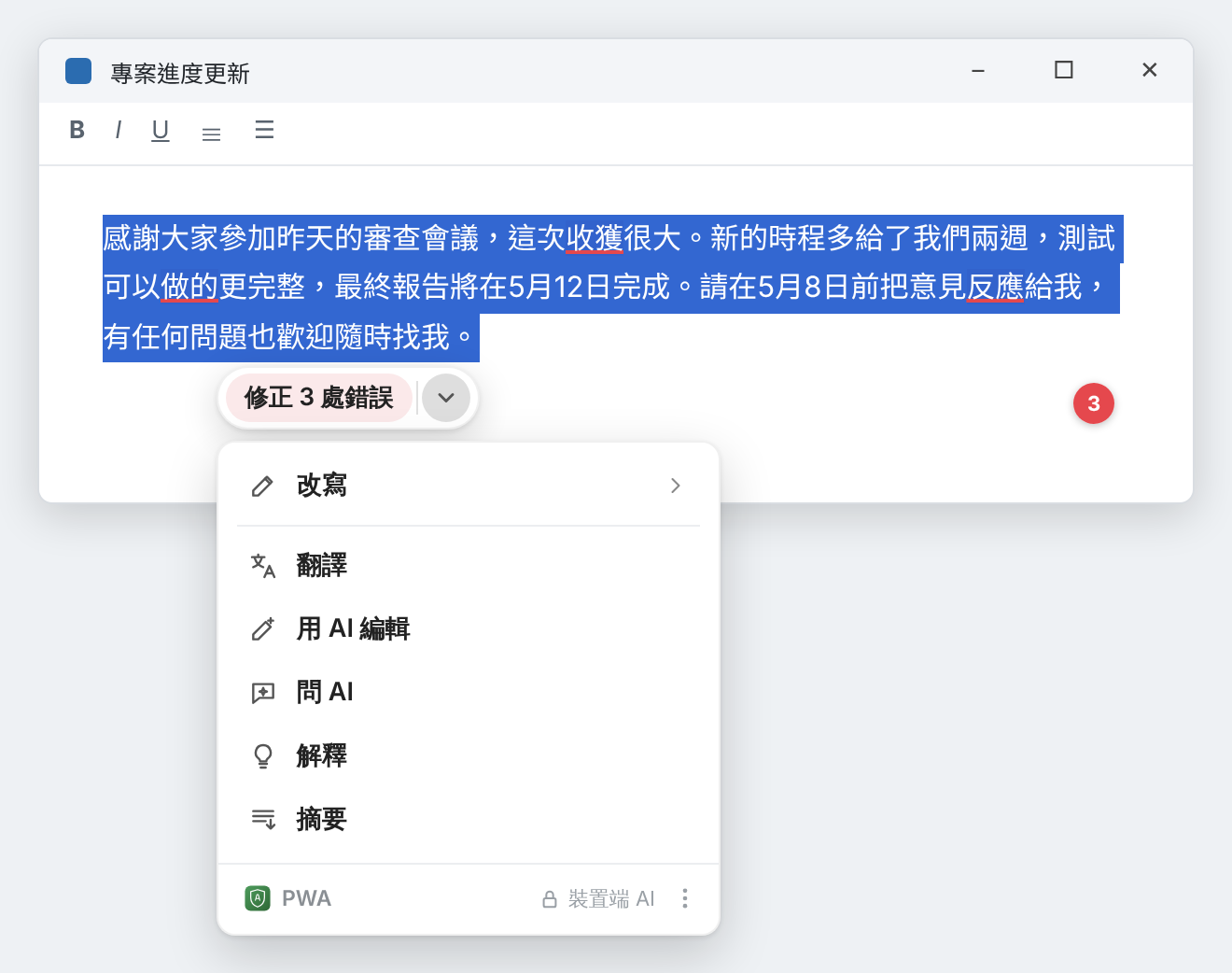
開啟在所有 App 中檢查寫作(在時鐘旁邊的 App 選單裡,預設就是開啟的),它也會檢查你在 Word、記事本和其他程式中輸入的文字。錯誤會標上紅色底線,徽章會顯示錯誤數量,指向某個字詞就會開啟和瀏覽器裡一樣的建議卡片。按修正全部 3 處錯誤可以一次改好,用程式本身的復原就能撤回修正。在 Word 中,畫面上的每一頁都有自己的徽章。

選取文字,就會出現快速動作工具列:有錯誤時顯示修正 3 處錯誤,另外還有改寫、翻譯、用 AI 編輯、問 AI、解釋和摘要。在桌面 AI 聊天 App 中,貼上提示詞後會提供優化提示詞。
它絕不讀取密碼欄位,也不會碰瀏覽器(那是擴充功能的工作)、終端機、程式碼編輯器和密碼管理工具。
在你的電腦上,也只在你的電腦上
App 在你自己的電腦上執行 AI 模型,而且只回應同一台電腦上的程式。在其他程式中,它讀取你正在輸入的欄位,並只交給這個模型。不論擴充功能用的是 Chrome Built-in AI、我們免費 Mac App 中的開源 AI 模型,還是 Windows App,你的文字都絕不會傳給我們或任何第三方;也沒有需要註冊的帳戶,所以我們不知道你是誰。使用情況統計可以關閉,它計算的是正在使用哪個模型之類的資訊,絕不包含你寫的內容。詳情請看運作方式。
你的電腦被 Chrome 的 AI 拒於門外?從 Microsoft Store 取得免費的 Windows App,在每個程式裡私密地寫作。
加到 Chrome加到 Edge加到 Brave加到 Opera加到 Vivaldi下載 Mac 版從 Microsoft Store 取得