حالا روی Windows: کمک نوشتاری خصوصی در همهٔ برنامههای رایانهٔ شما

Private Writing Assistant
دستور زبان را بررسی کنید و متن را با هوش مصنوعیای که روی دستگاه خودتان اجرا میشود بازنویسی کنید. رایگان.
 افزودن به Chrome
 افزودن به Edge
 افزودن به Brave
 افزودن به Opera
 افزودن به Vivaldi
 دانلود برای Mac
 دریافت از Microsoft Store
خیلی از لپتاپهای Windows پشت در ماندهاند. هوش مصنوعی داخلی Chrome ۱۶ گیگابایت حافظه میخواهد یا کارت گرافیکی با بیش از ۴ گیگابایت حافظهٔ اختصاصی، و بیشتر لپتاپهای کاری، رایانههای مدرسه و دستگاههایی که چند سالی از عمرشان گذشته هیچکدام را ندارند. Edge، Brave و Opera هم اصلاً هوش مصنوعی Chrome را همراه ندارند.
بهطور خلاصه
Private Writing Assistant یک برنامهٔ جدید برای Windows دارد که در Microsoft Store رایگان است. بررسی، بازنویسی و ترجمه را به رایانههایی با فقط ۴ گیگابایت حافظه میآورد، هم برای افزونه در همهٔ مرورگرهای Chromium و هم در Word، Notepad و برنامههای دیگر. هوش مصنوعی روی رایانهٔ خودتان اجرا میشود، پس متن شما هرگز برای ما فرستاده نمیشود.
چهار گیگابایت، نه شانزده
Chrome Built-in AI به ۱۶ گیگابایت حافظه یا کارت گرافیکی با بیش از ۴ گیگابایت نیاز دارد، بهعلاوهٔ ۲۲ گیگابایت فضای خالی دیسک. برنامهٔ Windows روی هر رایانهای با Windows 10 یا جدیدتر، پردازندهٔ x64 یا ARM64 و دستکم ۴ گیگابایت حافظه اجرا میشود. خودش مدلی متنباز را انتخاب میکند که به رایانهٔ شما بخورد، از ۰٫۵ تا ۱٫۳ گیگابایت، تا یک لپتاپ قدیمی هم به جای صفحهای هنگکرده جواب بگیرد. این همتای Windows برنامهٔ Mac ماست.
از Microsoft Store با دو کلیک
اگر مرورگرتان نتواند هوش مصنوعی داخلی Chrome را اجرا کند، پنجرهٔ بازشوی افزونه قدم بعدی را نشان میدهد:
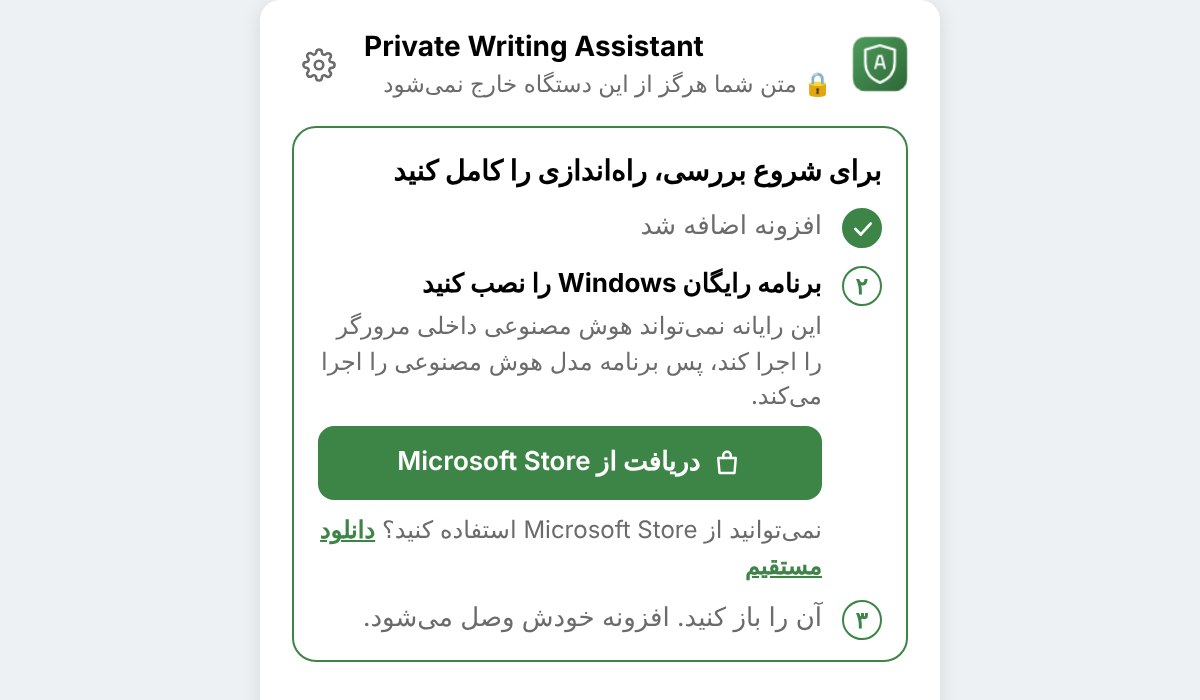
- دریافت از Microsoft Store صفحهٔ برنامه را در Store باز میکند. همانجا نصبش کنید؛ Store آن را بهروز نگه میدارد.
- بازش کنید. سپرش کنار ساعت ظاهر میشود و مدل هوش مصنوعی را یک بار دانلود میکند.
- افزونه خودش برنامه را پیدا میکند. چیزی برای تنظیم نیست.
روی رایانهٔ کاریتان Store ندارید؟ دانلود مستقیم یک فایل zip با همان برنامه به شما میدهد. بعد از دانلود مدل، بررسی بدون اینترنت هم کار میکند؛ جزئیات در صفحهٔ نیازمندیها آمده است.
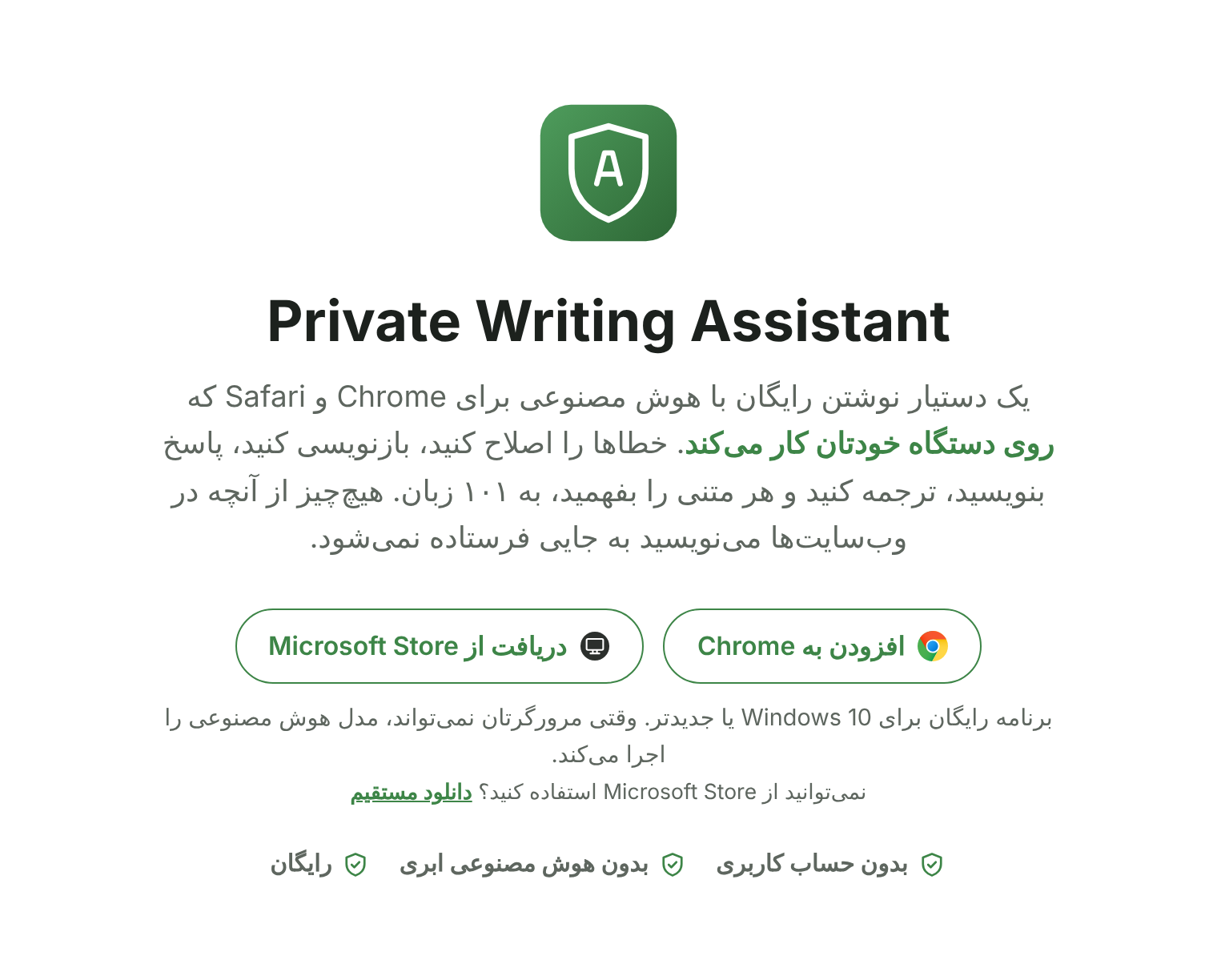
یک برنامه برای Edge، Chrome، Brave و Opera
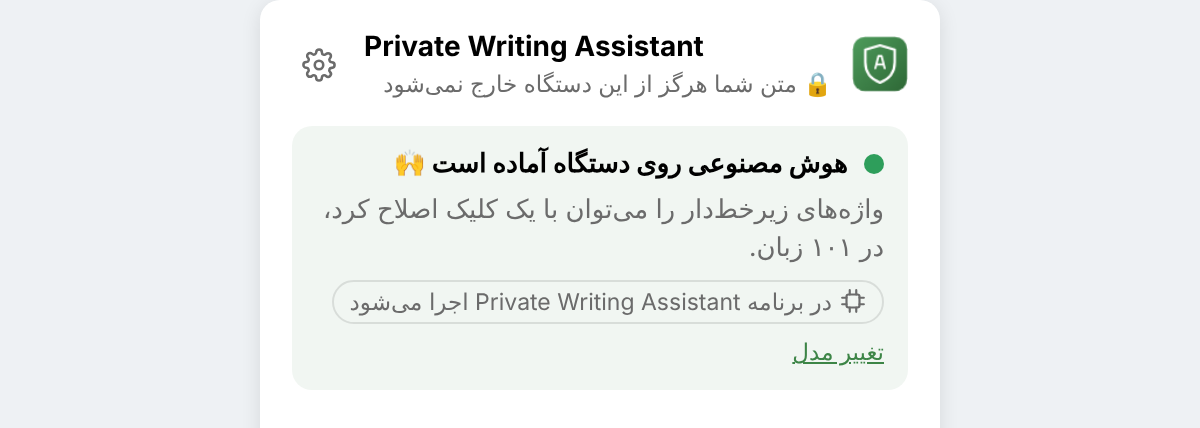
همهٔ مرورگرهای Chromium روی رایانهٔ شما به همان یک برنامه وصل میشوند. سر کار با Edge و در خانه با Chrome کار کنید: فقط یک مدل هست که یک بار دانلود میشود و افزونهٔ هر مرورگر از آن استفاده میکند. در Edge، Brave و Opera خبری از Chrome Built-in AI نیست، پس آنجا برنامه از همان لحظهای که اجرا شود کار را بر عهده میگیرد. پنجرهٔ بازشو نام مدلی را که در حال استفاده است نشان میدهد:
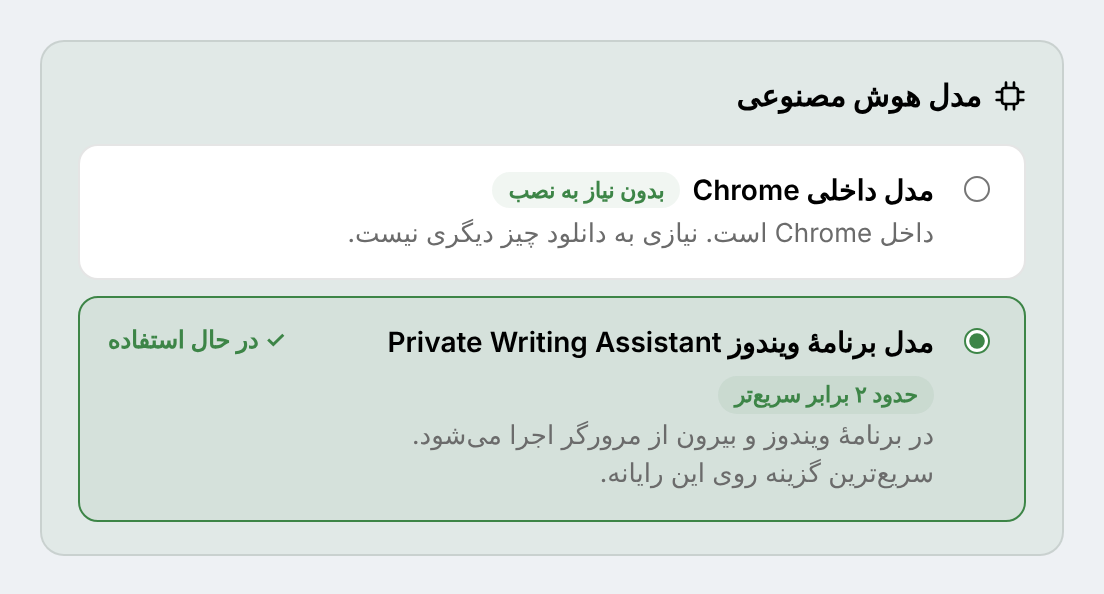
در Chrome، روی رایانهای که مدل خود Chrome را هم اجرا میکند، انتخاب با شماست. صفحهٔ تنظیمات زیر مدل هوش مصنوعی مدل داخلی Chrome را فهرست میکند و مدل برنامهٔ Windows را با برچسب حدود ۲ برابر سریعتر.
همهٔ قابلیتها با مدل برنامه کار میکنند: خط زیر غلطها در کادرهای متن و Google Docs، همهٔ سبکهای «بازنویسی»، «ترجمه»، «از هوش مصنوعی بپرس»، «خلاصه کن»، «نوشتن با پرامپت» و بقیه.
بیرون از مرورگر: Word، Notepad و بقیه
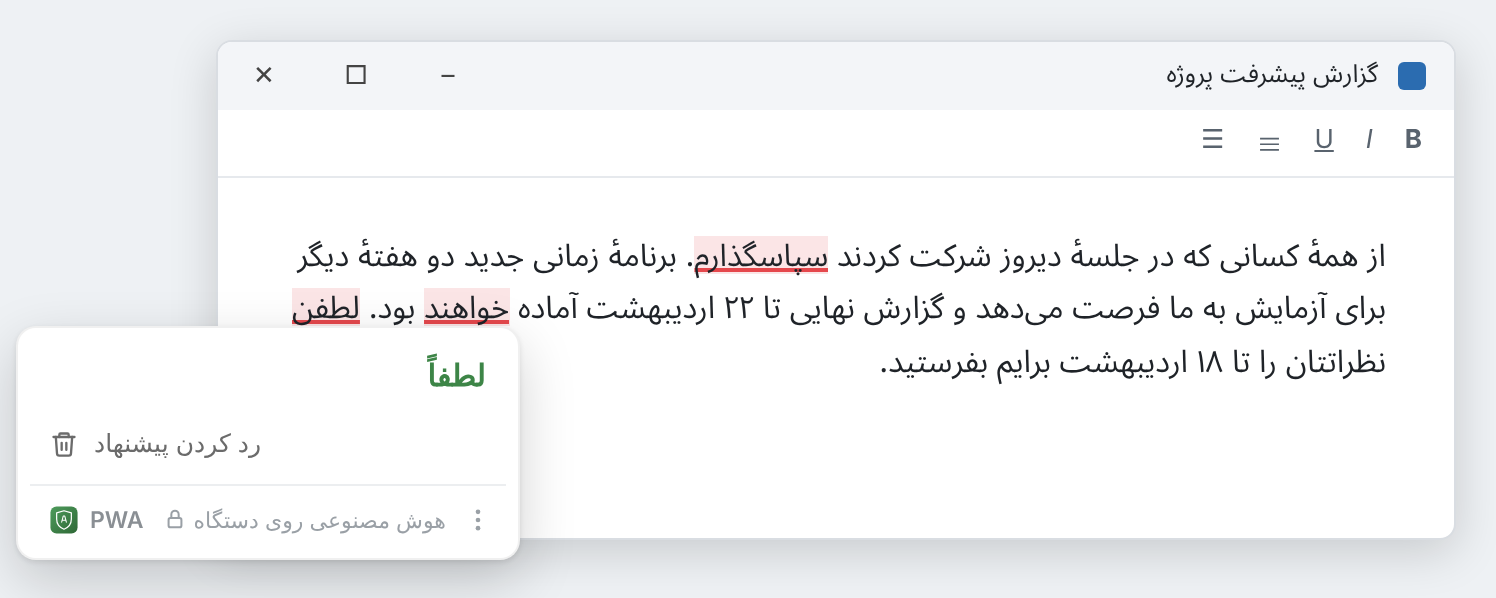
با بررسی نوشته در همهٔ برنامهها، که از همان اول در منوی برنامه کنار ساعت روشن است، آنچه در Word، Notepad و برنامههای دیگر تایپ میکنید هم بررسی میشود. زیر غلطها خط قرمز میآید، یک نشان آنها را میشمارد و بردن نشانگر روی یک کلمه همان کارت پیشنهادی را باز میکند که در مرورگر میبینید. اصلاح هر ۳ خطا همه را یکجا اصلاح میکند و واگرد (Undo) خود برنامه هر اصلاح را برمیگرداند. در Word هر صفحهای که روی صفحهنمایش است نشان خودش را دارد.
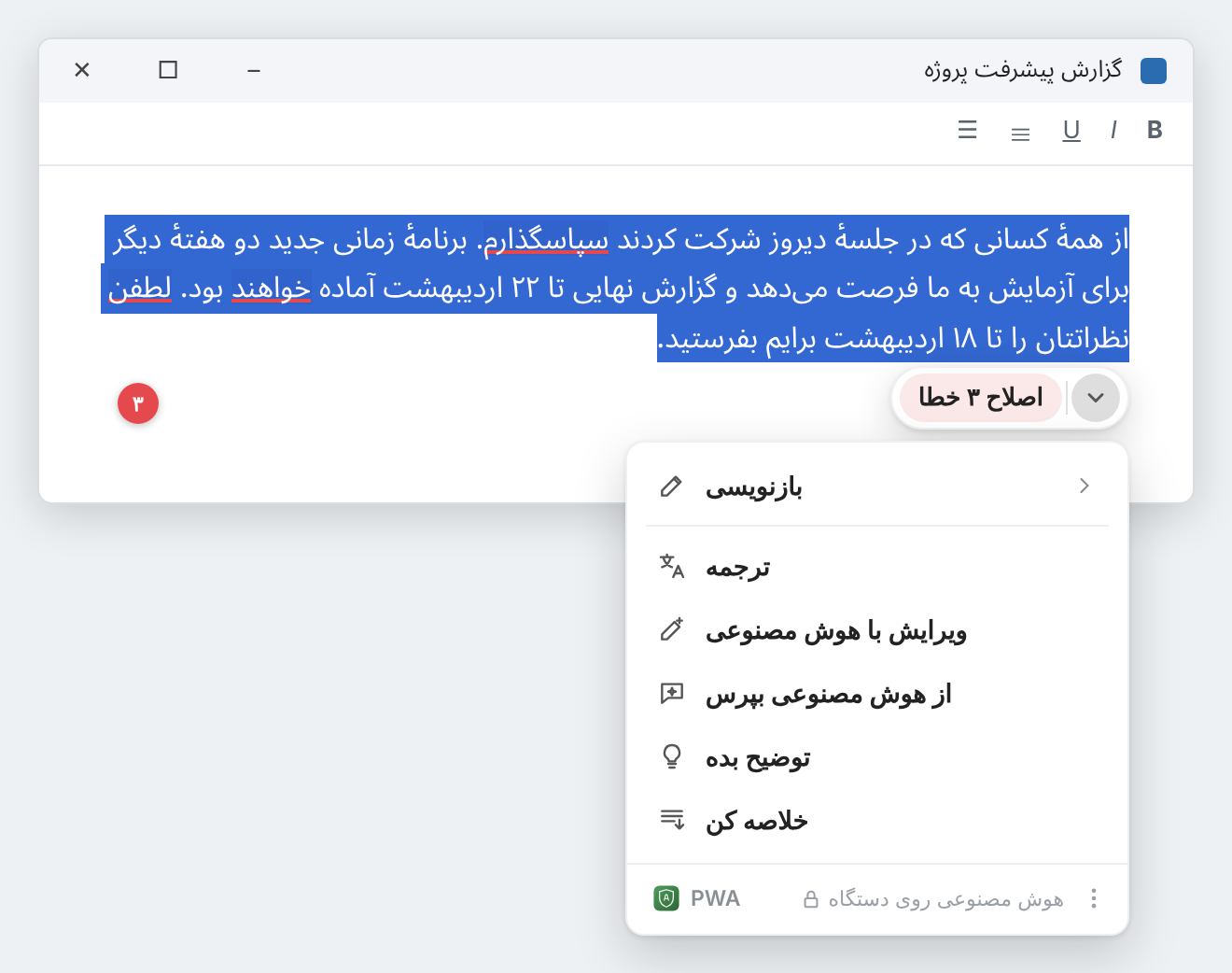
متنی را انتخاب کنید تا نوار اقدامات سریع ظاهر شود: اصلاح ۳ خطا وقتی غلطی در کار است، بهعلاوهٔ «بازنویسی»، «ترجمه»، «ویرایش با هوش مصنوعی»، «از هوش مصنوعی بپرس»، «توضیح بده» و «خلاصه کن». در برنامههای دسکتاپ گفتوگو با هوش مصنوعی، جایگذاری یک پرامپت «بهبود پرامپت» را پیشنهاد میدهد.
فیلدهای رمز عبور هرگز خوانده نمیشوند، و مرورگرها (که کار افزونه است)، ترمینالها، ویرایشگرهای کد و مدیران رمز عبور به حال خود رها میشوند.
روی رایانهٔ شما، و فقط همانجا
برنامه مدل هوش مصنوعی را روی رایانهٔ خودتان اجرا میکند و فقط به برنامههای همان رایانه جواب میدهد. در برنامههای دیگر، فیلدی را که در آن تایپ میکنید میخواند و فقط به همان مدل میدهد. چه افزونه از Chrome Built-in AI استفاده کند، چه از مدل متنباز هوش مصنوعی برنامهٔ رایگان Mac ما و چه از برنامهٔ Windows، متن شما هرگز نه برای ما فرستاده میشود و نه برای هیچ شخص ثالثی، و حساب کاربریای هم در کار نیست، پس ما نمیدانیم شما چه کسی هستید. آمار استفاده، که میتوانید خاموشش کنید، چیزهایی مثل اینکه کدام مدل در حال استفاده است را میشمارد، هرگز آنچه را مینویسید. چگونه کار میکند جزئیات را دارد.
هوش مصنوعی Chrome رایانهتان را رد کرده است؟ برنامهٔ رایگان Windows را از Microsoft Store بگیرید و در هر برنامهای خصوصی بنویسید.
افزودن به Chromeافزودن به Edgeافزودن به Braveافزودن به Operaافزودن به Vivaldiدانلود برای Macدریافت از Microsoft Store