ಈಗ Windows ನಲ್ಲೂ: ನಿಮ್ಮ PC ಯ ಪ್ರತಿ ಆ್ಯಪ್ನಲ್ಲೂ ಖಾಸಗಿ ಬರವಣಿಗೆ ನೆರವು

Private Writing Assistant
ನಿಮ್ಮ ಸಾಧನದಲ್ಲೇ ಚಲಿಸುವ AI ಮೂಲಕ ವ್ಯಾಕರಣ ಪರಿಶೀಲಿಸಿ ಮತ್ತು ಪಠ್ಯವನ್ನು ಮರು ಬರೆಯಿರಿ. ಉಚಿತ.
 Chrome ಗೆ ಸೇರಿಸಿ
 Edge ಗೆ ಸೇರಿಸಿ
 Brave ಗೆ ಸೇರಿಸಿ
 Opera ಗೆ ಸೇರಿಸಿ
 Vivaldi ಗೆ ಸೇರಿಸಿ
 Mac ಗಾಗಿ ಡೌನ್ಲೋಡ್ ಮಾಡಿ
 Microsoft Store ನಿಂದ ಪಡೆಯಿರಿ
ಎಷ್ಟೋ Windows ಲ್ಯಾಪ್ಟಾಪ್ಗಳು ಬಾಗಿಲಲ್ಲೇ ವಾಪಸ್ ಕಳುಹಿಸಲ್ಪಟ್ಟಿವೆ. Chrome ನ ಅಂತರ್ನಿರ್ಮಿತ AI ಗೆ 16 GB RAM ಅಥವಾ 4 GB ಗಿಂತ ಹೆಚ್ಚು ಸ್ವಂತ ಮೆಮೊರಿ ಇರುವ ಗ್ರಾಫಿಕ್ಸ್ ಕಾರ್ಡ್ ಬೇಕು; ಹೆಚ್ಚಿನ ಆಫೀಸ್ ಲ್ಯಾಪ್ಟಾಪ್ಗಳು, ಶಾಲೆಯ PC ಗಳು ಮತ್ತು ಕೆಲವು ವರ್ಷ ಹಳೆಯ ಕಂಪ್ಯೂಟರ್ಗಳಲ್ಲಿ ಇವೆರಡೂ ಇರುವುದಿಲ್ಲ. Edge, Brave ಮತ್ತು Opera ದಲ್ಲಂತೂ Chrome ನ AI ಬರುವುದೇ ಇಲ್ಲ.
ಸಂಕ್ಷಿಪ್ತವಾಗಿ
Private Writing Assistant ಗೆ ಹೊಸ Windows ಆ್ಯಪ್ ಬಂದಿದೆ, Microsoft Store ನಲ್ಲಿ ಉಚಿತವಾಗಿ. ಕೇವಲ 4 GB RAM ಇರುವ PC ಗಳಿಗೂ ಇದು ಪರಿಶೀಲನೆ, ಮರುಬರಹ ಮತ್ತು ಅನುವಾದವನ್ನು ತರುತ್ತದೆ: ಪ್ರತಿ Chromium ಬ್ರೌಸರ್ನ ಎಕ್ಸ್ಟೆನ್ಶನ್ಗೆ, ಹಾಗೂ Word, Notepad ಮತ್ತು ಇತರ ಪ್ರೋಗ್ರಾಮ್ಗಳಿಗೆ. AI ನಿಮ್ಮ ಕಂಪ್ಯೂಟರ್ನಲ್ಲೇ ನಡೆಯುತ್ತದೆ, ಹಾಗಾಗಿ ನಿಮ್ಮ ಪಠ್ಯ ಎಂದಿಗೂ ನಮಗೆ ಕಳುಹಿಸಲ್ಪಡುವುದಿಲ್ಲ.
ಹದಿನಾರಲ್ಲ, ನಾಲ್ಕು ಗಿಗಾಬೈಟ್ ಸಾಕು
Chrome Built-in AI ಗೆ 16 GB RAM ಅಥವಾ 4 GB ಗಿಂತ ಹೆಚ್ಚು ಮೆಮೊರಿ ಇರುವ ಗ್ರಾಫಿಕ್ಸ್ ಕಾರ್ಡ್, ಜೊತೆಗೆ 22 GB ಖಾಲಿ ಡಿಸ್ಕ್ ಸ್ಥಳ ಬೇಕು. Windows ಆ್ಯಪ್ Windows 10 ಅಥವಾ ಹೊಸದು, x64 ಅಥವಾ ARM64 ಪ್ರೊಸೆಸರ್ ಮತ್ತು ಕನಿಷ್ಠ 4 GB RAM ಇರುವ ಯಾವುದೇ PC ಯಲ್ಲಿ ನಡೆಯುತ್ತದೆ. ನಿಮ್ಮ PC ಗೆ ಹೊಂದುವ, 0.5 ರಿಂದ 1.3 GB ಯ ಮುಕ್ತ ಮೂಲ ಮಾಡೆಲ್ ಅನ್ನು ಅದೇ ಆಯ್ಕೆ ಮಾಡುತ್ತದೆ, ಹಾಗಾಗಿ ಹಳೆಯ ಲ್ಯಾಪ್ಟಾಪ್ ಕೂಡ ಸ್ಕ್ರೀನ್ ಫ್ರೀಜ್ ಆಗುವ ಬದಲು ಉತ್ತರ ಕೊಡುತ್ತದೆ. ಇದು ನಮ್ಮ Mac ಆ್ಯಪ್ನ Windows ಜೋಡಿ.
Microsoft Store ನಿಂದ ಎರಡೇ ಕ್ಲಿಕ್ಗಳಲ್ಲಿ
ನಿಮ್ಮ ಬ್ರೌಸರ್ನಲ್ಲಿ Chrome ನ ಅಂತರ್ನಿರ್ಮಿತ AI ನಡೆಯದಿದ್ದರೆ, ಮುಂದೇನು ಮಾಡಬೇಕು ಎಂದು ಎಕ್ಸ್ಟೆನ್ಶನ್ನ ಪಾಪ್-ಅಪ್ ತೋರಿಸುತ್ತದೆ:
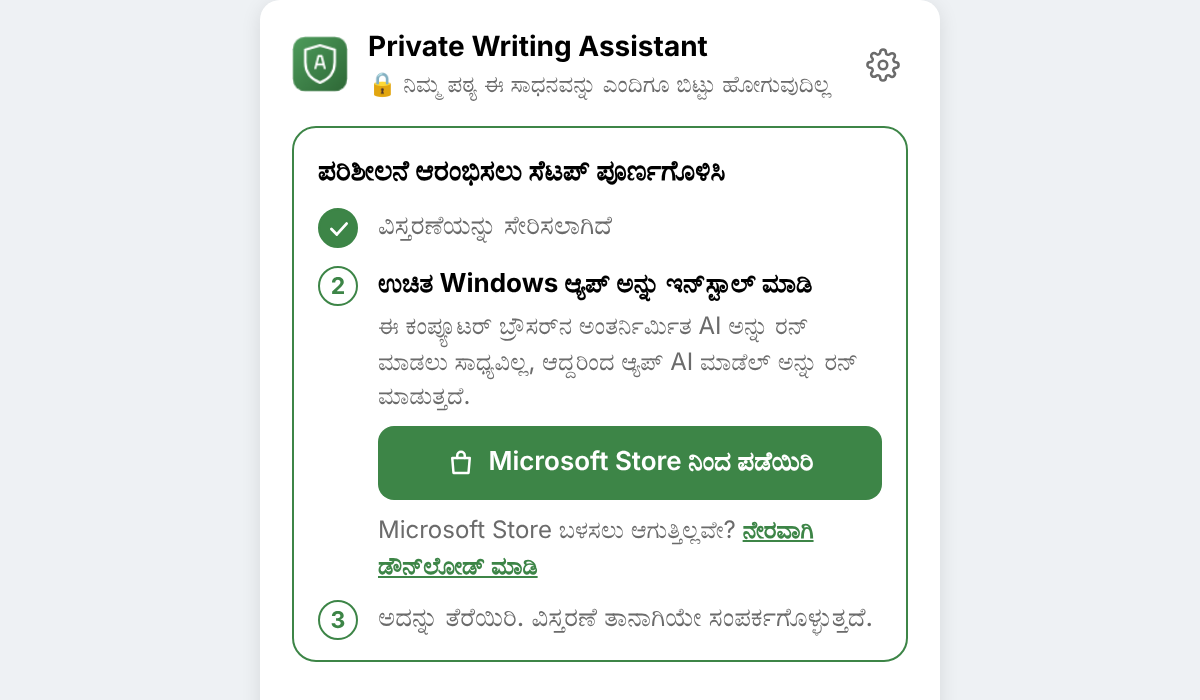
- Microsoft Store ನಿಂದ ಪಡೆಯಿರಿ ಆ್ಯಪ್ನ Store ಪುಟವನ್ನು ತೆರೆಯುತ್ತದೆ. ಅಲ್ಲೇ ಇನ್ಸ್ಟಾಲ್ ಮಾಡಿ; Store ಅದನ್ನು ಯಾವಾಗಲೂ ಅಪ್ಡೇಟ್ ಆಗಿ ಇಡುತ್ತದೆ.
- ಅದನ್ನು ತೆರೆಯಿರಿ. ಅದರ ಗುರಾಣಿ ಗಡಿಯಾರದ ಪಕ್ಕದಲ್ಲಿ ಕಾಣಿಸಿಕೊಂಡು, AI ಮಾಡೆಲ್ ಅನ್ನು ಒಮ್ಮೆ ಡೌನ್ಲೋಡ್ ಮಾಡುತ್ತದೆ.
- ಎಕ್ಸ್ಟೆನ್ಶನ್ ಆ್ಯಪ್ ಅನ್ನು ತಾನಾಗಿಯೇ ಕಂಡುಕೊಳ್ಳುತ್ತದೆ. ಕಾನ್ಫಿಗರ್ ಮಾಡಬೇಕಾದದ್ದು ಏನೂ ಇಲ್ಲ.
ನಿಮ್ಮ ಆಫೀಸ್ PC ಯಲ್ಲಿ Store ಇಲ್ಲವೇ? ನೇರವಾಗಿ ಡೌನ್ಲೋಡ್ ಮಾಡಿ ಅದೇ ಆ್ಯಪ್ ಅನ್ನು zip ಫೈಲ್ ಆಗಿ ಕೊಡುತ್ತದೆ. ಮಾಡೆಲ್ ಡೌನ್ಲೋಡ್ ನಂತರ ಪರಿಶೀಲನೆ ಆಫ್ಲೈನ್ನಲ್ಲೂ ಕೆಲಸ ಮಾಡುತ್ತದೆ; ವಿವರಗಳು ಅಗತ್ಯತೆಗಳ ಪುಟದಲ್ಲಿವೆ.
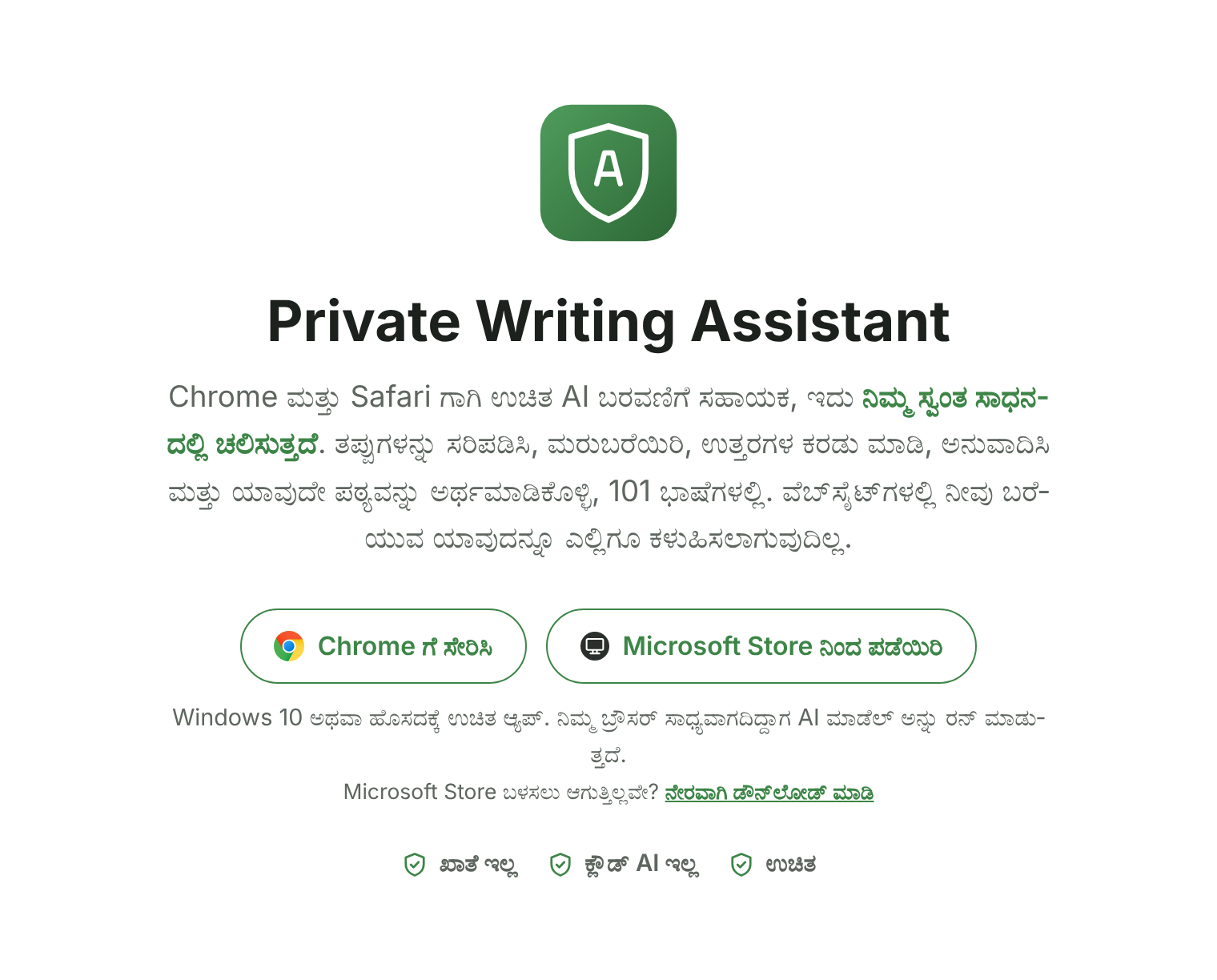
Edge, Chrome, Brave ಮತ್ತು Opera ಗೆ ಒಂದೇ ಆ್ಯಪ್
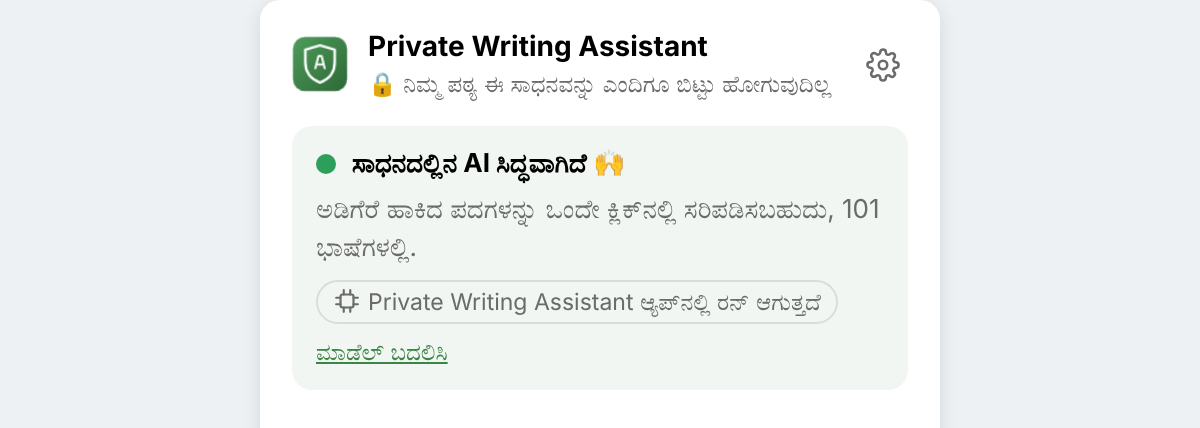
ನಿಮ್ಮ PC ಯ ಪ್ರತಿಯೊಂದು Chromium ಬ್ರೌಸರ್ ಅದೇ ಆ್ಯಪ್ ಅನ್ನು ತಲುಪುತ್ತದೆ. ಆಫೀಸ್ನಲ್ಲಿ Edge, ಮನೆಯಲ್ಲಿ Chrome ಬಳಸುತ್ತೀರಾ? ಮಾಡೆಲ್ ಒಂದೇ, ಒಮ್ಮೆ ಮಾತ್ರ ಡೌನ್ಲೋಡ್ ಆಗುತ್ತದೆ, ಮತ್ತು ಪ್ರತಿ ಬ್ರೌಸರ್ನ ಎಕ್ಸ್ಟೆನ್ಶನ್ ಅದನ್ನೇ ಬಳಸುತ್ತದೆ. Edge, Brave ಮತ್ತು Opera ದಲ್ಲಿ Chrome Built-in AI ಇಲ್ಲ, ಹಾಗಾಗಿ ಅಲ್ಲಿ ಆ್ಯಪ್ ನಡೆಯಲು ಶುರುವಾದ ಕೂಡಲೇ ಕೆಲಸ ಮಾಡುತ್ತದೆ. ಬಳಕೆಯಲ್ಲಿರುವ ಮಾಡೆಲ್ನ ಹೆಸರನ್ನು ಪಾಪ್-ಅಪ್ ತೋರಿಸುತ್ತದೆ:
ಸ್ವಂತ ಮಾಡೆಲ್ ನಡೆಸಬಲ್ಲ PC ಯ Chrome ನಲ್ಲಿ, ಆಯ್ಕೆ ನಿಮ್ಮದು. ಸೆಟ್ಟಿಂಗ್ಗಳ ಪುಟ AI ಮಾಡೆಲ್ ಅಡಿಯಲ್ಲಿ Chrome ಅಂತರ್ನಿರ್ಮಿತ ಮಾಡೆಲ್ ಮತ್ತು ಸುಮಾರು 2× ವೇಗ ಟ್ಯಾಗ್ ಇರುವ Windows ಆ್ಯಪ್ನ ಮಾಡೆಲ್ ಅನ್ನು ಪಟ್ಟಿ ಮಾಡುತ್ತದೆ.
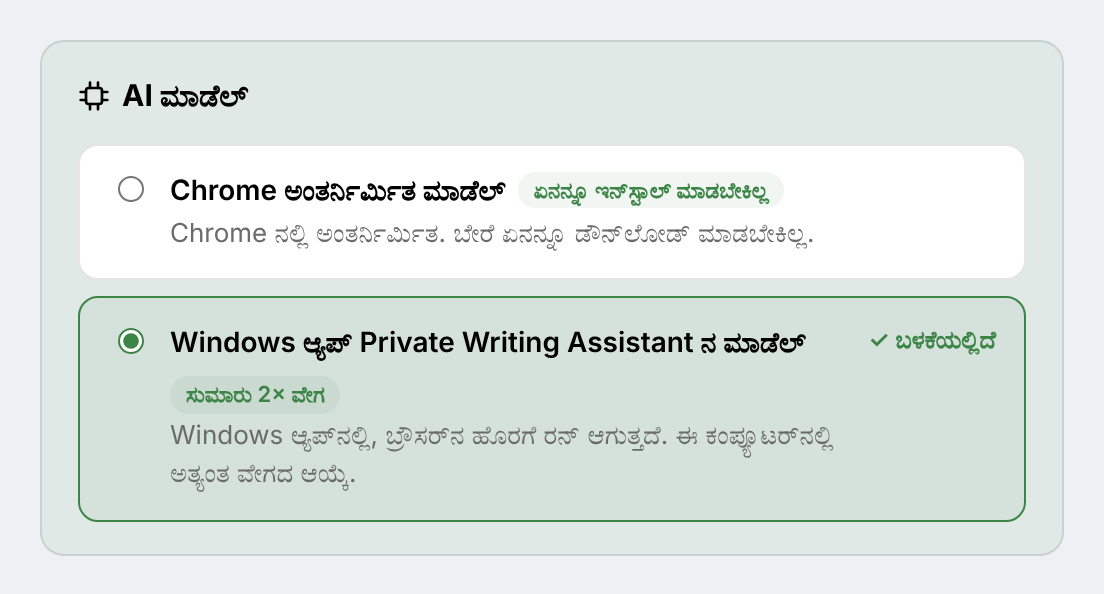
ಆ್ಯಪ್ನ ಮಾಡೆಲ್ನೊಂದಿಗೆ ಪ್ರತಿಯೊಂದು ವೈಶಿಷ್ಟ್ಯವೂ ಕೆಲಸ ಮಾಡುತ್ತದೆ: ಪಠ್ಯ ಪೆಟ್ಟಿಗೆಗಳಲ್ಲಿ ಮತ್ತು Google Docs ನಲ್ಲಿ ಅಡಿಗೆರೆಗಳು, ಪ್ರತಿ “ಮರುಬರೆಯಿರಿ” ಶೈಲಿ, “ಅನುವಾದಿಸಿ”, “AI ಅನ್ನು ಕೇಳಿ”, “ಸಾರಾಂಶಿಸಿ”, “ಪ್ರಾಂಪ್ಟ್ನಿಂದ ಬರೆಯಿರಿ” ಮತ್ತು ಇನ್ನೆಲ್ಲವೂ.
ಬ್ರೌಸರ್ನ ಹೊರಗೂ: Word, Notepad ಮತ್ತು ಉಳಿದವು
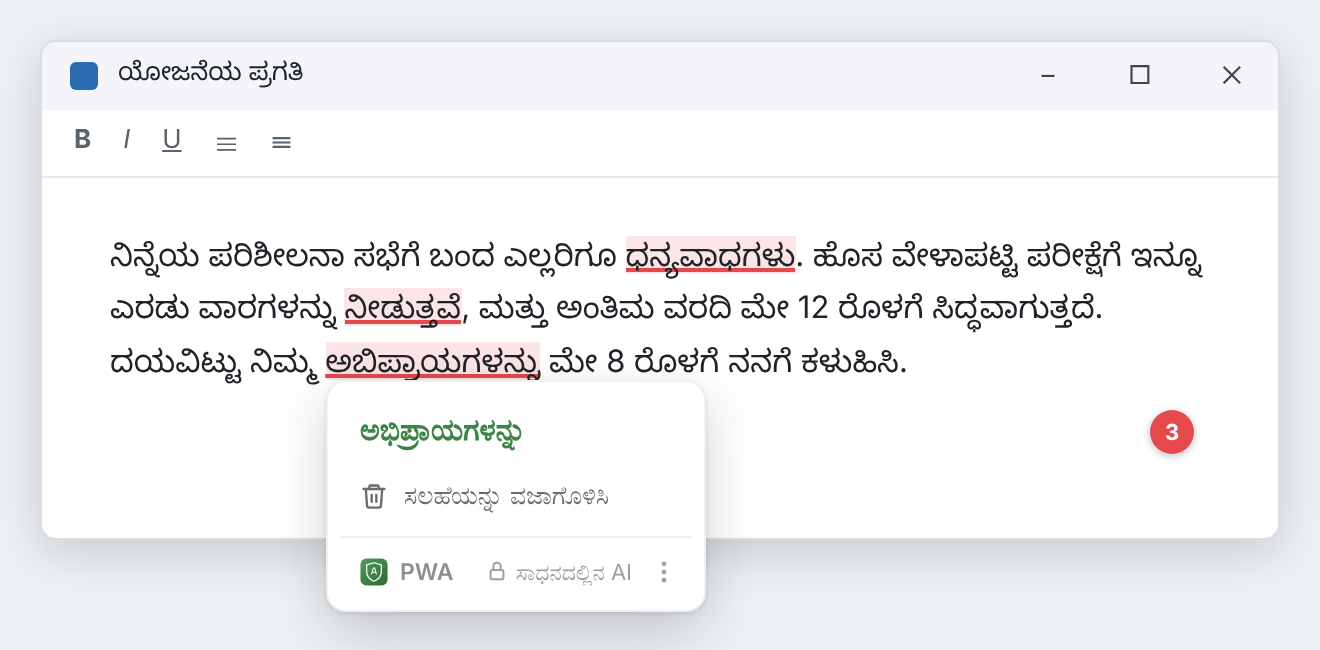
ಗಡಿಯಾರದ ಪಕ್ಕದ ಆ್ಯಪ್ ಮೆನುವಿನಲ್ಲಿ ಆರಂಭದಿಂದಲೇ ಆನ್ ಆಗಿರುವ ಪ್ರತಿ ಆ್ಯಪ್ನಲ್ಲಿ ಬರಹ ಪರಿಶೀಲಿಸಿ ಮೂಲಕ, ನೀವು Word, Notepad ಮತ್ತು ಇತರ ಪ್ರೋಗ್ರಾಮ್ಗಳಲ್ಲಿ ಟೈಪ್ ಮಾಡುವುದನ್ನೂ ಇದು ಪರಿಶೀಲಿಸುತ್ತದೆ. ತಪ್ಪುಗಳಿಗೆ ಕೆಂಪು ಅಡಿಗೆರೆ ಬರುತ್ತದೆ, ಒಂದು ಬ್ಯಾಡ್ಜ್ ಅವನ್ನು ಎಣಿಸುತ್ತದೆ, ಮತ್ತು ಪದದ ಮೇಲೆ ಪಾಯಿಂಟರ್ ಇಟ್ಟರೆ ಬ್ರೌಸರ್ನಲ್ಲಿರುವ ಅದೇ ಸಲಹೆ ಕಾರ್ಡ್ ತೆರೆಯುತ್ತದೆ. ಎಲ್ಲಾ 3 ತಪ್ಪುಗಳನ್ನು ಸರಿಪಡಿಸಿ ಅವೆಲ್ಲವನ್ನೂ ಒಂದೇ ಸಲಕ್ಕೆ ಸರಿಪಡಿಸುತ್ತದೆ, ಮತ್ತು ಪ್ರೋಗ್ರಾಮ್ನ ಸ್ವಂತ Undo ಒಂದು ತಿದ್ದುಪಡಿಯನ್ನು ಹಿಂಪಡೆಯುತ್ತದೆ. Word ನಲ್ಲಿ, ಸ್ಕ್ರೀನ್ ಮೇಲಿರುವ ಪ್ರತಿ ಪುಟಕ್ಕೂ ತನ್ನದೇ ಬ್ಯಾಡ್ಜ್ ಸಿಗುತ್ತದೆ.
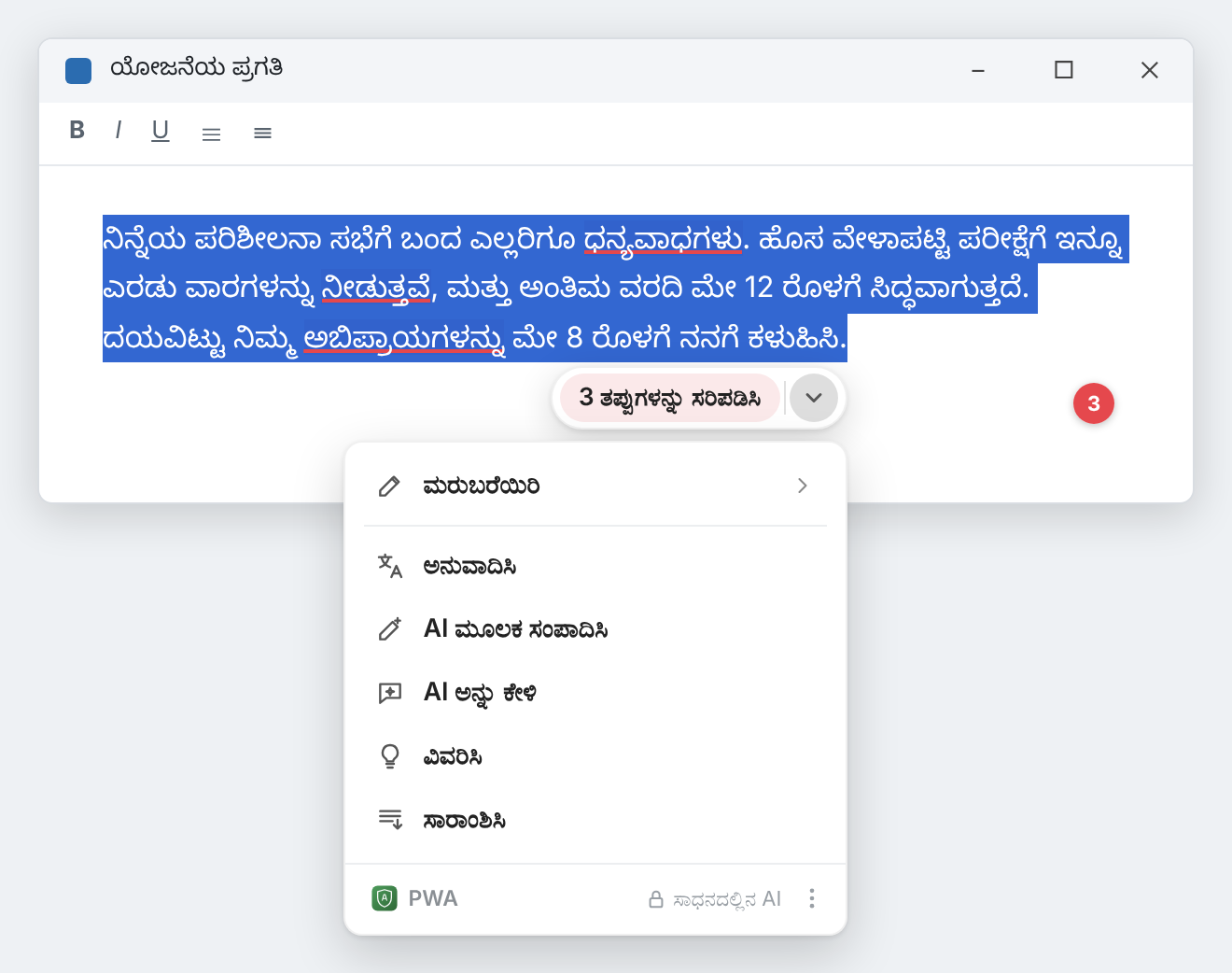
ಪಠ್ಯ ಆಯ್ಕೆ ಮಾಡಿದರೆ ತ್ವರಿತ ಕ್ರಿಯೆಗಳು ಬಾರ್ ಕಾಣಿಸುತ್ತದೆ: ತಪ್ಪುಗಳಿದ್ದರೆ 3 ತಪ್ಪುಗಳನ್ನು ಸರಿಪಡಿಸಿ, ಜೊತೆಗೆ “ಮರುಬರೆಯಿರಿ”, “ಅನುವಾದಿಸಿ”, “AI ಮೂಲಕ ಸಂಪಾದಿಸಿ”, “AI ಅನ್ನು ಕೇಳಿ”, “ವಿವರಿಸಿ” ಮತ್ತು “ಸಾರಾಂಶಿಸಿ”. ಡೆಸ್ಕ್ಟಾಪ್ AI ಚಾಟ್ ಆ್ಯಪ್ಗಳಲ್ಲಿ ಪ್ರಾಂಪ್ಟ್ ಅಂಟಿಸಿದರೆ “ಪ್ರಾಂಪ್ಟ್ ಸುಧಾರಿಸಿ” ಸಿಗುತ್ತದೆ.
ಪಾಸ್ವರ್ಡ್ ಫೀಲ್ಡ್ಗಳನ್ನು ಇದು ಎಂದಿಗೂ ಓದುವುದಿಲ್ಲ, ಮತ್ತು ಬ್ರೌಸರ್ಗಳು (ಅದು ಎಕ್ಸ್ಟೆನ್ಶನ್ನ ಕೆಲಸ), ಟರ್ಮಿನಲ್ಗಳು, ಕೋಡ್ ಎಡಿಟರ್ಗಳು ಮತ್ತು ಪಾಸ್ವರ್ಡ್ ಮ್ಯಾನೇಜರ್ಗಳ ತಂಟೆಗೆ ಹೋಗುವುದಿಲ್ಲ.
ನಿಮ್ಮ PC ಯಲ್ಲಿ, ಅಲ್ಲಿ ಮಾತ್ರ
ಆ್ಯಪ್ AI ಮಾಡೆಲ್ ಅನ್ನು ನಿಮ್ಮ ಸ್ವಂತ ಕಂಪ್ಯೂಟರ್ನಲ್ಲಿ ನಡೆಸುತ್ತದೆ ಮತ್ತು ಅದೇ ಕಂಪ್ಯೂಟರ್ನಲ್ಲಿರುವ ಪ್ರೋಗ್ರಾಮ್ಗಳಿಗೆ ಮಾತ್ರ ಉತ್ತರಿಸುತ್ತದೆ. ಇತರ ಪ್ರೋಗ್ರಾಮ್ಗಳಲ್ಲಿ, ನೀವು ಟೈಪ್ ಮಾಡುತ್ತಿರುವ ಫೀಲ್ಡ್ ಅನ್ನು ಓದಿ ಅದನ್ನು ಆ ಮಾಡೆಲ್ಗೆ ಮಾತ್ರ ಕೊಡುತ್ತದೆ. ಎಕ್ಸ್ಟೆನ್ಶನ್ Chrome Built-in AI ಬಳಸಲಿ, ನಮ್ಮ ಉಚಿತ Mac ಆ್ಯಪ್ನ ಮುಕ್ತ ಮೂಲ AI ಮಾಡೆಲ್ ಬಳಸಲಿ ಅಥವಾ Windows ಆ್ಯಪ್ ಬಳಸಲಿ, ನಿಮ್ಮ ಪಠ್ಯ ನಮಗಾಗಲೀ ಯಾವುದೇ ಮೂರನೇ ಪಕ್ಷಕ್ಕಾಗಲೀ ಎಂದಿಗೂ ಕಳುಹಿಸಲ್ಪಡುವುದಿಲ್ಲ, ಮತ್ತು ಖಾತೆಯೂ ಇಲ್ಲ, ಆದ್ದರಿಂದ ನೀವು ಯಾರು ಎಂಬುದು ನಮಗೆ ತಿಳಿದಿಲ್ಲ. ನೀವು ಆಫ್ ಮಾಡಬಹುದಾದ ಬಳಕೆಯ ಅಂಕಿಅಂಶಗಳು ಯಾವ ಮಾಡೆಲ್ ಬಳಕೆಯಲ್ಲಿದೆ ಎಂಬಂತಹ ವಿಷಯಗಳನ್ನು ಎಣಿಸುತ್ತವೆ, ನೀವು ಬರೆಯುವುದನ್ನು ಎಂದಿಗೂ ಅಲ್ಲ. ವಿವರಗಳು ಇದು ಹೇಗೆ ಕೆಲಸ ಮಾಡುತ್ತದೆ ಪುಟದಲ್ಲಿವೆ.
Chrome ನ AI ನಿಮ್ಮ PC ಯನ್ನು ವಾಪಸ್ ಕಳುಹಿಸಿದೆಯೇ? Microsoft Store ನಿಂದ ಉಚಿತ Windows ಆ್ಯಪ್ ಪಡೆದು, ಪ್ರತಿ ಪ್ರೋಗ್ರಾಮ್ನಲ್ಲೂ ಖಾಸಗಿಯಾಗಿ ಬರೆಯಿರಿ.
Chrome ಗೆ ಸೇರಿಸಿEdge ಗೆ ಸೇರಿಸಿBrave ಗೆ ಸೇರಿಸಿOpera ಗೆ ಸೇರಿಸಿVivaldi ಗೆ ಸೇರಿಸಿMac ಗಾಗಿ ಡೌನ್ಲೋಡ್ ಮಾಡಿMicrosoft Store ನಿಂದ ಪಡೆಯಿರಿ