Tagad arī Windows: privāta palīdzība rakstīšanā visās jūsu datora programmās

Private Writing Assistant
Pārbaudiet gramatiku un pārrakstiet tekstu ar MI, kas darbojas jūsu ierīcē. Bez maksas.
 Pievienot pārlūkam Chrome
 Pievienot pārlūkam Edge
 Pievienot pārlūkam Brave
 Pievienot pārlūkam Opera
 Pievienot pārlūkam Vivaldi
 Lejupielādēt Mac datoram
 Iegūt no Microsoft Store
Daudzi Windows klēpjdatori līdz šim palika aiz durvīm. Chrome iebūvētajam MI vajag 16 GB atmiņas vai videokarti ar vairāk nekā 4 GB savas atmiņas, bet vairumam darba klēpjdatoru, skolu datoru un dažus gadus vecu datoru nav ne viena, ne otra. Pārlūkos Edge, Brave un Opera Chrome MI nav vispār.
Īsumā
Private Writing Assistant ir jauna Windows lietotne, kas bez maksas pieejama Microsoft Store. Tā nodrošina pārbaudi, pārrakstīšanu un tulkošanu datoros ar tikai 4 GB atmiņas – paplašinājumam ikvienā Chromium pārlūkā, kā arī programmās Word, Piezīmju bloks un citās. MI darbojas jūsu datorā, tāpēc jūsu teksts nekad netiek nosūtīts mums.
Četri gigabaiti, nevis sešpadsmit
Lai darbotos Chrome Built-in AI, vajag 16 GB atmiņas vai videokarti ar vairāk nekā 4 GB atmiņas, kā arī 22 GB brīvas vietas diskā. Windows lietotne darbojas jebkurā datorā ar Windows 10 vai jaunāku versiju, x64 vai ARM64 procesoru un vismaz 4 GB atmiņas. Tā pati izvēlas jūsu datoram piemērotu atvērtā koda modeli, no 0,5 līdz 1,3 GB, tāpēc arī vecāks klēpjdators sniedz atbildes, nevis sastingušu ekrānu. Tā ir mūsu Mac lietotnes Windows versija.
No Microsoft Store divos klikšķos
Ja jūsu pārlūks nevar darbināt Chrome iebūvēto MI, paplašinājuma uznirstošais logs parāda, kas jādara tālāk:
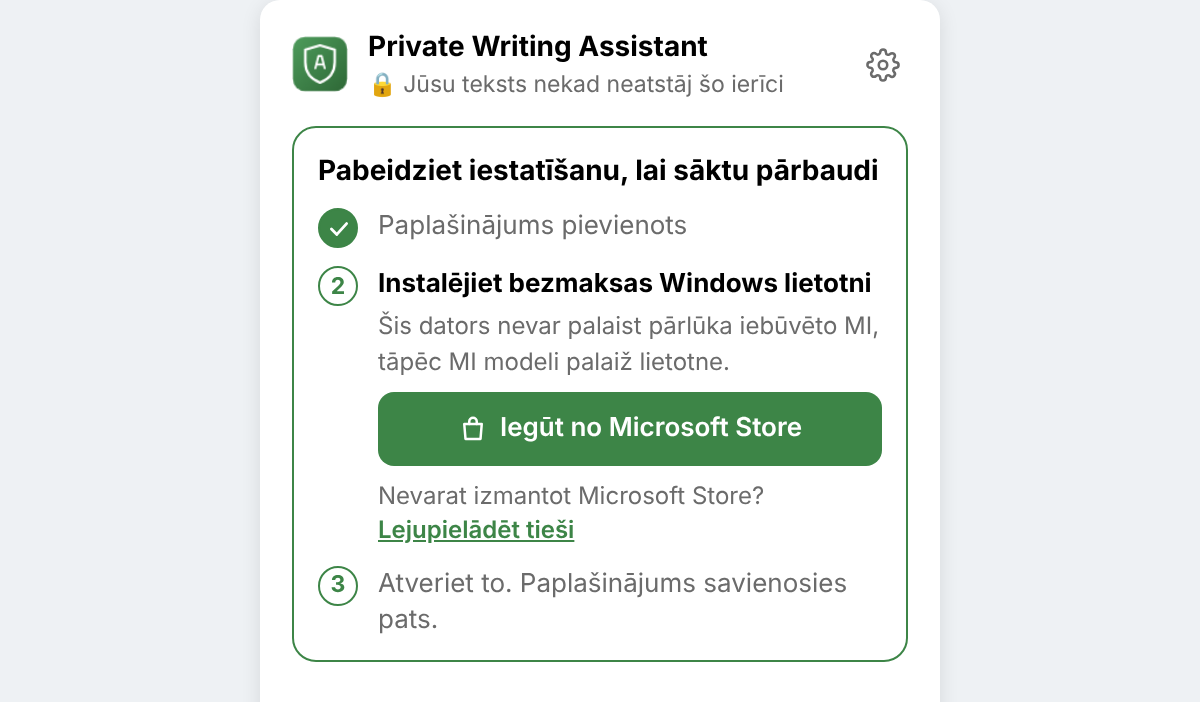
- Iegūt no Microsoft Store atver lietotnes lapu Microsoft Store. Instalējiet to tur; Microsoft Store to arī atjaunina.
- Atveriet to. Pie pulksteņa parādās lietotnes vairogs, un lietotne vienreiz lejupielādē MI modeli.
- Paplašinājums lietotni atrod pats. Nekas nav jāiestata.
Darba datorā nav Microsoft Store? Lejupielādēt tieši lejupielādē zip failu ar to pašu lietotni. Pēc modeļa lejupielādes pārbaude darbojas arī bezsaistē; sīkāk – prasību lapā.
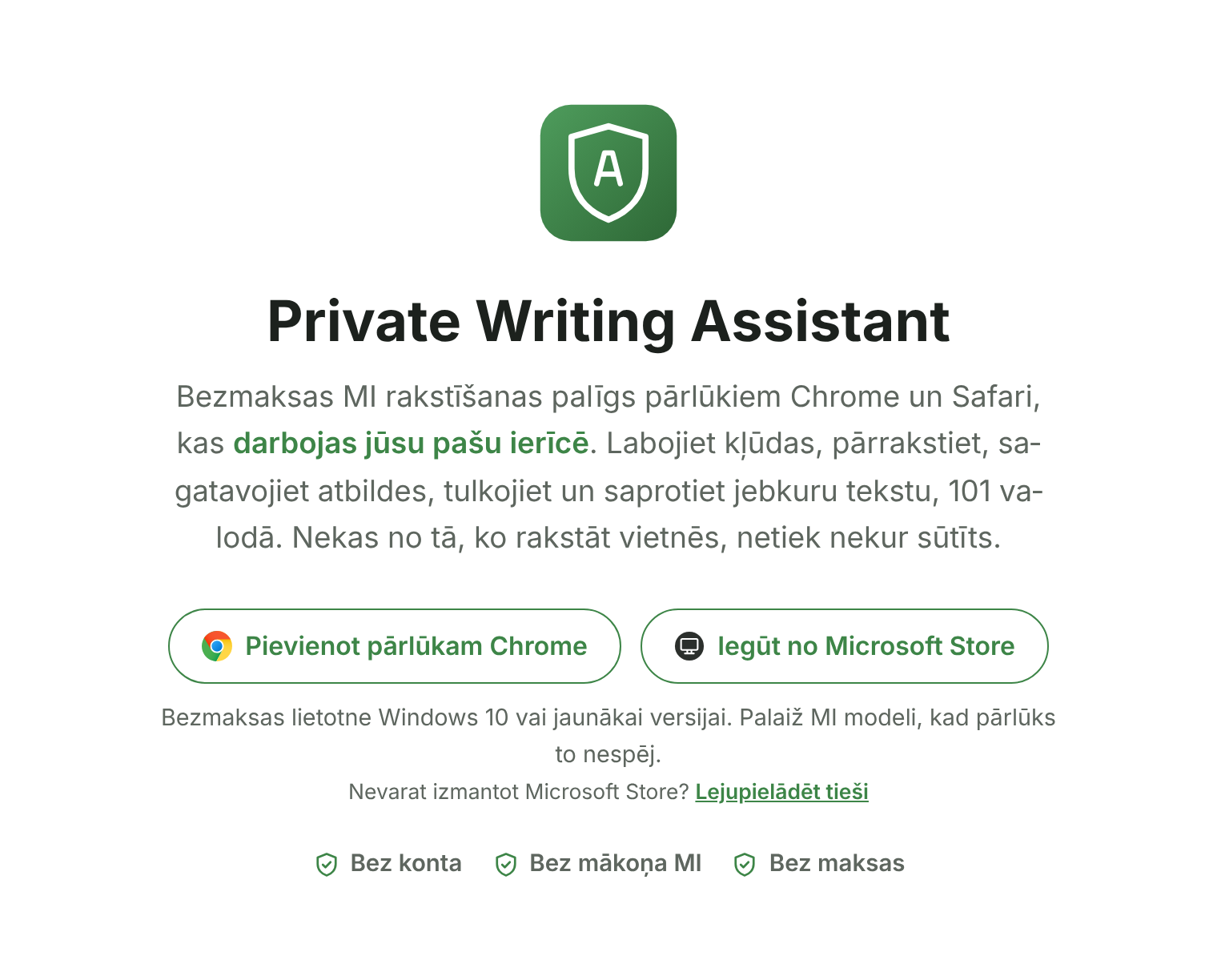
Viena lietotne pārlūkiem Edge, Chrome, Brave un Opera
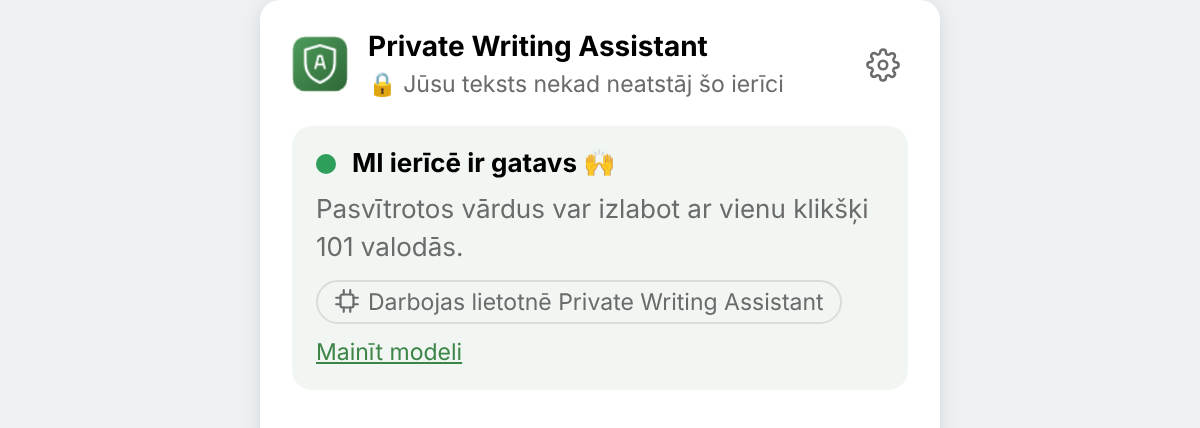
Katrs Chromium pārlūks jūsu datorā piekļūst tai pašai lietotnei. Darbā lietojat Edge, bet mājās – Chrome? Modelis ir viens, lejupielādēts vienreiz, un to izmanto katra pārlūka paplašinājums. Pārlūkos Edge, Brave un Opera Chrome Built-in AI nav, tāpēc tur darbu dara lietotne, tiklīdz tā ir palaista. Uznirstošais logs parāda, kurš modelis tiek izmantots:
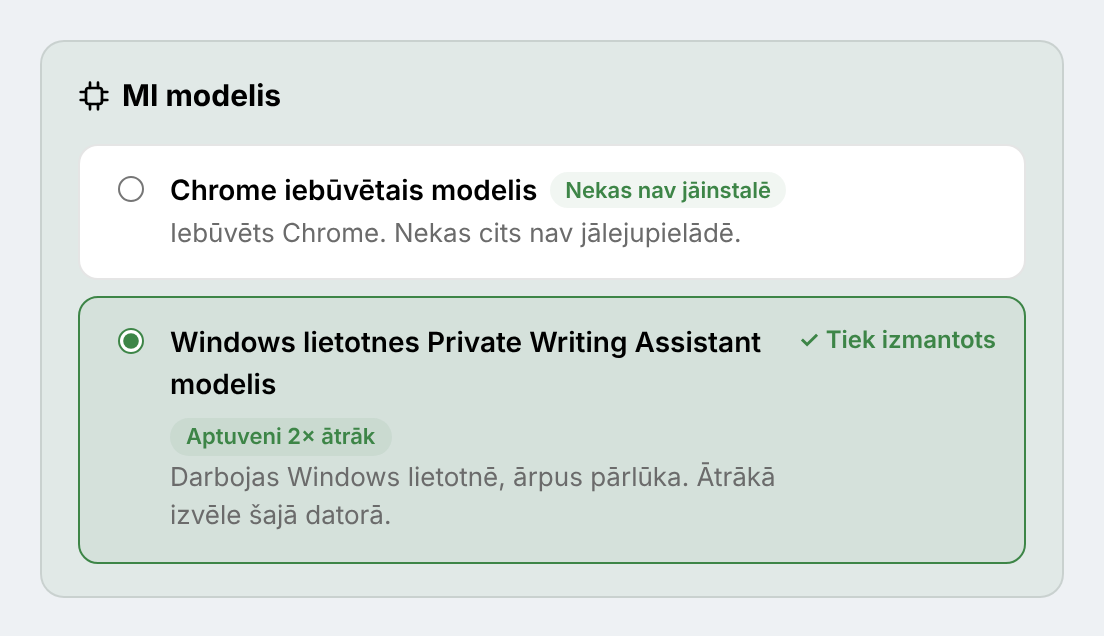
Pārlūkā Chrome datorā, kurā darbojas arī paša Chrome modelis, izvēle ir jūsu. Iestatījumu lapas sadaļā MI modelis ir redzams Chrome iebūvētais modelis un Windows lietotnes modelis ar birku Aptuveni 2× ātrāk.
Ar lietotnes modeli darbojas visas funkcijas: pasvītrojumi teksta laukos un Google Docs, visi “Pārrakstīt” stili, “Tulkot”, “Jautāt MI”, “Apkopot”, “Rakstīt pēc uzvednes” un viss pārējais.
Ārpus pārlūka: Word, Piezīmju bloks un citas programmas
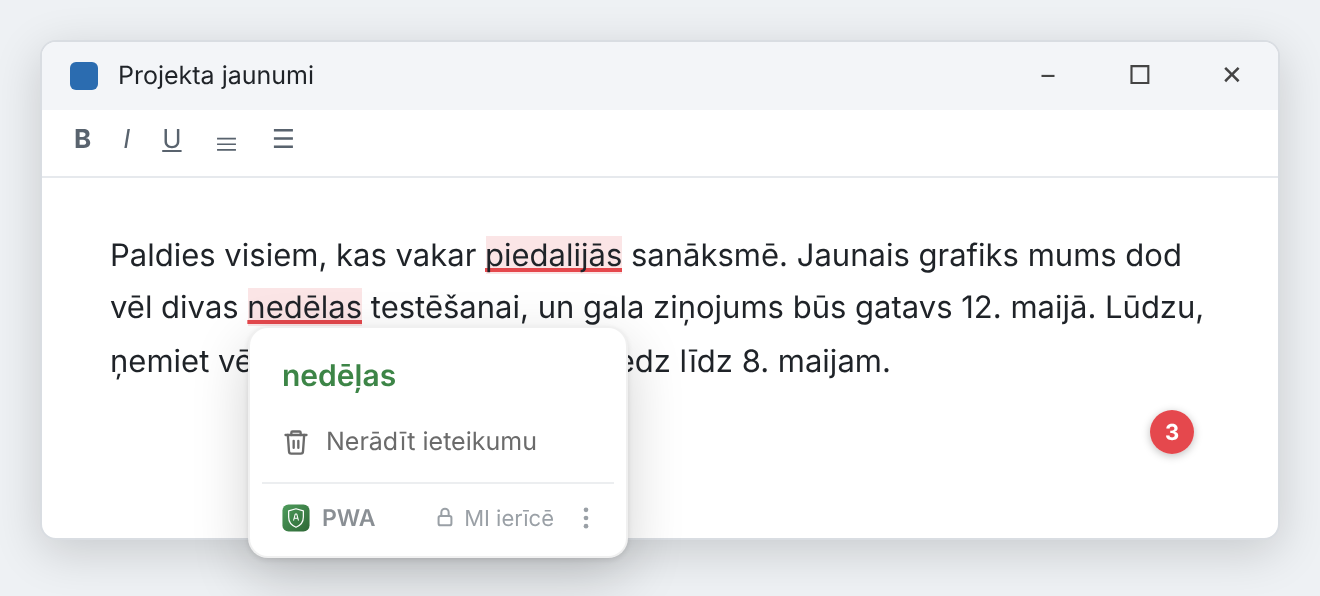
Ar opciju Pārbaudīt rakstīto visās lietotnēs, kas lietotnes izvēlnē pie pulksteņa ir ieslēgta jau no sākuma, tā pārbauda arī to, ko rakstāt programmās Word, Piezīmju bloks un citās. Kļūdas tiek pasvītrotas sarkanā krāsā, ikona tās saskaita, un, norādot uz vārdu, atveras tā pati ieteikumu kartīte kā pārlūkā. Izlabot visas 3 kļūdas izlabo tās vienā piegājienā, bet pašas programmas funkcija Atsaukt labojumu atceļ. Programmā Word katrai ekrānā redzamajai lappusei ir sava ikona.
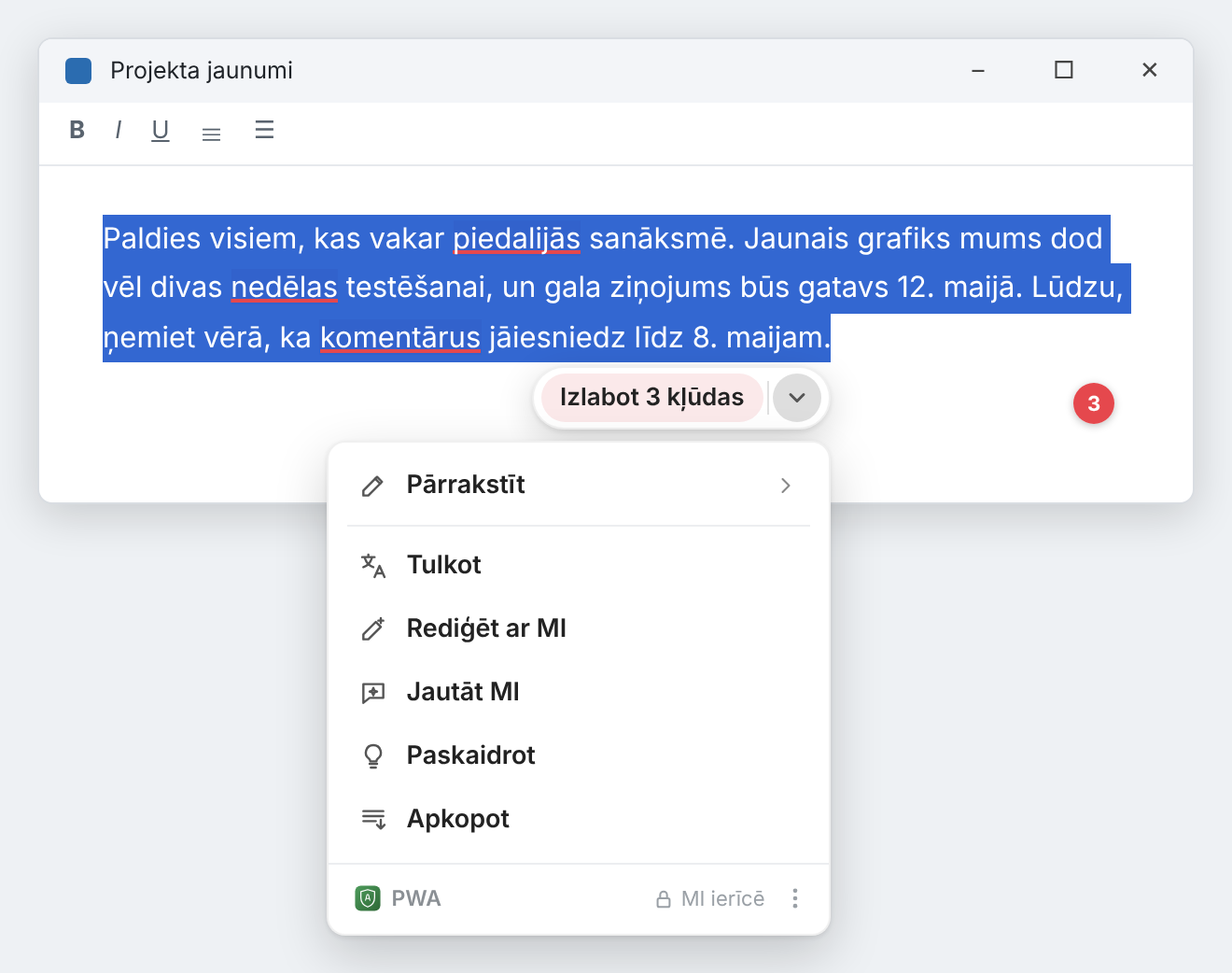
Atlasiet tekstu, un parādās josla Ātrās darbības: Izlabot 3 kļūdas, ja ir kļūdas, kā arī “Pārrakstīt”, “Tulkot”, “Rediģēt ar MI”, “Jautāt MI”, “Paskaidrot” un “Apkopot”. Datora MI tērzēšanas lietotnēs, ielīmējot uzvedni, tiek piedāvāts “Uzlabot uzvedni”.
Paroļu lauki nekad netiek lasīti, un pārlūki (tas ir paplašinājuma darbs), termināļi, koda redaktori un paroļu pārvaldnieki netiek aiztikti.
Jūsu datorā un tikai tur
Lietotne darbina MI modeli jūsu paša datorā un atbild tikai programmām tajā pašā datorā. Citās programmās tā nolasa lauku, kurā rakstāt, un nodod to tikai šim modelim. Neatkarīgi no tā, vai paplašinājums izmanto Chrome Built-in AI, mūsu bezmaksas Mac lietotnes atvērtā koda MI modeli vai Windows lietotni, jūsu teksts nekad netiek nosūtīts ne mums, ne trešajām personām, un nav jāveido konts, tāpēc mēs nezinām, kas jūs esat. Lietojuma statistika, ko varat izslēgt, uzskaita, piemēram, kurš modelis tiek izmantots, bet nekad ne to, ko rakstāt. Sīkāk par to lapā Kā tas darbojas.
Vai Chrome MI ir atraidījis jūsu datoru? Iegūstiet bezmaksas Windows lietotni no Microsoft Store un rakstiet privāti jebkurā programmā.
Pievienot pārlūkam ChromePievienot pārlūkam EdgePievienot pārlūkam BravePievienot pārlūkam OperaPievienot pārlūkam VivaldiLejupielādēt Mac datoramIegūt no Microsoft Store