अब Windows पर: आपके पीसी के हर ऐप में निजी लेखन मदद

Private Writing Assistant
अपने डिवाइस पर ही चलने वाले AI से व्याकरण जाँचें और टेक्स्ट दोबारा लिखें। मुफ़्त।
 Chrome में जोड़ें
 Edge में जोड़ें
 Brave में जोड़ें
 Opera में जोड़ें
 Vivaldi में जोड़ें
 Mac के लिए डाउनलोड करें
 Microsoft Store से पाएँ
बहुत-से Windows लैपटॉप दरवाज़े से ही लौटा दिए गए हैं। Chrome का बिल्ट-इन AI 16 GB मेमोरी माँगता है, या ऐसा ग्राफ़िक्स कार्ड जिसकी अपनी मेमोरी 4 GB से ज़्यादा हो, और ज़्यादातर ऑफ़िस लैपटॉप, स्कूल के पीसी और कुछ साल पुरानी मशीनों में इनमें से कुछ भी नहीं होता। Edge, Brave और Opera में तो Chrome का AI आता ही नहीं।
संक्षेप में
Private Writing Assistant का नया Windows ऐप Microsoft Store में मुफ़्त है। यह जाँच, दोबारा लिखना और अनुवाद सिर्फ़ 4 GB मेमोरी वाले पीसी तक लाता है, हर Chromium ब्राउज़र के एक्सटेंशन के लिए और Word, Notepad व दूसरे प्रोग्रामों में भी। AI आपके कंप्यूटर पर ही चलता है, इसलिए आपका टेक्स्ट कभी हमें नहीं भेजा जाता।
सोलह नहीं, चार गीगाबाइट
Chrome Built-in AI को 16 GB मेमोरी या 4 GB से ज़्यादा मेमोरी वाला ग्राफ़िक्स कार्ड चाहिए, साथ में 22 GB खाली डिस्क स्पेस। Windows ऐप Windows 10 या नए, x64 या ARM64 प्रोसेसर और कम से कम 4 GB मेमोरी वाले किसी भी पीसी पर चलता है। यह आपके पीसी के हिसाब से 0.5 से 1.3 GB का एक ओपन-सोर्स मॉडल ख़ुद चुनता है, ताकि पुराने लैपटॉप पर भी स्क्रीन अटकने के बजाय जवाब मिलें। यह हमारे Mac ऐप का Windows वाला जोड़ीदार है।
Microsoft Store से, दो क्लिक में
अगर आपका ब्राउज़र Chrome का बिल्ट-इन AI नहीं चला सकता, तो एक्सटेंशन का पॉपअप दिखाता है कि आगे क्या करना है:
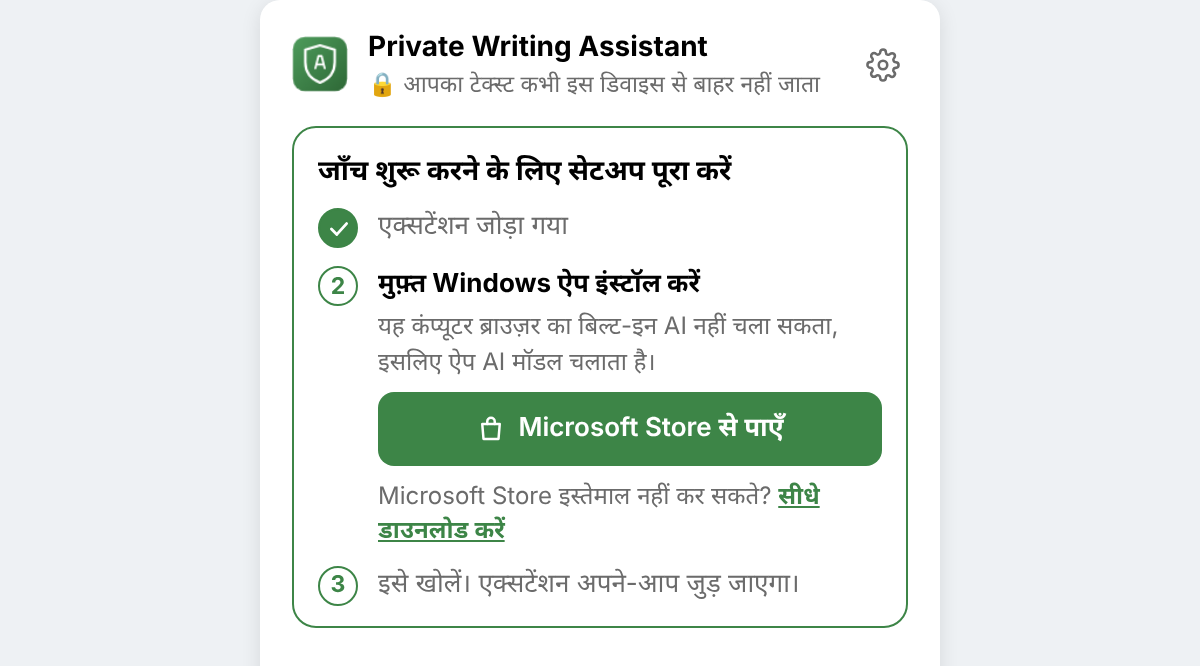
- Microsoft Store से पाएँ Store में ऐप का पेज खोलता है। उसे वहीं इंस्टॉल करें; Store उसे अपने-आप अपडेट रखता है।
- इसे खोलें। घड़ी के पास इसका ढाल वाला आइकन दिखता है, और यह एक बार AI मॉडल डाउनलोड करता है।
- एक्सटेंशन ऐप को ख़ुद ढूँढ लेता है। कुछ भी सेट करने की ज़रूरत नहीं।
ऑफ़िस के पीसी पर Store नहीं है? सीधे डाउनलोड करें से वही ऐप ज़िप फ़ाइल में मिलता है। मॉडल डाउनलोड होने के बाद जाँच ऑफ़लाइन चलती है; पूरी जानकारी ज़रूरतों वाले पेज पर है।
Edge, Chrome, Brave और Opera के लिए एक ही ऐप
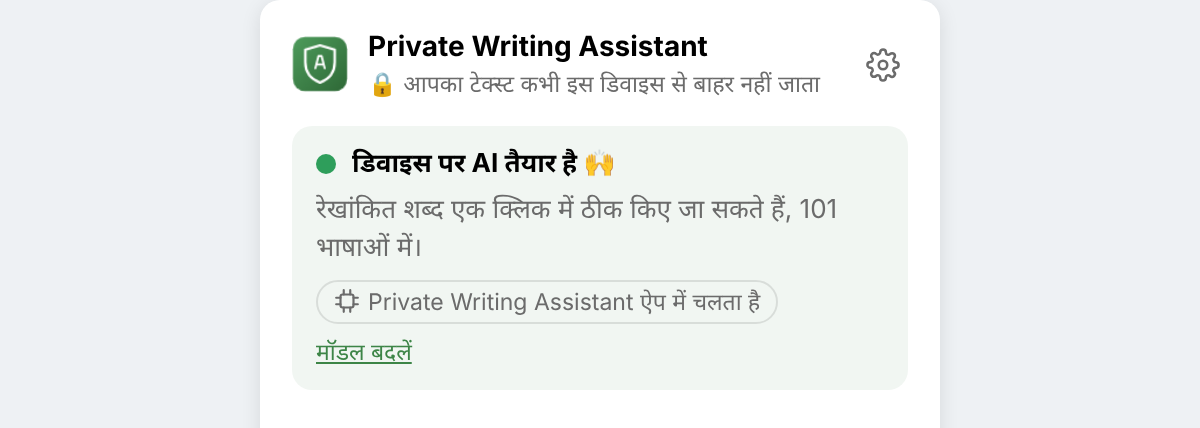
आपके पीसी का हर Chromium ब्राउज़र उसी एक ऐप तक पहुँचता है। ऑफ़िस में Edge और घर पर Chrome? मॉडल एक ही है, एक बार डाउनलोड होता है, और हर ब्राउज़र का एक्सटेंशन उसी को इस्तेमाल करता है। Edge, Brave और Opera में Chrome Built-in AI नहीं है, इसलिए वहाँ ऐप चलते ही काम सँभाल लेता है। पॉपअप बताता है कि कौन-सा मॉडल इस्तेमाल में है:
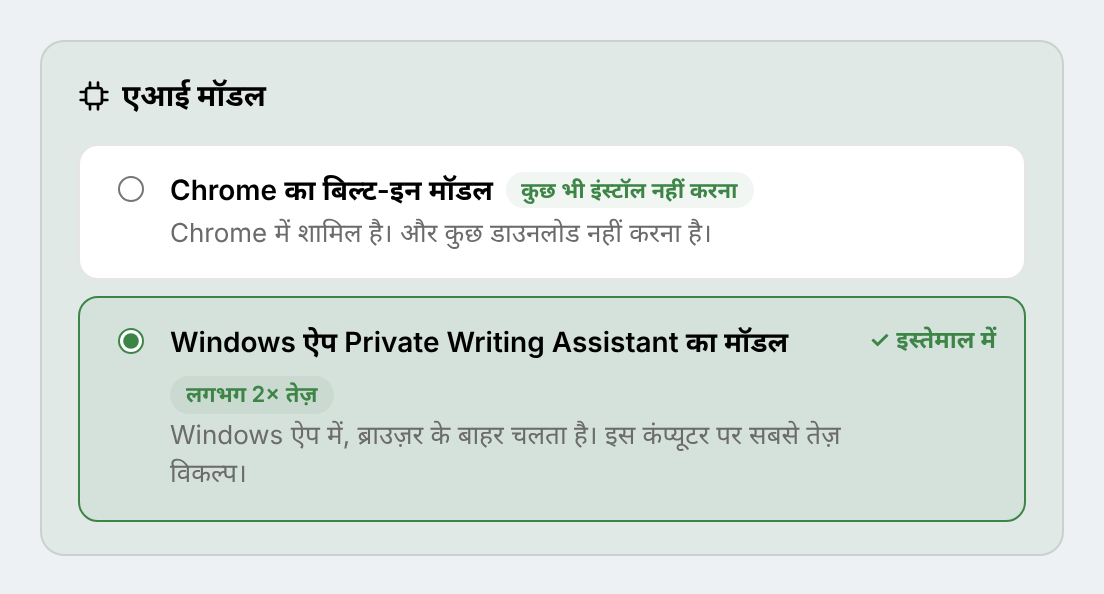
जिस पीसी पर Chrome अपना मॉडल चला सकता है, वहाँ Chrome में चुनाव आपका है। सेटिंग्स पेज पर एआई मॉडल के तहत Chrome का बिल्ट-इन मॉडल और Windows ऐप का मॉडल दिखते हैं, और ऐप वाले पर लगभग 2× तेज़ का टैग है।
ऐप के मॉडल के साथ हर फ़ीचर काम करता है: टेक्स्ट बॉक्स और Google Docs में गलतियों के नीचे रेखा, “दोबारा लिखें” की हर शैली, “अनुवाद करें”, “AI से पूछें”, “सारांश बनाएं”, “प्रॉम्प्ट से लिखें” और बाकी सब।
ब्राउज़र के बाहर भी: Word, Notepad और बाकी प्रोग्राम
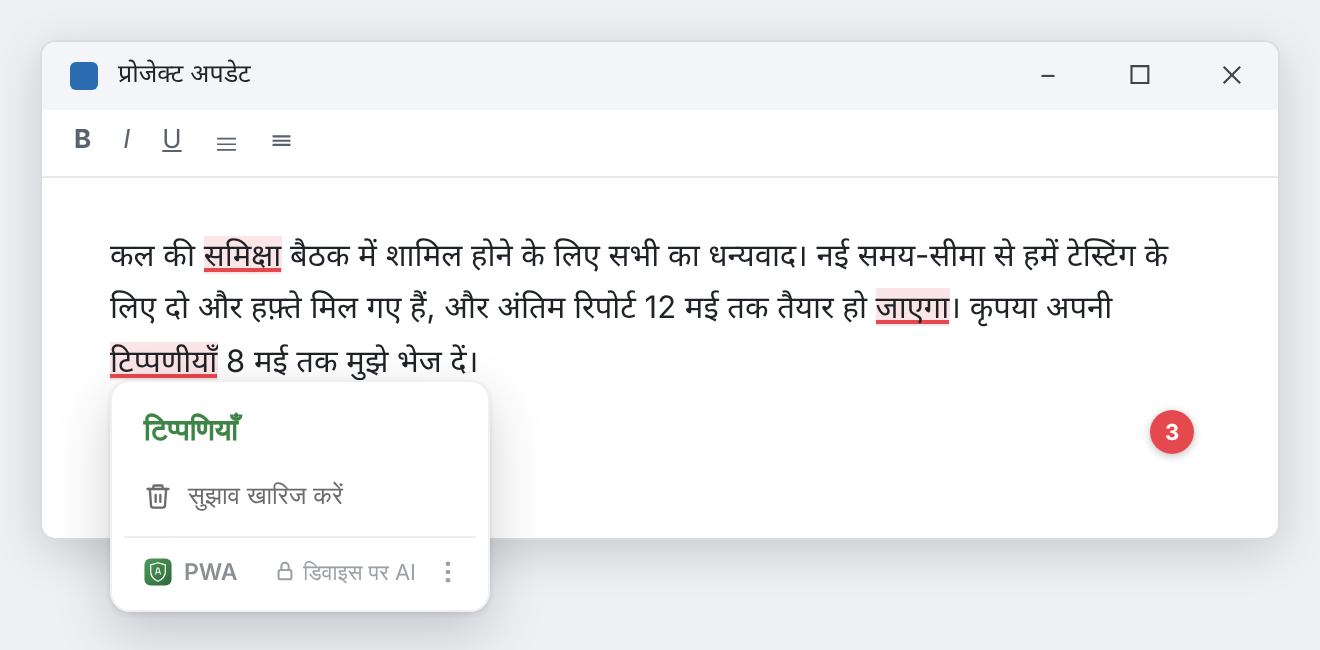
हर ऐप में लेखन जाँचें के साथ, जो घड़ी के पास ऐप के मेन्यू में शुरू से चालू रहता है, यह Word, Notepad और दूसरे प्रोग्रामों में आपका टाइप किया टेक्स्ट भी जाँचता है। गलतियों के नीचे लाल रेखा आती है, एक बैज उन्हें गिनता है, और किसी शब्द पर पॉइंटर ले जाने से वही सुझाव कार्ड खुलता है जो ब्राउज़र में खुलता है। सभी 3 त्रुटियाँ ठीक करें एक बार में सब ठीक कर देता है, और प्रोग्राम का अपना Undo कोई भी सुधार वापस ले लेता है। Word में स्क्रीन पर दिख रहे हर पेज का अपना बैज होता है।
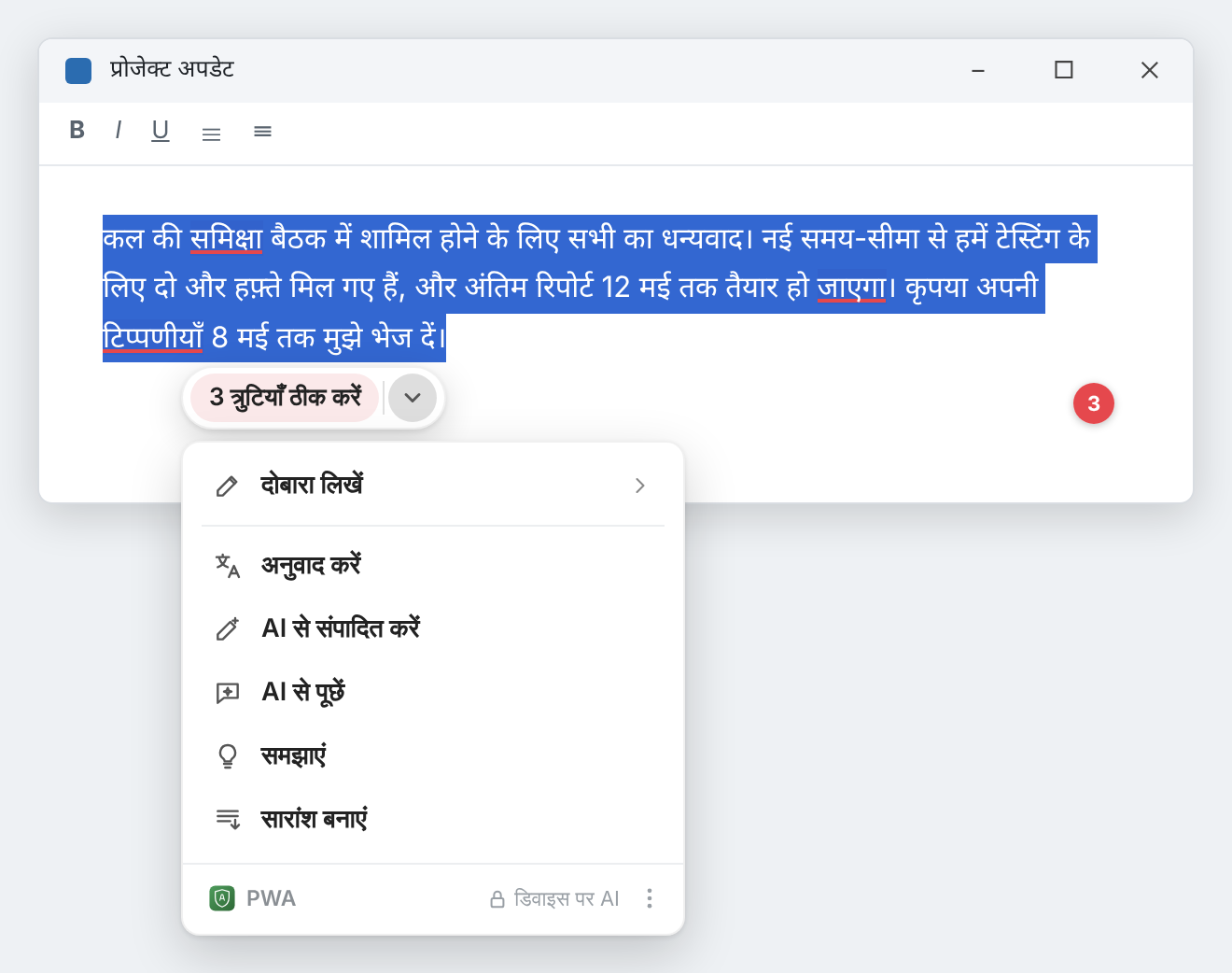
टेक्स्ट चुनें और क्विक एक्शन की पट्टी दिखती है: गलतियाँ हों तो 3 त्रुटियाँ ठीक करें, साथ में “दोबारा लिखें”, “अनुवाद करें”, “AI से संपादित करें”, “AI से पूछें”, “समझाएं” और “सारांश बनाएं”। डेस्कटॉप के AI चैट ऐप में प्रॉम्प्ट पेस्ट करने पर “प्रॉम्प्ट बेहतर करें” मिलता है।
पासवर्ड फ़ील्ड कभी नहीं पढ़े जाते, और ब्राउज़र (वह एक्सटेंशन का काम है), टर्मिनल, कोड एडिटर और पासवर्ड मैनेजर को छुआ नहीं जाता।
आपके पीसी पर, और सिर्फ़ वहीं
ऐप AI मॉडल आपके अपने कंप्यूटर पर चलाता है और सिर्फ़ उसी कंप्यूटर के प्रोग्रामों को जवाब देता है। दूसरे प्रोग्रामों में यह वह फ़ील्ड पढ़ता है जिसमें आप टाइप कर रहे हैं, और उसे सिर्फ़ उसी मॉडल को देता है। एक्सटेंशन चाहे Chrome Built-in AI इस्तेमाल करे, हमारे मुफ़्त Mac ऐप का ओपन-सोर्स AI मॉडल या Windows ऐप, आपका टेक्स्ट कभी न हमें भेजा जाता है, न किसी तीसरे पक्ष को, और कोई खाता नहीं है, इसलिए हमें नहीं पता कि आप कौन हैं। उपयोग के आँकड़े, जिन्हें आप बंद कर सकते हैं, ऐसी चीज़ें गिनते हैं जैसे कौन-सा मॉडल इस्तेमाल में है, यह कभी नहीं कि आप क्या लिखते हैं। पूरी जानकारी यह कैसे काम करता है में है।
क्या Chrome के AI ने आपके पीसी को लौटा दिया? Microsoft Store से मुफ़्त Windows ऐप लें और हर प्रोग्राम में निजी तौर पर लिखें।
Chrome में जोड़ेंEdge में जोड़ेंBrave में जोड़ेंOpera में जोड़ेंVivaldi में जोड़ेंMac के लिए डाउनलोड करेंMicrosoft Store से पाएँ