आता Windows वर: तुमच्या पीसीवरच्या प्रत्येक अॅपमध्ये खासगी लेखन मदत

Private Writing Assistant
तुमच्या डिव्हाइसवरच चालणाऱ्या AI ने व्याकरण तपासा आणि मजकूर पुन्हा लिहा. मोफत.
 Chrome मध्ये जोडा
 Edge मध्ये जोडा
 Brave मध्ये जोडा
 Opera मध्ये जोडा
 Vivaldi मध्ये जोडा
 Mac साठी डाउनलोड करा
 Microsoft Store वरून मिळवा
अनेक Windows लॅपटॉपना दारातूनच परत पाठवले गेले आहे. Chrome चे अंगभूत AI 16 GB मेमरी मागते, किंवा स्वतःची 4 GB पेक्षा जास्त मेमरी असलेले ग्राफिक्स कार्ड, आणि बहुतेक ऑफिसचे लॅपटॉप, शाळांचे पीसी आणि काही वर्षे जुन्या मशीनमध्ये यापैकी काहीच नसते. Edge, Brave आणि Opera मध्ये तर Chrome चे AI येतच नाही.
थोडक्यात
Private Writing Assistant चे नवे Windows अॅप Microsoft Store मध्ये मोफत आहे. ते तपासणी, पुन्हा लिहिणे आणि भाषांतर फक्त 4 GB मेमरी असलेल्या पीसीपर्यंत आणते, प्रत्येक Chromium ब्राउझरमधल्या एक्स्टेंशनसाठी आणि Word, Notepad व इतर प्रोग्राममध्येही. AI तुमच्या संगणकावरच चालते, त्यामुळे तुमचा मजकूर आम्हाला कधीही पाठवला जात नाही.
सोळा नाही, चार गिगाबाइट
Chrome Built-in AI ला 16 GB मेमरी किंवा 4 GB पेक्षा जास्त मेमरी असलेले ग्राफिक्स कार्ड लागते, आणि 22 GB मोकळी डिस्क जागा. Windows अॅप Windows 10 किंवा नवीन, x64 किंवा ARM64 प्रोसेसर आणि किमान 4 GB मेमरी असलेल्या कोणत्याही पीसीवर चालते. ते तुमच्या पीसीला साजेसे 0.5 ते 1.3 GB चे ओपन-सोर्स मॉडेल स्वतः निवडते, म्हणजे जुन्या लॅपटॉपवरही स्क्रीन अडकण्याऐवजी उत्तरे मिळतात. हे आमच्या Mac अॅपचे Windows वरचे भावंड आहे.
Microsoft Store मधून, दोन क्लिकमध्ये
तुमचा ब्राउझर Chrome चे अंगभूत AI चालवू शकत नसेल, तर एक्स्टेंशनचा पॉपअप पुढे काय करायचे ते दाखवतो:
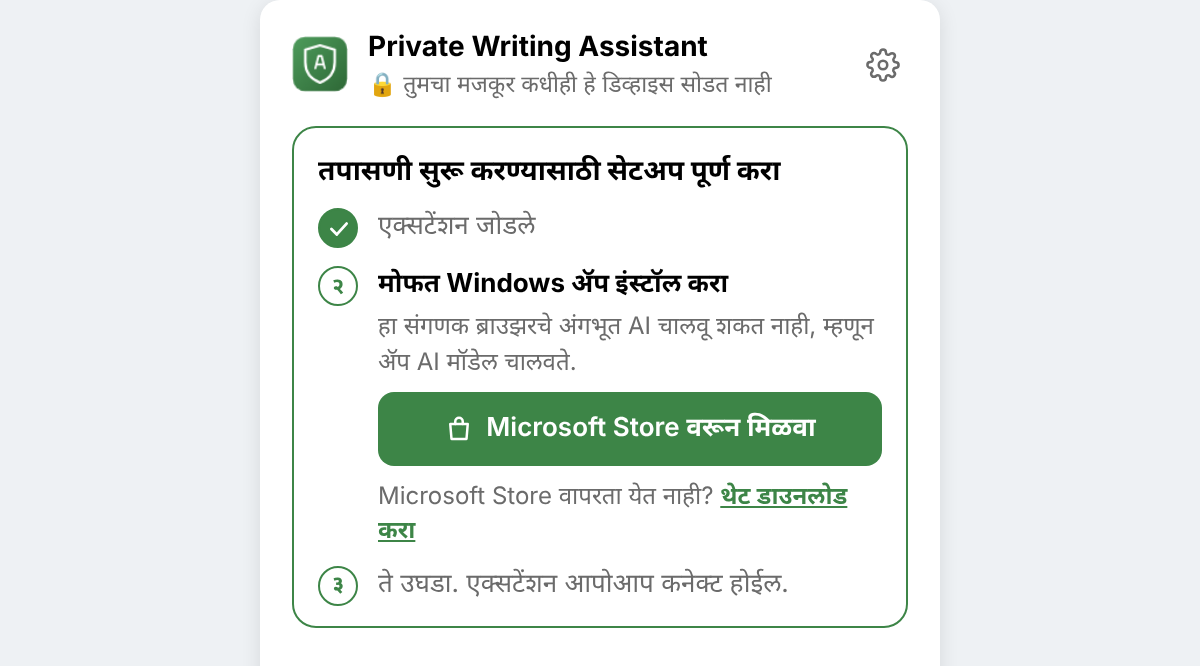
- Microsoft Store वरून मिळवा अॅपचे Store मधले पान उघडते. तिथूनच ते इन्स्टॉल करा; Store ते आपोआप अद्ययावत ठेवते.
- ते उघडा. घड्याळाजवळ त्याची ढाल दिसते आणि ते एकदाच AI मॉडेल डाउनलोड करते.
- एक्स्टेंशन अॅपला आपोआप शोधते. काहीही सेट करायची गरज नाही.
ऑफिसच्या पीसीवर Store नाही? थेट डाउनलोड करा ने तेच अॅप झिप फाइलमध्ये मिळते. मॉडेल डाउनलोड झाल्यावर तपासणी ऑफलाइन चालते; तपशील आवश्यकतांच्या पानावर आहेत.
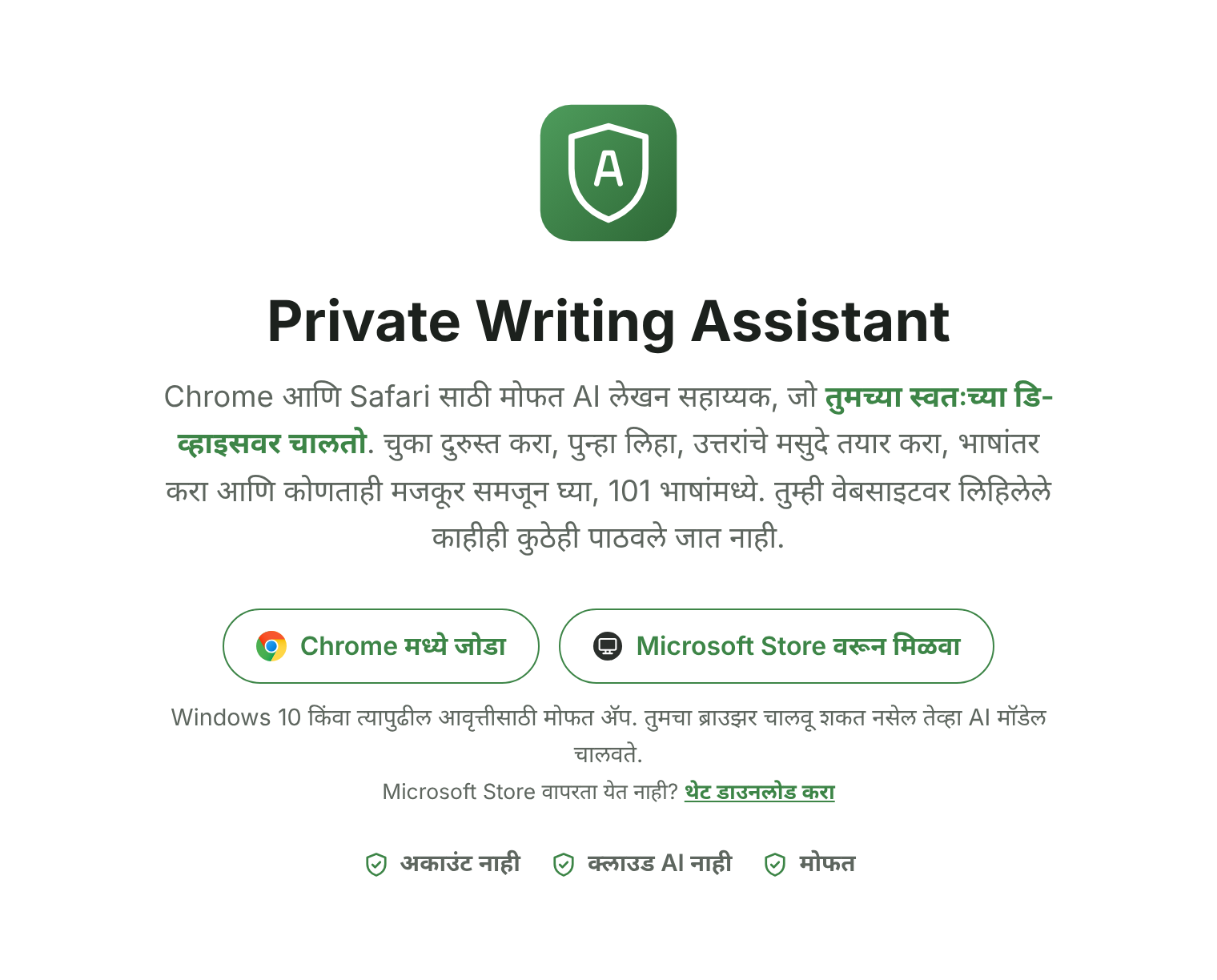
Edge, Chrome, Brave आणि Opera साठी एकच अॅप
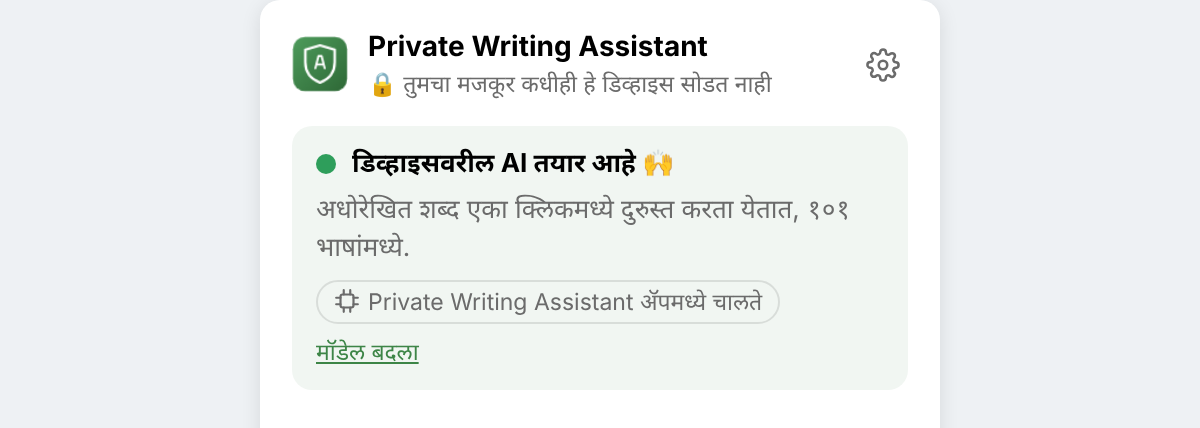
तुमच्या पीसीवरचा प्रत्येक Chromium ब्राउझर त्याच एका अॅपपर्यंत पोहोचतो. ऑफिसमध्ये Edge आणि घरी Chrome? मॉडेल एकच, एकदाच डाउनलोड होते, आणि प्रत्येक ब्राउझरमधले एक्स्टेंशन तेच वापरते. Edge, Brave आणि Opera मध्ये Chrome Built-in AI नाही, त्यामुळे तिथे अॅप सुरू होताच तेच काम करते. वापरात असलेल्या मॉडेलचे नाव पॉपअप सांगतो:
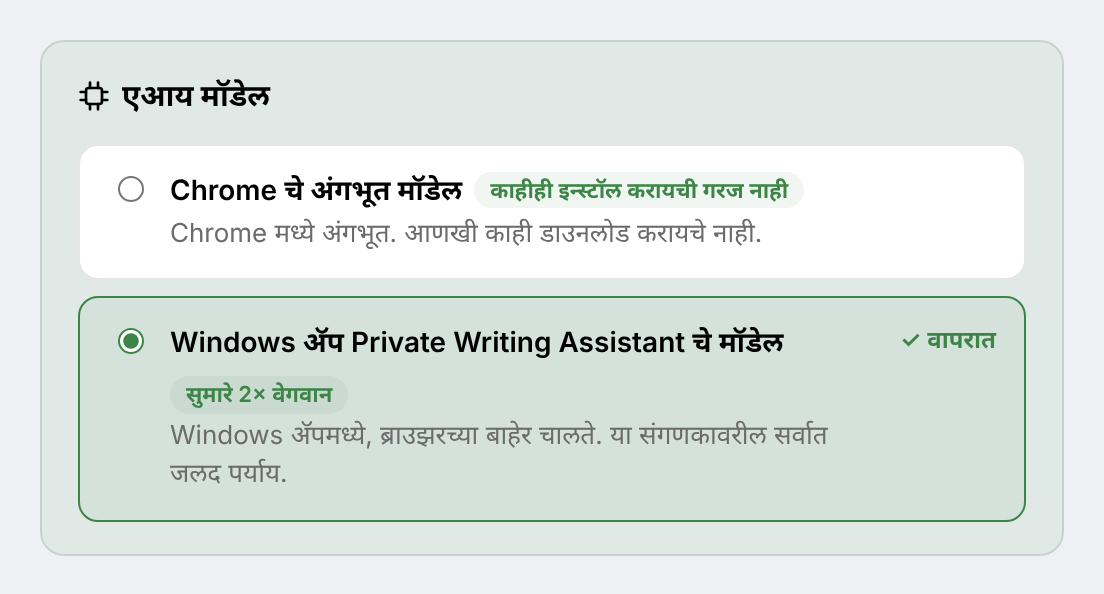
ज्या पीसीवर Chrome स्वतःचे मॉडेल चालवू शकते, तिथे Chrome मध्ये निवड तुमची. सेटिंग्ज पानावर एआय मॉडेल खाली Chrome चे अंगभूत मॉडेल आणि Windows अॅपचे मॉडेल दिसतात, आणि अॅपच्या मॉडेलवर सुमारे 2× वेगवान असा टॅग असतो.
अॅपच्या मॉडेलसह प्रत्येक फीचर चालते: टेक्स्ट बॉक्समध्ये आणि Google Docs मध्ये चुकांखाली रेषा, “पुन्हा लिहा” ची प्रत्येक शैली, “भाषांतर करा”, “AI ला विचारा”, “सारांश करा”, “प्रॉम्प्टने लिहा” आणि बाकी सगळे.
ब्राउझरच्या बाहेरही: Word, Notepad आणि इतर प्रोग्राम
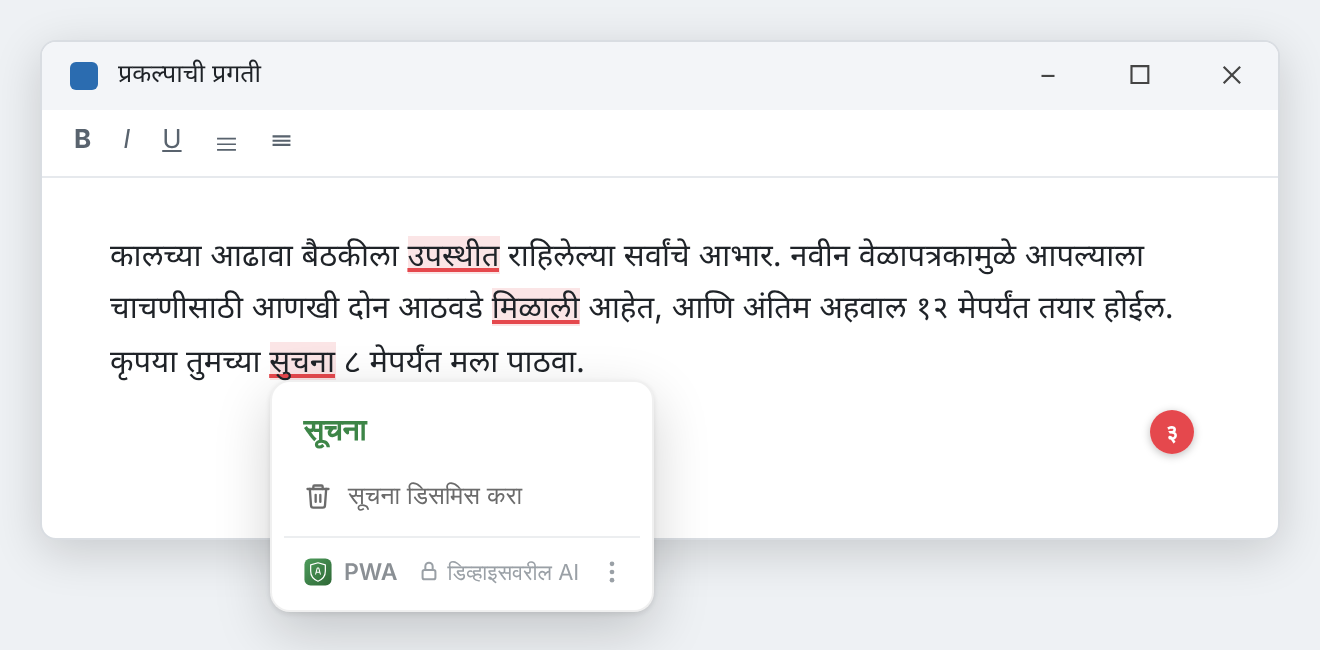
प्रत्येक ॲपमध्ये लेखन तपासा घड्याळाजवळच्या अॅपच्या मेनूमध्ये सुरुवातीपासून चालू असते, आणि त्यामुळे अॅप Word, Notepad आणि इतर प्रोग्राममध्ये तुम्ही टाइप करता तेही तपासते. चुकांखाली लाल रेषा येते, एक बॅज त्या मोजतो, आणि एखाद्या शब्दावर पॉइंटर नेला की ब्राउझरसारखेच सूचना कार्ड उघडते. सर्व ३ चुका दुरुस्त करा एकाच वेळी सगळ्या चुका दुरुस्त करते, आणि प्रोग्रामचे स्वतःचे Undo कोणतीही दुरुस्ती मागे घेते. Word मध्ये स्क्रीनवर दिसणाऱ्या प्रत्येक पानाचा स्वतःचा बॅज असतो.
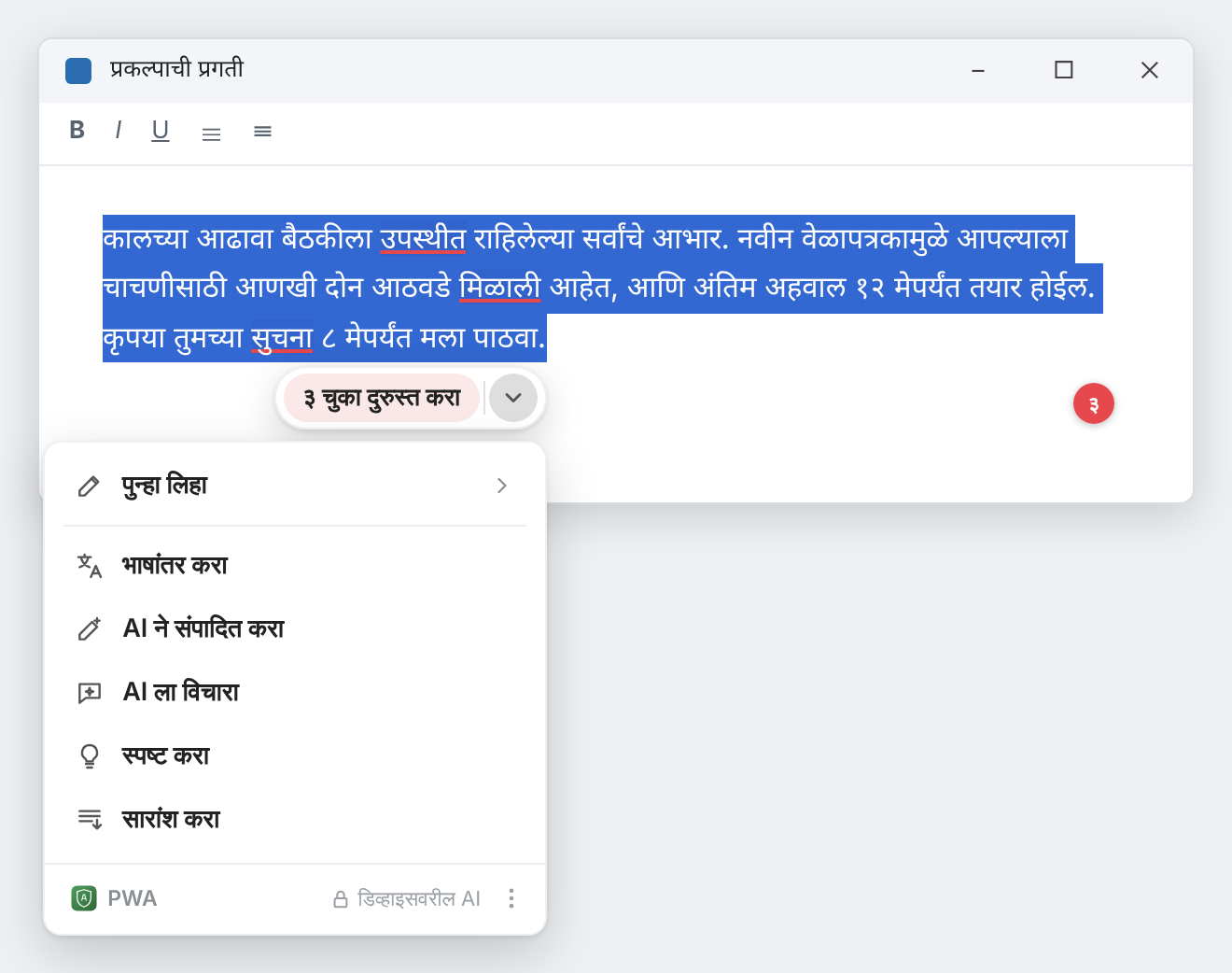
मजकूर निवडा आणि झटपट क्रिया ची पट्टी दिसते: चुका असतील तर ३ चुका दुरुस्त करा, शिवाय “पुन्हा लिहा”, “भाषांतर करा”, “AI ने संपादित करा”, “AI ला विचारा”, “स्पष्ट करा” आणि “सारांश करा”. डेस्कटॉपवरच्या AI चॅट अॅपमध्ये प्रॉम्प्ट पेस्ट केल्यावर “प्रॉम्प्ट सुधारा” मिळते.
पासवर्ड फील्ड कधीही वाचले जात नाहीत, आणि ब्राउझर (ते एक्स्टेंशनचे काम आहे), टर्मिनल, कोड एडिटर आणि पासवर्ड मॅनेजर यांना हात लावला जात नाही.
तुमच्या पीसीवर, आणि फक्त तिथेच
अॅप AI मॉडेल तुमच्या स्वतःच्या संगणकावर चालवते आणि फक्त त्याच संगणकावरील प्रोग्रामना उत्तर देते. इतर प्रोग्राममध्ये ते तुम्ही टाइप करत असलेले फील्ड वाचते आणि ते फक्त त्या मॉडेलला देते. एक्स्टेंशन Chrome Built-in AI वापरो, आमच्या मोफत Mac अॅपचे ओपन-सोर्स AI मॉडेल वापरो किंवा Windows अॅप, तुमचा मजकूर आम्हाला किंवा कोणत्याही तृतीय पक्षाला कधीही पाठवला जात नाही, आणि कोणतेही खाते नाही, त्यामुळे तुम्ही कोण आहात हे आम्हाला माहीत नसते. वापराची आकडेवारी, जी तुम्ही बंद करू शकता, कोणते मॉडेल वापरात आहे अशा गोष्टी मोजते, तुम्ही काय लिहिता ते कधीही नाही. तपशील हे कसे चालते मध्ये आहेत.
Chrome च्या AI ने तुमचा पीसी परत पाठवला? Microsoft Store मधून मोफत Windows अॅप घ्या आणि प्रत्येक प्रोग्राममध्ये खासगीपणे लिहा.
Chrome मध्ये जोडाEdge मध्ये जोडाBrave मध्ये जोडाOpera मध्ये जोडाVivaldi मध्ये जोडाMac साठी डाउनलोड कराMicrosoft Store वरून मिळवा