Nu på Windows: privat skrivhjälp i alla program på din dator

Private Writing Assistant
Kontrollera grammatiken och skriv om text med AI som körs på din enhet. Gratis.
 Lägg till i Chrome
 Lägg till i Edge
 Lägg till i Brave
 Lägg till i Opera
 Lägg till i Vivaldi
 Ladda ned för Mac
 Hämta den i Microsoft Store
Massor av bärbara Windows-datorer har blivit stoppade i dörren. Chromes inbyggda AI kräver 16 GB minne eller ett grafikkort med mer än 4 GB eget minne, och de flesta jobbdatorer, skoldatorer och maskiner som är några år gamla har inget av det. Edge, Brave och Opera har inte Chromes AI alls.
Kort sagt
Private Writing Assistant har en ny Windows-app, kostnadsfri i Microsoft Store. Den ger granskning, omskrivning och översättning på datorer med så lite som 4 GB minne, för tillägget i alla Chromium-webbläsare och i Word, Anteckningar och andra program. AI:n körs på din dator, så din text skickas aldrig till oss.
Fyra gigabyte, inte sexton
Chrome Built-in AI kräver 16 GB minne eller ett grafikkort med mer än 4 GB, plus 22 GB ledigt diskutrymme. Windows-appen körs på alla datorer med Windows 10 eller senare, en x64- eller ARM64-processor och minst 4 GB minne. Den väljer en modell med öppen källkod som passar din dator, på 0,5 till 1,3 GB, så att en äldre bärbar dator ändå får svar i stället för en frusen skärm. Det är Windows-motsvarigheten till vår Mac-app.
Från Microsoft Store med två klick
Om din webbläsare inte kan köra Chromes inbyggda AI visar tilläggets popup-fönster vad du ska göra härnäst:
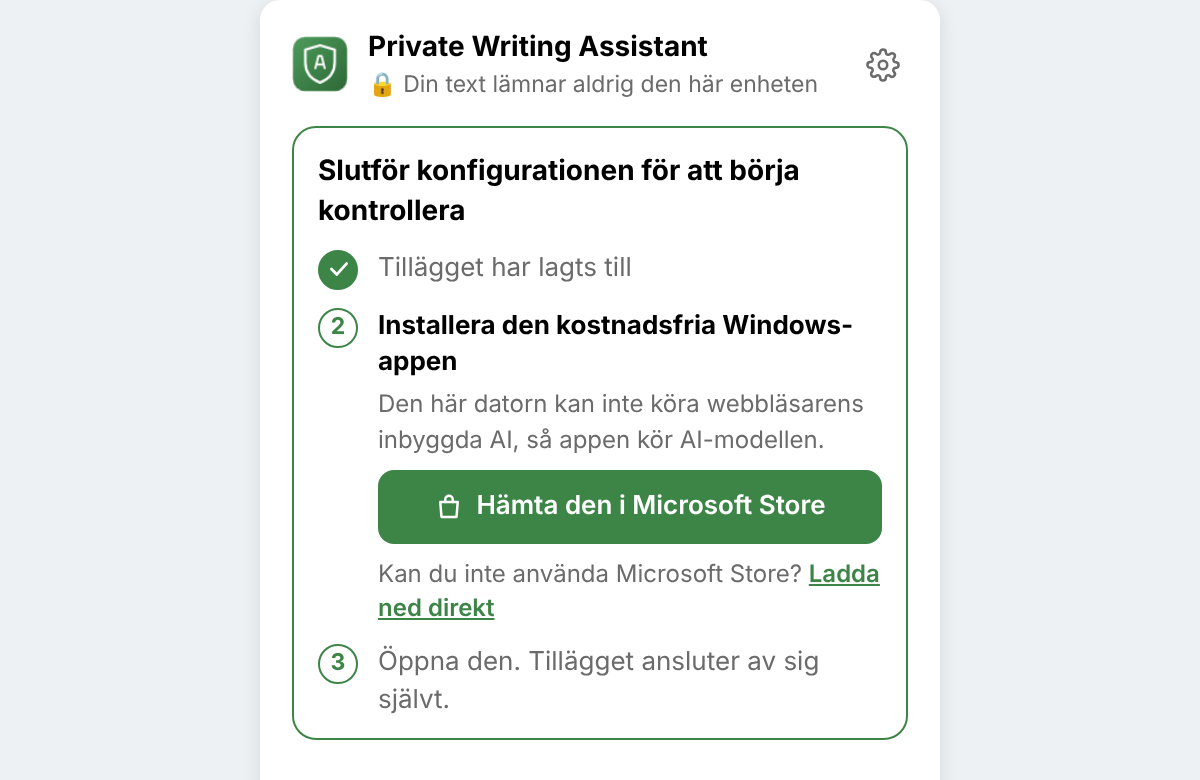
- Hämta den i Microsoft Store öppnar appens sida i Store. Installera den där; Store håller den uppdaterad.
- Öppna den. Appens sköld dyker upp bredvid klockan och laddar ned AI-modellen en gång.
- Tillägget hittar appen av sig självt. Det finns inget att ställa in.
Ingen Store på jobbdatorn? Ladda ned direkt ger dig en zip-fil med samma app. När modellen är nedladdad fungerar kontrollen offline; sidan med systemkrav har detaljerna.
En app för Edge, Chrome, Brave och Opera
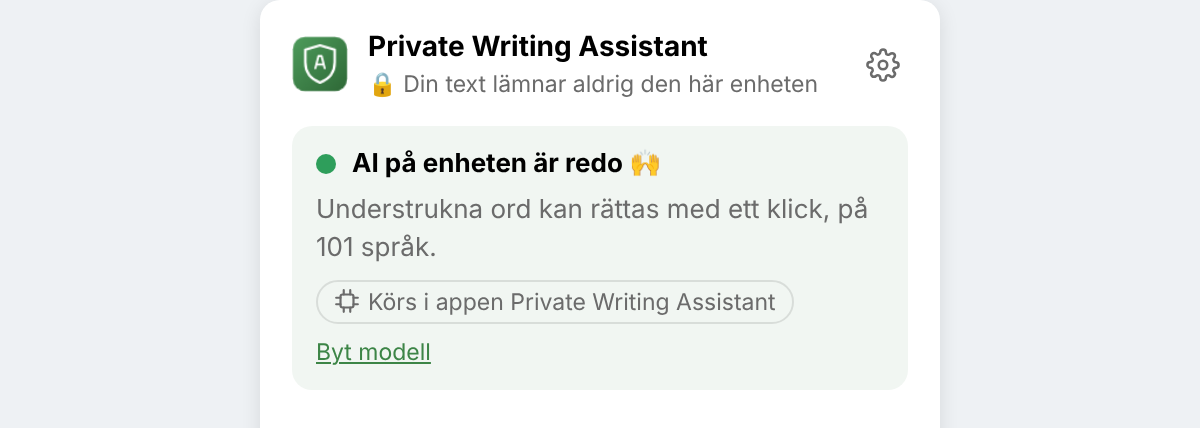
Alla Chromium-webbläsare på din dator når samma app. Använder du Edge på jobbet och Chrome hemma finns det ändå bara en modell, nedladdad en gång, och tillägget i varje webbläsare använder den. Edge, Brave och Opera har inte Chrome Built-in AI, så där gör appen jobbet så fort den är igång. Popup-fönstret visar vilken modell som används:
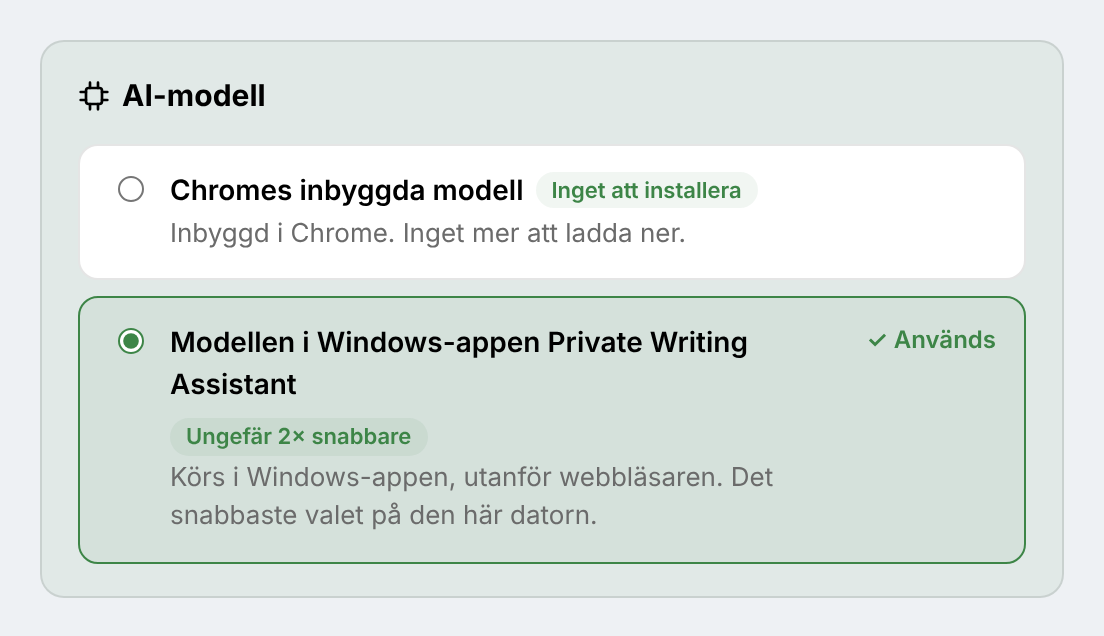
I Chrome på en dator som kan köra Chromes egen modell väljer du själv. Under AI-modell listar inställningssidan Chromes inbyggda modell och Windows-appens, märkt Ungefär 2× snabbare.
Alla funktioner fungerar med appens modell: understrykningar i textrutor och Google Docs, alla stilar i Skriv om, Översätt, Fråga AI, Sammanfatta, Skriv med en prompt och resten.
Utanför webbläsaren: Word, Anteckningar och resten
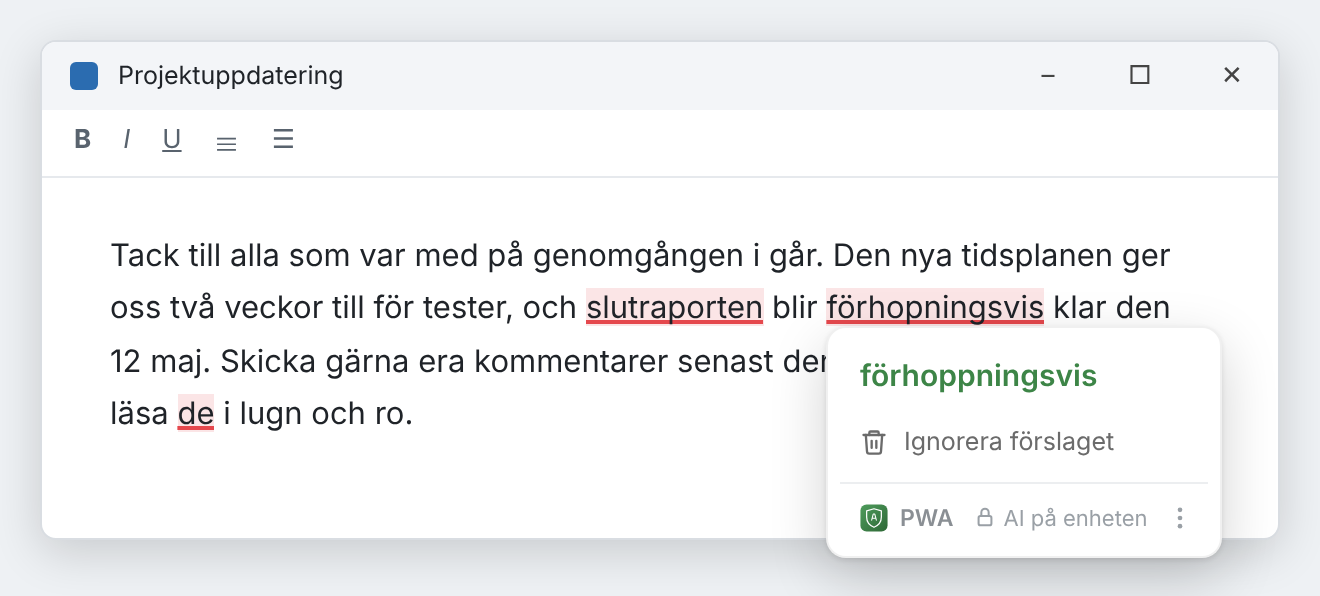
Med Granska text i alla appar, påslaget från början i appens meny bredvid klockan, granskar den också det du skriver i Word, Anteckningar och andra program. Fel får den röda understrykningen, ett märke räknar dem, och pekar du på ett ord öppnas samma förslagskort som i webbläsaren. Rätta alla 3 fel rättar dem i ett svep, och programmets eget Ångra tar tillbaka en rättelse. I Word får varje sida på skärmen sitt eget märke.
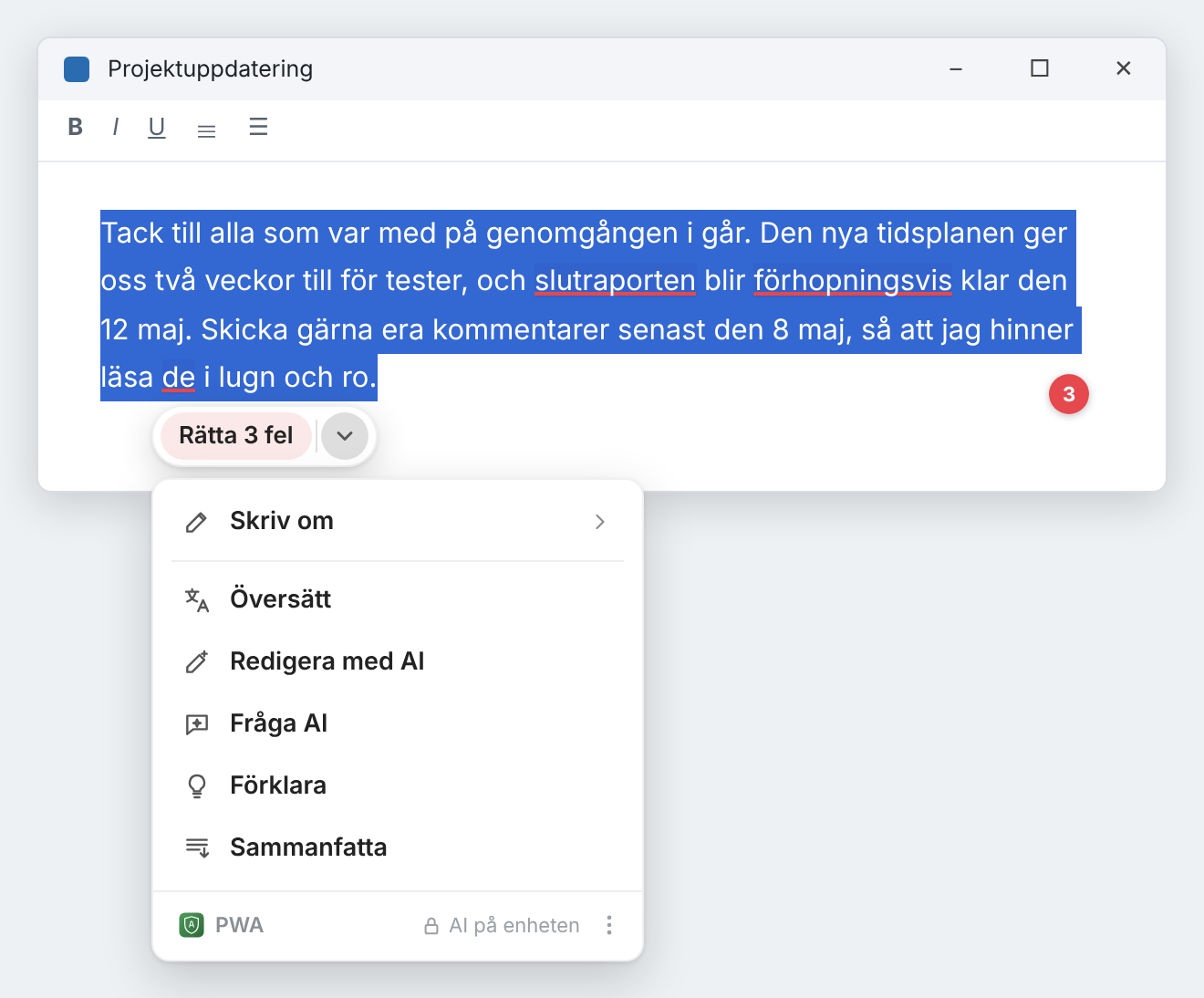
Markera text så visas Snabbåtgärder-fältet: Rätta 3 fel när det finns fel, plus Skriv om, Översätt, Redigera med AI, Fråga AI, Förklara och Sammanfatta. I AI-chattappar på skrivbordet erbjuder fältet Förbättra prompten när du klistrar in en prompt.
Lösenordsfält läses aldrig, och webbläsare (det är tilläggets jobb), terminaler, kodredigerare och lösenordshanterare lämnas i fred.
På din dator, och bara där
Appen kör AI-modellen på din egen dator och svarar bara program på samma dator. I andra program läser den fältet du skriver i och skickar det bara till den modellen. Oavsett om tillägget använder Chrome Built-in AI, AI-modellen med öppen källkod i vår kostnadsfria Mac-app eller Windows-appen skickas din text aldrig till oss eller till någon tredje part, och det finns inget konto, så vi vet inte vem du är. Användningsstatistiken, som du kan stänga av, räknar saker som vilken modell som används, aldrig vad du skriver. Så fungerar det har detaljerna.
Har Chromes AI stängt ute din dator? Hämta den kostnadsfria Windows-appen i Microsoft Store och skriv privat i alla program.
Lägg till i ChromeLägg till i EdgeLägg till i BraveLägg till i OperaLägg till i VivaldiLadda ned för MacHämta den i Microsoft Store